Comment faire pivoter une image en 4 étapes
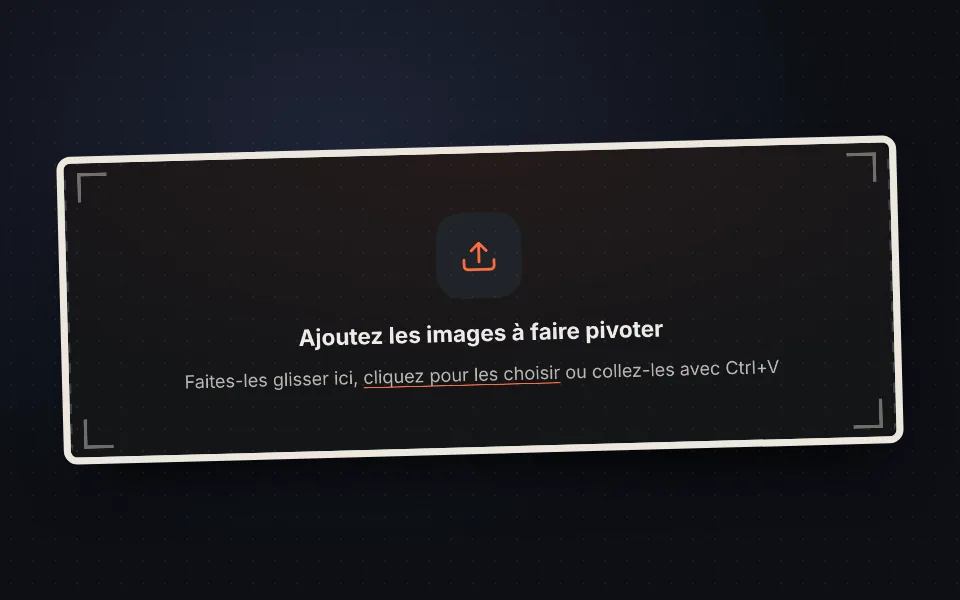
Ajoutez vos images
Faites glisser une ou plusieurs photos dans la zone d'import, choisissez-les sur votre appareil ou collez-les avec Ctrl+V.
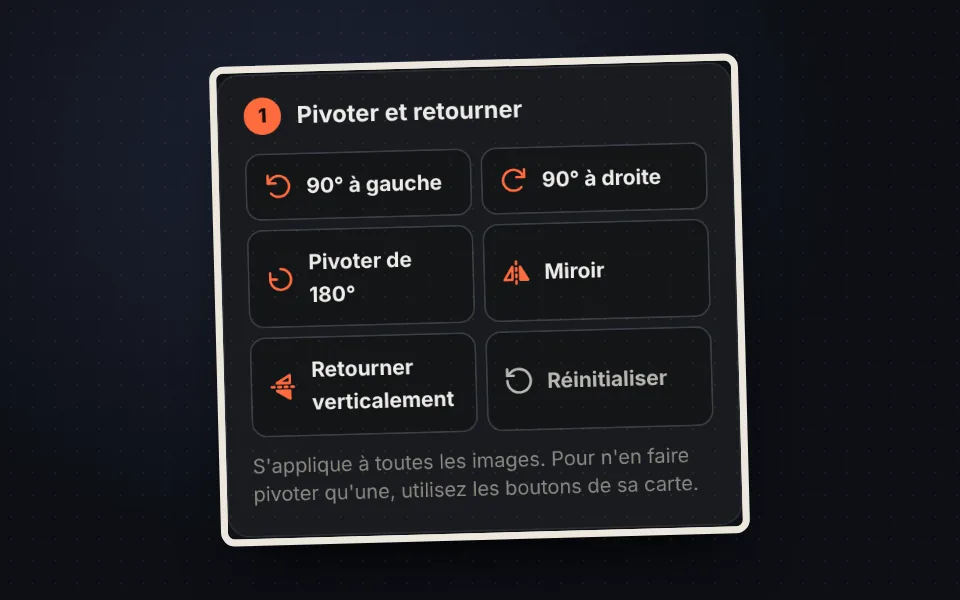
Faites-les pivoter ou retournez-les
Utilisez les boutons du panneau pour les faire toutes pivoter à la fois, ou ceux de chaque carte pour n'en faire pivoter qu'une : 90°, 180° ou miroir.
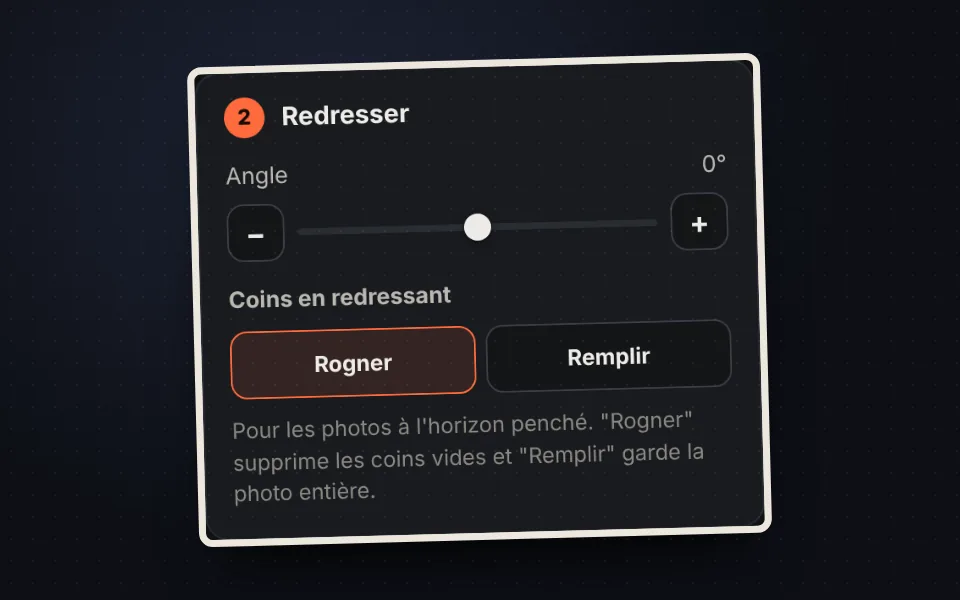
Redressez si besoin
Si l'horizon est penché, déplacez le réglage d'angle jusqu'à ce qu'il soit droit. La grille vous aidera.
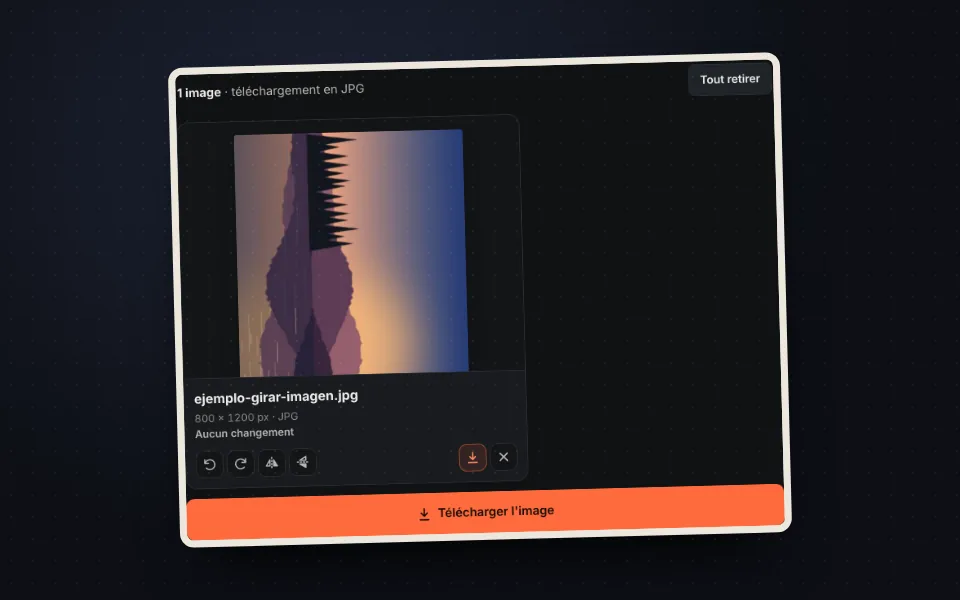
Téléchargez les images
Téléchargez chaque image séparément ou toutes ensemble dans un ZIP, dans leur format d'origine ou en JPG, PNG ou WebP.
Tutoriel vidéo (en anglais) : comment faire pivoter une photo
Dans cette vidéo, vous verrez comment faire pivoter chaque photo de 90°, corriger une photo à l'envers, la retourner en miroir ou verticalement, les faire toutes pivoter à la fois, redresser un horizon penché, choisir quoi faire des coins et télécharger la photo. La vidéo est en anglais ; YouTube propose des sous-titres traduits. Cliquez sur un chapitre pour aller directement à cette partie.
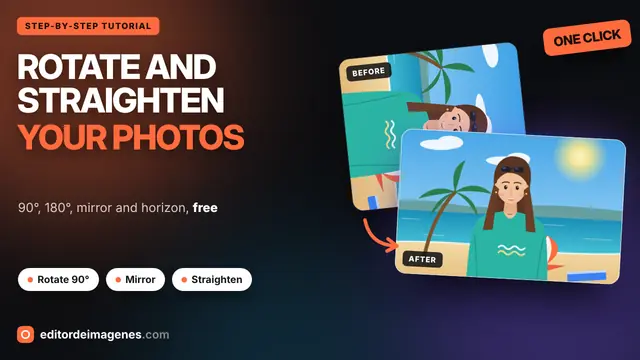
La vidéo ne se charge depuis YouTube que lorsque vous appuyez sur lecture, et YouTube peut alors déposer ses cookies. Plus d'informations dans la politique de cookies.
Pourquoi mes photos sortent-elles tournées ?
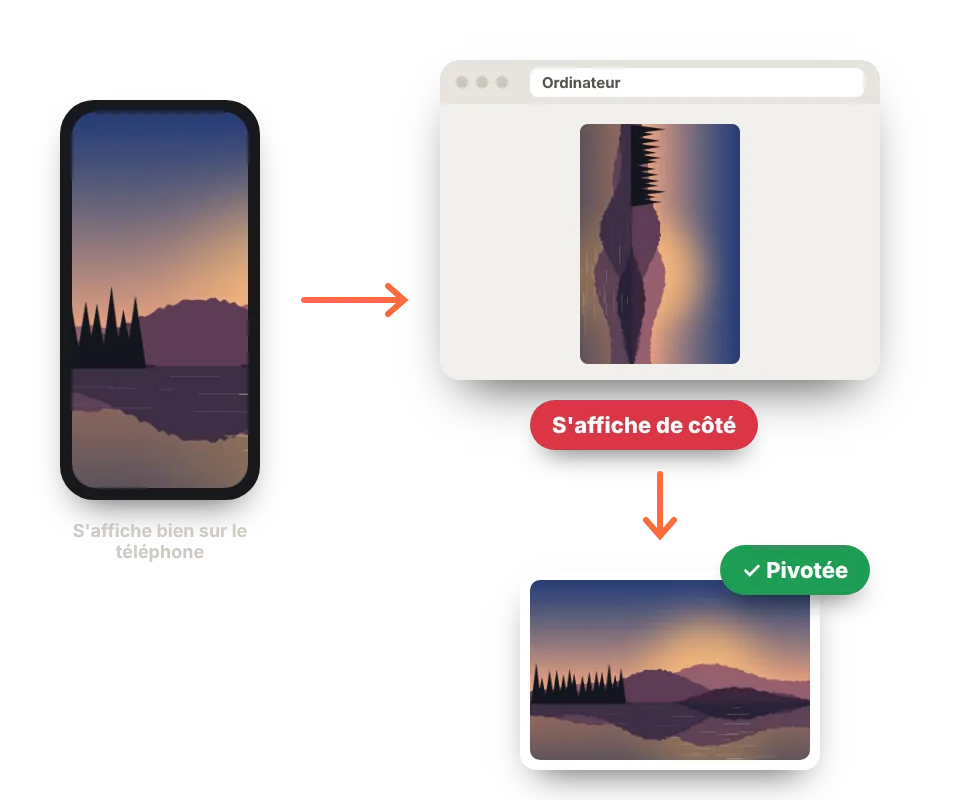
Quand vous prenez une photo avec le téléphone à la verticale, de nombreux appareils l'enregistrent de côté et ajoutent une balise cachée, l'orientation, qui indique comment l'afficher. La galerie de votre téléphone la lit et l'affiche correctement, mais certains programmes, sites et formulaires ignorent cette balise et la photo apparaît de côté ou à l'envers.
Cet outil lit l'orientation à l'ouverture de la photo et l'affiche correctement. Au téléchargement, l'image est vraiment pivotée, sans dépendre de cette balise : elle s'affichera droite partout.
Pivoter, retourner ou redresser : de quoi ai-je besoin ?
Elles se ressemblent, mais chaque option résout un problème différent :
| Option | À quoi ça sert | Perd-on quelque chose ? |
|---|---|---|
| Pivoter de 90° | Photos de côté : prises avec le téléphone à la verticale mais affichées couchées. | Non : seule la position des pixels change. |
| Pivoter de 180° | Photos et numérisations à l'envers. | Non. |
| Miroir | Selfies avec du texte à l'envers, ou visuels dont vous voulez inverser la direction du regard. | Non. |
| Retourner verticalement | Reflets dans l'eau, effets créatifs et documents numérisés à l'envers. | Non. |
| Redresser | Horizons, bâtiments ou documents légèrement penchés. | Un peu des bords, si vous choisissez "Rogner". |
Selfies en miroir : comment les retourner
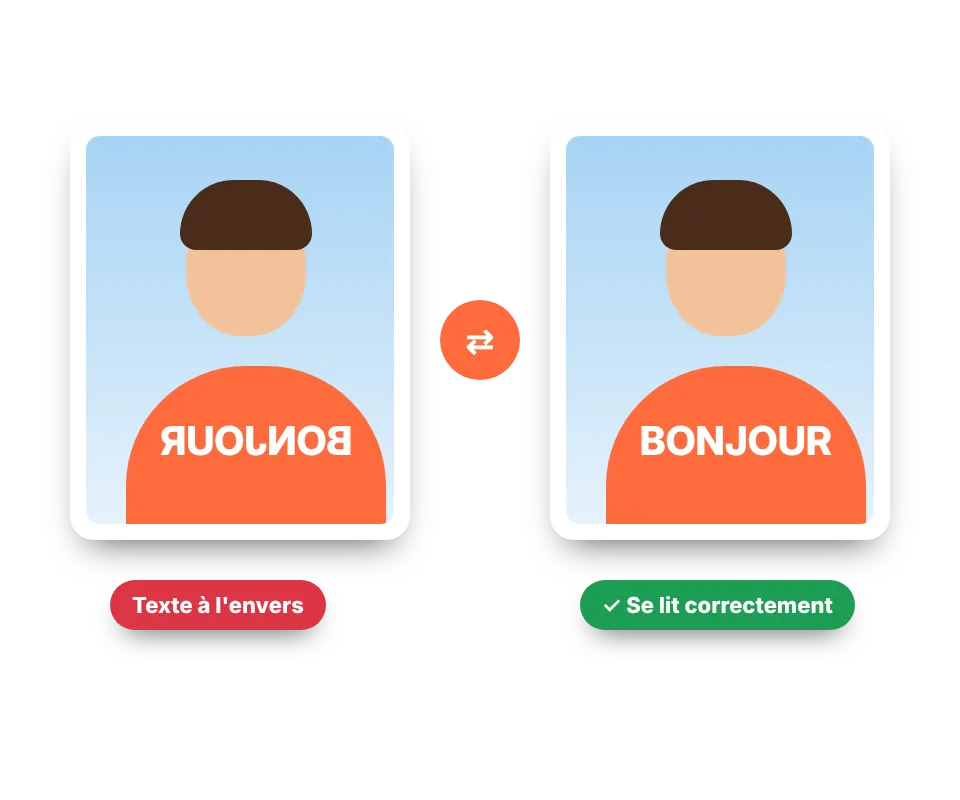
La caméra frontale de votre téléphone vous montre comme dans un miroir et, selon le modèle, la photo est enregistrée ainsi ou inversée. C'est pourquoi parfois les lettres d'un t-shirt ou d'une enseigne sortent à l'envers, ou votre raie semble de l'autre côté.
Cliquez sur "Miroir" et la photo se retourne horizontalement : le texte se lit correctement et vous vous voyez comme les autres vous voient. Si vous voulez la retoucher ensuite, essayez nos filtres photo.
Faire pivoter une photo fait-il perdre de la qualité ?
Quand vous pivotez de 90° ou 180° ou retournez l'image, les pixels se déplacent simplement : l'image ne perd pas en netteté. Si vous la téléchargez en PNG, elle reste identique ; en JPG et WebP, elle est enregistrée en qualité 92 %, impossible à distinguer de l'original à l'œil nu.
Redresser, c'est différent : pivoter de quelques degrés oblige à recalculer les pixels et, si vous choisissez "Rogner", une bande des bords est perdue. Il vaut donc mieux redresser juste ce qu'il faut et, si vous voulez ensuite ajuster le cadrage, utiliser notre outil pour recadrer l'image.
Questions fréquentes
Comment faire pivoter une image ?
Ajoutez l'image et cliquez sur "90° à gauche" ou "90° à droite" jusqu'à ce qu'elle soit droite. Cliquez ensuite sur le bouton de téléchargement.
Puis-je faire pivoter plusieurs images à la fois ?
Oui. Ajoutez-en autant que vous voulez : les boutons du panneau les font toutes pivoter à la fois. Vous pouvez ensuite les télécharger séparément ou ensemble dans un ZIP.
Et si je ne veux en faire pivoter qu'une seule ?
Utilisez les boutons sous son aperçu. Ces changements ne concernent que cette image.
Comment mettre une photo en miroir ?
Cliquez sur "Miroir" et l'image se retourne horizontalement, comme si vous la voyiez dans un miroir. C'est ce qu'il vous faut quand le texte d'un selfie est à l'envers.
Pourquoi ma photo apparaît-elle tournée quand je la mets sur un site ?
Parce que votre téléphone l'a enregistrée de côté avec une balise d'orientation que le site ignore. Ouvrez-la ici et téléchargez-la : elle sera vraiment pivotée et s'affichera correctement partout.
Comment redresser une photo penchée ?
Déplacez le réglage "Angle" ou utilisez les boutons − et + pour pivoter par pas d'un demi-degré. Pendant le réglage, une grille vous aide à mettre l'horizon à niveau.
Faire pivoter une image fait-il perdre de la qualité ?
Pas en pivotant de 90° ou 180° ni en retournant. Si vous choisissez JPG ou WebP, elle est enregistrée en très haute qualité, et en PNG elle reste identique. Redresser de quelques degrés rogne légèrement le bord.
Dans quel format sont-elles téléchargées ?
Par défaut, dans le même format que l'original. Vous pouvez aussi choisir JPG, PNG ou WebP pour toutes.
Fonctionne-t-il sur mon téléphone ?
Oui, sur Android et iPhone. Choisissez des photos de votre galerie, faites-les pivoter et téléchargez-les sur le même téléphone.
Mes photos sont-elles envoyées sur un serveur ?
Non. Tout se passe dans votre navigateur et vos photos ne quittent jamais votre appareil.
Est-ce gratuit ?
Oui : gratuit, sans inscription, sans filigrane et sans limite d'images.