Comment convertir JPG en PDF en 4 étapes
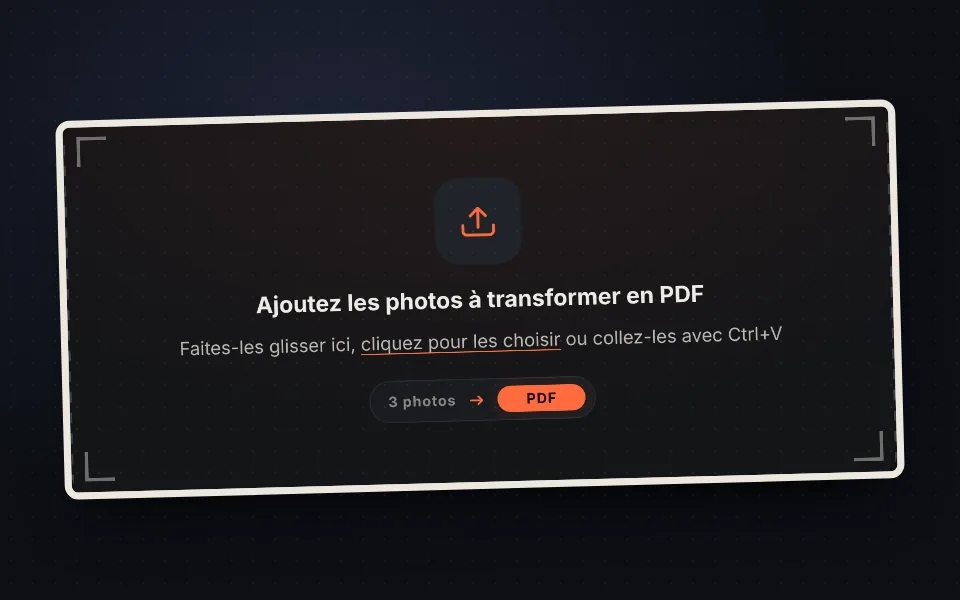
Ajoutez vos photos
Faites glisser les photos dans la zone d'import ou choisissez-les sur votre téléphone ou votre ordinateur. Vous pouvez ajouter des JPG, PNG ou WebP, autant que vous voulez.
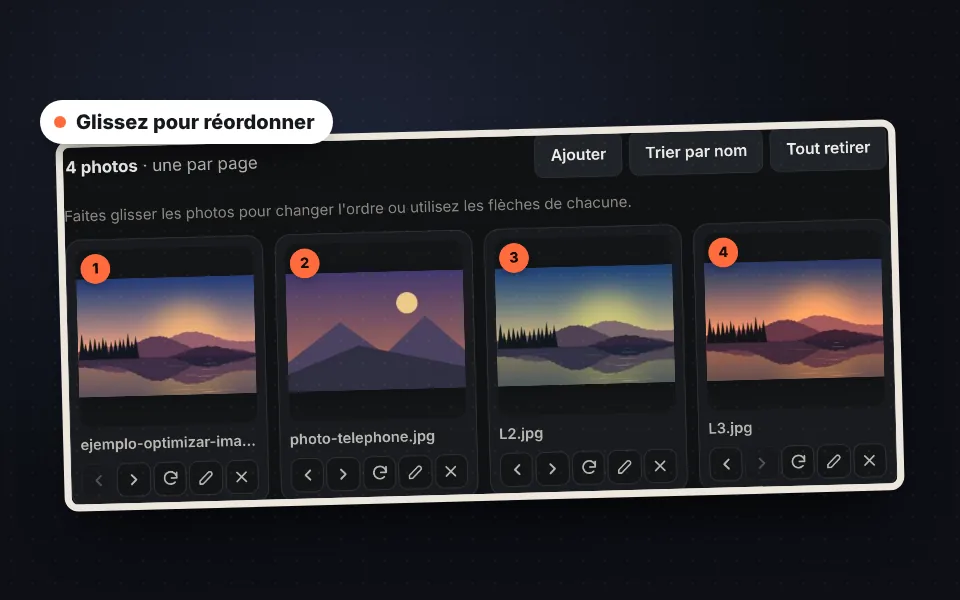
Mettez-les dans l'ordre
Faites glisser chaque photo à sa place ou utilisez les flèches. Si l'une est de travers, faites-la pivoter, et si vous voulez la recadrer, ouvrez-la avec le bouton "Modifier".
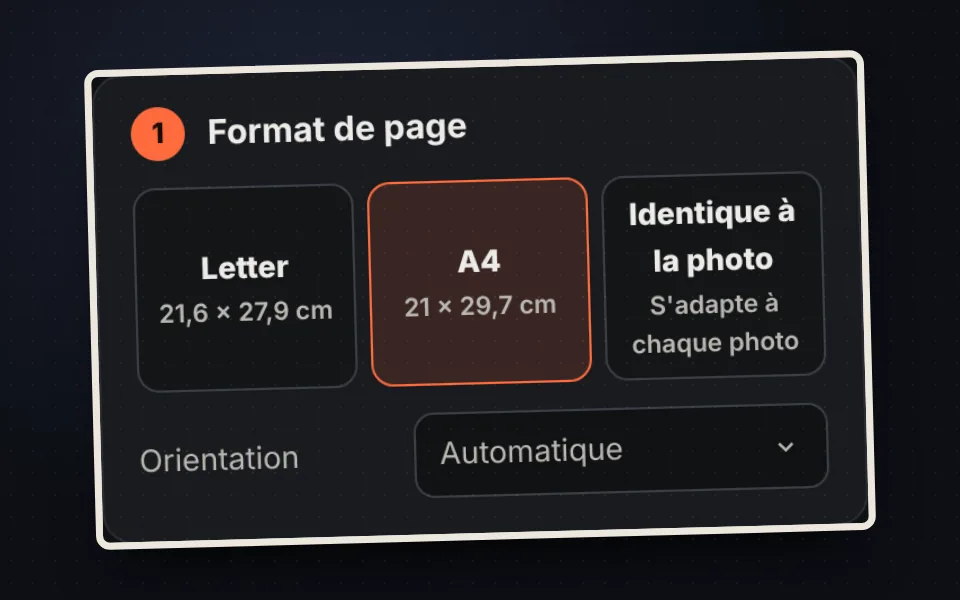
Choisissez le format de page
A4, Letter ou la même taille que la photo, avec ou sans marges. L'aperçu montre le rendu de la première page.

Téléchargez le PDF
Cliquez sur "Créer le PDF" et un seul fichier sera téléchargé avec une photo par page, prêt à envoyer ou à imprimer.
Tutoriel vidéo (en anglais) : comment convertir JPG en PDF
Dans cette vidéo, vous verrez comment importer les photos, ordonner les pages, choisir le format de page, régler les marges, la qualité et le nom, puis créer le PDF. La vidéo est en anglais ; YouTube propose des sous-titres traduits. Cliquez sur un chapitre pour aller directement à cette partie.
La vidéo ne se charge depuis YouTube que lorsque vous appuyez sur lecture, et YouTube peut alors déposer ses cookies. Plus d'informations dans la politique de cookies.
À quoi sert la conversion de photos en PDF ?
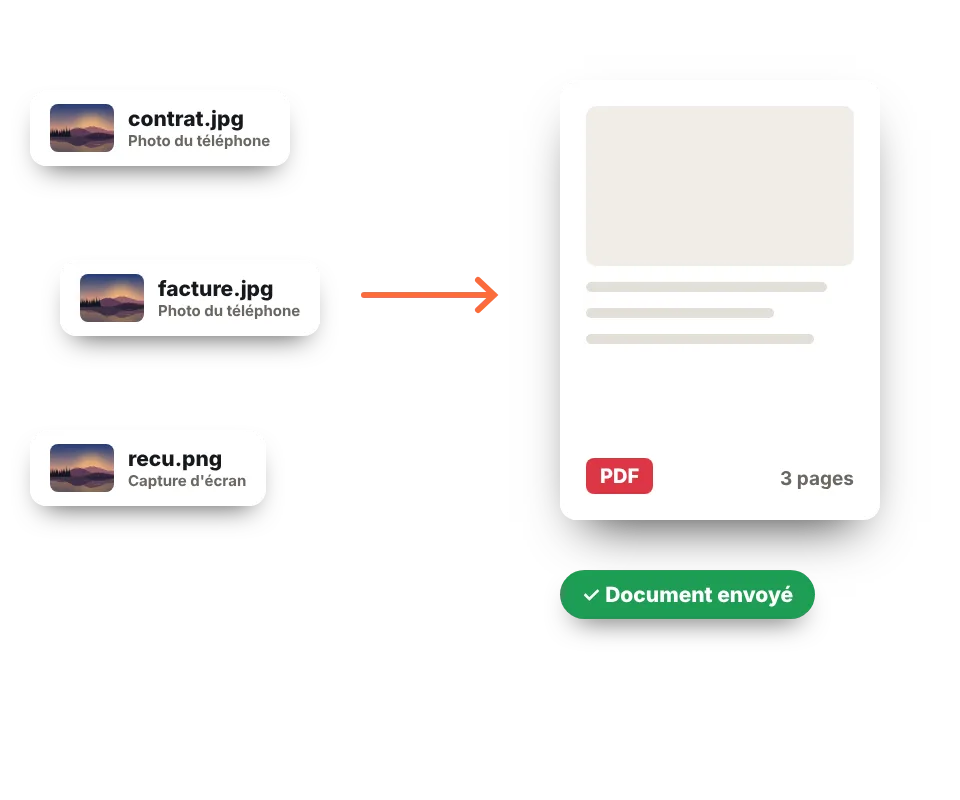
De nombreux sites administratifs, banques, assurances et universités n'acceptent que les documents en PDF. Si vous avez photographié un contrat, votre permis de conduire recto verso ou un certificat avec votre téléphone, vous le transformez ici en un seul fichier prêt à envoyer.
C'est aussi le moyen le plus simple d'envoyer plusieurs photos en un seul fichier : tickets et factures pour votre comptable, notes ou devoirs pour un professeur, un devis avec des photos ou un petit portfolio. Le destinataire peut l'ouvrir sur n'importe quel téléphone ou ordinateur, avec les pages dans l'ordre choisi.
Perd-on de la qualité en convertissant JPG en PDF ?
Non. En qualité "Originale", les photos JPG sont enregistrées dans le PDF exactement telles quelles, sans les recompresser : elles s'affichent comme avant. Les images PNG et WebP, ainsi que les photos que vous avez fait pivoter ou modifiées, sont converties en JPG en très haute qualité.
Si le PDF est trop lourd pour l'envoyer par e-mail ou sur un formulaire, choisissez "Compressée" : chaque photo est réduite à 2000 pixels et le PDF peut être plusieurs fois plus léger tout en restant facile à lire. Si vous avez besoin d'une seule photo avec un poids précis, utilisez compresser des images.
Formats de page
| Taille | Dimensions | Quand l'utiliser |
|---|---|---|
| A4 | 21,6 × 27,9 cm | La norme aux États-Unis, au Canada et dans une partie de l'Amérique latine. Pour les documents que vous envoyez dans ces pays. |
| A4 | 21 × 29,7 cm (210 × 297 mm) | La norme en Europe et dans la plupart des pays du monde. Pour les formulaires et l'impression. |
| Identique à la photo | La taille de chaque image | Chaque page a la taille de sa photo. Idéal pour lire le PDF à l'écran. |
Comment numériser un document avec votre téléphone
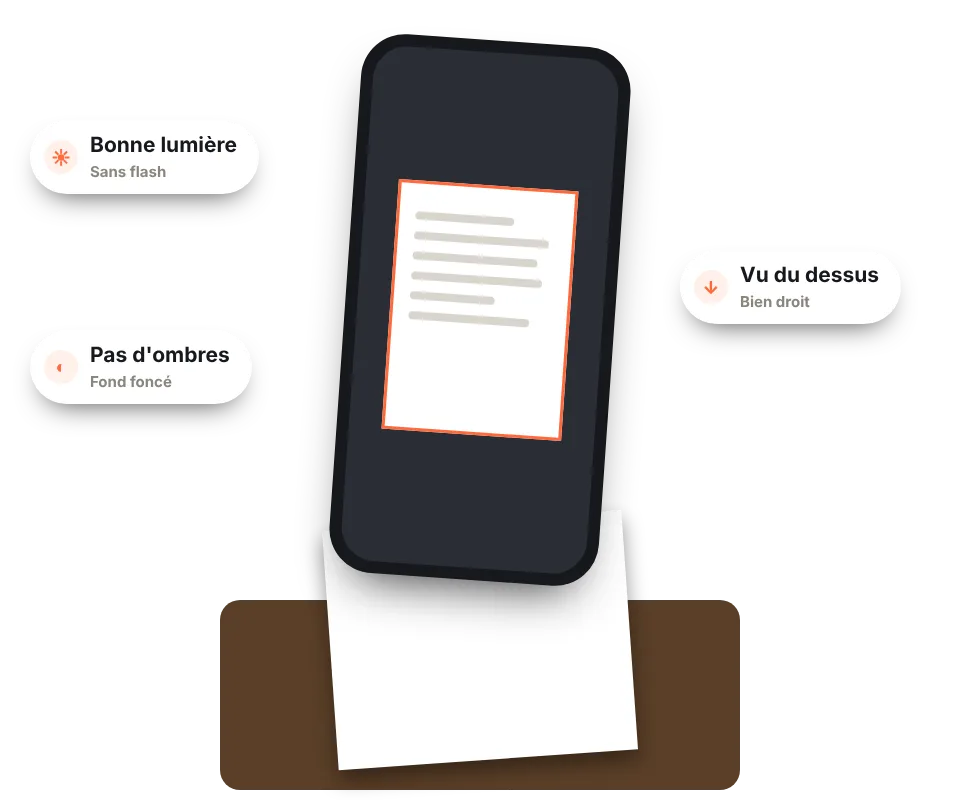
Pas besoin de scanner. Posez le document sur une table sombre et plane, trouvez un endroit avec une bonne lumière et sans ombres et prenez la photo d'en haut, en tenant le téléphone parallèle à la feuille pour qu'elle ne soit pas de travers.
Prenez une photo par page, dans l'ordre. Ajoutez-les ensuite ici, recadrez les bords en trop avec le bouton "Modifier" et créez le PDF au format A4. Il ressemblera à un document scanné, prêt à envoyer ou à imprimer.
Questions fréquentes
Comment assembler plusieurs photos en un seul PDF ?
Ajoutez toutes les photos à la fois, faites-les glisser dans l'ordre et cliquez sur "Créer le PDF". Un seul fichier sera téléchargé avec une photo par page.
Perd-on de la qualité en convertissant JPG en PDF ?
Non. Avec l'option "Originale", les photos JPG sont enregistrées dans le PDF telles quelles, sans les recompresser. Les images PNG et WebP sont converties en JPG en très haute qualité.
Puis-je changer l'ordre des pages ?
Oui. Faites glisser chaque photo à sa place, utilisez les flèches de chacune ou cliquez sur "Trier par nom" si vos fichiers sont numérotés.
Combien de photos puis-je mettre dans un PDF ?
Il n'y a pas de limite fixe. Vous pouvez assembler des dizaines, voire des centaines de photos ; avec beaucoup de grandes photos, le PDF mettra un peu plus de temps à se créer et sera plus lourd.
Fonctionne-t-il avec les PNG, WebP ou captures d'écran ?
Oui. Vous pouvez mélanger JPG, PNG, WebP, GIF, BMP et AVIF dans le même PDF. Les captures d'écran de téléphone et d'ordinateur fonctionnent parfaitement.
Et les photos HEIC d'iPhone ?
Le navigateur ne peut pas ouvrir directement les photos HEIC. Convertissez-les d'abord en JPG, ou sur votre iPhone activez Réglages > Appareil photo > Formats > Le plus compatible.
Quel format de page choisir ?
L'A4 est la norme en Europe et dans la plupart des pays du monde. Le Letter est la norme aux États-Unis, au Canada et dans une partie de l'Amérique latine. "Identique à la photo" crée des pages de la taille de chaque image, idéal pour la lecture à l'écran.
Comment rendre le PDF plus léger ?
Choisissez la qualité "Compressée". Les photos sont réduites à 2000 pixels et un peu plus compressées : le PDF est bien plus léger et reste facile à lire.
Mes photos sont-elles envoyées sur un serveur ?
Non. Le PDF est créé dans votre navigateur et vos photos ne quittent jamais votre appareil : vous pouvez l'utiliser en toute sécurité avec des documents personnels.
Puis-je faire l'inverse, PDF en JPG ?
Oui, avec notre convertisseur PDF en JPG, qui transforme chaque page en image.
Est-ce gratuit ?
Oui, gratuit, sans inscription, sans filigrane et sans limite d'utilisation.