Comment numériser un document avec votre téléphone en 4 étapes
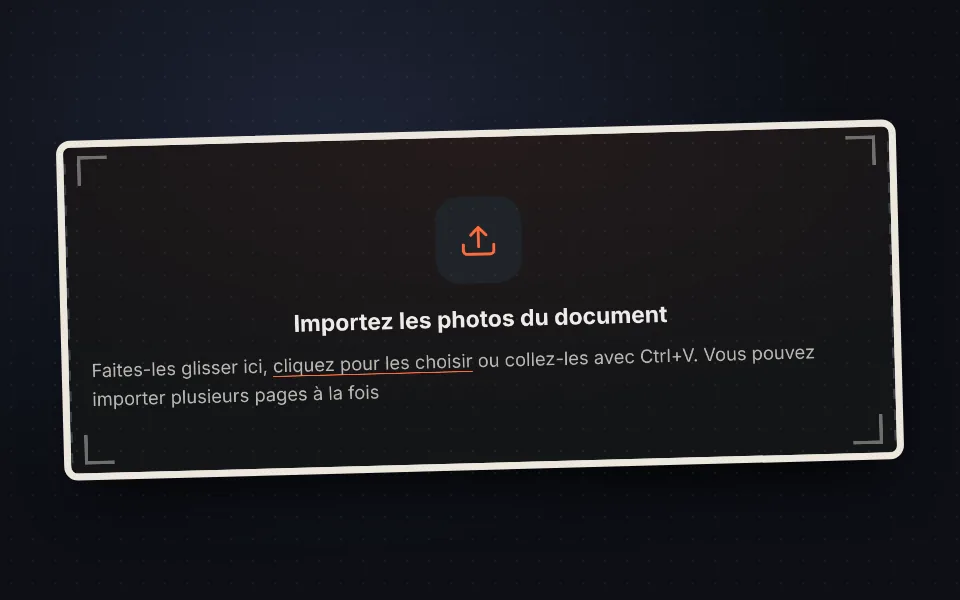
Prenez ou importez les photos
Photographiez chaque page avec votre téléphone ou importez les photos que vous avez déjà. Vous pouvez en ajouter plusieurs à la fois.
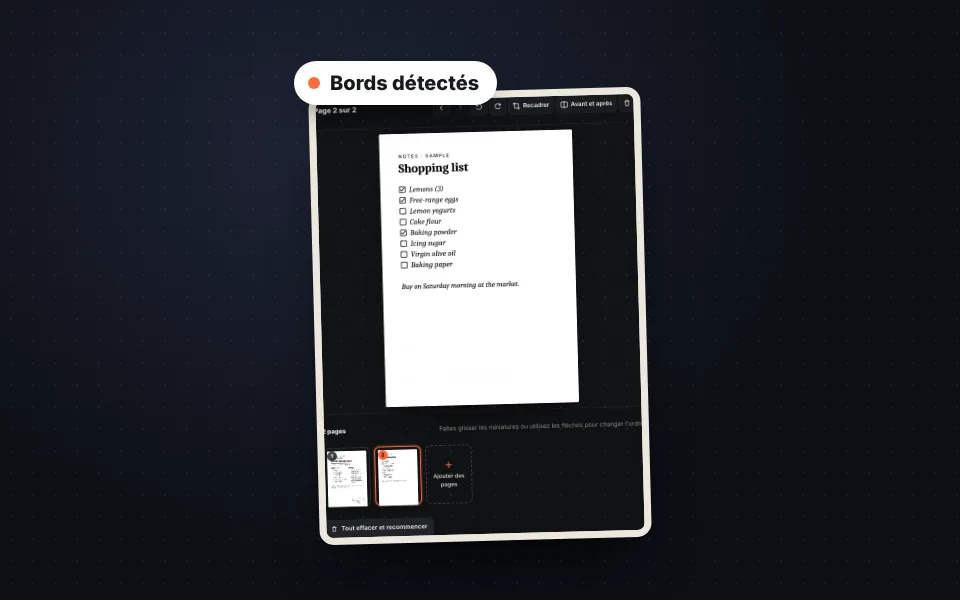
Vérifiez le recadrage
Les bords du papier sont repérés automatiquement et la perspective est corrigée. Si besoin, ajustez les quatre coins.
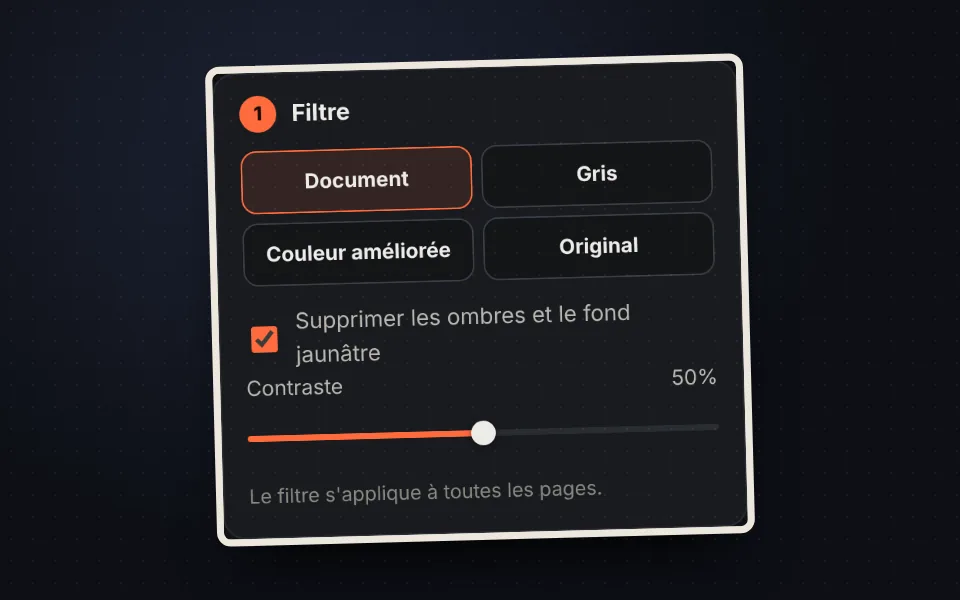
Choisissez le filtre
Document pour un noir et blanc net, gris, couleur améliorée ou original. Les ombres sont supprimées automatiquement.
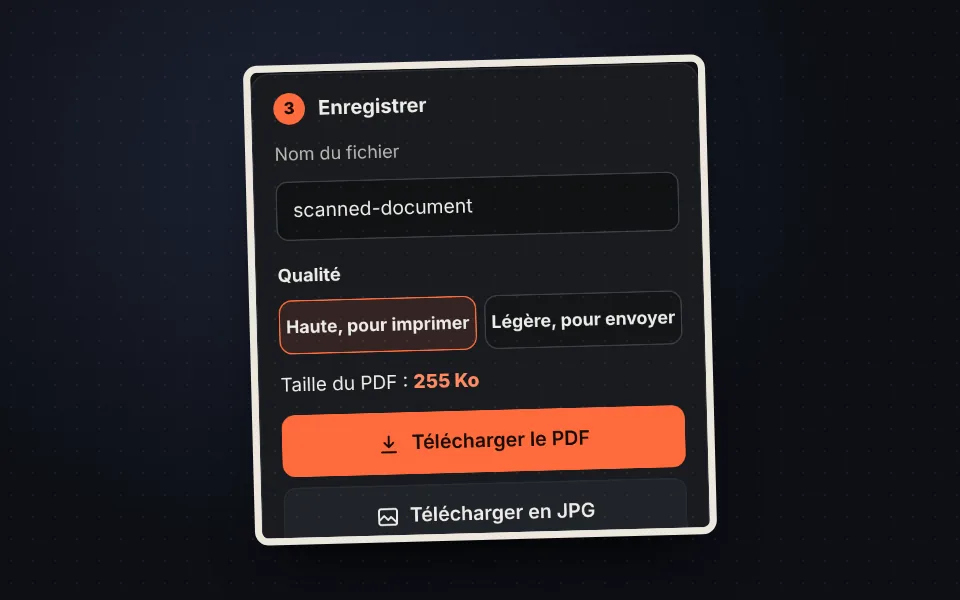
Ordonnez et téléchargez
Faites pivoter et réorganisez les pages, puis téléchargez-les toutes dans un PDF ou chacune en JPG.
Tutoriel vidéo (en anglais) : comment numériser des documents avec votre téléphone
Dans cette vidéo, vous verrez comment les bords du papier sont repérés automatiquement, comment ajuster les coins à la main, choisir le filtre, comment les ombres disparaissent, comment mettre plusieurs pages dans un PDF et vérifier la taille du fichier avant de le télécharger. La vidéo est en anglais ; YouTube propose des sous-titres traduits. Cliquez sur un chapitre pour aller directement à cette partie.
La vidéo ne se charge depuis YouTube que lorsque vous appuyez sur lecture, et YouTube peut alors déposer ses cookies. Plus d'informations dans la politique de cookies.
Comment fonctionne un scanner de documents sur téléphone
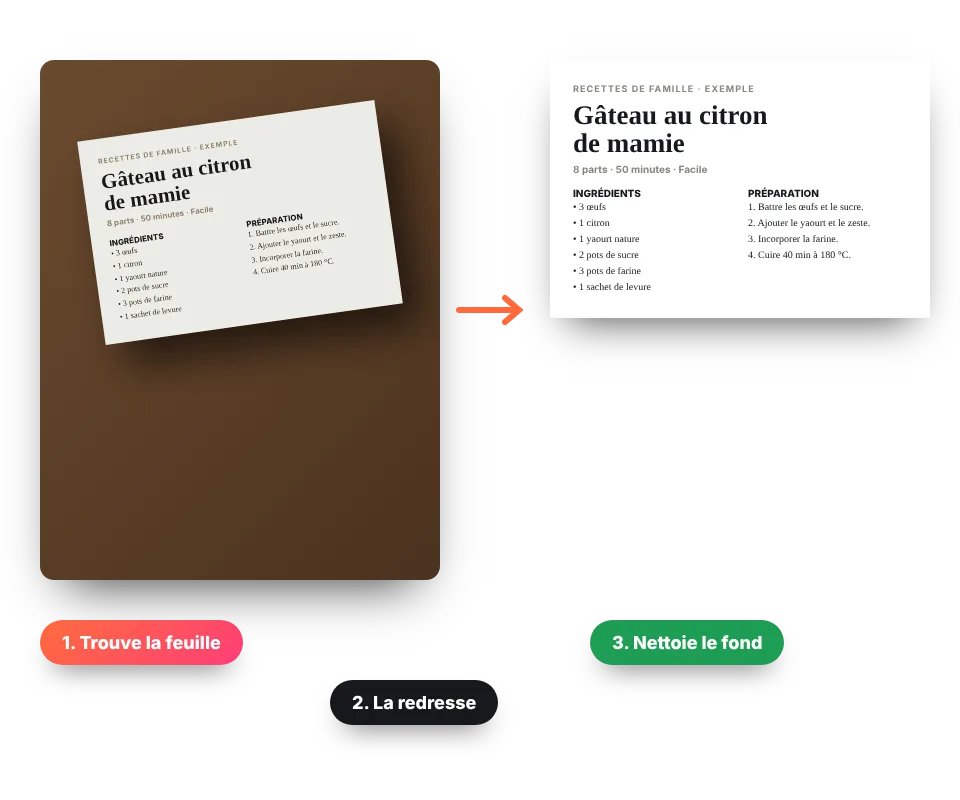
Un scanner de documents transforme la photo d'une feuille en page qui semble sortir d'un vrai scanner. Il le fait en trois étapes :
- Il trouve le papier : il cherche les bords de la feuille sur la table et ses quatre coins.
- Il corrige la perspective : il étire la photo pour que la feuille soit droite et rectangulaire, même si vous l'avez prise de biais.
- Il nettoie l'image : il supprime les ombres, rend le fond blanc et fonce le texte.
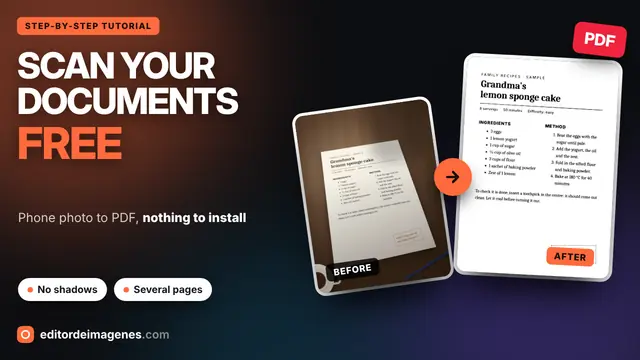
C'est ce que font les applications de numérisation sur téléphone, mais ici cela fonctionne dans le navigateur, sans rien installer et sans compte.
Comment prendre la photo pour une numérisation parfaite
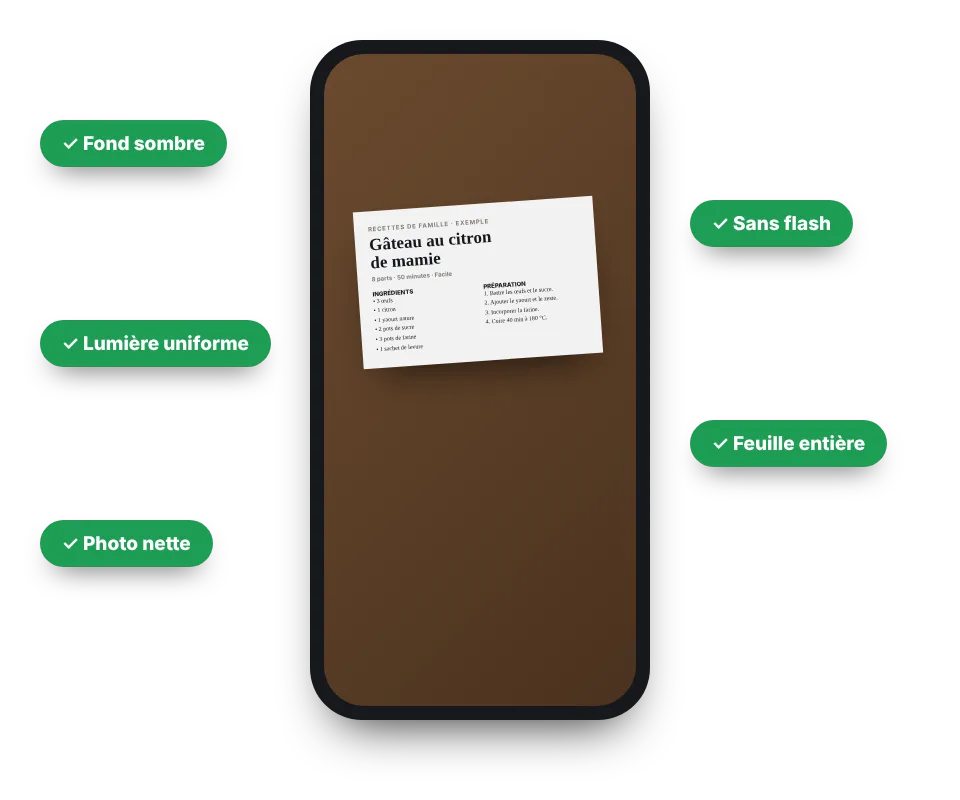
La qualité de la numérisation dépend surtout de la photo. Ces conseils font une grande différence :
- Fond sombre : posez la feuille sur une table en bois ou une surface sombre pour que les bords ressortent.
- Lumière uniforme : la lumière naturelle ou celle du plafond est la meilleure ; évitez l'ombre de votre main ou du téléphone.
- Sans flash : il crée un reflet brillant au milieu du papier.
- Toute la feuille : laissez voir un peu de table autour des quatre coins.
- Tenez le téléphone immobile : et touchez l'écran sur le texte pour faire la mise au point.
La photo n'a pas besoin d'être droite : la perspective est corrigée ensuite.
Quel filtre choisir
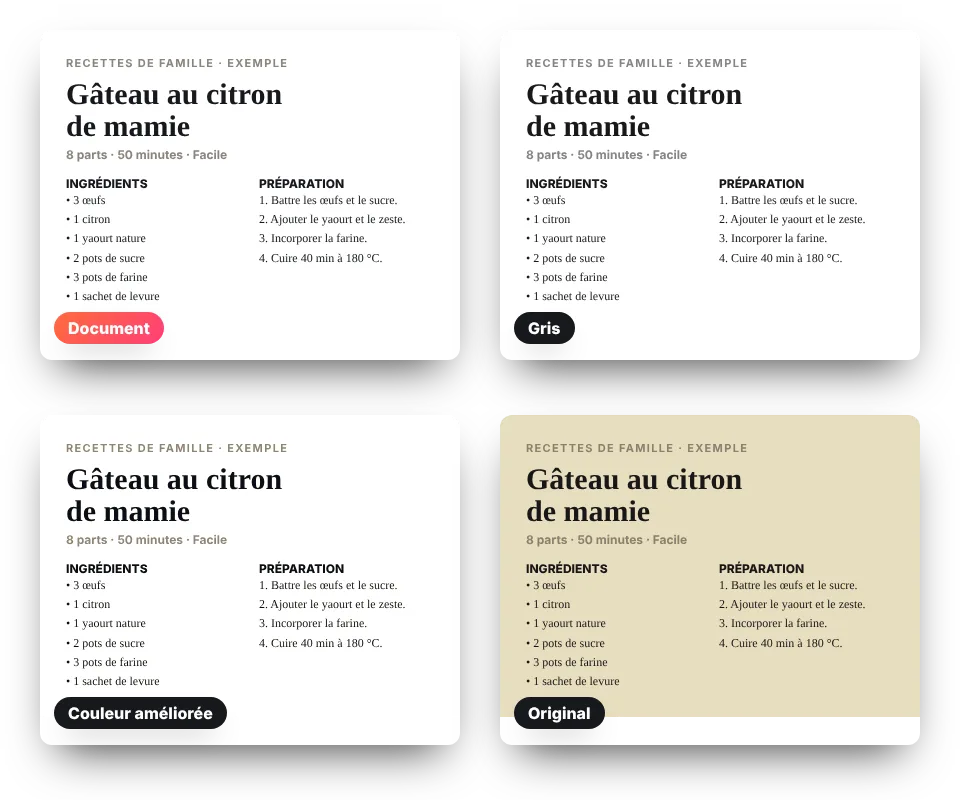
Chaque document rend mieux avec un filtre différent :
- Document : noir et blanc net, idéal pour le texte, les contrats, les factures et les notes. C'est le fichier le plus léger.
- Gris : garde les nuances, utile pour les tampons, le crayon ou les signatures pâles.
- Couleur améliorée : blanchit le papier et avive les couleurs, pour les documents avec des logos, des graphiques ou du surlignage.
- Original : recadre et redresse seulement, sans changer les couleurs.
Avec le réglage de contraste, vous pouvez foncer le texte s'il est trop pâle ou l'éclaircir si des détails se perdent.
Pourquoi la suppression des ombres compte autant
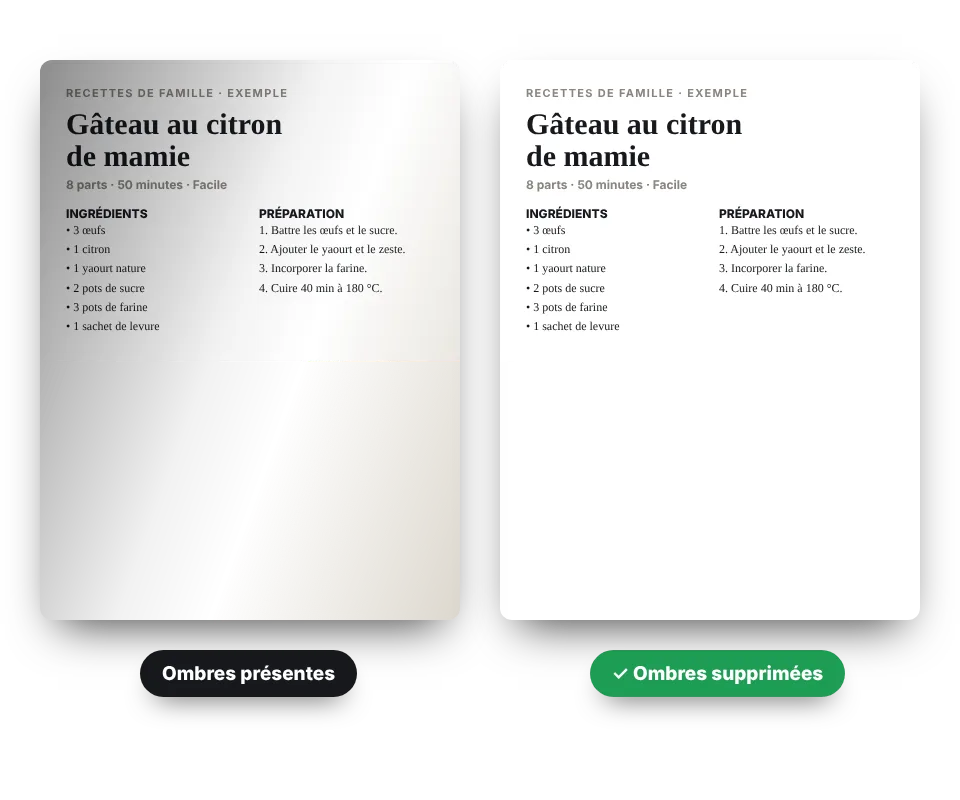
Une photo de papier n'a presque jamais une lumière uniforme sur toute la feuille : un coin est plus sombre, il y a l'ombre du téléphone ou une teinte jaunâtre due à une lampe. Si on la passe simplement en noir et blanc, ces zones deviennent des taches grises ou noires.
C'est pourquoi le fond du papier est d'abord estimé dans chaque zone, puis l'image est divisée par ce fond. Le papier devient vraiment blanc sur toute la feuille et le texte reste net, même là où il y avait une ombre.
C'est la différence entre une numérisation qui ressemble à une photocopie et une photo avec un filtre.
Plusieurs pages dans un PDF
Un contrat, des notes ou un devoir comptent généralement plusieurs feuilles. Vous pouvez ajouter toutes les photos à la fois ou les prendre une par une avec l'appareil photo, puis :
- Les réorganiser en faisant glisser les miniatures ou avec les flèches.
- Les faire pivoter si l'une est de travers ou à l'envers.
- Supprimer celles dont vous n'avez pas besoin.
- Choisir le papier : A4, Letter ou les proportions d'origine de la feuille.
Si vos images sont prêtes et que vous voulez seulement les réunir, JPG en PDF est plus rapide. Et si le document doit être signé, utilisez ensuite Signer un PDF.

Des documents privés, jamais importés nulle part
Ce que l'on numérise est généralement privé : fiches de paie, contrats, ordonnances, déclarations d'impôts ou pièces d'identité. Beaucoup d'applications de numérisation en gardent une copie dans le cloud.
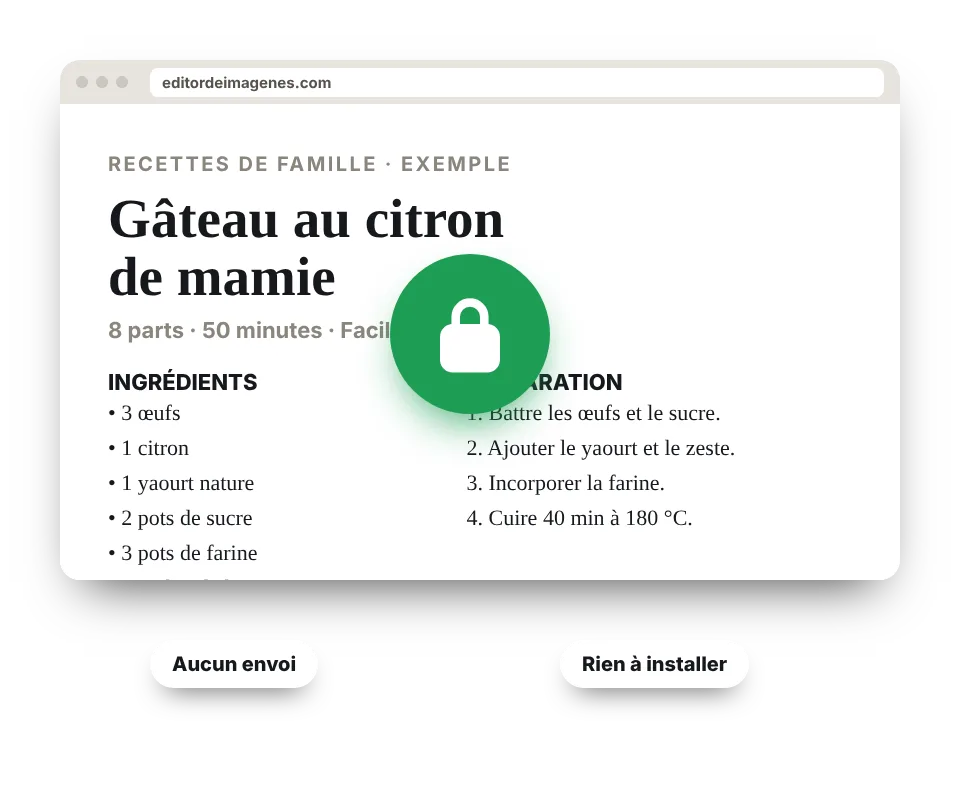
Ici, tout se passe dans votre navigateur : les photos ne sont envoyées à aucun serveur, ne sont pas conservées et personne d'autre ne les voit. Vous pouvez le vérifier en coupant la connexion une fois la page chargée.
C'est pourquoi c'est rapide, gratuit et cela fonctionne même avec une connexion lente.
Ce que vous pouvez numériser
N'importe quel papier : contrats, factures, tickets, notes et examens, recettes, lettres, dessins d'enfants, certificats ou justificatifs pour des formulaires en ligne. Il fonctionne aussi avec de longs tickets et des carnets si vous choisissez les proportions d'origine du papier.
Questions fréquentes
Comment numériser un document avec mon téléphone ?
Prenez une photo de chaque page, importez-les ici et elles sont recadrées, redressées et nettoyées automatiquement. Téléchargez ensuite toutes les pages ensemble dans un PDF.
Dois-je installer une application ?
Non. Il fonctionne dans le navigateur de votre téléphone ou de votre ordinateur, sans rien installer et sans inscription.
Puis-je numériser plusieurs pages dans un seul PDF ?
Oui. Ajoutez autant de photos que vous voulez, jusqu'à 30 pages, mettez-les dans l'ordre et téléchargez-les en un seul PDF.
Comment changer l'ordre des pages ?
Faites glisser les miniatures ou sélectionnez une page et utilisez les flèches de la barre d'outils pour l'avancer ou la reculer.
Et si une page sort de travers ?
Sélectionnez-la et faites-la pivoter à gauche ou à droite. La rotation est aussi appliquée dans le PDF.
Et si les bords du papier ne sont pas bien détectés ?
Cliquez sur Recadrer et faites glisser les quatre coins vers les coins du papier. Une loupe vous aide à les placer avec précision.
Comment supprimer les ombres d'un document numérisé ?
Laissez cochée l'option Supprimer les ombres et le fond jaunâtre. Le fond du papier est estimé dans chaque zone et rendu blanc sur toute la feuille.
Quel filtre est le meilleur pour un contrat ou une facture ?
Document : il rend le papier blanc et le texte noir, se lit mieux et donne le fichier le plus léger.
Quelle taille fait le PDF ?
La taille est indiquée avant le téléchargement. Avec la qualité Légère et le filtre Document, chaque page prend très peu de place, idéal pour l'e-mail ou les formulaires en ligne.
Mon document est-il envoyé sur un serveur ?
Non. Tout se passe dans votre navigateur et les photos ne quittent jamais votre appareil.
Est-ce gratuit ?
Oui, gratuit, sans inscription et sans filigrane.