Ein Dokument in 4 Schritten mit dem Handy scannen
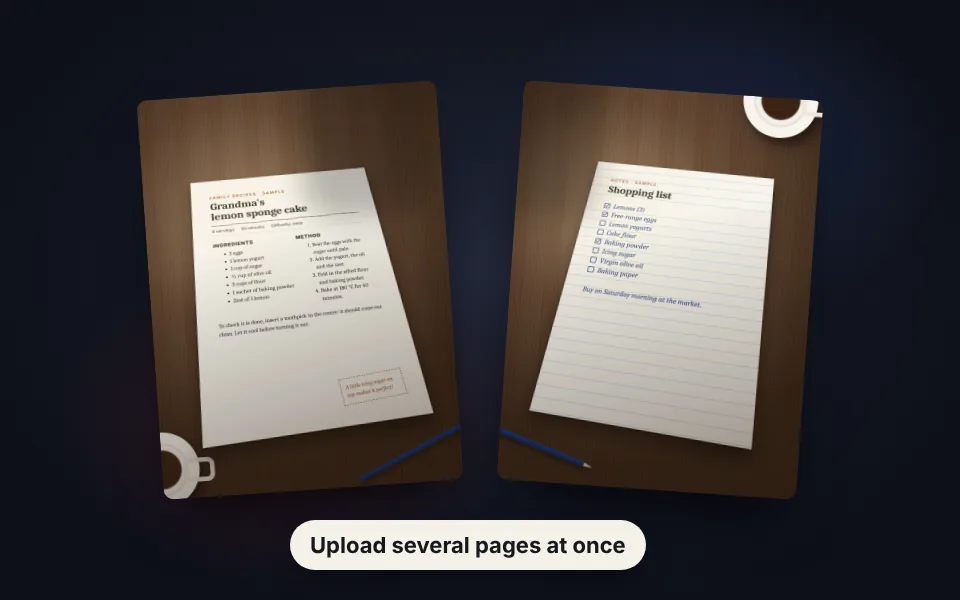
Die Fotos aufnehmen oder hochladen
Jede Seite mit dem Handy fotografieren oder vorhandene Fotos hochladen. Es lassen sich mehrere auf einmal hinzufügen.
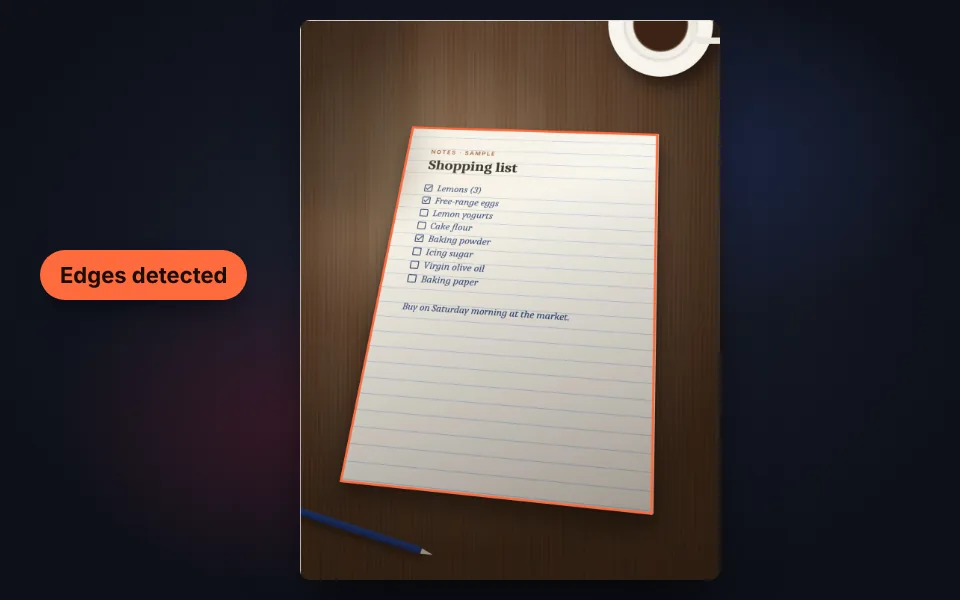
Den Zuschnitt prüfen
Die Papierkanten werden automatisch gefunden und die Perspektive korrigiert. Bei Bedarf die vier Ecken anpassen.
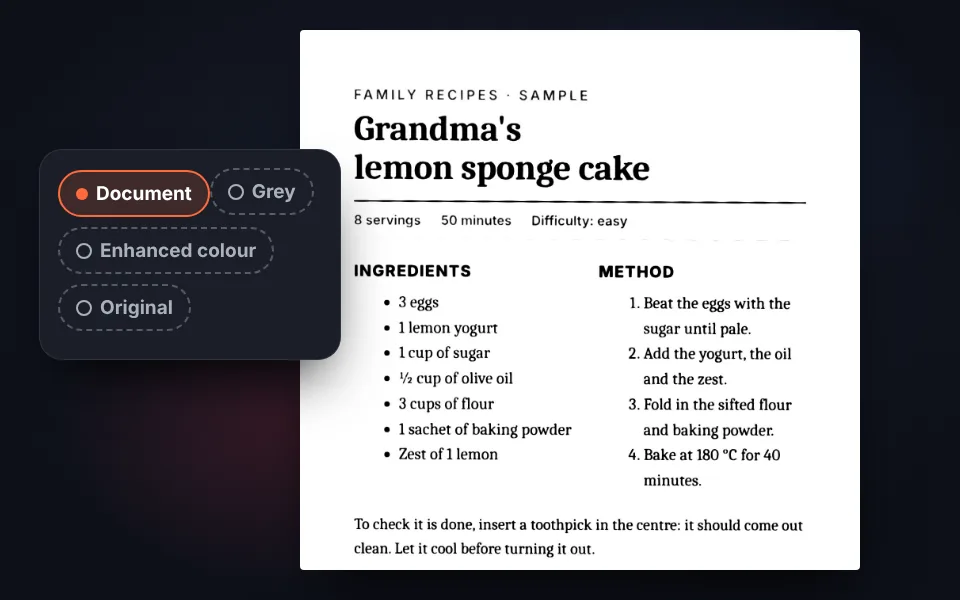
Den Filter wählen
Dokument für sauberes Schwarz-Weiß, Graustufen, verbesserte Farbe oder Original. Schatten werden automatisch entfernt.
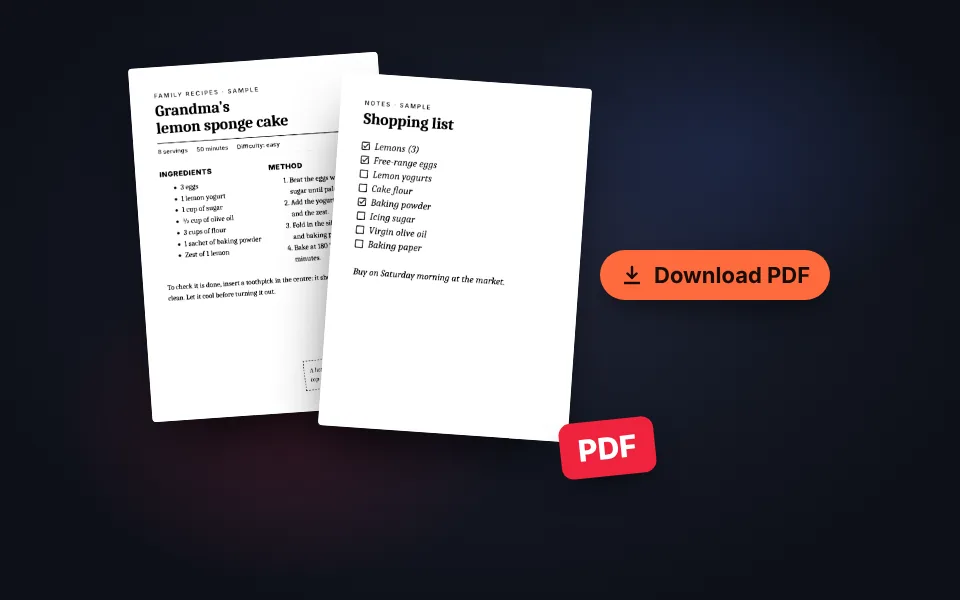
Sortieren und herunterladen
Seiten drehen und neu ordnen und alle in einem PDF oder jede als JPG herunterladen.
Video-Tutorial (auf Englisch): Dokumente mit dem Handy scannen
Dieses Video zeigt, wie die Papierkanten automatisch gefunden werden, wie die Ecken von Hand angepasst werden, wie der Filter gewählt wird, wie Schatten verschwinden, wie mehrere Seiten in ein PDF kommen und wie die Dateigröße vor dem Download geprüft wird. Das Video ist auf Englisch; YouTube bietet übersetzte Untertitel. Ein Klick auf ein Kapitel springt direkt zu diesem Teil.
Das Video wird erst beim Klick auf Abspielen von YouTube geladen, und YouTube kann dann seine Cookies setzen. Mehr dazu in der Cookie-Richtlinie.
Wie ein Dokumentenscanner fürs Handy funktioniert
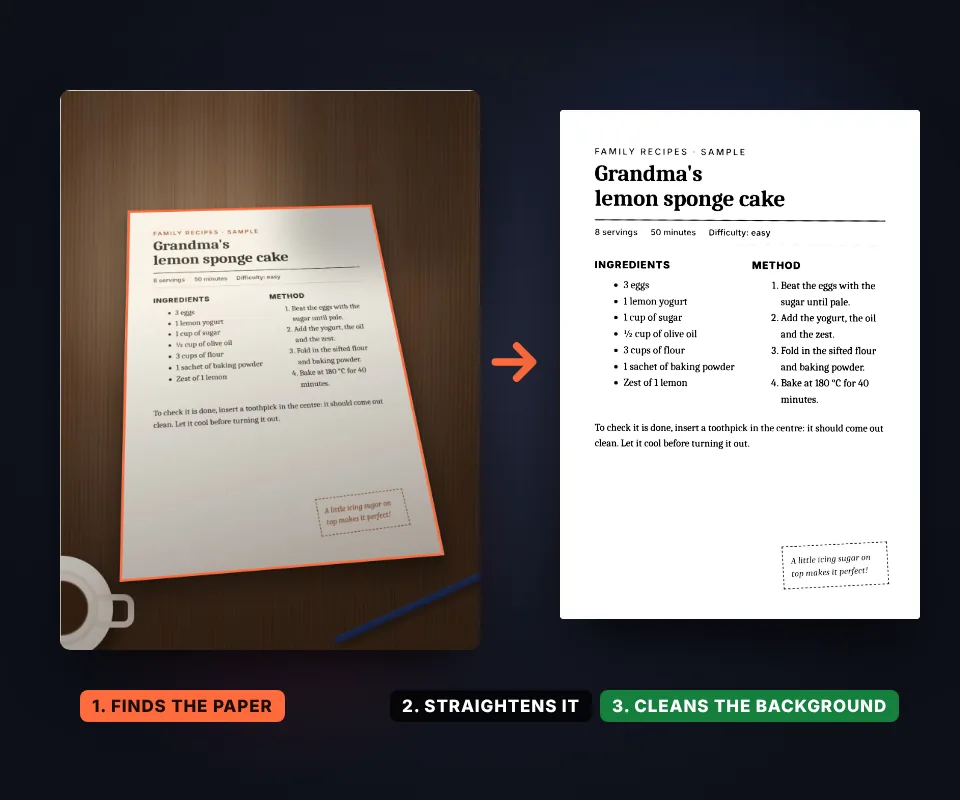
Ein Dokumentenscanner verwandelt das Foto eines Blatts Papier in eine Seite, die wie aus einem echten Scanner aussieht. Das geschieht in drei Schritten:
- Findet das Papier: Er sucht die Kanten des Blatts auf dem Tisch und seine vier Ecken.
- Korrigiert die Perspektive: Er entzerrt das Foto, damit das Blatt gerade und rechteckig ist, auch wenn es schräg aufgenommen wurde.
- Säubert das Bild: Er entfernt Schatten, macht den Hintergrund weiß und dunkelt den Text ab.
Das machen Scan-Apps auf dem Handy, aber hier funktioniert es im Browser, ohne Installation und ohne Konto.
So gelingt das Foto für einen perfekten Scan
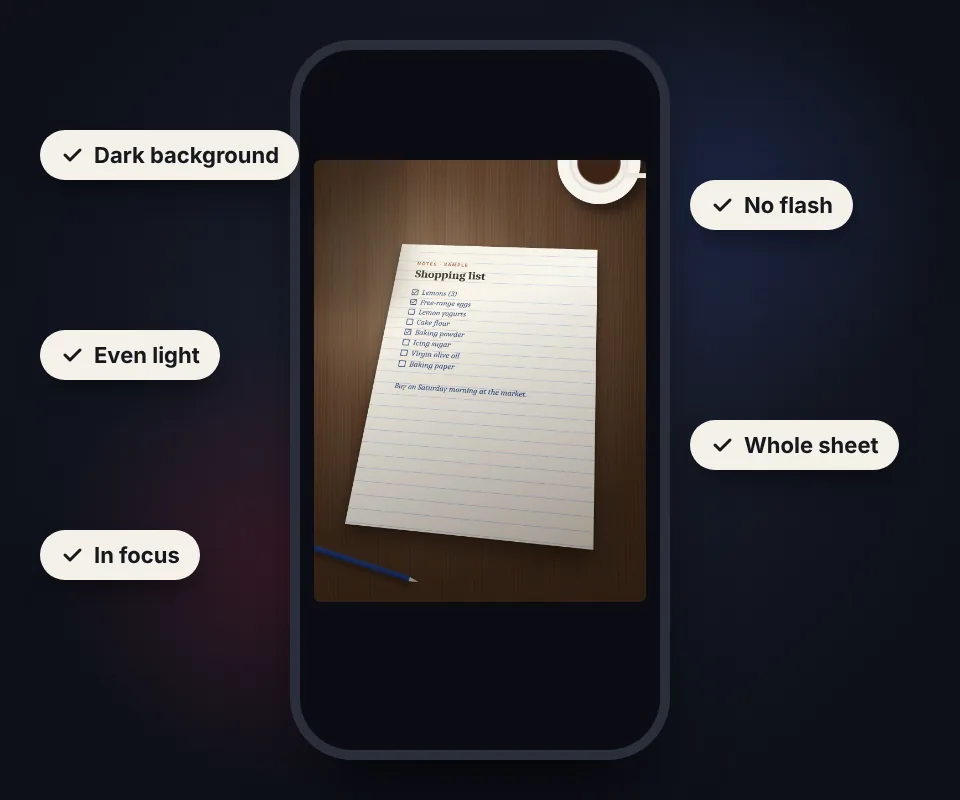
Die Qualität des Scans hängt vor allem vom Foto ab. Diese Tipps machen einen großen Unterschied:
- Dunkler Hintergrund: das Blatt auf einen Holztisch oder eine dunkle Fläche legen, damit sich die Kanten abheben.
- Gleichmäßiges Licht: am besten Tageslicht oder Deckenlicht; keinen Schatten von Hand oder Handy werfen.
- Ohne Blitz: Er erzeugt einen hellen Reflex in der Mitte des Papiers.
- Das ganze Blatt: um alle vier Ecken etwas Tisch sichtbar lassen.
- Handy ruhig halten: und zum Scharfstellen auf den Text auf dem Bildschirm tippen.
Das Foto muss nicht gerade sein: Die Perspektive wird danach korrigiert.
Welchen Filter wählen
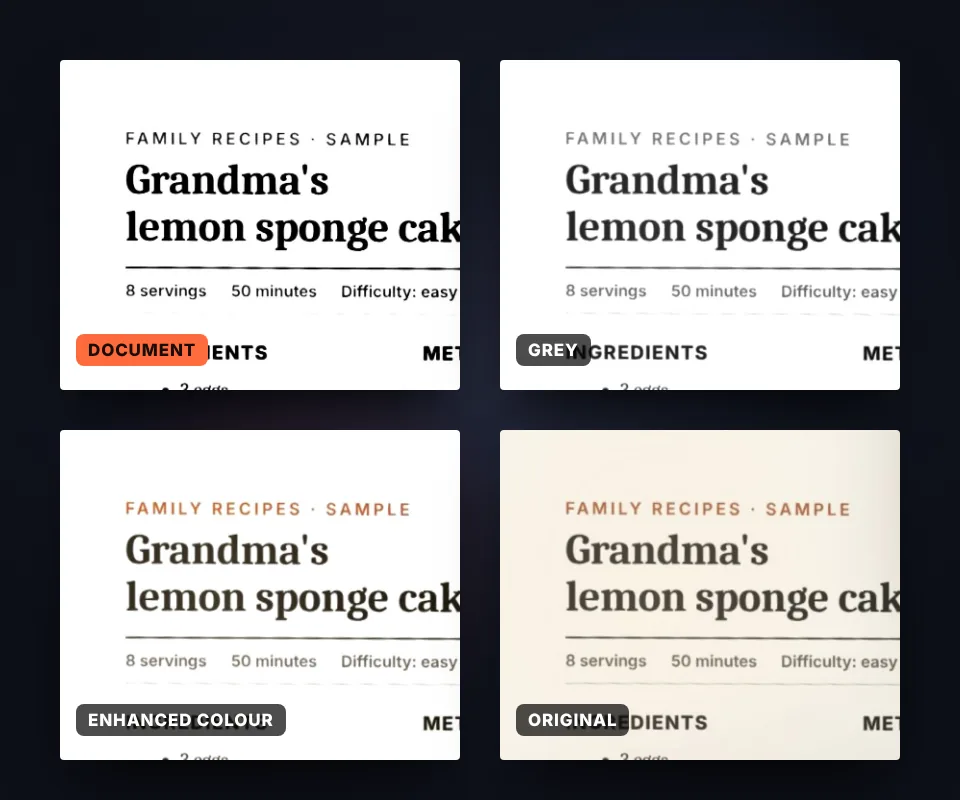
Jedes Dokument sieht mit einem anderen Filter am besten aus:
- Dokument: sauberes Schwarz-Weiß, ideal für Text, Verträge, Rechnungen und Notizen. Ergibt die kleinste Datei.
- Graustufen: erhält Abstufungen, nützlich für Stempel, Bleistift oder blasse Unterschriften.
- Verbesserte Farbe: macht das Papier weiß und die Farben kräftiger, für Dokumente mit Logos, Diagrammen oder Markierungen.
- Original: schneidet nur zu und begradigt, ohne die Farben zu ändern.
Mit dem Kontrastregler lässt sich der Text abdunkeln, wenn er zu hell ist, oder aufhellen, wenn Details verloren gehen.
Warum das Entfernen von Schatten so wichtig ist
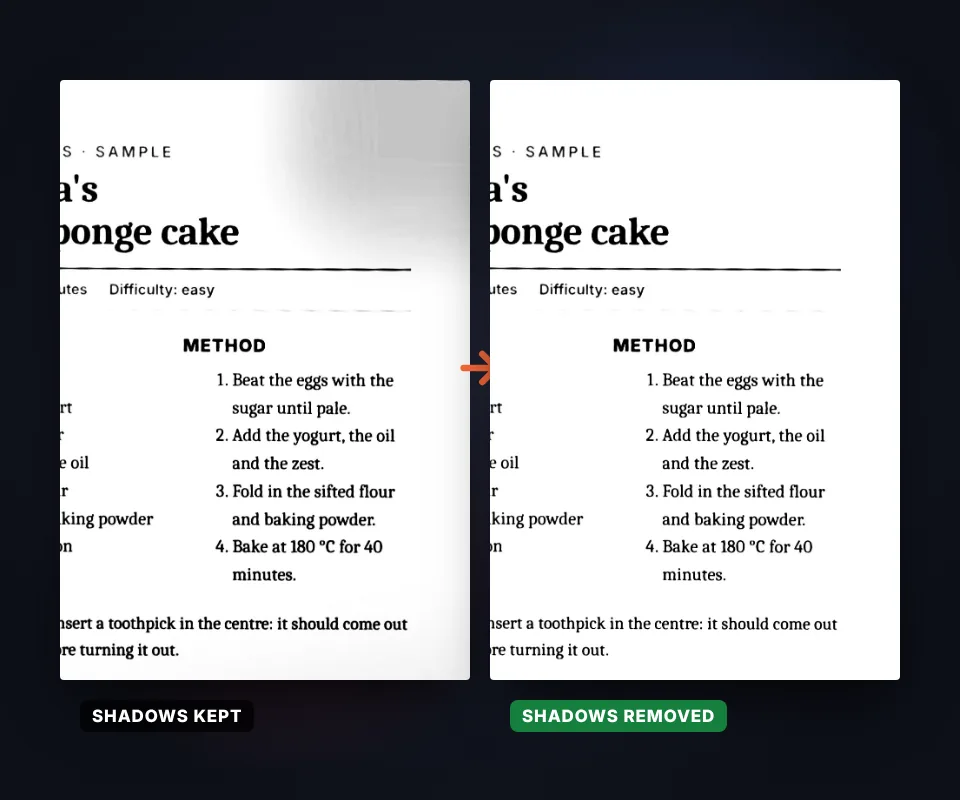
Ein Foto von Papier hat fast nie gleichmäßiges Licht auf dem ganzen Blatt: Eine Ecke ist dunkler, es gibt den Schatten des Handys oder einen gelblichen Stich einer Lampe. Wird es einfach in Schwarz-Weiß umgewandelt, werden diese Bereiche zu grauen oder schwarzen Flecken.
Deshalb wird zuerst der Papierhintergrund in jedem Bereich geschätzt und das Bild durch diesen Hintergrund geteilt. Das Papier wird auf dem ganzen Blatt wirklich weiß, und der Text bleibt scharf, auch wo ein Schatten war.
Das ist der Unterschied zwischen einem Scan, der wie eine Fotokopie aussieht, und einem Foto mit Filter.
Mehrere Seiten in einem PDF
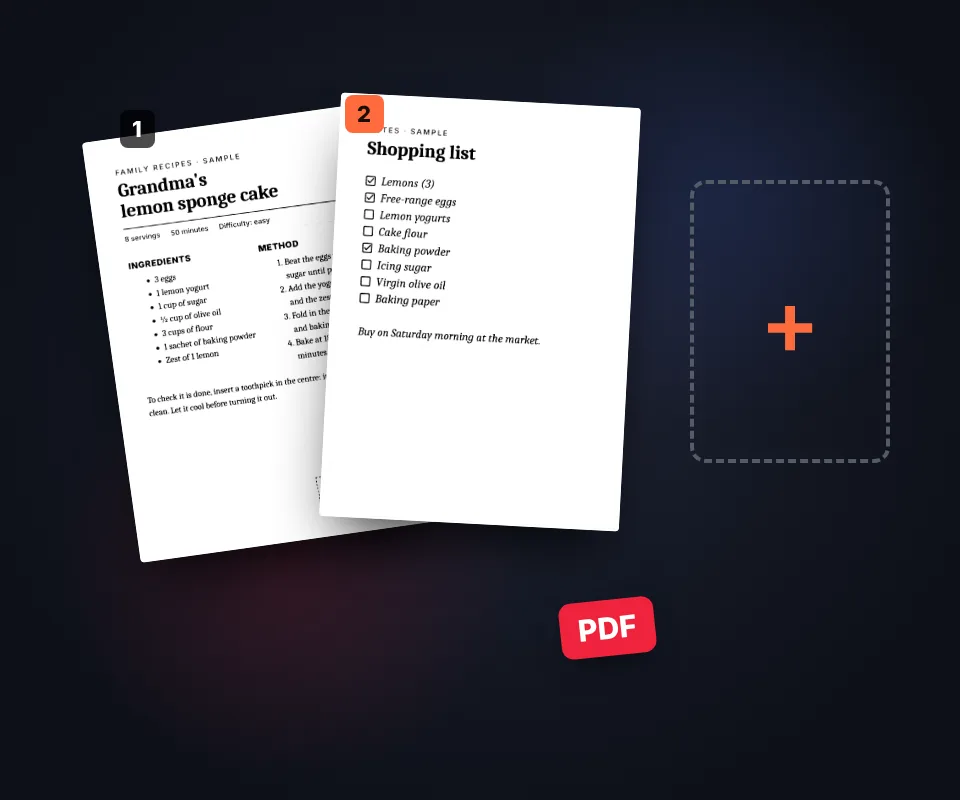
Ein Vertrag, Notizen oder eine Hausarbeit haben meist mehrere Blätter. Alle Fotos lassen sich auf einmal hinzufügen oder einzeln mit der Kamera aufnehmen, und dann:
- Neu ordnen durch Ziehen der Miniaturen oder mit den Pfeilen.
- Drehen, wenn eine quer oder kopfüber liegt.
- Löschen, was nicht gebraucht wird.
- Das Papier wählen: A4, US-Letter oder die Originalproportionen des Blatts.
Sind die Bilder schon fertig und sollen nur zusammengefügt werden, ist JPG in PDF schneller. Und muss das Dokument unterschrieben werden, danach PDF unterschreiben verwenden.
Private Dokumente, nirgendwohin hochgeladen
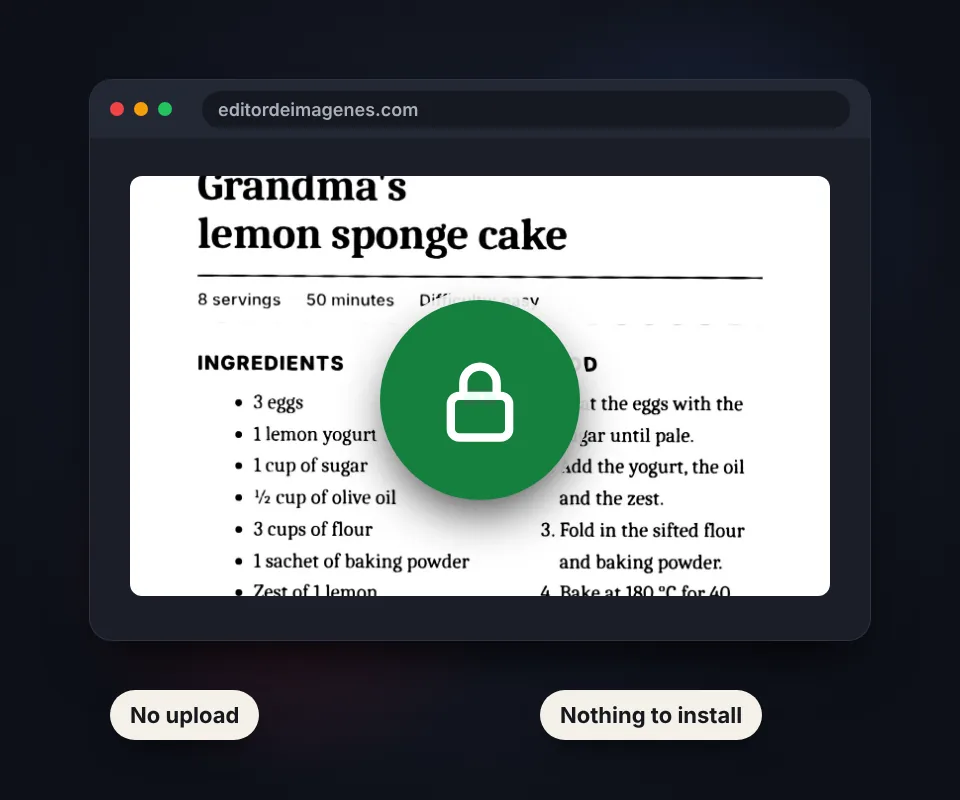
Was gescannt wird, ist meist privat: Gehaltsabrechnungen, Verträge, Rezepte, Steuererklärungen oder Ausweisdokumente. Viele Scan-Apps behalten eine Kopie in der Cloud.
Hier geschieht alles im Browser: Die Fotos werden auf keinen Server hochgeladen, nicht gespeichert, und niemand sonst sieht sie. Das lässt sich prüfen, indem nach dem Laden der Seite die Internetverbindung getrennt wird.
Deshalb ist es schnell, kostenlos und funktioniert auch bei langsamer Verbindung.
Was sich scannen lässt
Jedes Papier: Verträge, Rechnungen, Quittungen, Notizen und Prüfungen, Rezepte, Briefe, Kinderzeichnungen, Bescheinigungen oder Nachweise für Online-Formulare. Mit den Originalproportionen des Papiers funktioniert es auch bei langen Kassenbons und Heften.
Häufige Fragen
Wie scannt man ein Dokument mit dem Handy?
Jede Seite fotografieren, hier hochladen, und sie werden automatisch zugeschnitten, begradigt und gesäubert. Dann alle Seiten zusammen als ein PDF herunterladen.
Muss eine App installiert werden?
Nein. Es funktioniert im Browser von Handy oder Computer, ohne Installation und ohne Anmeldung.
Lassen sich mehrere Seiten in ein PDF scannen?
Ja. Beliebig viele Fotos hinzufügen, bis zu 30 Seiten, ordnen und als ein einziges PDF herunterladen.
Wie ändert man die Reihenfolge der Seiten?
Die Miniaturen ziehen oder eine Seite auswählen und mit den Pfeilen in der Leiste nach vorn oder hinten verschieben.
Und wenn eine Seite quer liegt?
Auswählen und nach links oder rechts drehen. Die Drehung wird auch im PDF übernommen.
Und wenn die Papierkanten nicht richtig erkannt werden?
Auf Zuschneiden klicken und die vier Ecken auf die Ecken des Papiers ziehen. Eine Lupe hilft beim genauen Platzieren.
Wie entfernt man Schatten aus einem gescannten Dokument?
Schatten und gelblichen Hintergrund entfernen aktiviert lassen. Der Papierhintergrund wird in jedem Bereich geschätzt und auf dem ganzen Blatt weiß gemacht.
Welcher Filter eignet sich am besten für einen Vertrag oder eine Rechnung?
Dokument: Er macht das Papier weiß und den Text schwarz, ist besser lesbar und ergibt die kleinste Datei.
Wie groß ist das PDF?
Die Größe wird vor dem Download angezeigt. Mit Qualität Leicht und dem Filter Dokument braucht jede Seite sehr wenig Platz, ideal für E-Mail oder Online-Formulare.
Wird das Dokument auf einen Server hochgeladen?
Nein. Alles geschieht im Browser, und die Fotos verlassen nie das Gerät.
Ist es kostenlos?
Ja, kostenlos, ohne Anmeldung und ohne Wasserzeichen.