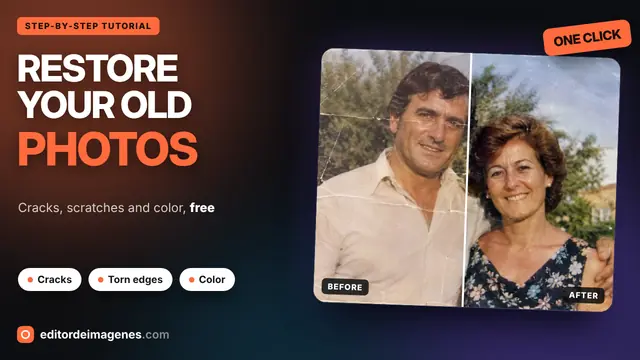
Ein altes Foto in 4 Schritten restaurieren
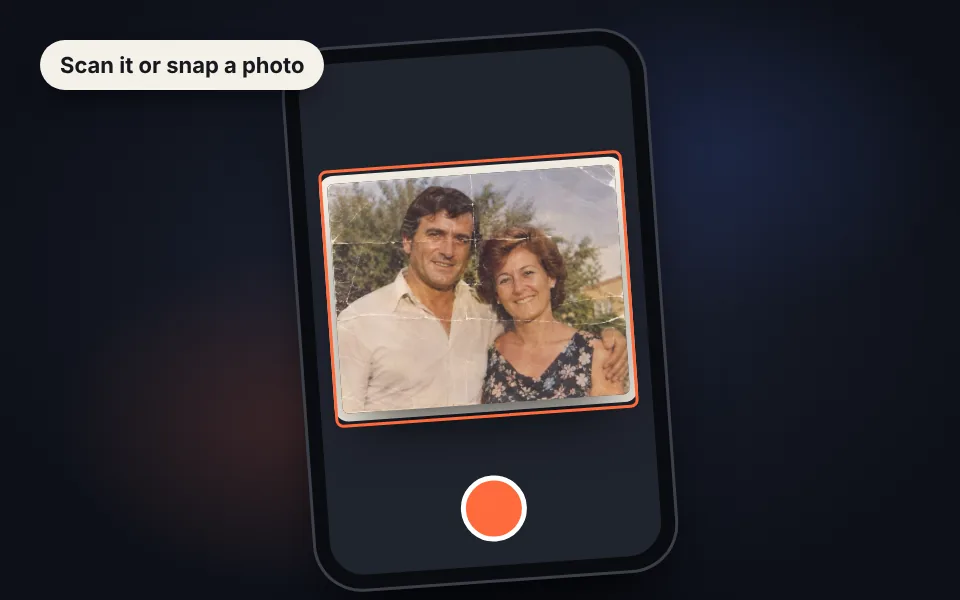
Das Foto hochladen
Scannen oder mit dem Handy fotografieren und hochladen. Es lässt sich auch mit Strg+V einfügen.
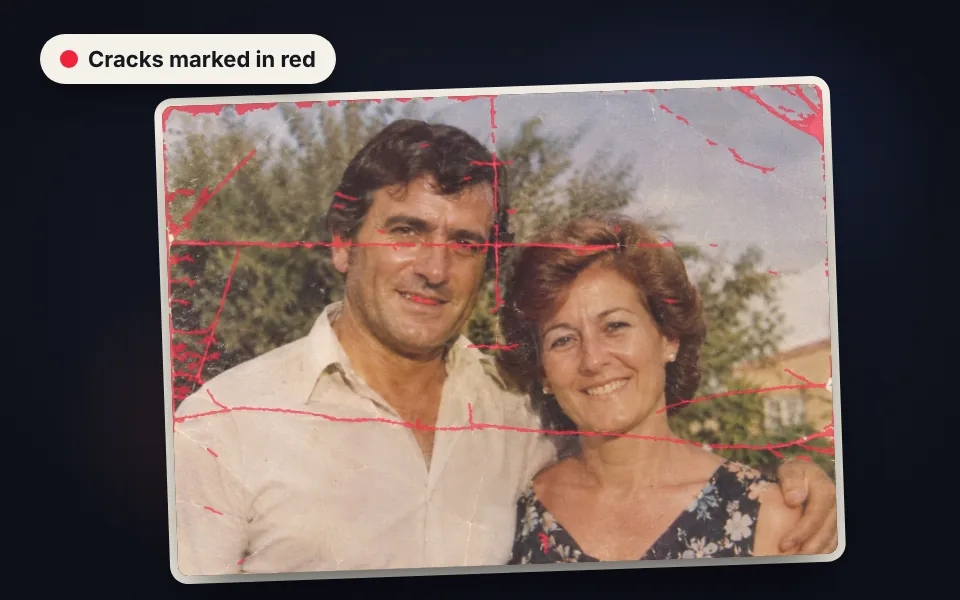
Die roten Markierungen prüfen
Der Automatikmodus markiert Risse, Kratzer und eingerissene Ränder rot und füllt sie sofort.
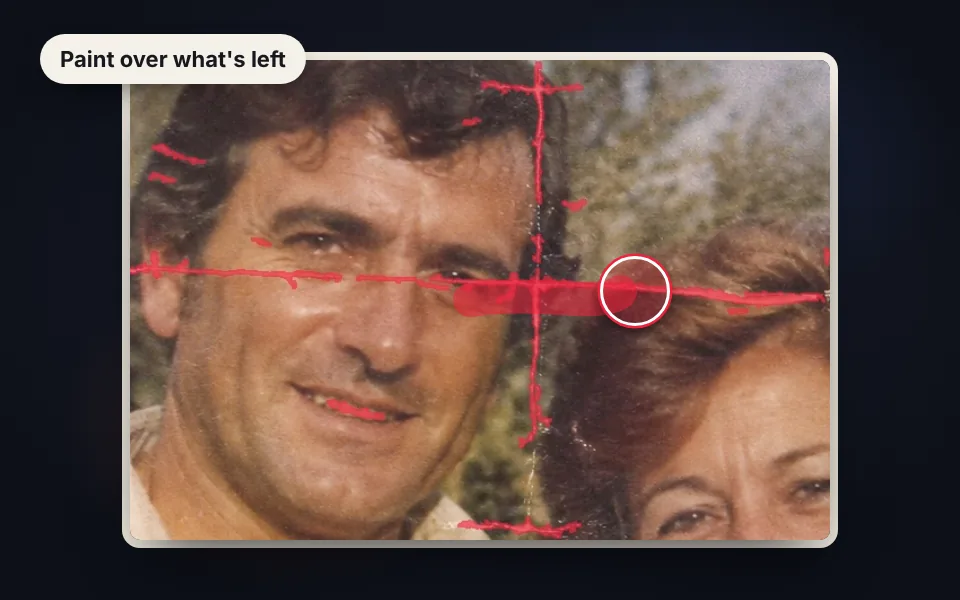
Mit dem Pinsel nachbessern
Über das malen, was noch repariert werden muss, und mit dem Radierer Markierungen entfernen, die keine Schäden sind.
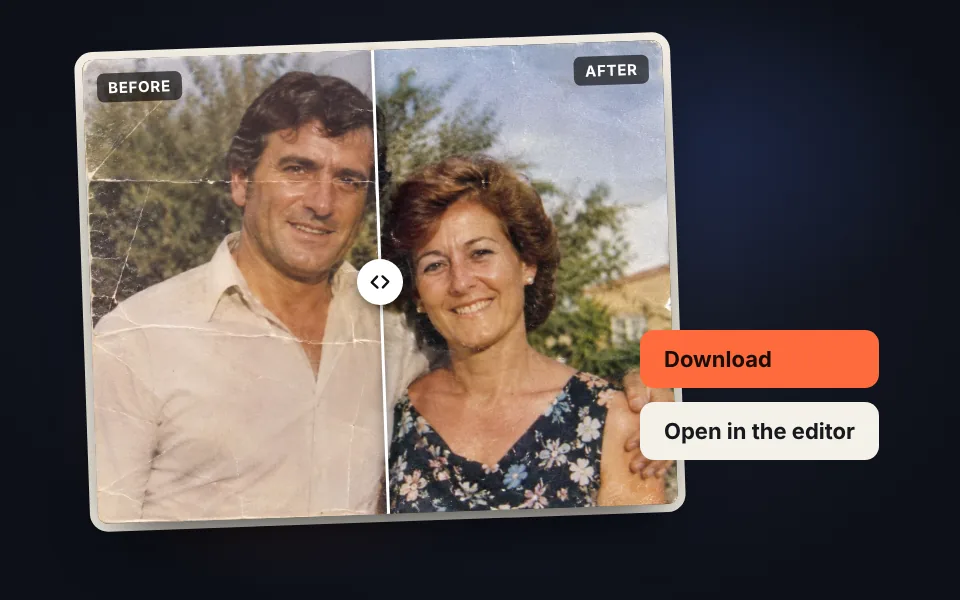
Herunterladen oder weiterbearbeiten
Vorher und nachher vergleichen, das restaurierte Foto herunterladen oder im Editor öffnen, um Filter anzuwenden.
Video-Tutorial (auf Englisch): ein altes Foto restaurieren
Dieses Video zeigt, wie Schäden auf einem gescannten alten Foto automatisch markiert werden, wie Empfindlichkeit und Rissbreite angepasst, mit Pinsel und Radierer nachgebessert, die verblasste Farbe aufgefrischt, vorher und nachher verglichen und das restaurierte Foto gespeichert wird. Das Video ist auf Englisch; YouTube bietet übersetzte Untertitel. Ein Klick auf ein Kapitel springt direkt zu diesem Teil.
Das Video wird erst beim Klick auf Abspielen von YouTube geladen, und YouTube kann dann seine Cookies setzen. Mehr dazu in der Cookie-Richtlinie.
Welche Schäden sich beheben lassen
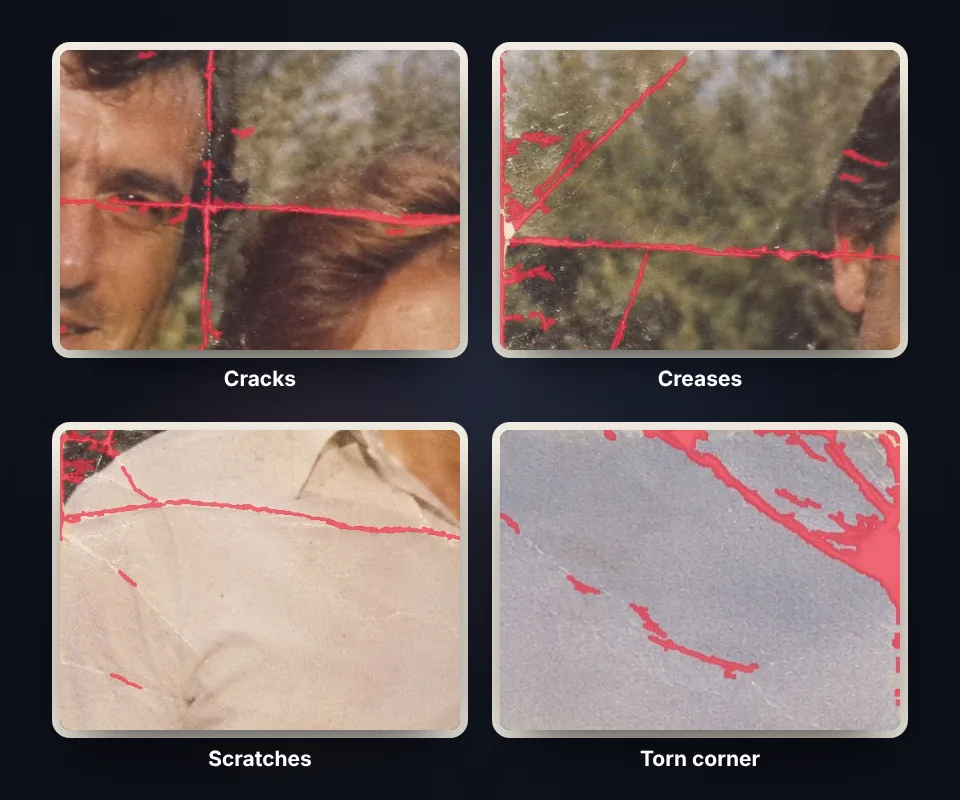
Papierfotos altern auf viele Arten. Der Automatikmodus ist für die häufigsten Schäden an Familienfotos ausgelegt:
- Risse und Knicke: die weißen Linien eines gefalteten oder im Portemonnaie aufbewahrten Fotos.
- Kratzer und Linien: feine Spuren durch Reiben an anderen Fotos oder am Album.
- Staub und weiße Punkte: Flecken, die beim Scannen oder durch abgenutzte Emulsion entstehen.
- Eingerissene Ecken und Ränder: fehlende Papierstücke am Rand werden mit dem Hintergrund des Fotos gefüllt.
Wird ein Riss nicht vollständig markiert, Empfindlichkeit oder maximale Breite erhöhen und auf "Schäden erneut erkennen" drücken.
Der Reparaturpinsel für den Rest
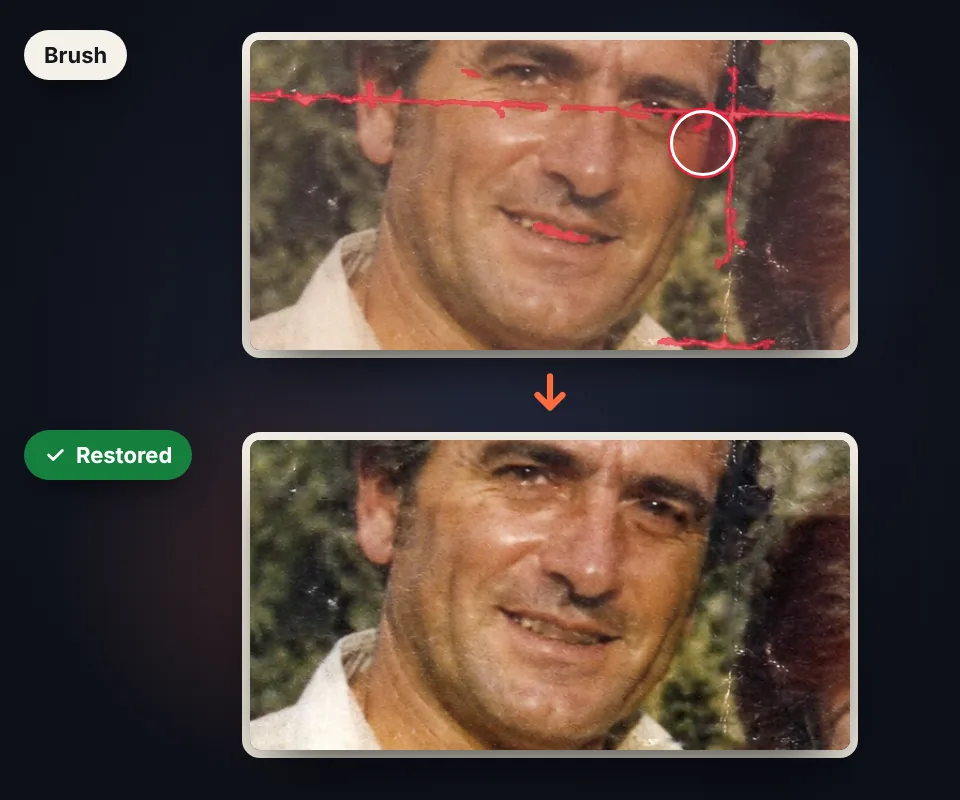
Kein Automatikmodus trifft alles, daher gibt es Pinsel und Radierer, um das Foto genau so hinzubekommen wie gewünscht:
- Reparieren: über einen nicht markierten Riss, Fleck oder Kratzer malen. Beim Loslassen wird der Bereich mit den umgebenden Farben gefüllt.
- Radierer: entfernt Markierungen des Automatikmodus, die keine Schäden sind, etwa Zähne oder der Glanz in den Augen. Dieser Bereich kehrt zum Original zurück.
- Verschieben: bei aktivem Zoom das Foto ziehen, um sich darin zu bewegen, ohne zu malen.
Die Pinselgröße an den Schaden anpassen und bei einem Fehler mit Strg+Z rückgängig machen.
Die Farbe zurückholen und im Editor abschließen
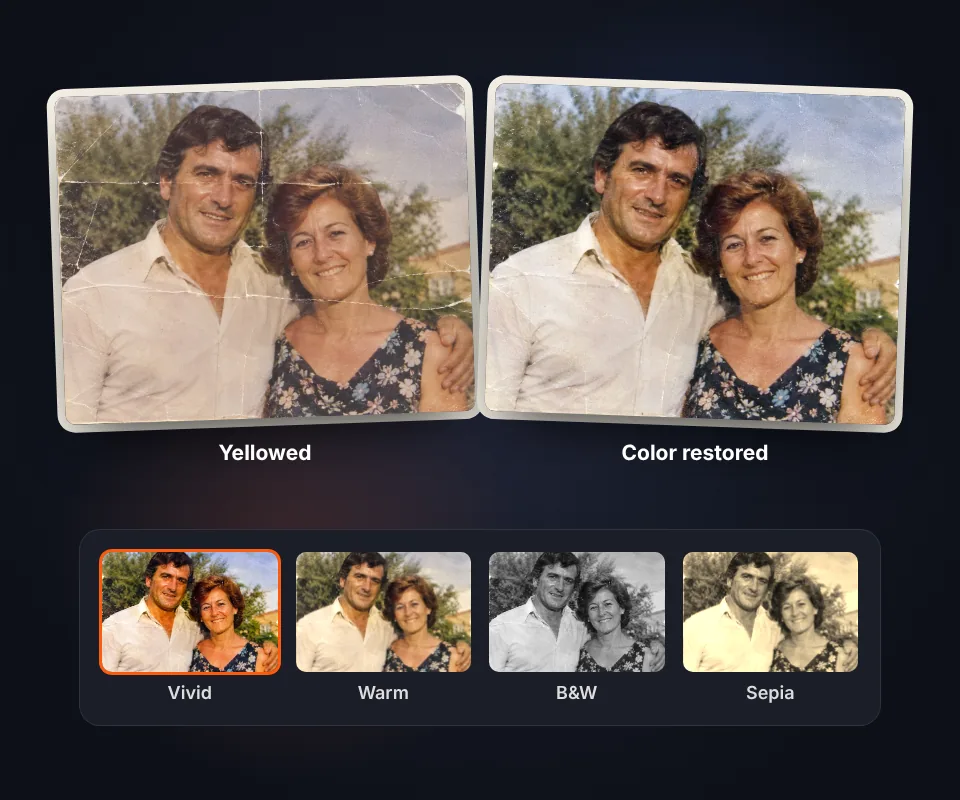
Mit den Jahren verblasst die Farbe von Fotos und bekommt einen Gelb- oder Rotstich. Die Option Verblasste Farbe auffrischen streckt die Farben jedes Kanals, um den Kontrast zurückzuholen und einen Großteil dieses Stichs zu entfernen.
- Vorher und nachher: den Balken über das Foto ziehen, um den Unterschied an jeder Stelle zu sehen.
- Im Editor öffnen: Das restaurierte Foto geht ohne Download an den Bildeditor, um Helligkeit und Kontrast anzupassen, zuzuschneiden oder Filter anzuwenden.
- Schwarz-Weiß oder Sepia: Ist die Farbe stark beschädigt, in Schwarz-Weiß umwandeln oder mit den Fotofiltern einen Sepiaton geben.
Tipps zum Scannen eines alten Fotos
Je besser die digitale Kopie, desto besser werden die Risse repariert. Mit einem Scanner 600 dpi oder mehr verwenden und vorher die Glasplatte reinigen. Mit dem Handy das Foto auf einen Tisch legen, frontal bei Tageslicht und ohne Blitz aufnehmen, um Spiegelungen auf glänzendem Papier zu vermeiden, und überstehende Ränder mit Bild zuschneiden entfernen.
Warum mit JavaScript und nicht mit KI restauriert wird
Werkzeuge, die Fotos mit künstlicher Intelligenz restaurieren, nutzen sehr große Modelle, die auf einem Server laufen; dafür muss das Foto hochgeladen werden und mit ihm die Gesichter der eigenen Familie. Hier erfolgt die Restaurierung mit JavaScript im eigenen Browser: Das Foto verlässt nie das Gerät, es gibt keine Wartezeit beim Hochladen, und es funktioniert auch auf dem Handy.
Risse werden gefunden, indem die Helligkeit jedes Punktes mit seiner Umgebung verglichen wird, und durch Mischen der umgebenden Farben gefüllt. Deshalb bleibt das Ergebnis dem Original treu: Es werden keine Gesichter oder Details erfunden. Dafür lassen sich große fehlende Teile wie ein halbes Gesicht nicht rekonstruieren. Bei Rissen, Knicken, Kratzern und eingerissenen Ecken wirkt das Ergebnis sehr natürlich.
Häufige Fragen
Wie restauriert man ein altes Foto mit Rissen oder Einrissen?
Das gescannte oder fotografierte Foto hochladen. Der Automatikmodus markiert Risse und Kratzer und füllt sie mit den umgebenden Farben. Den Rest mit dem Pinsel nachbessern, vorher und nachher vergleichen und das Foto herunterladen.
Muss das Foto gescannt werden?
Nicht unbedingt. Es lässt sich mit dem Handy fotografieren, frontal und ohne Spiegelungen. Ein Scanner mit 600 dpi liefert bessere Ergebnisse, weil die Risse schärfer sind.
Wird künstliche Intelligenz verwendet?
Nein. KI zur Fotorestaurierung läuft auf einem Server und würde einen Upload des Fotos erfordern. Hier werden Risse durch Analyse der Helligkeit erkannt und mit den umgebenden Farben gefüllt, alles mit JavaScript im Browser, sodass das Foto nie das Gerät verlässt und keine Details erfunden werden.
Welche Schäden lassen sich beheben?
Weiße Risse und Knicke, Kratzer, Staubpunkte, kleine Flecken und eingerissene Ecken oder Ränder. Am besten funktioniert es bei feinen Schäden statt großer Flächen.
Lässt sich ein Gesicht oder ein fehlender Teil rekonstruieren?
Nein. Fehlt ein großes Stück, etwa ein halbes Auge oder eine Hand, wird es mit den umgebenden Farben gefüllt, und das Detail wird nicht wiederhergestellt. Bei kleinen Bereichen und feinen Schäden wirkt das Ergebnis sehr natürlich.
Wofür ist der Reparaturpinsel da?
Um Schäden zu beheben, die der Automatikmodus nicht gefunden hat: darüber malen, und beim Loslassen wird gefüllt. Der Radierer macht das Gegenteil: Er entfernt Markierungen des Automatikmodus, und dieser Bereich kehrt zum Original zurück.
Und wenn etwas markiert wird, das kein Schaden ist?
Mit dem Radierer darübergehen, etwa bei Zähnen oder dem Glanz in den Augen. Wird vieles markiert, die Empfindlichkeit des Automatikmodus senken.
Lassen sich die Farben eines vergilbten Fotos wiederherstellen?
Ja. "Verblasste Farbe auffrischen" aktivieren und die Stärke anpassen. Es streckt die Farben jedes Kanals und entfernt einen Großteil des Gelb- oder Rotstichs alter Fotos.
Wie vergleicht man vorher und nachher?
Auf "Vorher und nachher" drücken und den Balken über das Foto ziehen oder die Pfeiltasten verwenden. Mit dem Zoom lässt sich jeder Riss aus der Nähe prüfen.
Lassen sich nach dem Restaurieren Filter anwenden?
Ja. Auf "Im Editor öffnen" drücken, und das restaurierte Foto öffnet sich im Bildeditor, wo sich Helligkeit und Kontrast anpassen, Filter anwenden oder zuschneiden lassen.
Verliert das Foto an Qualität?
Das Foto wird in Originalgröße bis zu 3200 Pixel an der langen Seite verarbeitet. Es lässt sich als verlustfreies PNG, JPG oder WebP herunterladen.
Wird mein Foto auf einen Server hochgeladen?
Nein. Das Foto wird im Browser restauriert und verlässt nie das Gerät.
Ist es kostenlos?
Ja, kostenlos, ohne Anmeldung und ohne Wasserzeichen.