Cómo reparar una foto antigua en 4 pasos
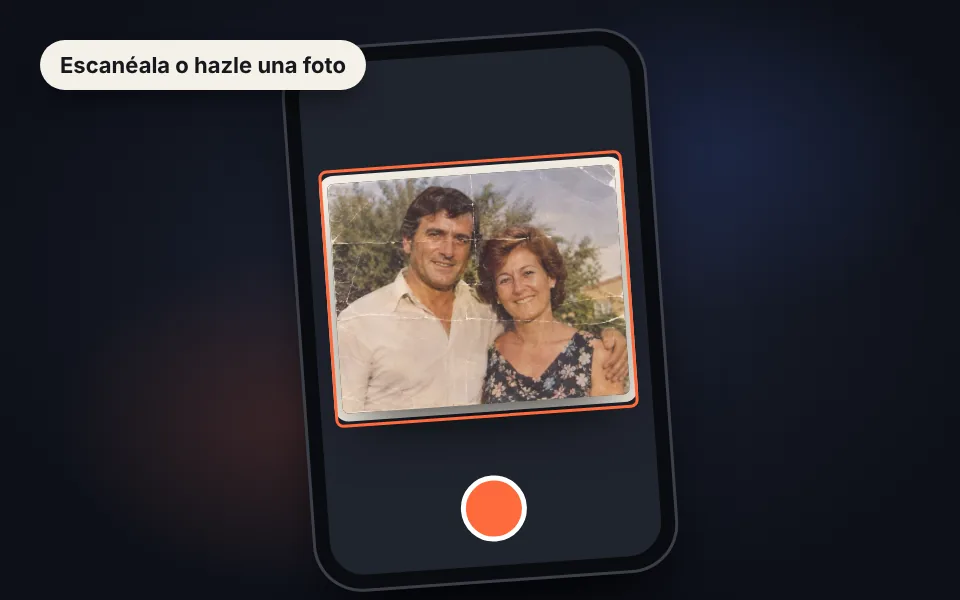
Sube la foto
Escanéala o hazle una foto con el móvil y súbela. También puedes pegarla con Ctrl+V.
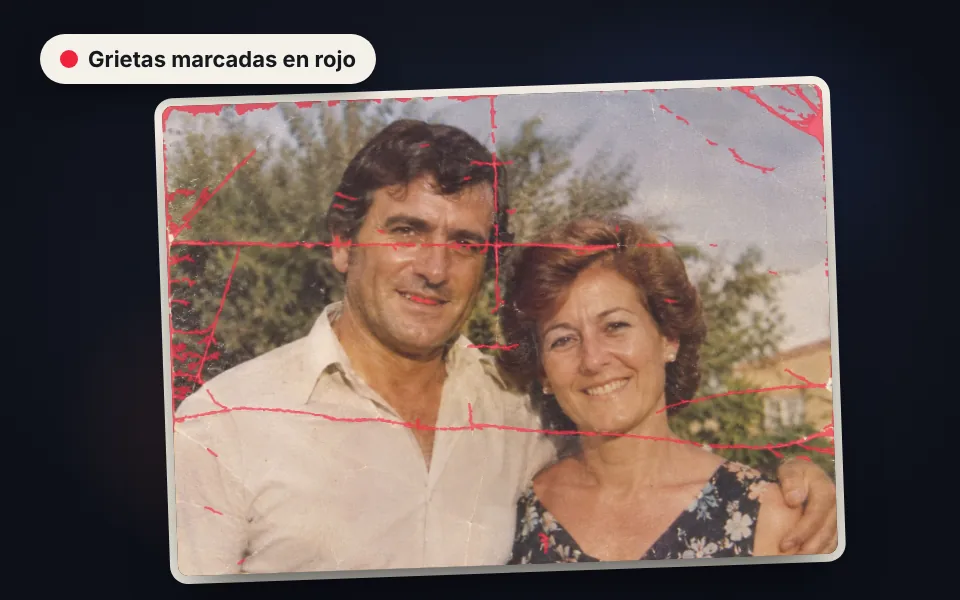
Revisa las marcas rojas
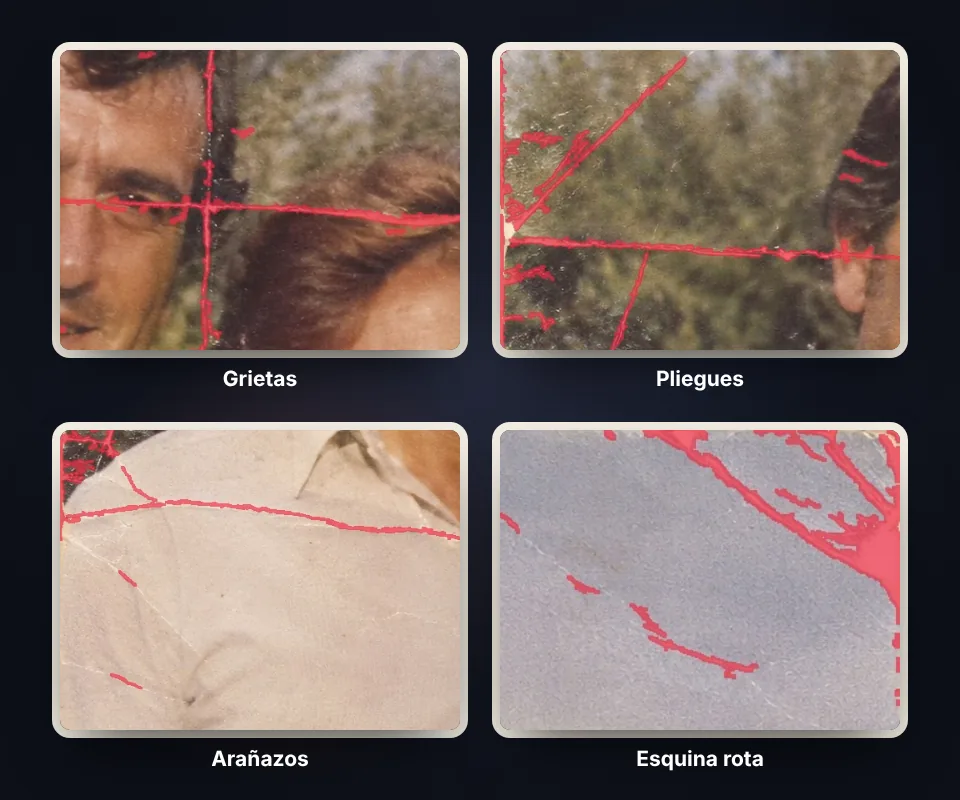
El modo automático marca en rojo las grietas, los arañazos y los bordes rotos, y los rellena al momento.
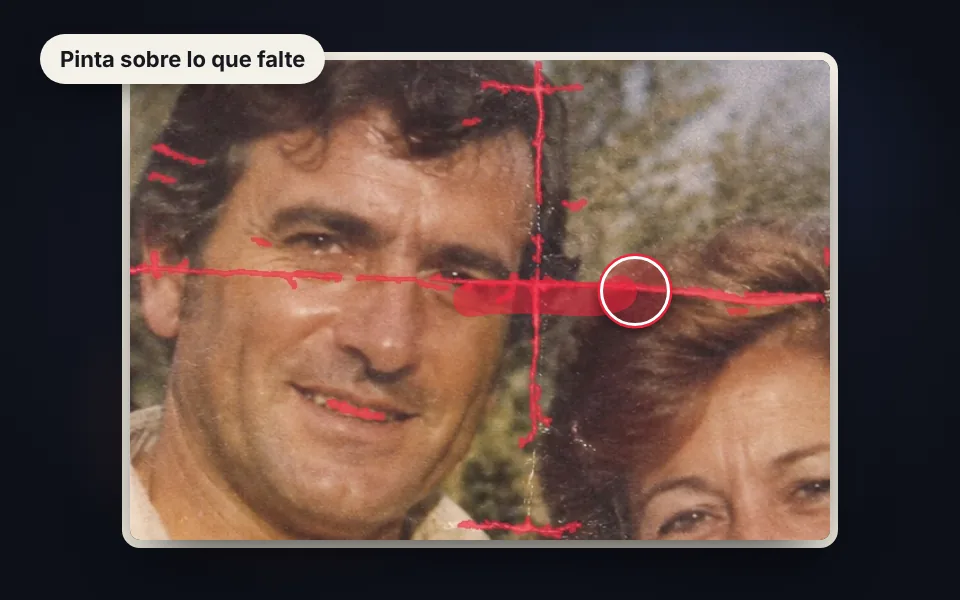
Repasa con el pincel
Pinta sobre lo que falte por reparar y quita con el borrador las marcas que no sean daños.
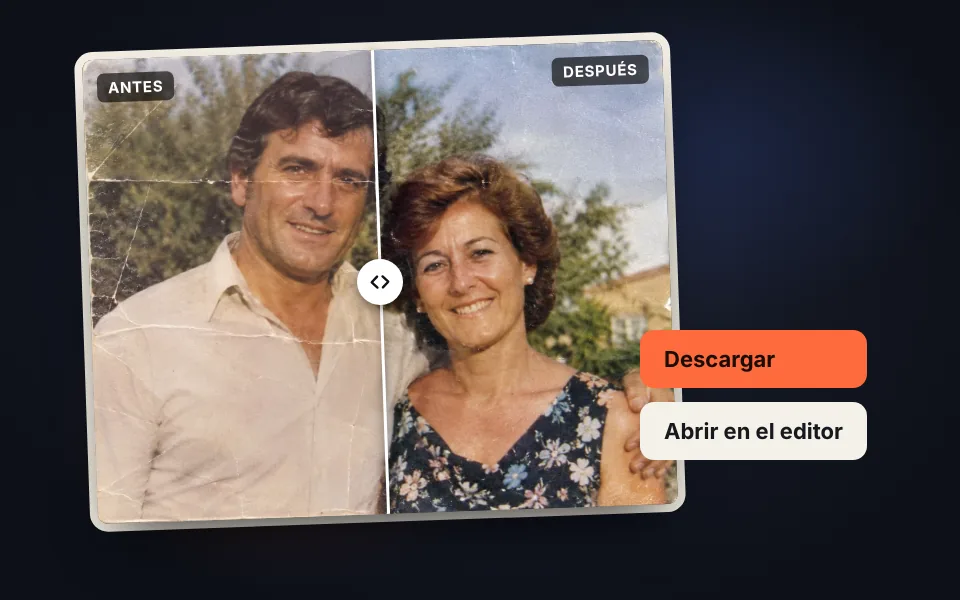
Descarga o sigue editando
Compara el antes y el después, descarga la foto reparada o ábrela en el editor para aplicar filtros.
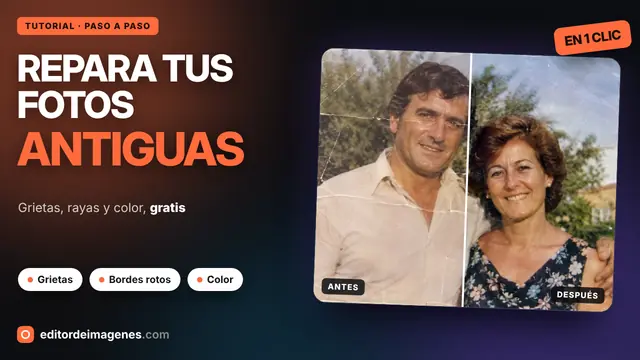
Tutorial en vídeo: cómo reparar una foto antigua
En este vídeo verás cómo se marcan solos los daños de una foto antigua escaneada, cómo ajustar la sensibilidad y el grosor de las grietas, cómo repasar con el pincel y el borrador, cómo recuperar el color desvaído, cómo comparar el antes y el después y cómo guardar la foto reparada. Pulsa un capítulo para ir directamente a esa parte.
El vídeo se carga desde YouTube solo cuando pulsas reproducir, y entonces YouTube puede instalar sus cookies. Más información en la política de cookies.
Qué daños se pueden reparar
Las fotos de papel envejecen de muchas formas. El modo automático está pensado para los daños más habituales de las fotos de familia:
- Grietas y pliegues: las líneas blancas que deja una foto doblada o guardada en una cartera.
- Arañazos y rayas: marcas finas de roces con otras fotos o con el álbum.
- Polvo y puntos blancos: motas que aparecen al escanear o por la emulsión desgastada.
- Esquinas y bordes rotos: los trozos de papel que faltan en el borde se rellenan con el fondo de la foto.
Si una grieta no se marca entera, sube la sensibilidad o el grosor máximo y pulsa "Detectar los daños de nuevo".
El pincel corrector, para lo que falte
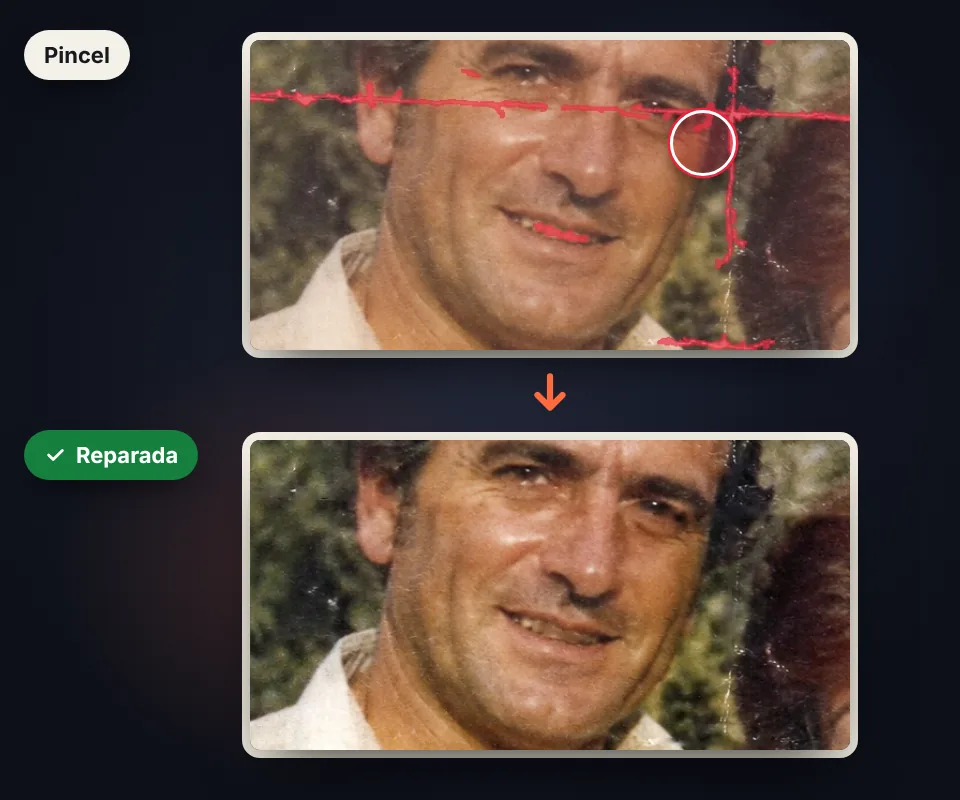
Ningún modo automático acierta siempre, así que tienes un pincel y un borrador para dejar la foto a tu gusto:
- Reparar: pinta sobre una grieta, una mancha o un arañazo que no se haya marcado. Al soltar, la zona se rellena con los colores de alrededor.
- Borrador: quita las marcas del modo automático que no sean daños, como unos dientes o el brillo de los ojos. Esa zona vuelve a ser como el original.
- Mover: con el zoom activo, arrastra la foto para recorrerla sin pintar.
Cambia el tamaño del pincel según el daño, y si te equivocas, deshaz con Ctrl+Z.
Recupera el color y termina en el editor
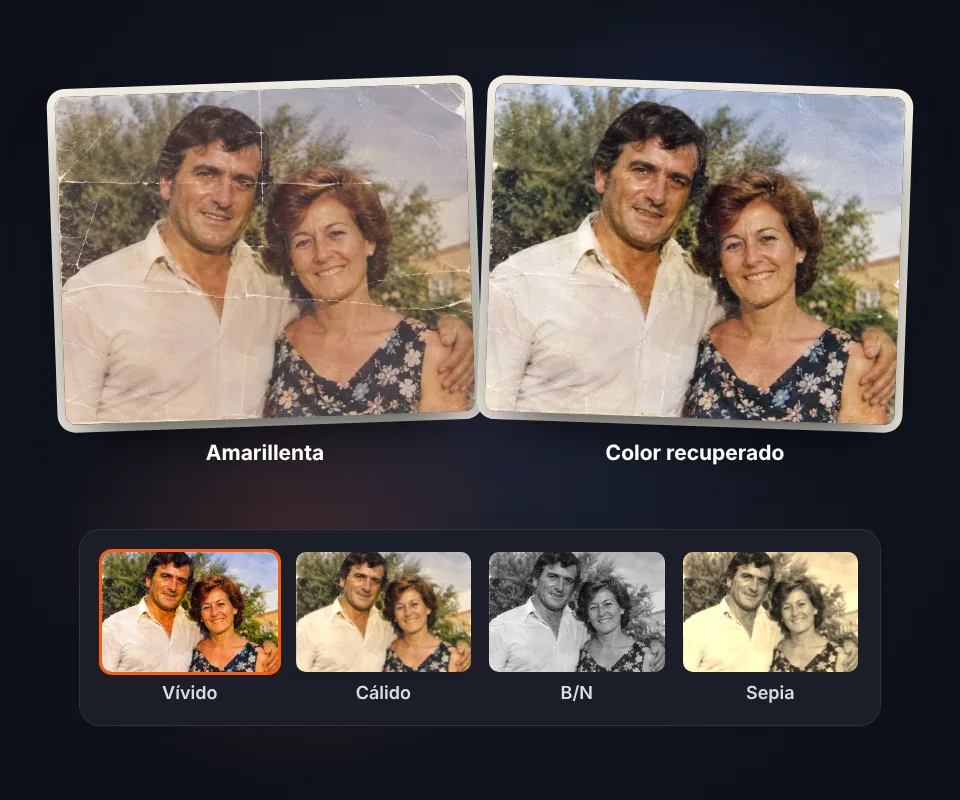
Con los años, el color de las fotos se apaga y toma un tono amarillo o rojizo. La opción Recuperar el color desvaído estira los colores de cada canal para devolverles el contraste y quitar gran parte de ese tono.
- Antes y después: arrastra la barra sobre la foto para ver la diferencia en cualquier zona.
- Abrir en el editor: la foto reparada pasa al editor de imágenes sin descargarla, para ajustar el brillo y el contraste, recortarla o aplicar filtros.
- Blanco y negro o sepia: si el color está muy dañado, pásala a blanco y negro o dale un tono sepia con los filtros para fotos.
Consejos para escanear una foto antigua
Cuanto mejor sea la copia digital, mejor se reparan las grietas. Si tienes escáner, usa 600 ppp o más y limpia el cristal antes. Si lo haces con el móvil, pon la foto sobre una mesa, hazla de frente y con luz natural, sin flash, para evitar reflejos en el papel brillante, y recorta los bordes que sobren con recortar imagen.
Por qué se repara con JavaScript y no con inteligencia artificial
Las herramientas que restauran fotos con inteligencia artificial usan modelos muy pesados que funcionan en un servidor, así que para usarlas hay que subir la foto, y con ella las caras de tu familia. Aquí la reparación se hace con JavaScript en tu propio navegador: la foto nunca sale de tu dispositivo, no hay que esperar a ninguna subida y funciona también en el móvil.
Las grietas se encuentran midiendo el brillo de cada punto frente a su entorno y se rellenan mezclando los colores de alrededor. Por eso el resultado es fiel al original: no se inventan caras ni detalles. A cambio, no puede reconstruir partes grandes que faltan, como media cara. Para grietas, pliegues, arañazos y esquinas rotas el resultado es muy natural.
Preguntas frecuentes
¿Cómo reparo una foto antigua rota o con grietas?
Sube la foto escaneada o fotografiada. El modo automático marca las grietas y los arañazos y los rellena con los colores de alrededor. Repasa con el pincel lo que falte, compara el antes y el después y descarga la foto.
¿Tengo que escanear la foto?
No es obligatorio. Puedes hacerle una foto con el móvil, de frente y sin reflejos. Con un escáner a 600 ppp el resultado es mejor, porque las grietas se ven más definidas.
¿Usa inteligencia artificial?
No. La inteligencia artificial que restaura fotos funciona en un servidor y obligaría a subir la foto. Aquí las grietas se detectan analizando el brillo y se rellenan con los colores de alrededor, todo con JavaScript en tu navegador, así que la foto no sale de tu dispositivo y no se inventan detalles.
¿Qué daños puede reparar?
Grietas y pliegues blancos, arañazos, puntos de polvo, manchas pequeñas y esquinas o bordes rotos. Funciona mejor con daños finos que con zonas grandes.
¿Puede reconstruir una cara o una parte que falta?
No. Si falta un trozo grande, como medio ojo o una mano, se rellena con los colores de alrededor y no se recupera el detalle. Para zonas pequeñas y daños finos el resultado es muy natural.
¿Para qué sirve el pincel corrector?
Para reparar los daños que el modo automático no ha encontrado: pinta sobre ellos y se rellenan al soltar. El borrador hace lo contrario: quita las marcas del modo automático y esa zona vuelve a ser como el original.
¿Qué hago si se marca algo que no es un daño?
Pasa el borrador por encima, por ejemplo sobre unos dientes o el brillo de los ojos. Si se marcan muchas cosas, baja la sensibilidad del modo automático.
¿Puedo recuperar los colores de una foto amarillenta?
Sí. Activa "Recuperar el color desvaído" y ajusta la intensidad. Estira los colores de cada canal y quita gran parte del tono amarillo o rojizo de las fotos viejas.
¿Cómo comparo el antes y el después?
Pulsa "Antes y después" y arrastra la barra sobre la foto, o usa las flechas del teclado. Con el zoom puedes acercarte para revisar cada grieta.
¿Puedo aplicar filtros después de repararla?
Sí. Pulsa "Abrir en el editor" y la foto reparada se abre en el editor de imágenes, donde puedes ajustar el brillo, el contraste, aplicar filtros o recortarla.
¿La foto pierde calidad?
Se trabaja con la foto a su tamaño original hasta 3200 píxeles por el lado largo. Puedes descargarla en PNG sin pérdida, en JPG o en WebP.
¿Se sube mi foto a algún servidor?
No. La foto se repara en tu navegador y nunca sale de tu dispositivo.
¿Es gratis?
Sí, gratis, sin registro y sin marca de agua.