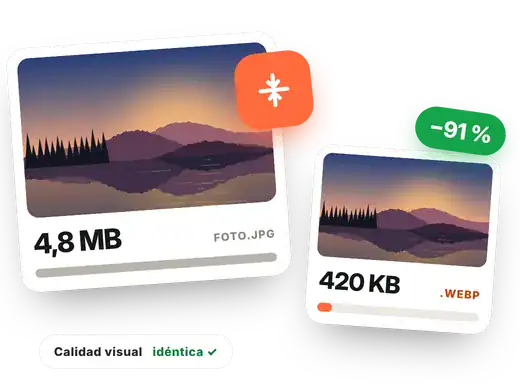
Cómo comprimir una imagen en 4 pasos
-
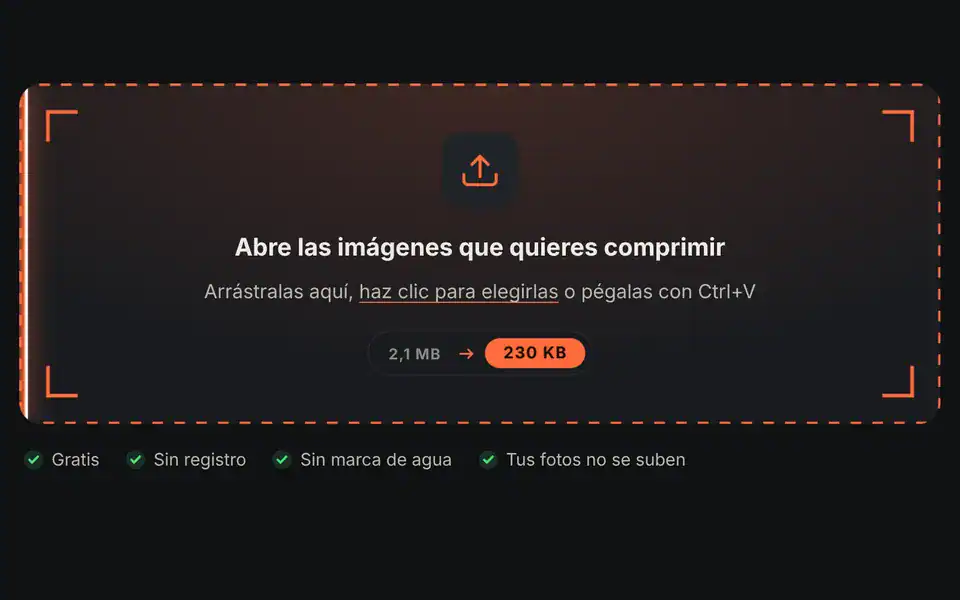
Añade las imágenes
Arrastra una o varias fotos. En esta página la compresión empieza al momento con calidad 75 % y formato WebP.
-
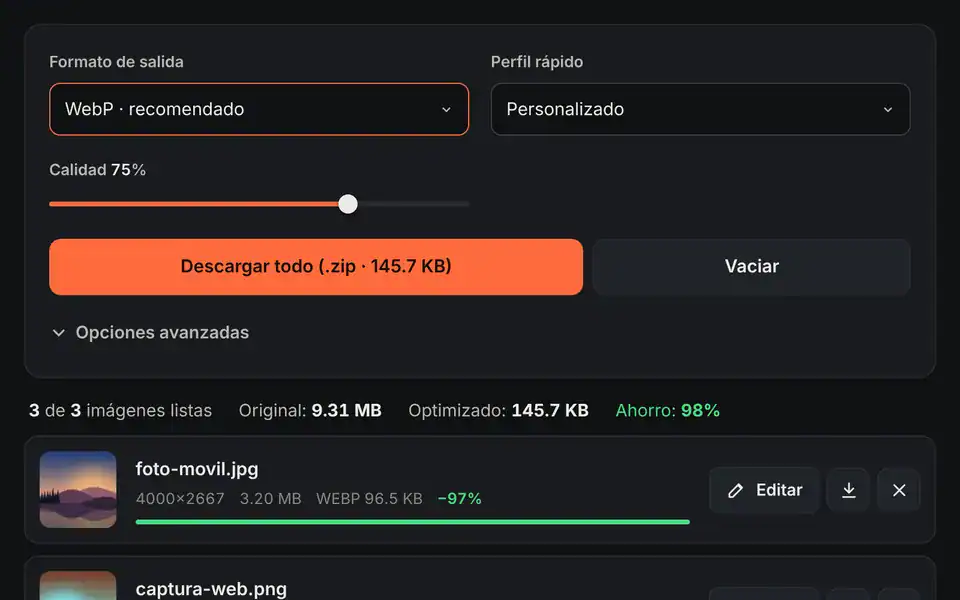
Elige formato y calidad
WebP o AVIF comprimen mucho más que JPG. Baja la calidad para más ahorro o súbela si notas pérdida.
-
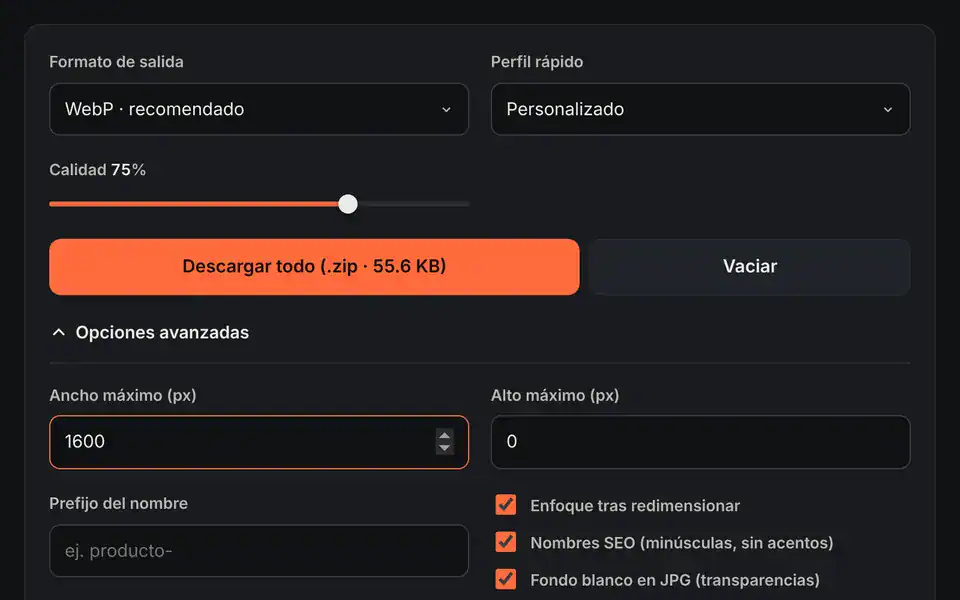
Limita el tamaño
En «Opciones avanzadas» fija un ancho máximo: es la forma más eficaz de reducir el peso de fotos grandes.
-
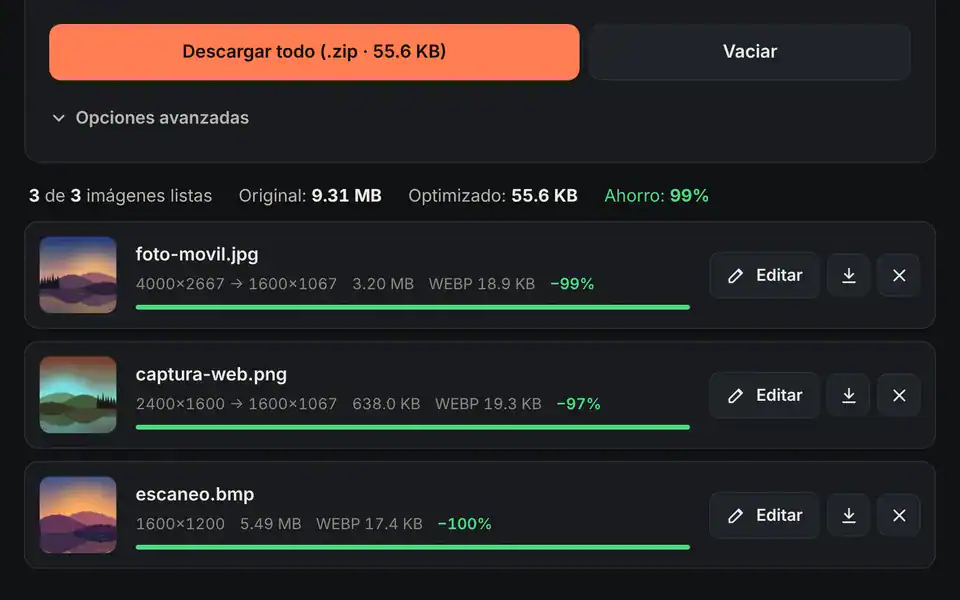
Descarga
Revisa el ahorro de cada imagen y descárgalas una a una o todas en ZIP.
Tutorial en vídeo: cómo comprimir imágenes
En este vídeo verás cómo comprimir varias fotos a la vez y bajar de 17,7 MB a 1,6 MB: ajustar la calidad, elegir el formato, usar los perfiles rápidos, limitar el tamaño en píxeles y descargarlas todas en un ZIP. Pulsa un capítulo para ir directamente a esa parte.
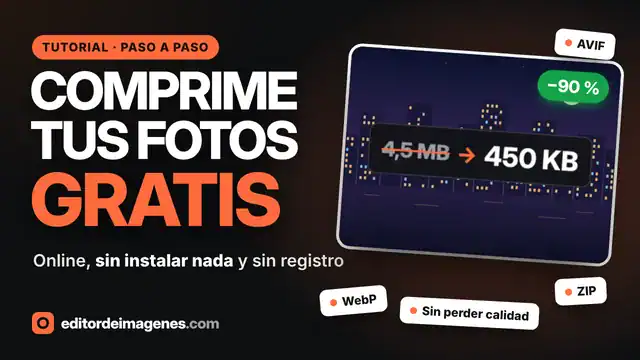
El vídeo se carga desde YouTube solo cuando pulsas reproducir, y entonces YouTube puede instalar sus cookies. Más información en la política de cookies.
Por qué comprimir tus imágenes
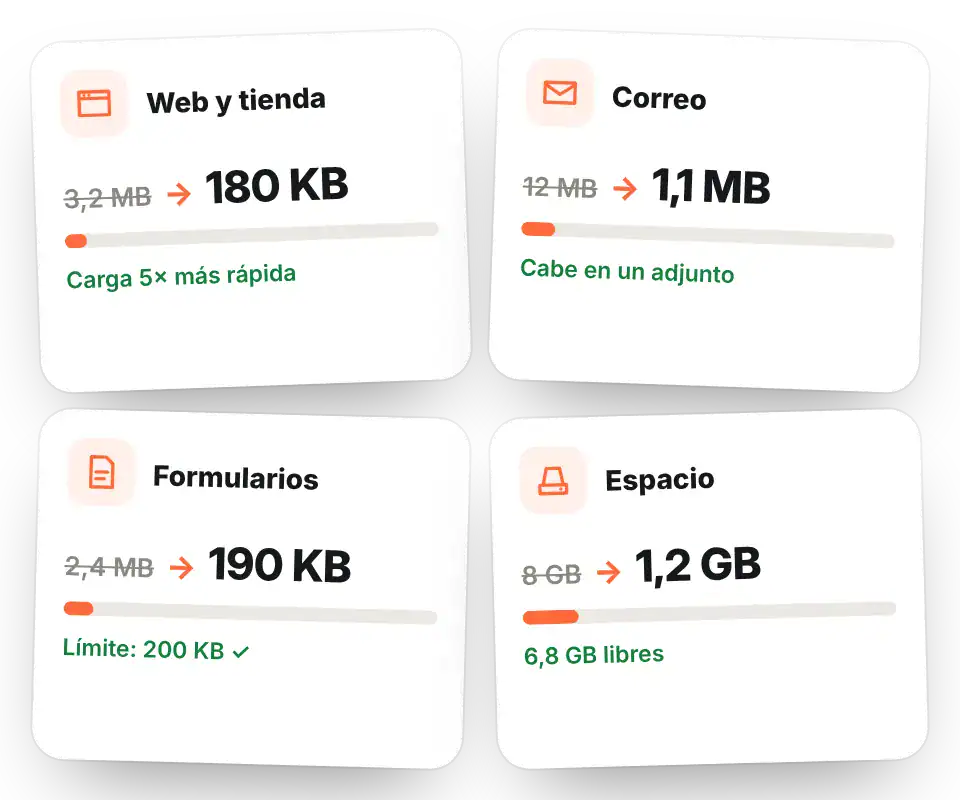
Una foto hecha con el móvil puede pesar 3, 5 o más megas. Para enviarla por correo, subirla a una web o adjuntarla a un formulario, ese peso es excesivo. Comprimir una imagen reduce su tamaño en kilobytes manteniendo una calidad visual prácticamente idéntica.
- Webs y tiendas online más rápidas, con mejor experiencia y mejor posicionamiento en Google.
- Correos y mensajes que no superan los límites de adjuntos.
- Formularios y trámites que exigen imágenes de menos de un tamaño determinado.
- Más espacio libre en tu móvil, en la nube o en tu hosting.
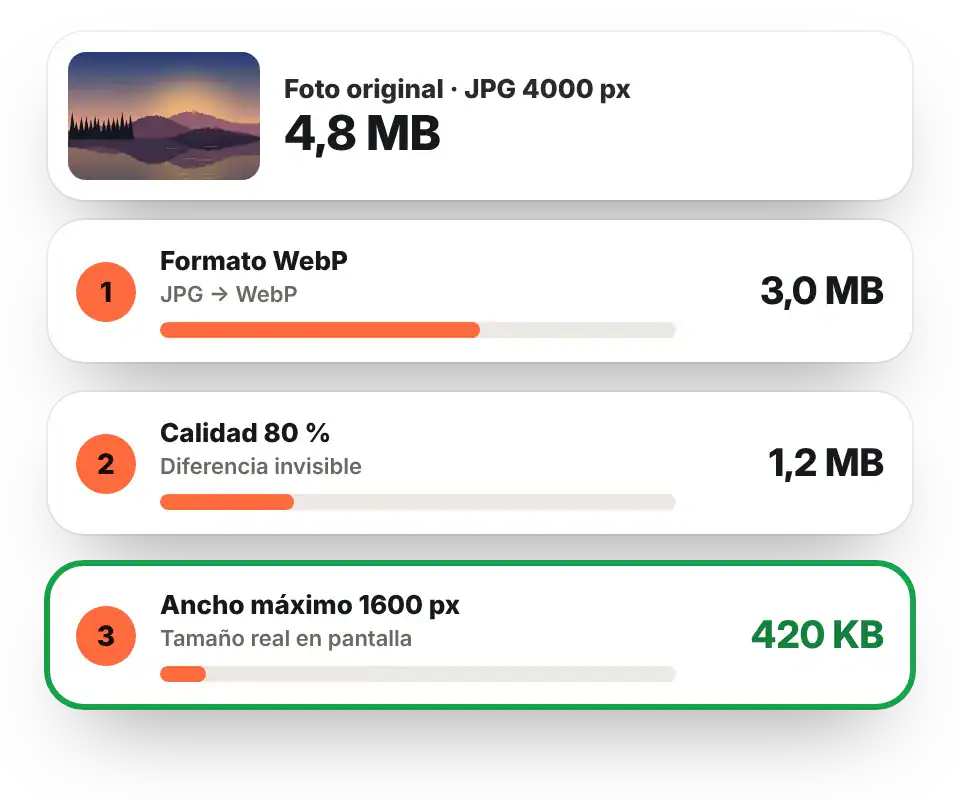
Las tres claves para reducir el peso de una imagen
1. Usa un formato moderno
Convertir de JPG o PNG a WebP o AVIF es lo que más peso ahorra sin perder calidad. Un PNG de una foto puede pasar de varios megas a unos cientos de kilobytes.
2. Ajusta la calidad
Entre el 70 % y el 85 % la diferencia con el original es casi imposible de ver, pero el archivo es mucho más ligero. Por debajo del 60 % pueden aparecer artefactos en degradados y bordes.
3. Reduce las dimensiones
Una foto de 4000 píxeles de ancho que se muestra a 1200 píxeles está desperdiciando peso. Fija un ancho máximo en «Opciones avanzadas» o elige un perfil rápido (Web, Blog, Tienda online, Email). Aprende más en redimensionar imagen.
Qué calidad elegir según el uso
| Uso | Formato | Calidad | Ancho máximo |
|---|---|---|---|
| Página web o blog | WebP | 75–80 % | 1200–1600 px |
| Tienda online | WebP | 80–85 % | 1000–1500 px |
| Redes sociales | JPG | 85–90 % | 1080 px |
| Correo electrónico | JPG | 70–75 % | 800–1000 px |
| Impresión | JPG | 90–95 % | Original |
| Logotipos y capturas con texto | PNG o WebP | — | Según uso |
Compresión 100 % privada
Muchos compresores online suben tus fotos a sus servidores y limitan el número o el tamaño de los archivos. Aquí la compresión se hace en tu navegador: no hay límites, no hay esperas de subida y tus imágenes nunca salen de tu dispositivo. Si solo necesitas cambiar de formato, visita convertir a WebP.
Preguntas frecuentes
¿Cómo reducir el peso de una imagen sin perder calidad?
Conviértela a WebP o AVIF con una calidad del 75–85 % y reduce su ancho al tamaño en el que se va a mostrar. Así suele pesar entre un 60 % y un 90 % menos sin diferencias visibles.
¿Cómo comprimir una imagen JPG?
Abre el JPG en esta página. Puedes mantener JPG bajando la calidad al 70–80 % o, para comprimir más, convertirlo a WebP.
¿Cómo comprimir un PNG?
Las fotos en PNG pesan mucho. Conviértelas a WebP (conserva la transparencia) o a JPG si no tienen transparencia: el ahorro suele ser enorme.
¿Cómo hacer que una imagen pese menos de 1 MB o de 200 KB?
Fija un ancho máximo (por ejemplo 1200 px) y baja la calidad poco a poco. El tamaño final se muestra en cada imagen para que compruebes si cumple el límite.
¿Hay límite de imágenes o de tamaño?
No. Puedes comprimir todas las imágenes que quieras; el único límite es la memoria de tu dispositivo.
¿Mis imágenes se suben a algún servidor?
No. La compresión se hace en tu navegador y las fotos nunca salen de tu dispositivo.