Cómo optimizar imágenes para tu web en 4 pasos
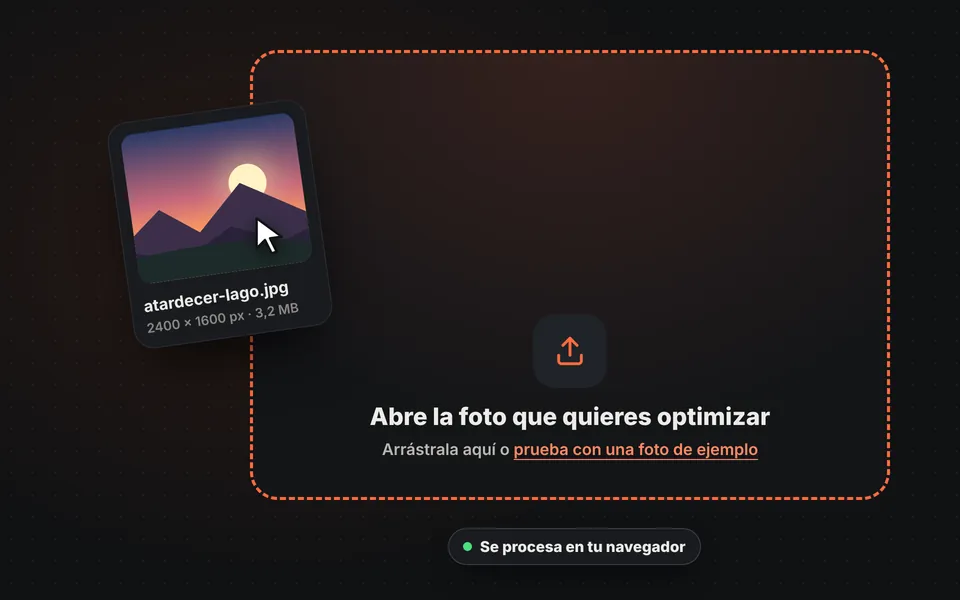
Sube tu foto
Arrastra la imagen a la zona de carga o prueba con la foto de ejemplo. Se procesa en tu navegador y no se envía a ningún servidor.
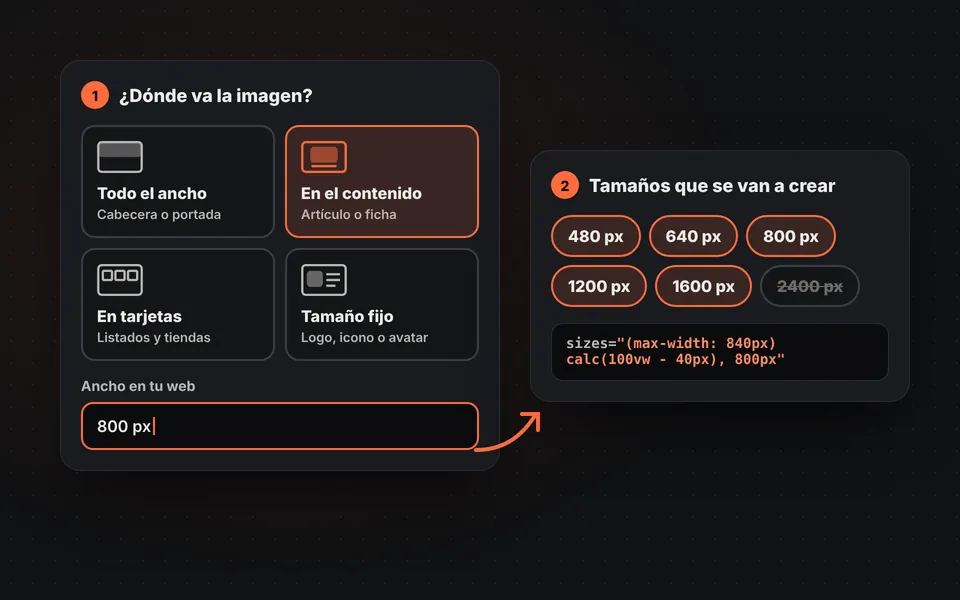
Indica dónde va
Dinos si ocupa todo el ancho, va dentro de un artículo o en una tarjeta. Con eso calculamos los tamaños que necesitas y el atributo sizes.
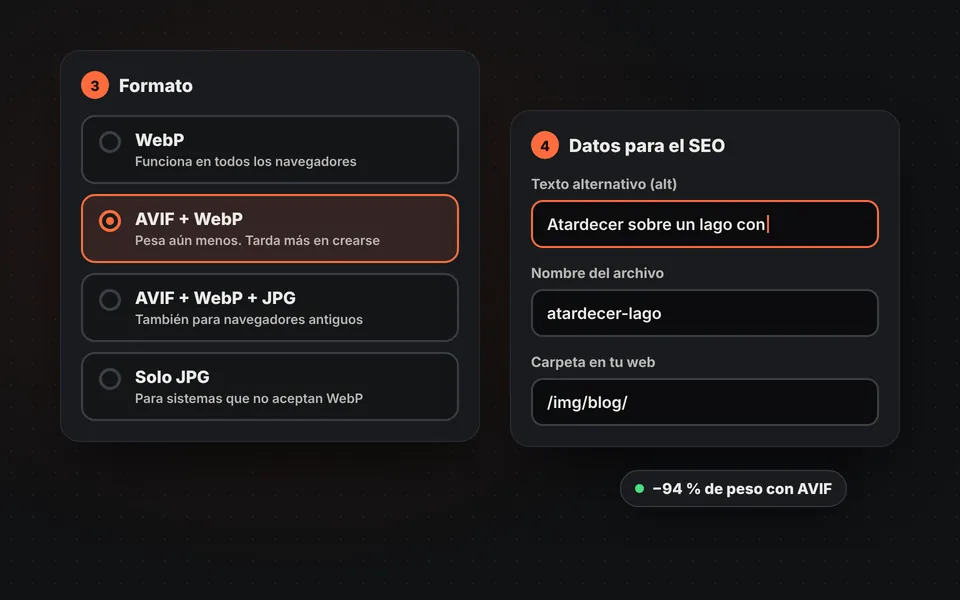
Elige los formatos
WebP para que funcione en todos los navegadores, o AVIF y WebP para que pese aún menos. Escribe también el texto alternativo y la carpeta de tu web.
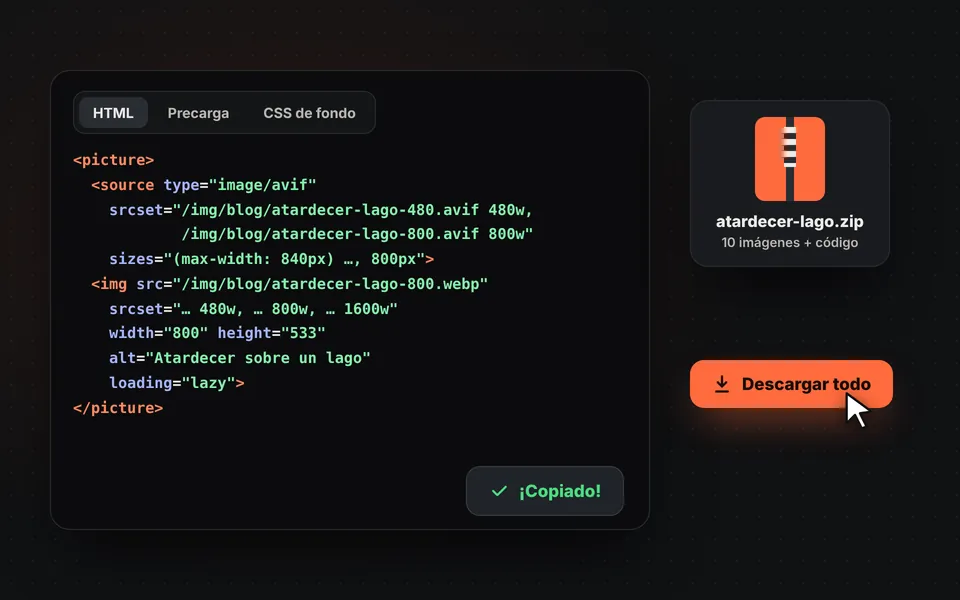
Copia el código y descarga
Comprueba en el simulador qué tamaño se descarga en cada pantalla, copia el código HTML y descarga todas las imágenes en un ZIP.
Tutorial en vídeo: cómo optimizar imágenes para la web
En este vídeo verás cómo se sube una foto de 1,6 MB, cómo indicar dónde va en la web, cómo elegir la proporción, los tamaños, el formato y la calidad, cómo rellenar el texto alternativo y el nombre del archivo, cómo comprobar qué imagen descarga cada pantalla y cómo copiar el código HTML y descargar el ZIP. Pulsa un capítulo para ir directamente a esa parte.
El vídeo se carga desde YouTube solo cuando pulsas reproducir, y entonces YouTube puede instalar sus cookies. Más información en la política de cookies.
¿Qué es optimizar una imagen para la web?
Optimizar una imagen no es solo hacer que pese menos. Es conseguir que cada visitante descargue la versión justa para su pantalla: una foto de 640 píxeles en el móvil, otra de 1920 en un monitor grande, y siempre en el formato más ligero que entienda su navegador.
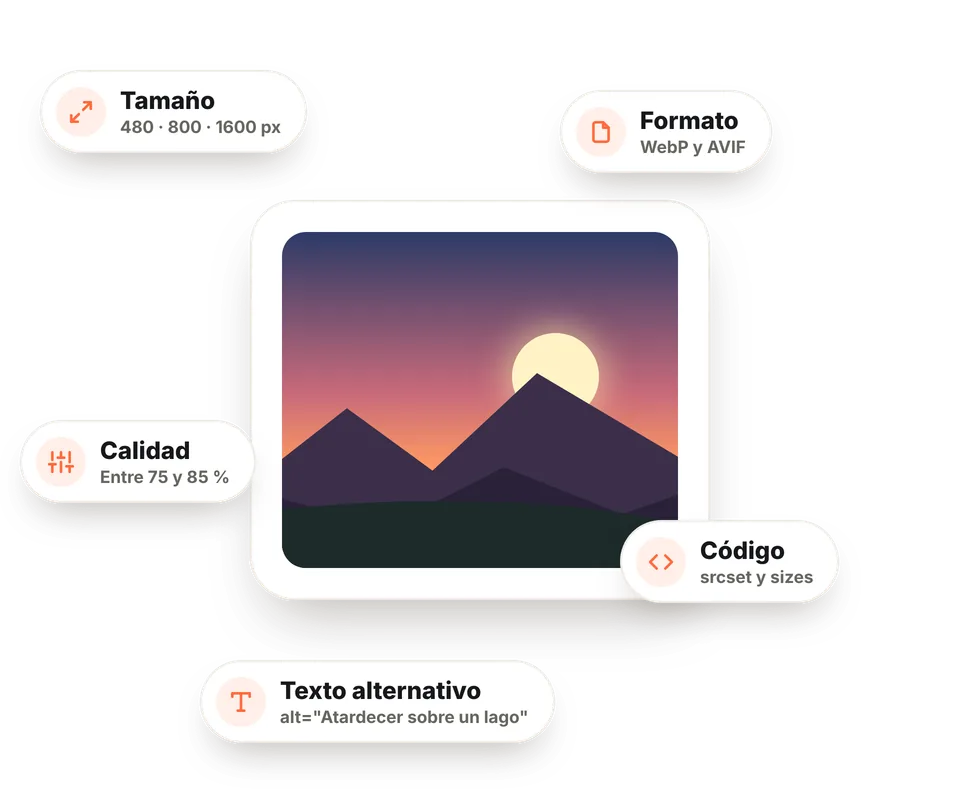
Para eso hacen falta cinco cosas: el tamaño en píxeles adecuado, un formato moderno como WebP o AVIF, una calidad bien ajustada, el código HTML correcto (srcset, sizes, width y height) y un buen texto alternativo. Esta herramienta lo prepara todo de una vez.
Si solo necesitas una de esas tareas, también tienes herramientas sueltas para comprimir imágenes, cambiar el tamaño o convertir a WebP.
Imágenes responsive: srcset y sizes explicados
Con srcset le das al navegador una lista de versiones de la misma imagen y el ancho de cada una. Con sizes le dices cuánto va a ocupar en la pantalla. Con esos dos datos, el navegador hace la cuenta y elige la versión más pequeña que se verá nítida, teniendo en cuenta también si la pantalla es de alta resolución.
<img src="/img/atardecer-1280.webp"
     srcset="/img/atardecer-640.webp 640w,
             /img/atardecer-1280.webp 1280w,
             /img/atardecer-1920.webp 1920w"
     sizes="(max-width: 840px) calc(100vw - 40px), 800px"
     width="1280" height="853" alt="Atardecer sobre un lago con montañas"
     loading="lazy" decoding="async">
En este ejemplo, un móvil de 390 píxeles con pantalla 3x necesita unos 1050 píxeles reales y descargará la de 1280. Un portátil normal, donde la imagen ocupa 800 píxeles, también descargará la de 1280, mientras que uno con pantalla retina pedirá la de 1920. Escribir sizes a mano es lo que más cuesta; aquí se calcula solo a partir de dónde va la imagen.
¿WebP, AVIF o JPG?
| Formato | Peso frente a JPG* | Navegadores | Cuándo usarlo |
|---|---|---|---|
| WebP | Entre un 25 % y un 35 % menos | Todos los actuales | La opción por defecto para cualquier web. |
| AVIF | Hasta un 50 % menos | Los actuales; no los antiguos | Para exprimir el peso, siempre con WebP o JPG de respaldo. |
| JPG | Referencia | Todos, incluidos los antiguos | Como respaldo o en sistemas que no aceptan WebP. |
| PNG | Mucho más | Todos | Logos, iconos o imágenes con transparencia y pocos colores. |
* Con una calidad visual parecida. Depende de cada foto.
La imagen principal y el LCP
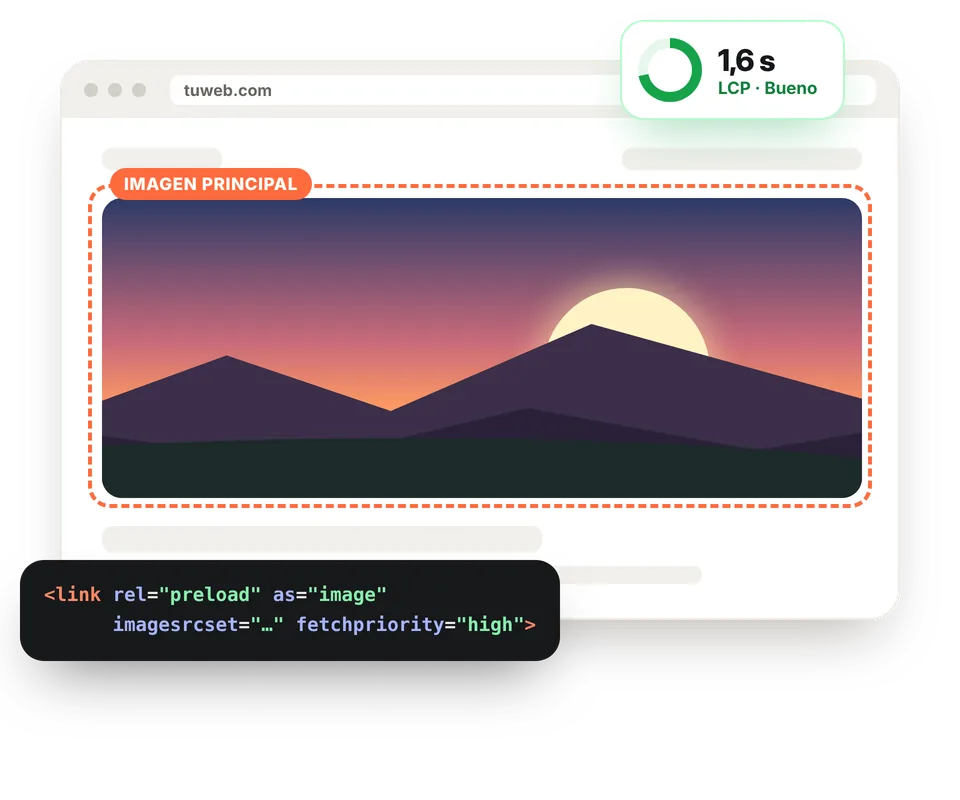
El LCP (Largest Contentful Paint) mide cuánto tarda en aparecer el elemento más grande de la pantalla al abrir una página, que casi siempre es una imagen. Es una de las Core Web Vitals de Google, y lo recomendable es que no pase de 2,5 segundos.
Para esa imagen, el código cambia: no debe llevar loading="lazy", conviene añadir fetchpriority="high" y, mejor aún, una etiqueta <link rel="preload"> en el <head> para que el navegador empiece a descargarla antes que nada. Marca "Es la imagen principal de la página" y la herramienta te dará las dos cosas.
Errores habituales al poner imágenes en una web
Subir la foto tal cual sale de la cámara
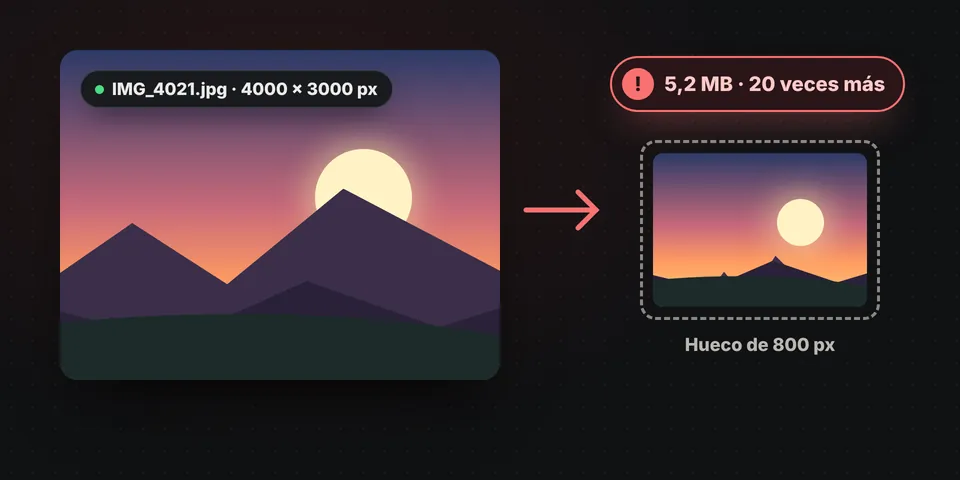
Una foto de 4000 píxeles y 5 MB en un hueco de 800 píxeles obliga a descargar 20 veces más de lo necesario.
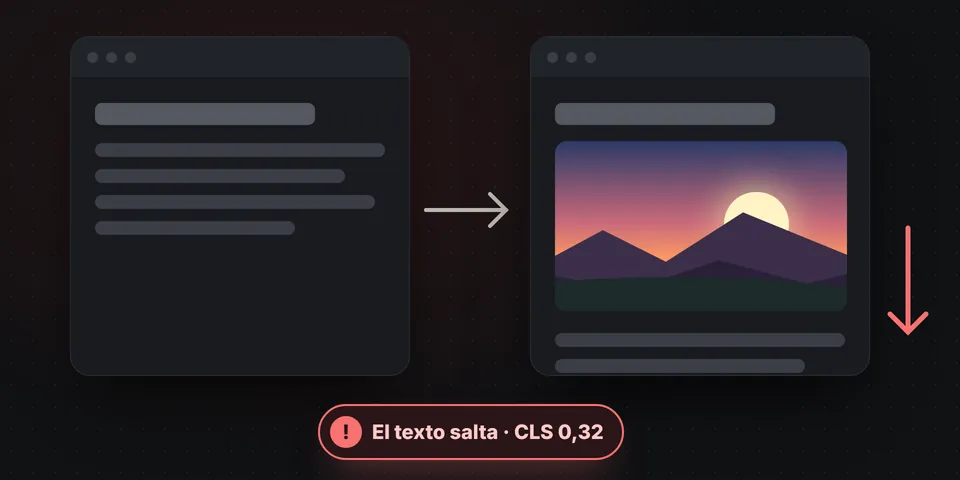
No poner width y height
Sin ellos, el texto salta hacia abajo cuando la imagen termina de cargar. Eso empeora el CLS y molesta al lector.
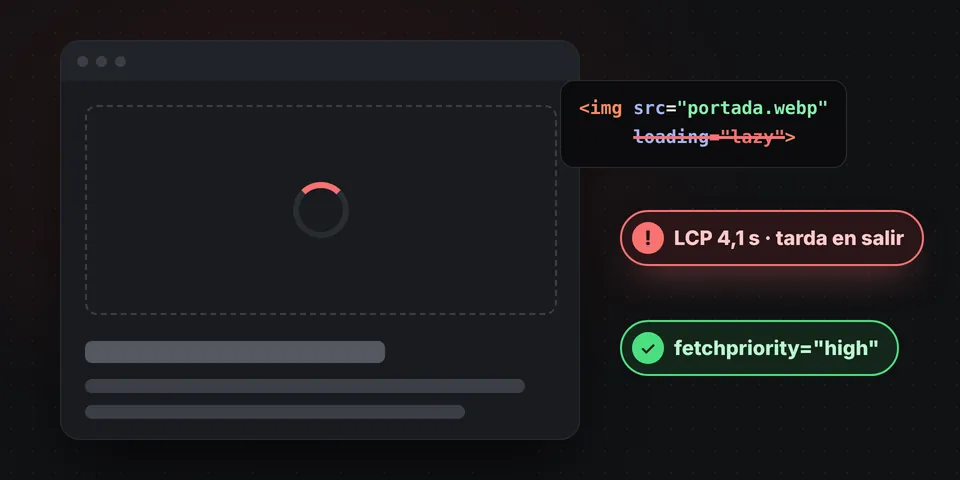
Carga diferida en la imagen principal
Con loading="lazy", la imagen que se ve al abrir la página tarda más en aparecer y el LCP empeora.
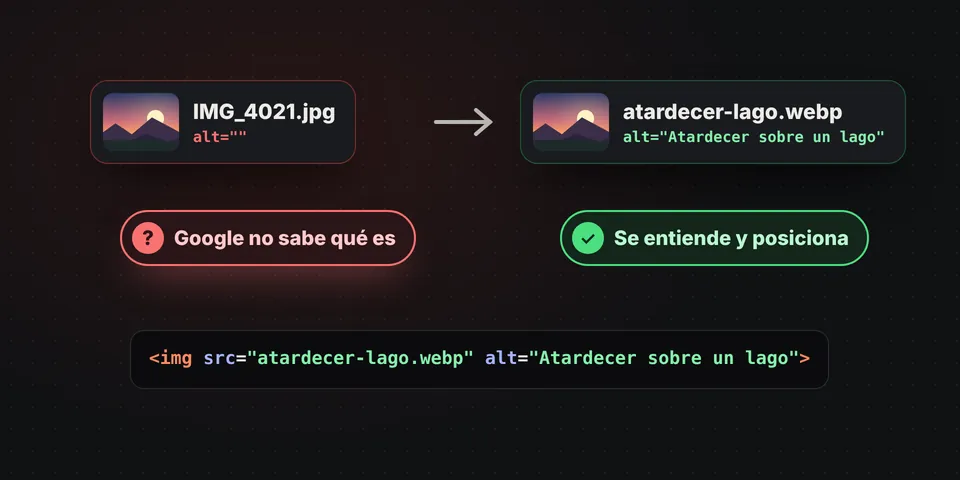
Nombres como IMG_4021.jpg y alt vacío
Google entiende mejor una imagen llamada atardecer-lago.webp con un texto alternativo que la describa.
¿Y si uso WordPress u otro gestor?
WordPress crea automáticamente varios tamaños de las imágenes que subes a la biblioteca de medios y añade su srcset. Aun así, conviene subir la foto ya en un tamaño razonable y con un buen nombre. Esta herramienta es especialmente útil cuando escribes tú el HTML: plantillas y temas, páginas a medida, landing pages, webs estáticas, Shopify, correos en HTML o cualquier proyecto en el que tengas que preparar las imágenes a mano.
Si después quieres retocar alguna foto, puedes abrirla en nuestro editor de imágenes online sin salir de esta página con el botón "Editar".
Preguntas frecuentes
¿Qué es optimizar una imagen para la web?
Es prepararla para que se vea bien y cargue rápido: con el tamaño en píxeles adecuado para cada pantalla, en un formato moderno como WebP o AVIF, con poco peso y con el código HTML correcto (srcset, sizes, width, height, alt y carga diferida).
¿En qué se diferencia de comprimir una imagen?
Comprimir solo reduce el peso de un archivo. Optimizar para la web va más allá: crea varias versiones de distintos tamaños, elige el formato y te da el código para que cada pantalla descargue solo la que necesita. Si solo quieres bajar el peso de unas fotos, usa la herramienta de comprimir imágenes.
¿Qué es srcset y para qué sirve?
Es un atributo de la etiqueta img que da al navegador una lista de versiones de la misma imagen con su ancho. Junto con sizes, que indica cuánto ocupa la imagen en la pantalla, el navegador elige la más pequeña que se vea nítida. Así un móvil no descarga la foto pensada para un monitor.
¿Qué formato es mejor para la web: WebP, AVIF o JPG?
WebP es la opción más segura: pesa bastante menos que JPG y funciona en todos los navegadores actuales. AVIF pesa todavía menos, pero tarda más en crearse; lo ideal es usarlo con WebP de respaldo dentro de una etiqueta picture. JPG solo hace falta si necesitas compatibilidad con navegadores muy antiguos.
¿Cuántos tamaños de una imagen necesito?
Depende de dónde vaya. Una imagen a todo el ancho necesita más versiones, desde unos 480 hasta 1920 o 2560 píxeles. Una imagen dentro de un artículo suele bastar con su ancho, el doble para pantallas de alta resolución y uno o dos tamaños para móvil. La herramienta los calcula por ti.
¿Se suben mis fotos a algún servidor?
No. Las imágenes se crean en tu navegador, incluso las AVIF, y nunca salen de tu ordenador. Puedes comprobarlo desconectando internet con la página abierta.
¿Por qué hay que poner width y height en las imágenes?
Para que el navegador reserve el hueco de la imagen antes de descargarla y la página no dé saltos mientras carga. Esos saltos empeoran el CLS, una de las Core Web Vitals que Google tiene en cuenta.
¿Debo usar loading="lazy" en todas las imágenes?
En todas menos en la imagen principal que se ve nada más abrir la página. Esa debe cargarse cuanto antes, con fetchpriority="high" y, si quieres, una etiqueta de precarga. Marca la casilla "Es la imagen principal" y el código saldrá preparado.
¿Sirve para WordPress?
WordPress ya crea varios tamaños de las imágenes que subes a la biblioteca de medios. Esta herramienta es útil para todo lo demás: plantillas, páginas a medida, landing pages, webs hechas a mano, Shopify o cualquier sitio donde escribas el HTML.
¿Por qué tarda más con AVIF?
Crear archivos AVIF exige muchos más cálculos que WebP o JPG, y aquí se hace en tu propio ordenador. Con una foto grande puede tardar unos segundos por tamaño. A cambio, las imágenes pesan bastante menos.
¿Es gratis?
Sí, gratis, sin registro, sin marca de agua y sin límite de uso.