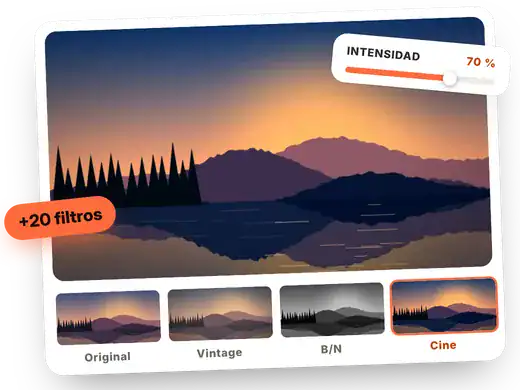
Cómo poner un filtro a una foto en 4 pasos
-
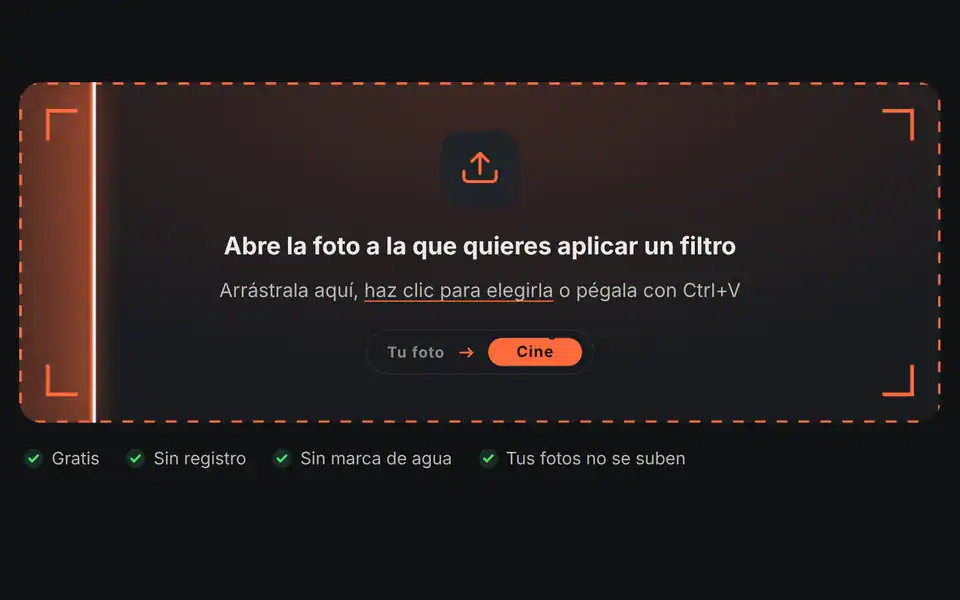
Abre tu foto
Arrastra la imagen o haz clic para elegirla. El editor se abre en la pestaña Filtros con una vista previa de cada filtro sobre tu foto.
-
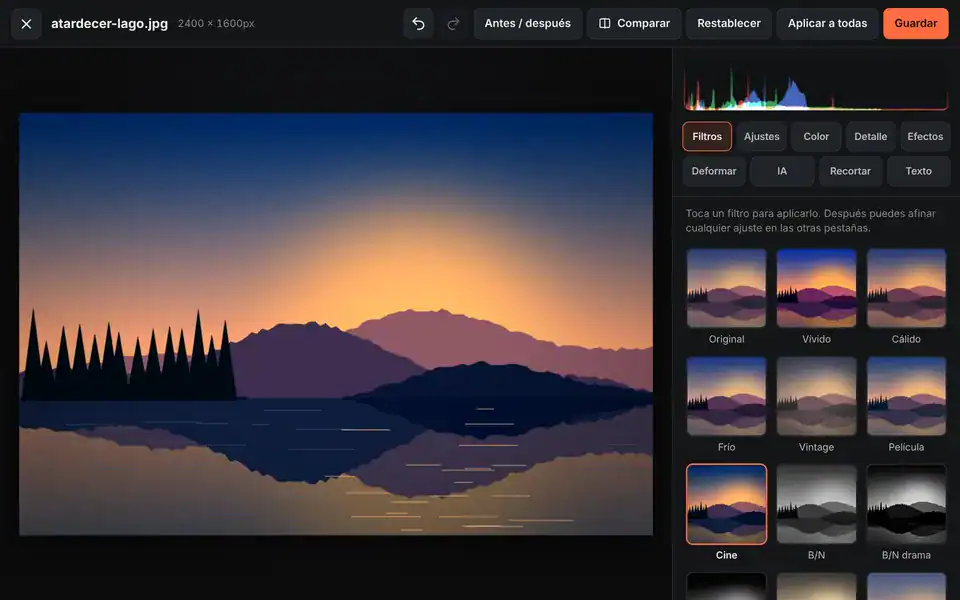
Elige un filtro
Toca el que más te guste. Puedes probarlos todos: el cambio es instantáneo.
-
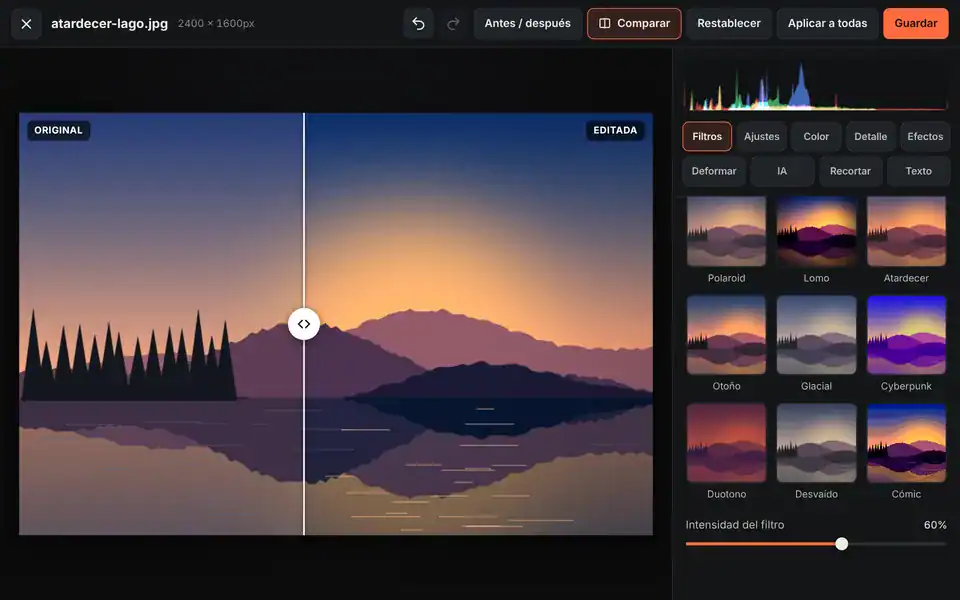
Ajusta la intensidad
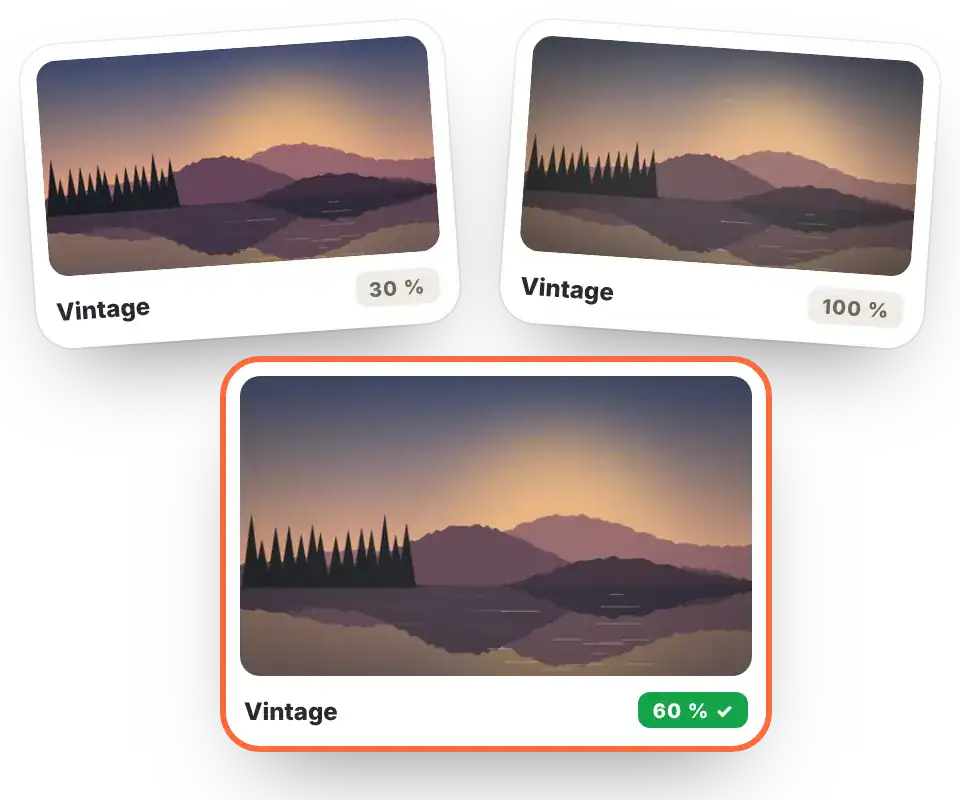
Con el control «Intensidad del filtro» lo suavizas o lo dejas al máximo. Usa «Comparar» para ver el antes y el después.
-
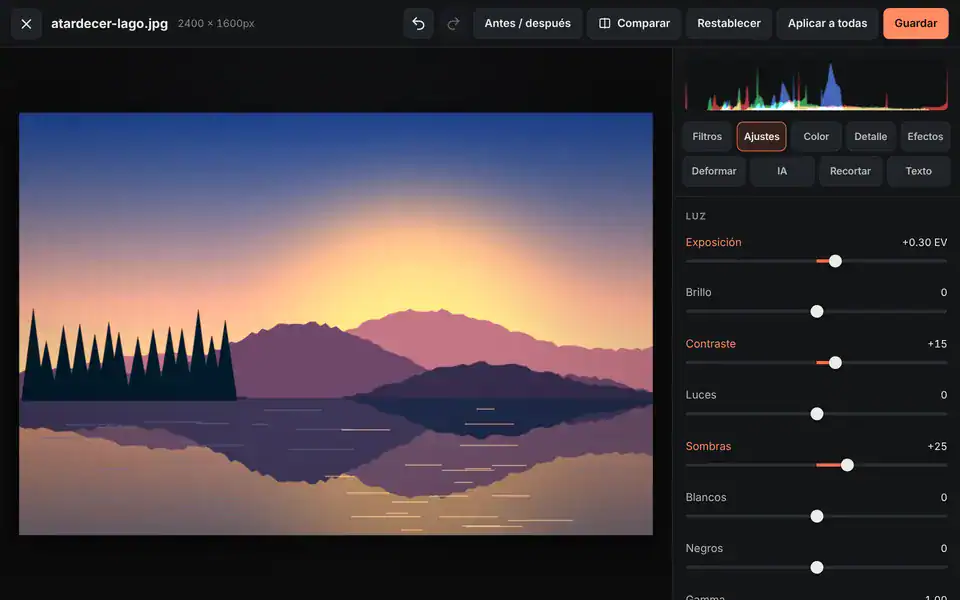
Retoca y guarda
Si quieres, afina la luz o el color en Ajustes, añade efectos y pulsa «Guardar» para descargar la foto.
Tutorial en vídeo: cómo poner filtros a tus fotos
En este vídeo verás cómo se suben dos fotos, cómo elegir un filtro, cómo ajustar su intensidad, cómo afinar la luz, el color, la viñeta y el grano, cómo comparar el antes y el después, cómo aplicar el mismo filtro a todas las fotos y cómo descargarlas en un ZIP. Pulsa un capítulo para ir directamente a esa parte.
El vídeo se carga desde YouTube solo cuando pulsas reproducir, y entonces YouTube puede instalar sus cookies. Más información en la política de cookies.
Más de 20 filtros para tus fotos
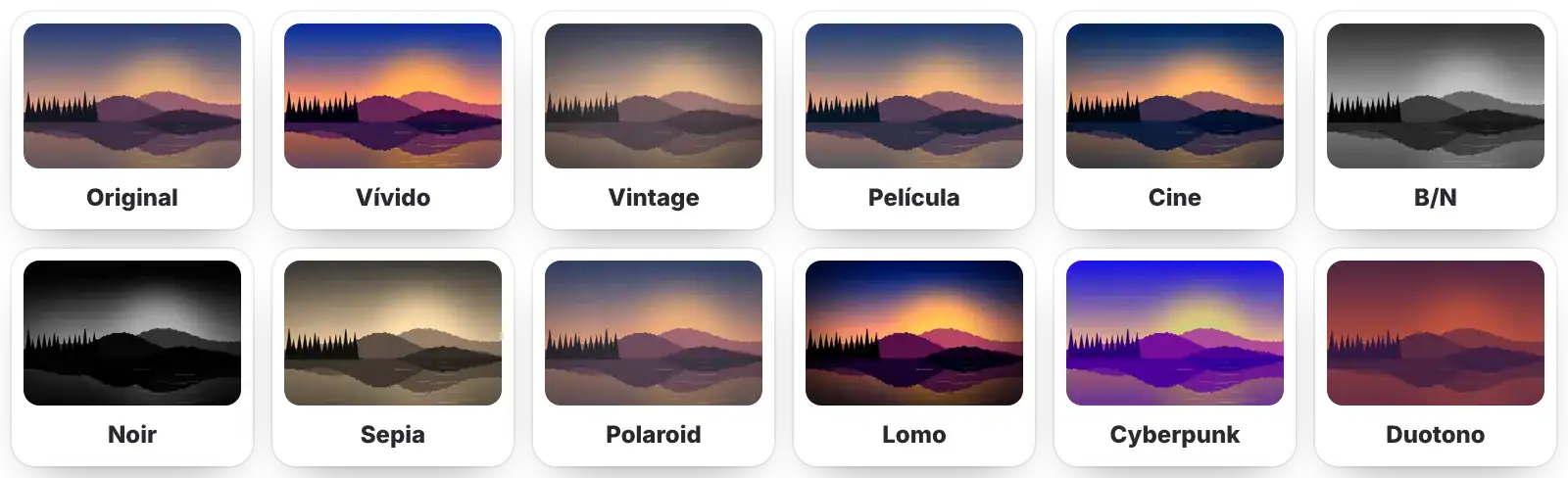
Los filtros cambian por completo el ambiente de una foto en un solo clic. En este editor cada filtro se muestra como una miniatura de tu propia imagen, así que ves el resultado antes de aplicarlo. Estos son los filtros disponibles:
Vívido: colores más intensos y más contraste para fotos apagadas.
Cálido y Frío: tonos dorados de atardecer o azulados e invernales.
Vintage: colores desvaídos, toque sepia, viñeta y grano de foto antigua.
Película: aspecto de carrete analógico con grano y negros suaves.
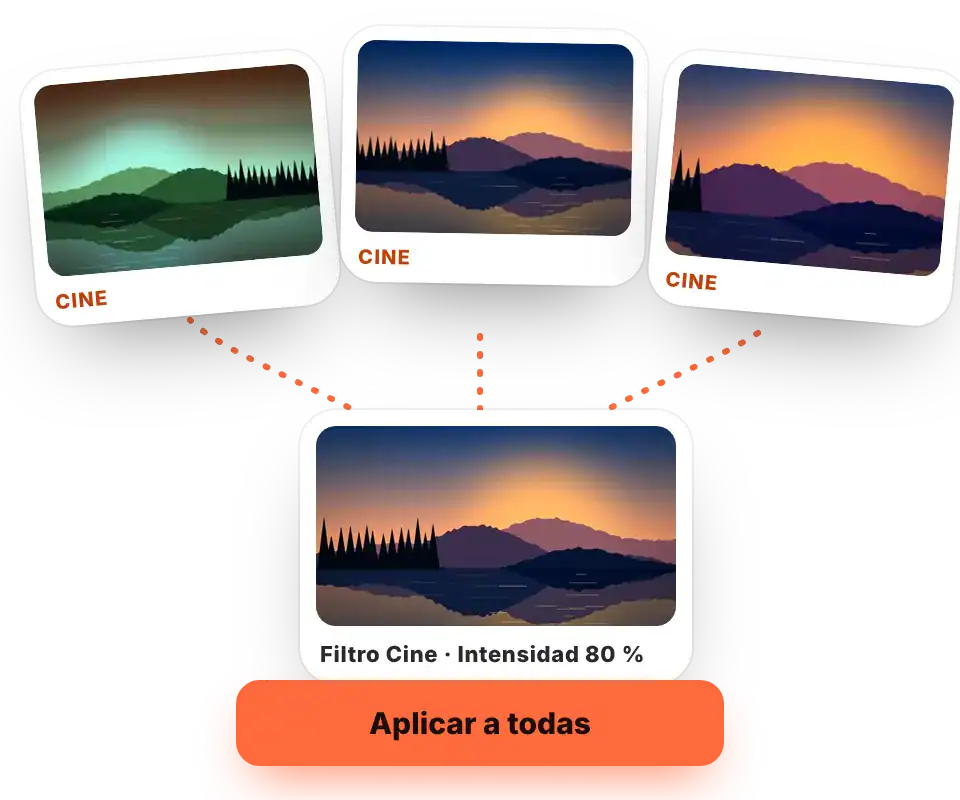
Cine: etalonaje «teal & orange» de las películas, con sombras azuladas y luces cálidas.
B/N y B/N drama: blanco y negro clásico o con mucho contraste y claridad.
Noir: blanco y negro oscuro y contrastado, de cine negro.
Sepia: tono marrón de fotografía antigua.
Mate: negros lavados y contraste suave, muy usado en Instagram.
Dramático y HDR: más detalle, sombras recuperadas y cielos con fuerza.
Pastel: colores suaves y luminosos.
Polaroid y Lomo: estética de cámara instantánea y de cámara lomográfica con viñeta.
Atardecer y Otoño: tonos anaranjados y cálidos.
Glacial: frío, claro y poco saturado.
Cyberpunk y Duotono: colores neón y degradados de dos tonos para un estilo creativo.
Desvaído y Cómic: colores apagados, o colores planos con mucho contraste.
Mucho más que filtros
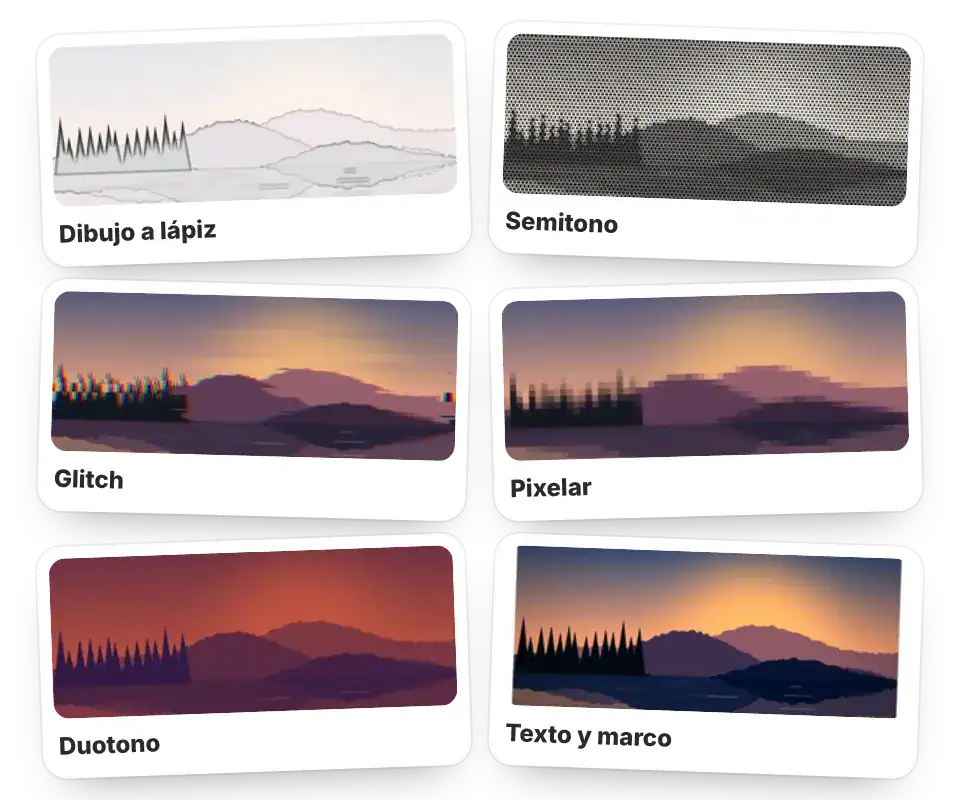
Después de elegir un filtro puedes seguir editando en el resto de pestañas: ajustes de exposición, contraste, luces, sombras, temperatura y saturación; color con virado partido y duotono; efectos como pintura al óleo, dibujo a lápiz, semitono, glitch o grano de película; y texto y marcos.
Todo se puede combinar: aplica el filtro Vintage, añade grano y una viñeta, escribe un título y ponle un marco blanco para conseguir un aspecto de foto revelada. Cada cambio se ve al instante y puedes deshacerlo o rehacerlo cuando quieras. Y si necesitas algo más, la pestaña IA te permite quitar el fondo de la foto o desenfocarlo para conseguir un efecto retrato.
Si haces doble clic en el nombre de cualquier ajuste, vuelve a su valor inicial.
El mismo filtro en todas tus fotos
¿Quieres que todas las fotos de una sesión, de un viaje o de tu feed tengan el mismo estilo? No hace falta editarlas una a una:
- Añade todas las fotos a la vez, arrastrándolas juntas o seleccionándolas en tu dispositivo.
- Edita una de ellas: elige el filtro y ajusta la intensidad, la luz o el color hasta que te guste.
- Pulsa «Aplicar a todas». El filtro, los ajustes, los efectos, el texto y el marco se copian al resto en un momento. El recorte y el giro no se copian, porque cada foto tiene su propio encuadre.
- Descárgalas juntas en un archivo ZIP, en WebP, JPG o el formato que necesites.
Es la forma más rápida de conseguir un estilo reconocible en tu Instagram, unificar el tono de las fotos de producto de una tienda online o dar el mismo acabado a un álbum de boda o de vacaciones. Y si añades un texto, sirve también para poner tu marca de agua en todas las fotos a la vez.
Consejos para usar filtros
- Menos es más: baja la intensidad al 50–70 % para un resultado más natural.
- Corrige primero la luz: si la foto está oscura, sube la exposición o las sombras antes de aplicar el filtro.
- Compara antes de guardar: activa «Comparar» y mueve la línea para ver la foto original y la editada a la vez.
- Mantén un estilo coherente en tus redes usando siempre uno o dos filtros parecidos.
- Prepara el formato: antes de publicar, recorta la imagen a 1:1, 4:5 o 9:16 según la red social.
Preguntas frecuentes
¿Cómo poner un filtro a una foto online?
Abre la foto en esta página: el editor se abre en la pestaña Filtros. Toca el filtro que quieras, ajusta la intensidad y pulsa «Guardar» para descargarla.
¿Qué filtros hay disponibles?
Más de 20: Vívido, Cálido, Frío, Vintage, Película, Cine, B/N, B/N drama, Noir, Sepia, Mate, Dramático, HDR, Pastel, Polaroid, Lomo, Atardecer, Otoño, Glacial, Cyberpunk, Duotono, Desvaído y Cómic.
¿Puedo ajustar la intensidad del filtro?
Sí, con el control «Intensidad del filtro» que aparece al elegir uno.
¿Puedo aplicar el mismo filtro a varias fotos?
Sí. Aplica el filtro a una foto y pulsa «Aplicar a todas» para copiarlo al resto de imágenes.
¿Cómo poner una foto en blanco y negro?
Elige el filtro B/N, B/N drama o Noir, o usa el control «Escala de grises» en la pestaña Efectos.
¿Es gratis y sin marca de agua?
Sí, completamente gratis, sin registro y sin marca de agua.