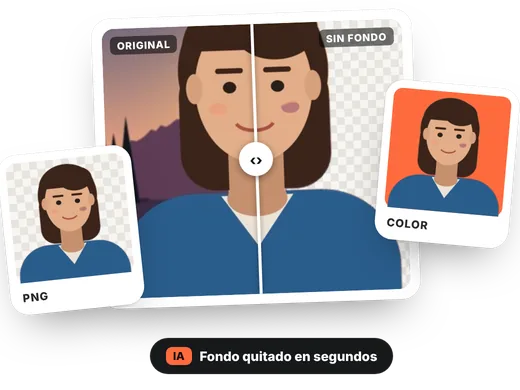
Cómo quitar el fondo de una imagen en 4 pasos
-
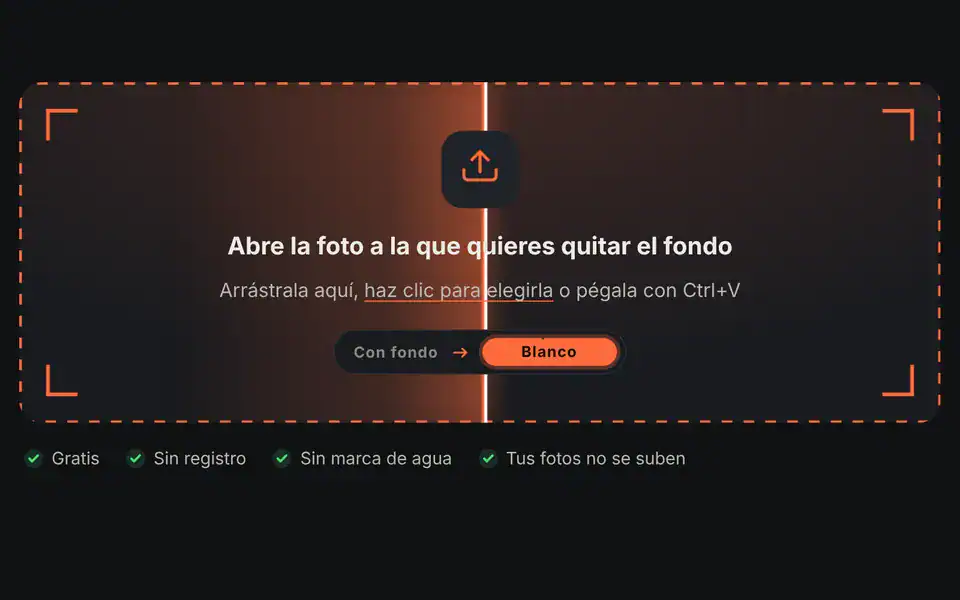
Abre la foto
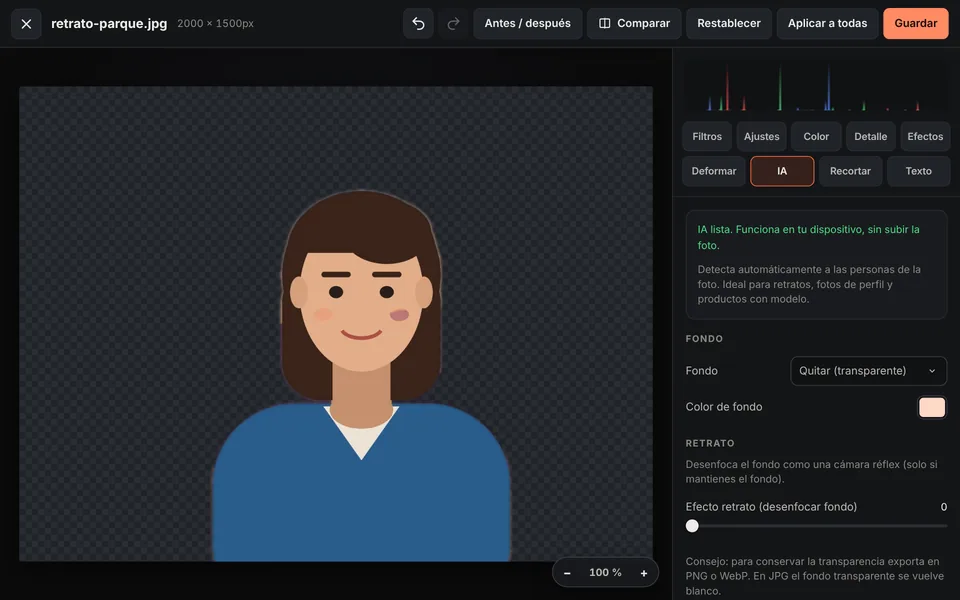
Arrastra la imagen a la zona de carga o haz clic para elegirla. El editor se abrirá en la pestaña IA con «Quitar fondo» ya activado.
-
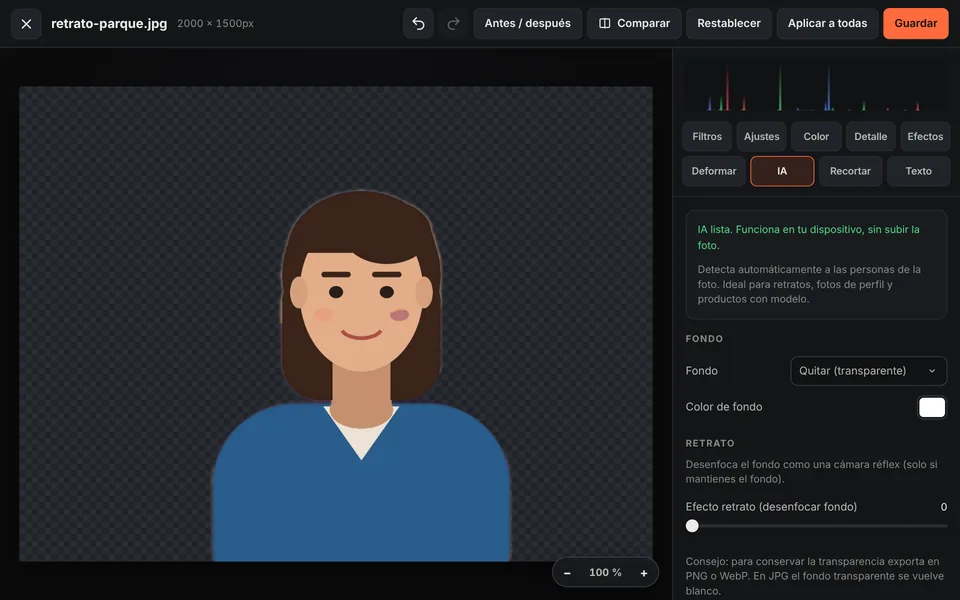
Espera a la IA
La primera vez se descarga el modelo de inteligencia artificial (unos segundos). Después detecta a la persona automáticamente.
-
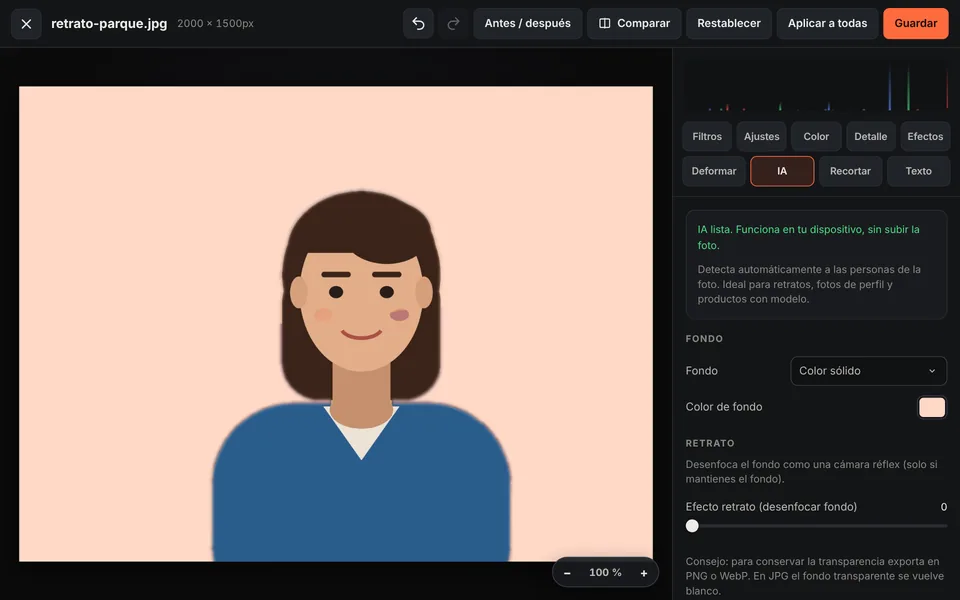
Elige el fondo
Déjalo transparente o elige «Color sólido» y el color que quieras, por ejemplo blanco para fotos de producto o de carné.
-
Guarda en PNG
Pulsa «Guardar» y descarga la imagen. En esta página el formato PNG viene seleccionado para conservar la transparencia.
Tutorial en vídeo: cómo quitar el fondo de una foto
En este vídeo verás cómo quitar el fondo de una foto con IA y dejarlo transparente, ponerle un color, desenfocarlo con el efecto retrato y guardarla en PNG. También verás por qué conviene usar fotos nítidas y cómo recuperar tu foto si el recorte no sale bien. Pulsa un capítulo para ir directamente a esa parte.
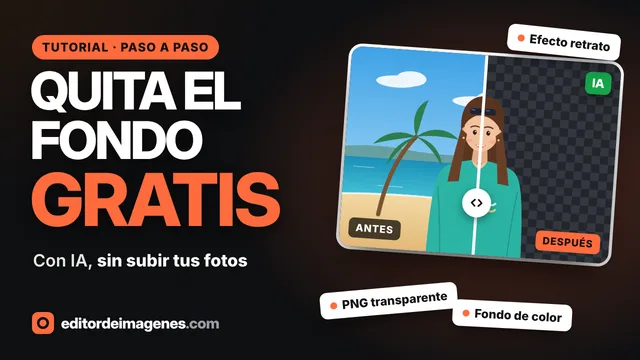
El vídeo se carga desde YouTube solo cuando pulsas reproducir, y entonces YouTube puede instalar sus cookies. Más información en la política de cookies.
Elimina el fondo de una foto en segundos
Quitar el fondo de una imagen a mano con la varita mágica o el borrador puede llevar mucho tiempo. Esta herramienta usa inteligencia artificial para detectar automáticamente a la persona de la foto y separar el fondo en unos segundos, sin que tengas que seleccionar nada.
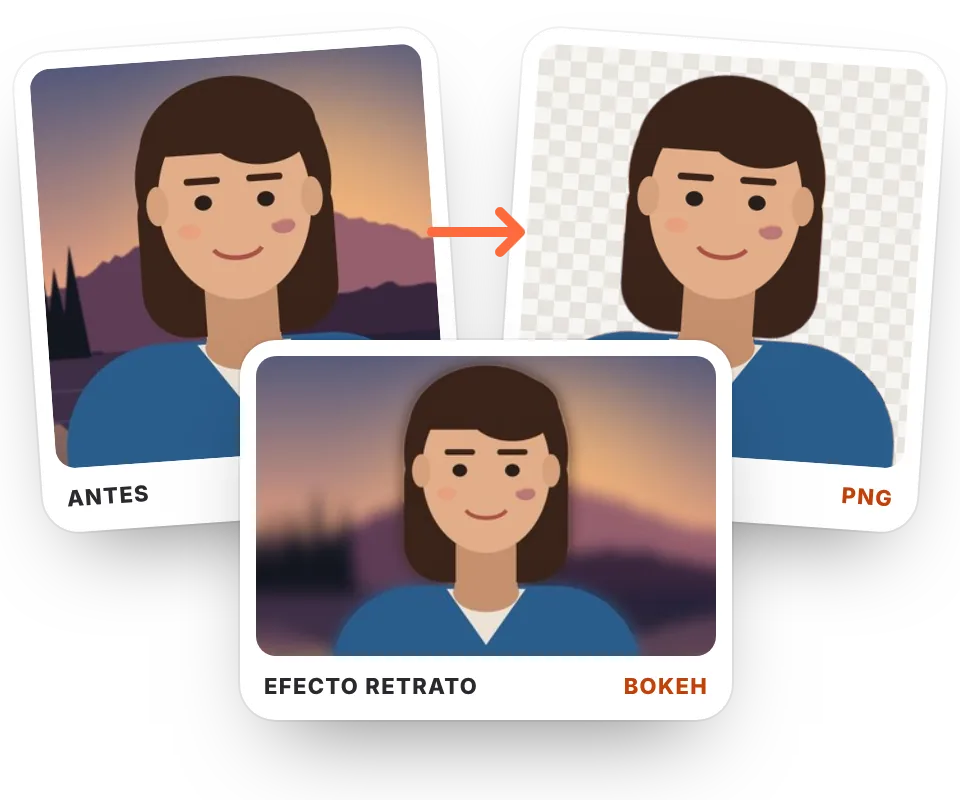
El resultado es una imagen PNG con fondo transparente, lista para ponerla sobre otro fondo, usarla en una presentación, en un diseño o como foto de perfil. Si lo prefieres, puedes sustituir el fondo por un color sólido o, en lugar de quitarlo, desenfocarlo para conseguir un efecto retrato como el de las cámaras réflex.
Privado: la foto no sale de tu dispositivo
La mayoría de webs para quitar fondos suben tu foto a sus servidores para procesarla. Aquí la IA funciona dentro de tu navegador: el modelo se descarga una vez y la imagen se analiza en tu propio ordenador o móvil. Es ideal para fotos personales, de clientes o de documentos.
Para qué sirve quitar el fondo de una imagen
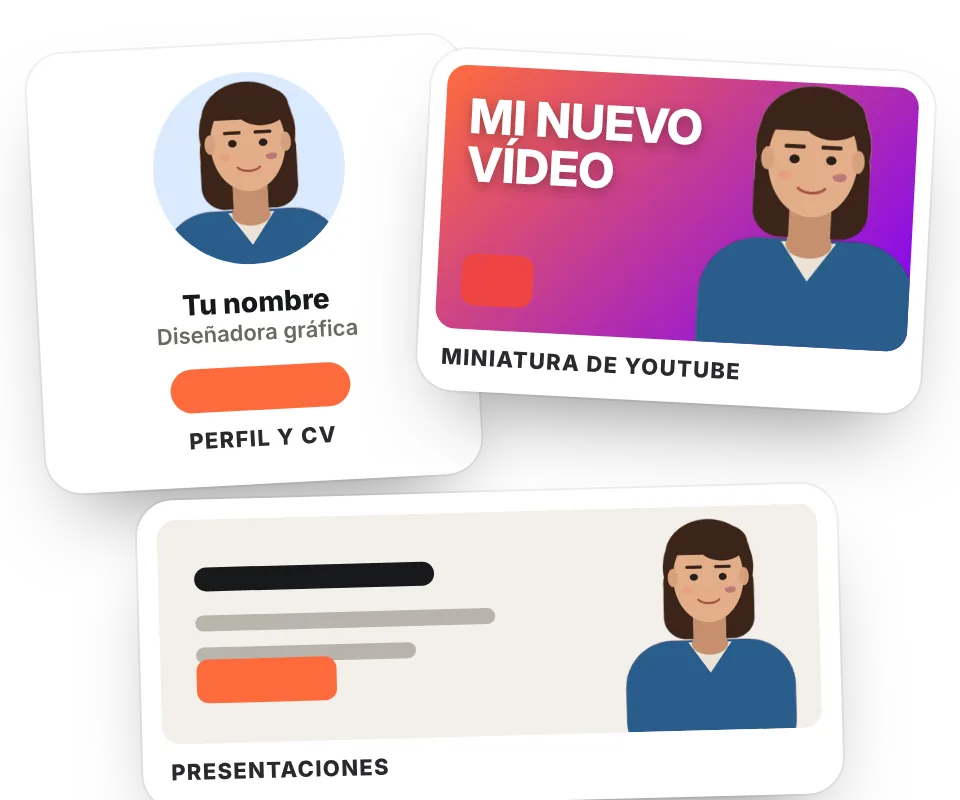
- Fotos de perfil y CV: pon un fondo liso y profesional a tu foto.
- Tiendas online y catálogos: fondos blancos uniformes para que todos los productos con modelo se vean igual.
- Diseño y redes sociales: recorta a la persona para montajes, miniaturas de YouTube, portadas o stickers.
- Presentaciones y documentos: integra a una persona sobre cualquier fondo de diapositiva.
- Efecto retrato: desenfoca el fondo para destacar al protagonista sin necesidad de una cámara profesional.
Consejos para obtener el mejor resultado
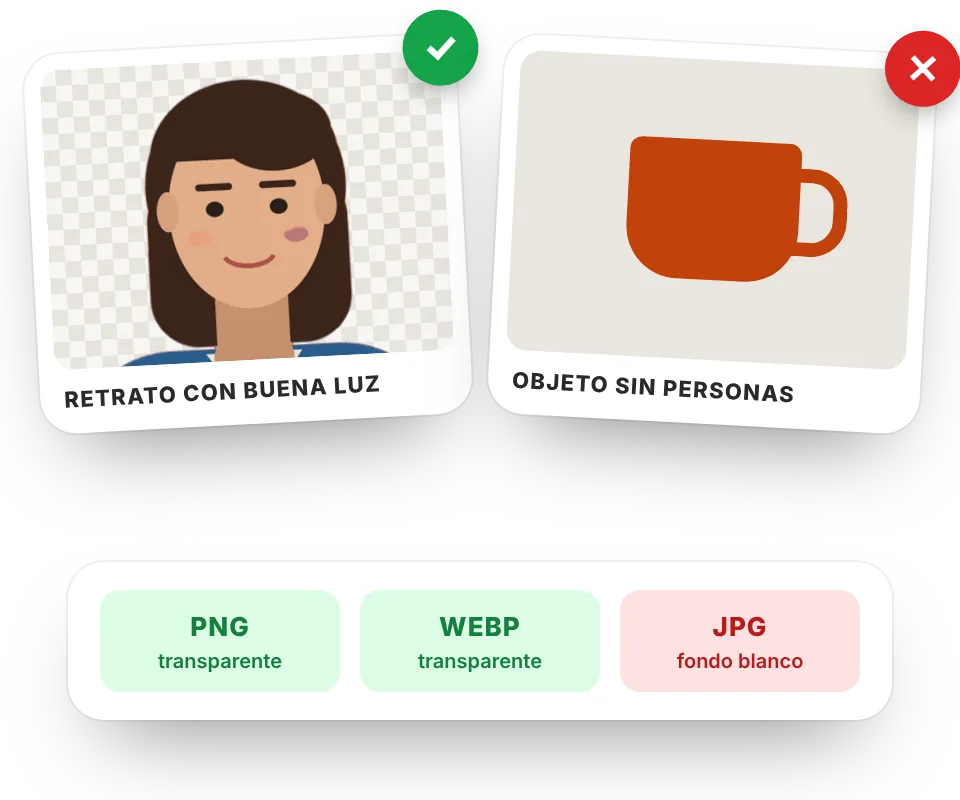
- La IA está entrenada para detectar personas. Funciona muy bien en retratos, fotos de cuerpo entero y grupos; con objetos, animales o productos sin personas el resultado puede no ser bueno.
- Usa fotos con buena luz y en las que la persona se distinga claramente del fondo.
- Descarga en PNG o WebP para conservar la transparencia. En JPG las zonas transparentes se rellenan de blanco.
- Después puedes seguir editando: ajustar la luz, aplicar un filtro, añadir texto o recortar la imagen.
Preguntas frecuentes
¿Cómo quitar el fondo de una imagen gratis?
Abre la foto en esta página: el editor activa automáticamente «Quitar fondo». La IA detecta a la persona y deja el fondo transparente. Pulsa «Guardar» y descarga la imagen en PNG.
¿Cómo hacer que el fondo de una foto sea transparente?
Quita el fondo con la opción «Quitar (transparente)» y descarga la imagen en PNG o WebP, que son los formatos que admiten transparencia.
¿Puedo poner un fondo blanco o de color?
Sí. En la pestaña IA cambia «Fondo» a «Color sólido» y elige el color. Es útil para fotos de carné, de perfil o de producto.
¿Funciona con objetos o animales?
La IA está pensada para detectar personas. Con objetos o animales sin personas puede no detectar nada o dar un recorte incorrecto.
¿Es gratis y sin marca de agua?
Sí. No hay límite de fotos, no hace falta registrarse y las imágenes se descargan sin marca de agua y a resolución completa.
¿Se suben mis fotos a algún servidor?
No. La inteligencia artificial funciona en tu navegador; solo se descarga el modelo la primera vez.