Cómo escanear un documento con el móvil en 4 pasos
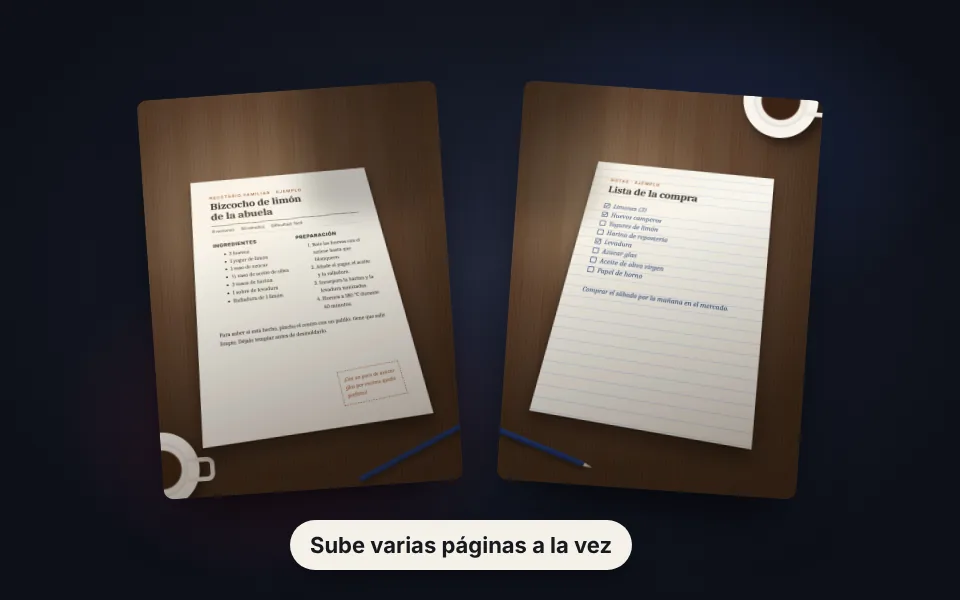
Haz o sube las fotos
Fotografía cada página con el móvil o sube las fotos que ya tengas. Puedes añadir varias a la vez.
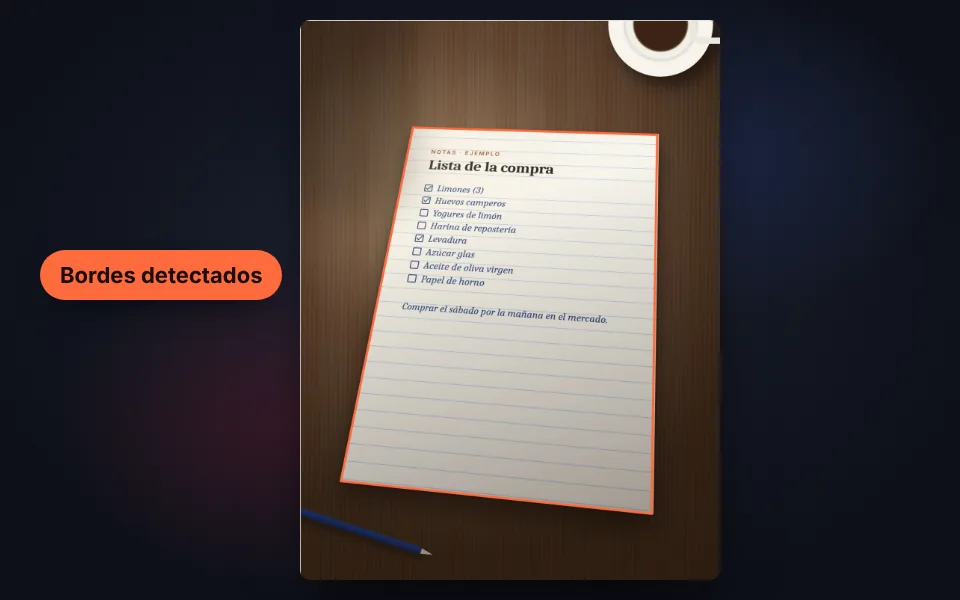
Revisa el recorte
Los bordes del papel se detectan solos y se corrige la perspectiva. Si hace falta, ajusta las cuatro esquinas.
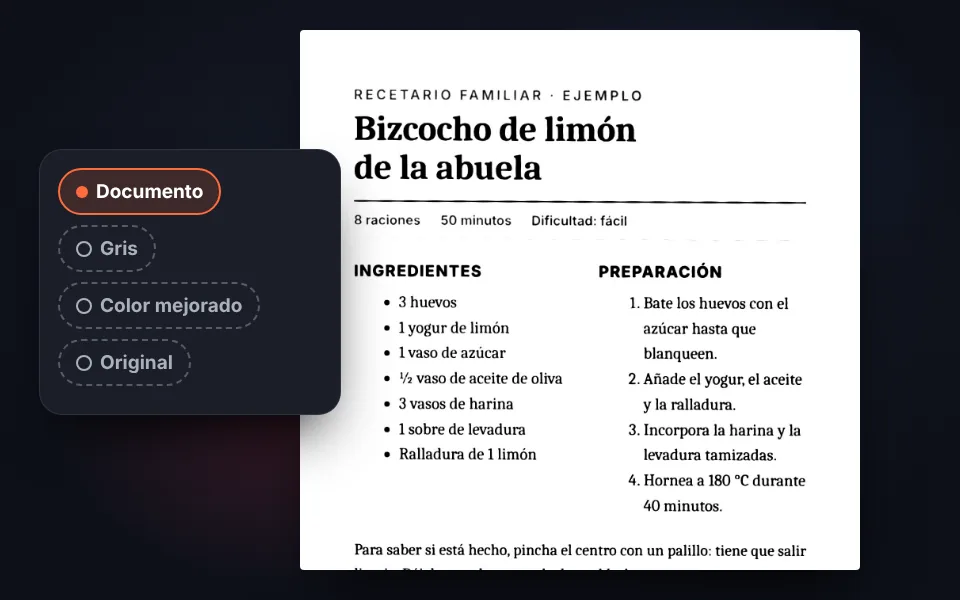
Elige el filtro
Documento para un blanco y negro limpio, gris, color mejorado u original. Las sombras se quitan solas.
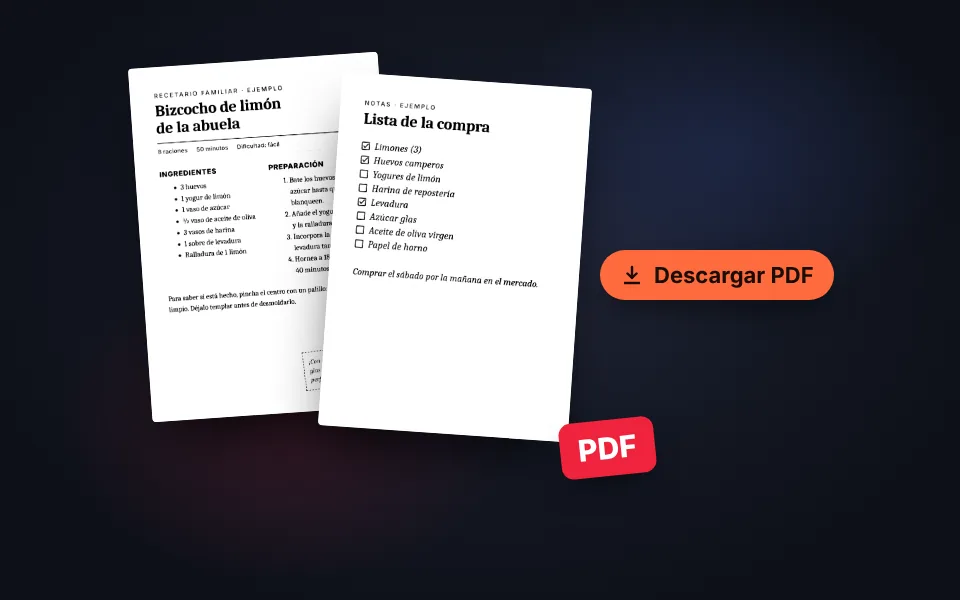
Ordena y descarga
Gira y ordena las páginas y descarga todas juntas en un PDF o cada una en JPG.
Cómo funciona un escáner de documentos con el móvil
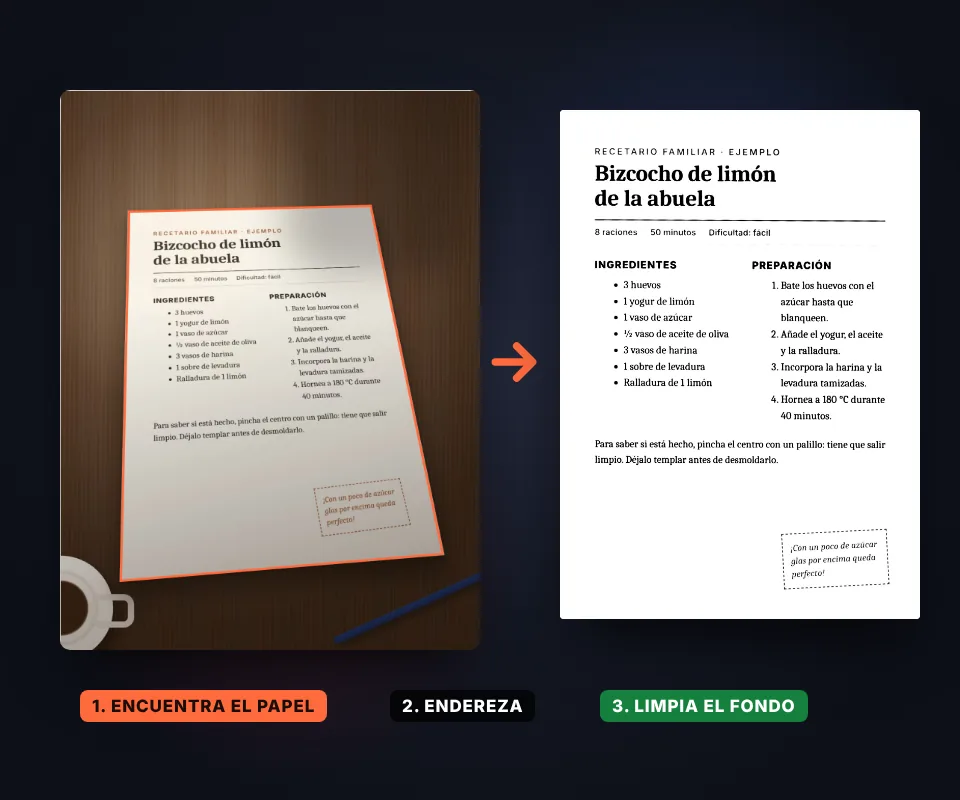
Un escáner de documentos convierte la foto de un papel en una página que parece salida de un escáner de verdad. Lo hace en tres pasos:
- Encuentra el papel: busca los bordes de la hoja sobre la mesa y sus cuatro esquinas.
- Corrige la perspectiva: estira la foto para que la hoja quede recta y rectangular, aunque la hayas hecho de lado.
- Limpia la imagen: quita las sombras, deja el fondo blanco y oscurece el texto.
Es lo mismo que hacen las aplicaciones de escaneo del móvil, pero aquí funciona en el navegador, sin instalar nada y sin crear una cuenta.
Cómo hacer la foto para que el escaneo quede perfecto
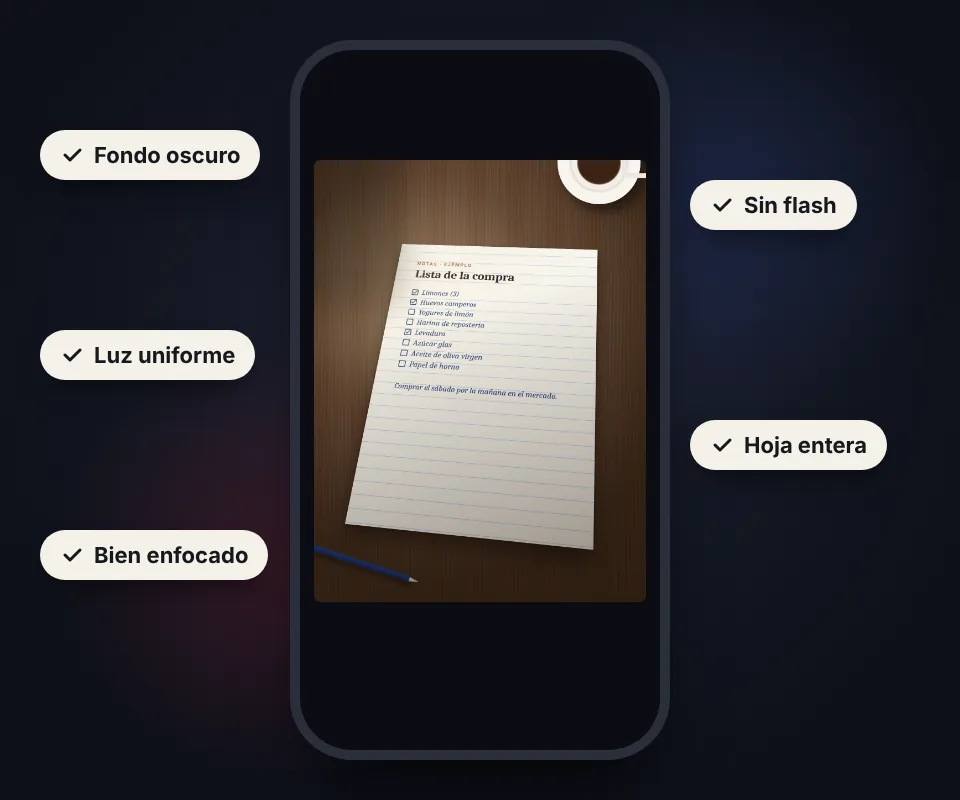
La calidad del escaneo depende sobre todo de la foto. Con estos trucos el resultado mejora mucho:
- Fondo oscuro: pon la hoja sobre una mesa de madera o una superficie oscura para que se vean bien los bordes.
- Luz uniforme: mejor luz natural o del techo; evita que tu mano o el móvil hagan sombra.
- Sin flash: crea un reflejo brillante en el centro del papel.
- La hoja entera: deja un poco de mesa alrededor de las cuatro esquinas.
- Sujeta firme el móvil: y toca la pantalla sobre el texto para enfocar.
No hace falta que la foto esté recta: la perspectiva se corrige después.
Qué filtro elegir en cada caso
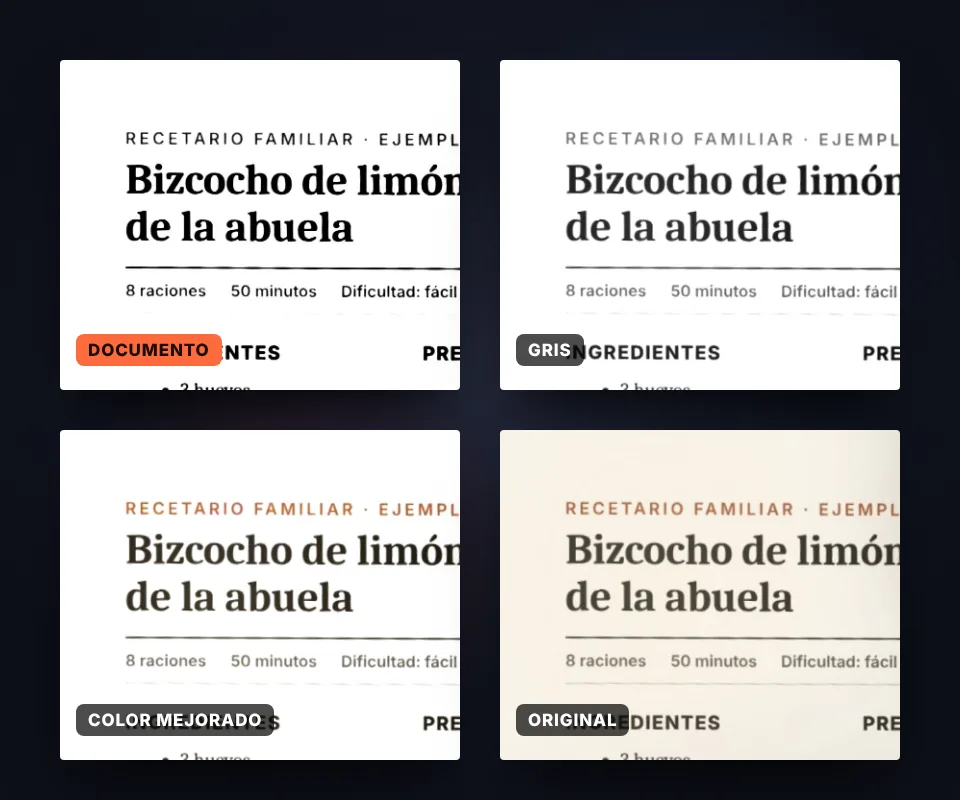
Cada documento queda mejor con un filtro distinto:
- Documento: blanco y negro limpio, ideal para textos, contratos, facturas y apuntes. Es el que menos pesa.
- Gris: conserva los matices, útil si hay sellos, lápiz o firmas suaves.
- Color mejorado: blanquea el papel y aviva los colores; para documentos con logotipos, gráficos o subrayados.
- Original: solo recorta y endereza, sin tocar los colores.
Con el control de contraste puedes oscurecer el texto si ha quedado claro o aclararlo si se pierden detalles.
Por qué es tan importante quitar las sombras
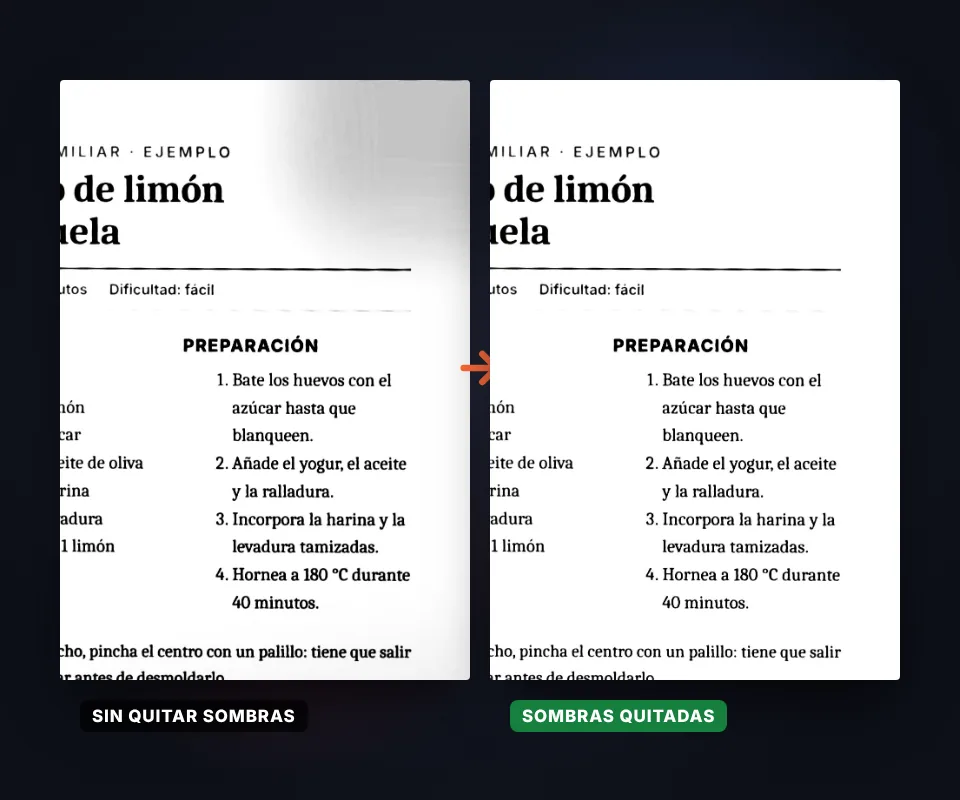
Una foto de un papel casi nunca tiene la luz igual en toda la hoja: hay una esquina más oscura, la sombra del móvil o un tono amarillento de la lámpara. Si solo se pasa a blanco y negro, esas zonas se convierten en manchas grises o negras.
Por eso primero se calcula cómo es el fondo del papel en cada zona y se divide la imagen por ese fondo. Así el papel queda blanco de verdad en toda la hoja y el texto conserva su nitidez, incluso donde había sombra.
Esta es la diferencia entre un escaneo que parece una fotocopia y una foto con un filtro.
Varias páginas en un solo PDF
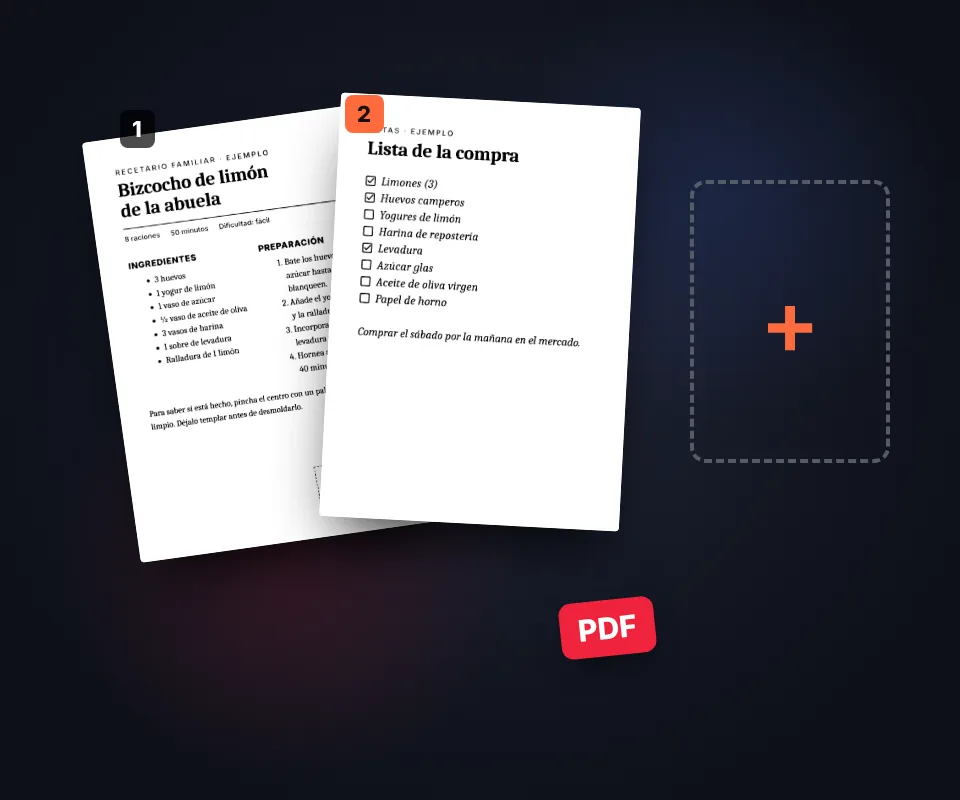
Un contrato, unos apuntes o un trabajo suelen tener varias hojas. Puedes añadir todas las fotos de golpe o ir haciéndolas una a una con la cámara, y después:
- Ordenarlas arrastrando las miniaturas o con las flechas.
- Girarlas si alguna ha quedado de lado o al revés.
- Eliminar las que sobren.
- Elegir el papel: A4, Carta o la proporción de la hoja original.
Si ya tienes las imágenes listas y solo quieres juntarlas, JPG a PDF es más directo. Y si el documento hay que firmarlo, usa después Firmar PDF.
Documentos privados, sin subirlos a ningún sitio
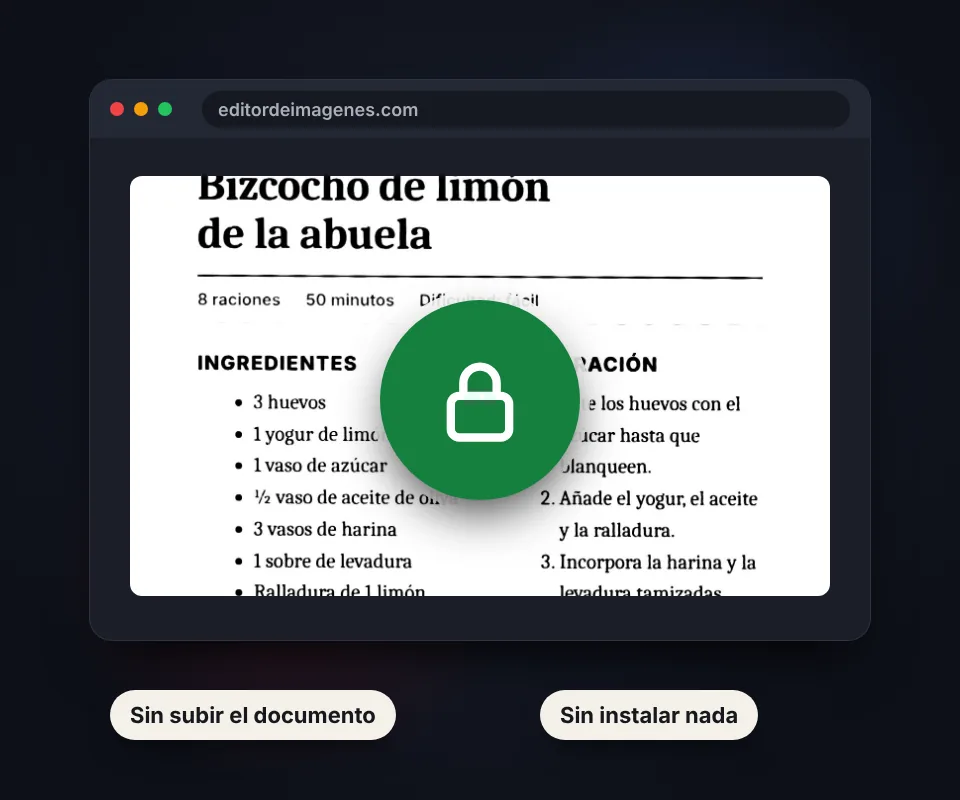
Lo que se escanea suele ser privado: nóminas, contratos, recetas médicas, declaraciones o documentos de identidad. Muchas aplicaciones de escaneo guardan una copia en la nube.
Aquí todo se hace en tu navegador: las fotos no se suben a ningún servidor, no se guardan y nadie más las ve. Puedes comprobarlo desconectando internet con la página ya cargada.
Para el DNI tienes una herramienta específica: DNI por las dos caras en PDF, que lo coloca a tamaño real.
Tutorial en vídeo: cómo escanear un documento con el móvil
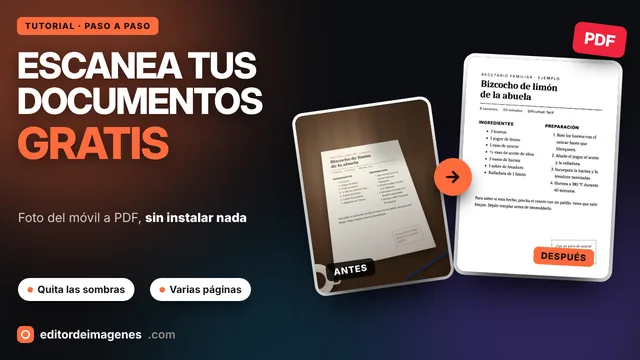
En este vídeo verás cómo subir las fotos de dos páginas, cómo se detectan los bordes y se corrige la perspectiva, cómo ajustar las esquinas a mano, qué hace cada filtro, cómo desaparecen las sombras y cómo ordenar las páginas y descargarlas en un PDF. Pulsa un capítulo para ir directamente a esa parte.
- 0:00Qué hace el escáner de documentos
- 0:08Sube las fotos de tus páginas
- 0:19Los bordes y la perspectiva se corrigen solos
- 0:34Ajusta las esquinas a mano
- 0:46Elige el filtro: documento, gris o color
- 1:04Quita las sombras y ajusta el contraste
- 1:21Varias páginas: girar y ordenar
- 1:42Hoja A4, peso del PDF y descarga
El vídeo se carga desde YouTube solo cuando pulsas reproducir, y entonces YouTube puede instalar sus cookies. Más información en la política de cookies.
Qué puedes escanear
Cualquier papel: contratos, facturas, recibos, apuntes y exámenes, recetas de cocina, cartas, dibujos de los niños, certificados o justificantes para una sede electrónica. También funciona con tickets largos y cuadernos, eligiendo la proporción del papel original.
Preguntas frecuentes
¿Cómo escaneo un documento con el móvil?
Haz una foto a cada página, súbelas aquí y se recortan, se enderezan y se limpian solas. Después descarga todas las páginas juntas en un PDF.
¿Hace falta instalar una aplicación?
No. Funciona en el navegador del móvil o del ordenador, sin instalar nada y sin registrarte.
¿Puedo escanear varias páginas en un mismo PDF?
Sí. Añade todas las fotos que quieras, hasta 30 páginas, ordénalas y descárgalas en un único PDF.
¿Cómo cambio el orden de las páginas?
Arrastra las miniaturas o selecciona una página y usa las flechas de la barra para moverla antes o después.
¿Qué hago si una página sale de lado?
Selecciónala y pulsa girar a la izquierda o a la derecha. El giro se aplica también en el PDF.
¿Qué hago si no detecta bien los bordes del papel?
Pulsa Recortar y arrastra las cuatro esquinas hasta las del papel. Una lupa te ayuda a colocarlas con precisión.
¿Cómo quito las sombras de un documento escaneado?
Deja marcada la opción Quitar sombras y fondo amarillento. Se calcula el fondo del papel en cada zona y se deja blanco en toda la hoja.
¿Qué filtro es mejor para un contrato o una factura?
Documento: deja el papel blanco y el texto negro, se lee mejor y es el que menos pesa.
¿Cuánto pesa el PDF?
El peso aparece antes de descargarlo. Con calidad Ligera y el filtro Documento cada página suele ocupar muy poco, ideal para enviar por correo o subir a una sede electrónica.
¿Puedo escanear el DNI?
Sí, pero para el DNI es mejor la herramienta DNI por las dos caras en PDF, que lo coloca a tamaño real en una hoja A4.
¿Se sube mi documento a algún servidor?
No. Todo se hace en tu navegador y las fotos no salen de tu dispositivo.
¿Es gratis?
Sí, gratis, sin registro y sin marcas de agua.