Cómo crear un GIF con fotos en 4 pasos
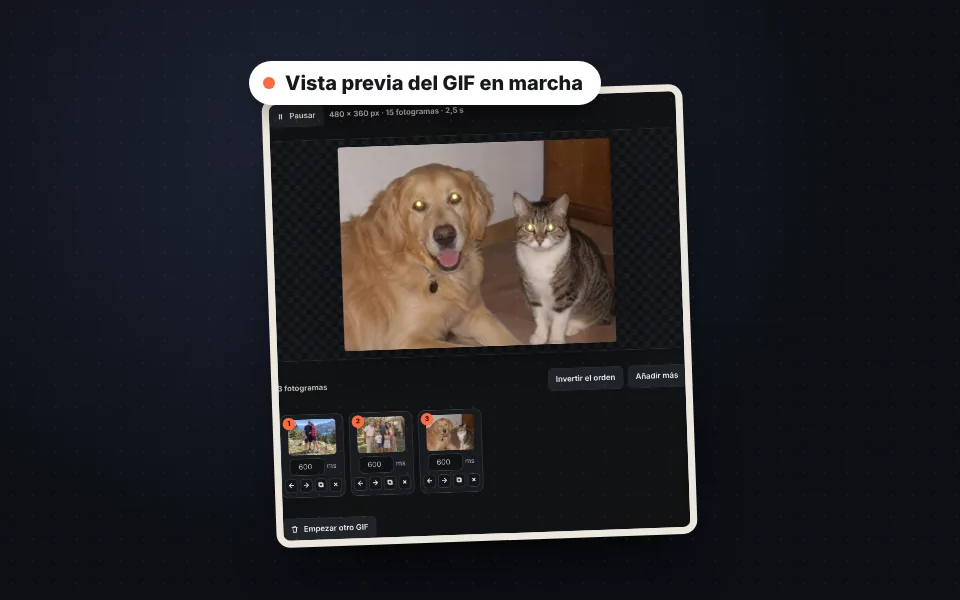
Sube las fotos o el vídeo
Arrastra varias fotos o un vídeo. Del vídeo eliges el trozo y cuántos fotogramas por segundo quieres.
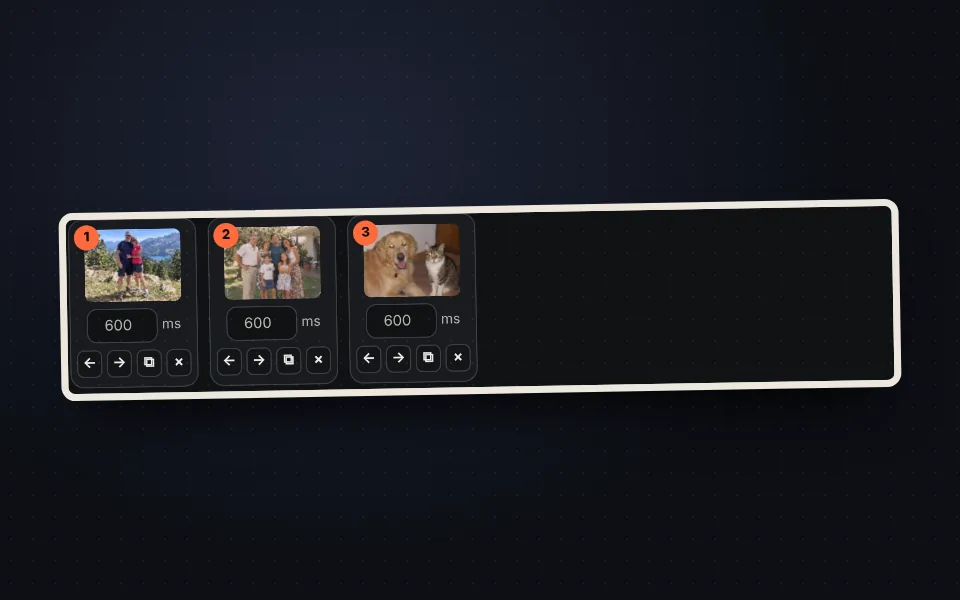
Ordena los fotogramas
Arrástralos o usa las flechas para cambiar el orden y escribe cuánto dura cada uno.
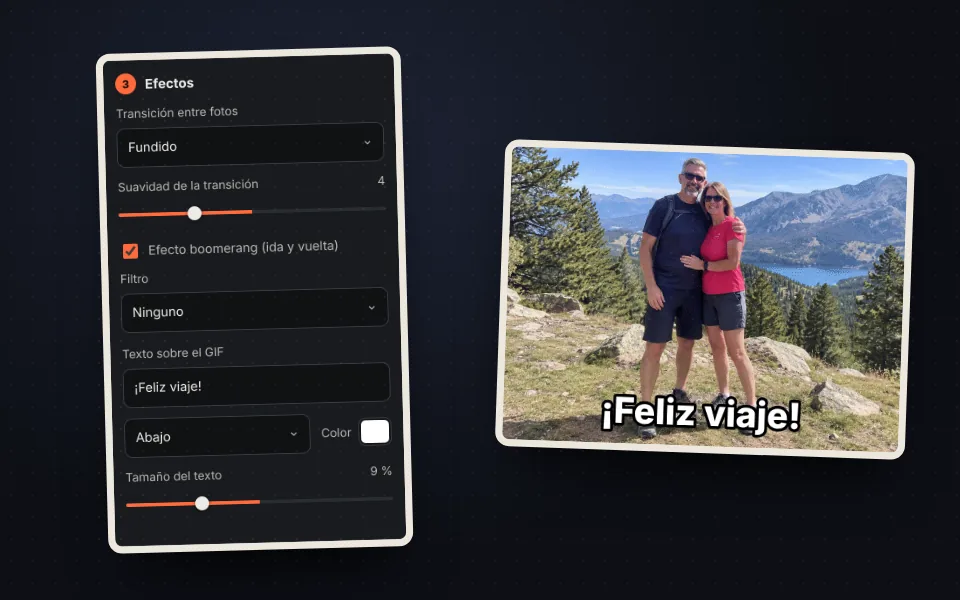
Añade efectos
Transiciones, boomerang, filtros y un texto. La vista previa se actualiza al momento.
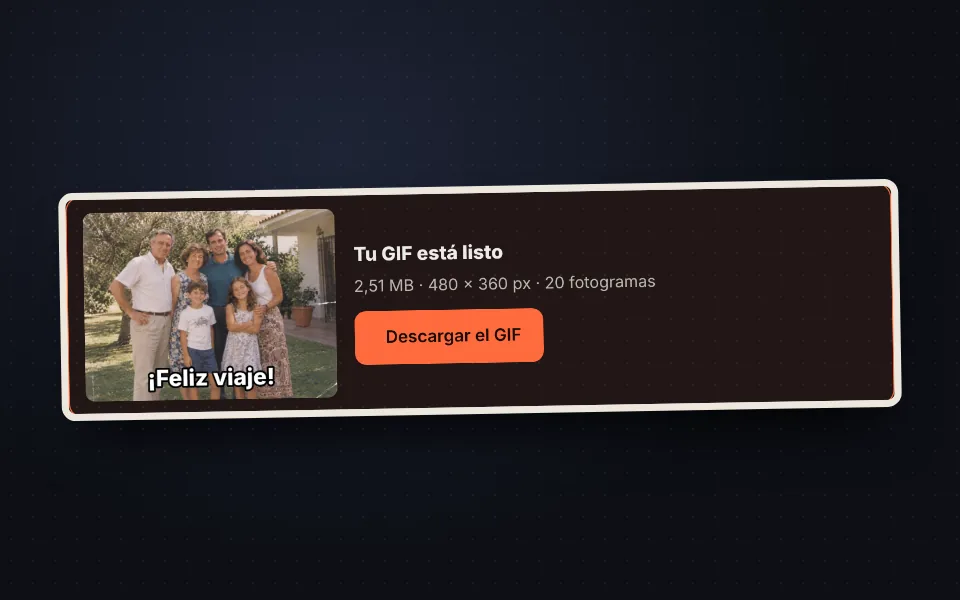
Crea y descarga
Elige los colores, pulsa "Crear el GIF" y descárgalo. Verás lo que pesa antes de bajarlo.
Tutorial en vídeo: cómo crear un GIF
En este vídeo verás cómo se suben tres fotos, se cambian el orden y la velocidad, se añaden un fundido, el efecto boomerang y un texto, se eligen el tamaño y los colores y se crea y descarga el GIF. Pulsa un capítulo para ir directamente a esa parte.
El vídeo se carga desde YouTube solo cuando pulsas reproducir, y entonces YouTube puede instalar sus cookies. Más información en la política de cookies.
Un GIF a partir de un vídeo
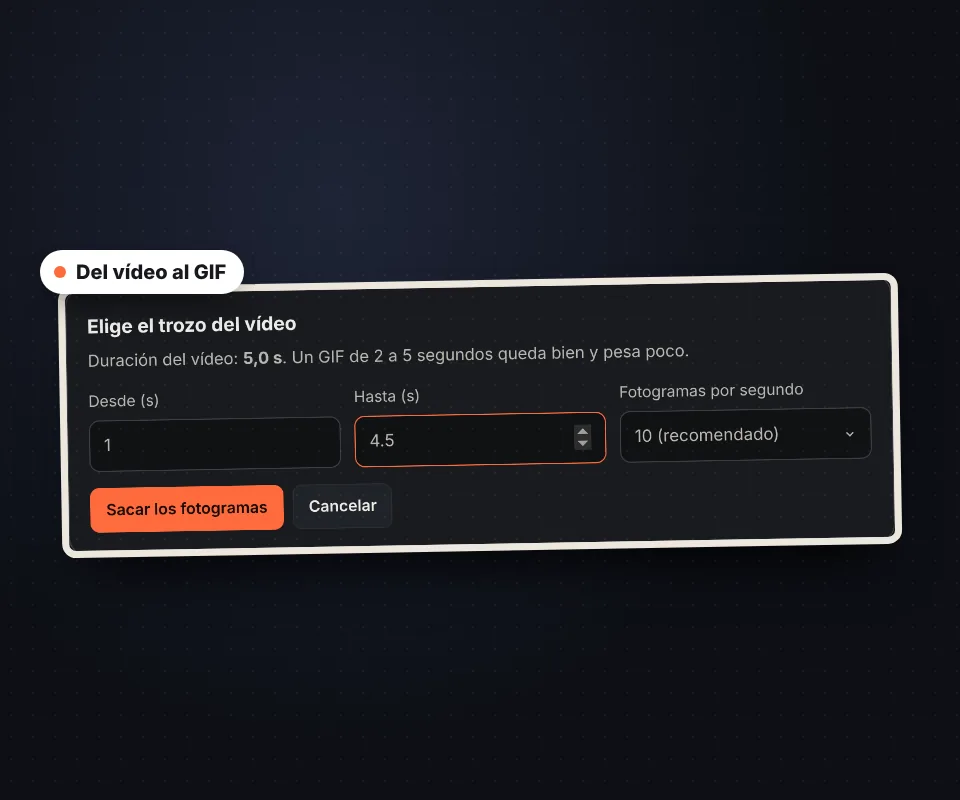
Sube un vídeo del móvil o del ordenador en MP4, WebM o MOV y elige el trozo que quieres convertir en GIF:
- Desde y hasta: el segundo en el que empieza y termina el GIF. Lo ideal son entre 2 y 5 segundos.
- Fotogramas por segundo: 10 es un buen equilibrio; con 15 o 20 el movimiento es más fluido, pero el GIF pesa más.
- Después puedes quitar fotogramas, cambiar el orden, activar el boomerang o añadir un texto igual que con fotos.
El vídeo se lee en tu navegador y no se sube a ningún sitio.
Transiciones, boomerang, filtros y texto
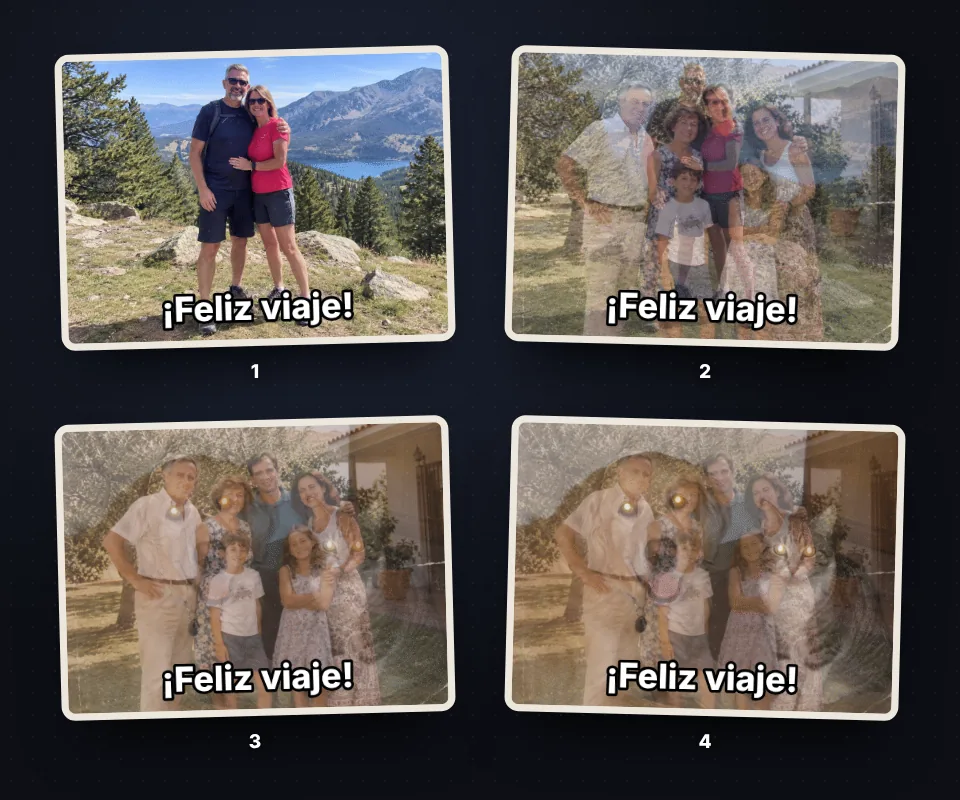
Con unos pocos ajustes, un GIF sencillo de fotos parece una pequeña animación:
- Transiciones: fundido, deslizar, zoom o barrido entre una foto y la siguiente, con la suavidad que quieras.
- Boomerang: el GIF va hacia delante y vuelve hacia atrás, como en las historias de Instagram.
- Filtros: blanco y negro, sepia, colores vivos o negativo para todo el GIF.
- Texto: una frase arriba, abajo o en el centro, con letra blanca y contorno negro que se lee sobre cualquier foto.
Cómo hacer que el GIF pese menos
Los GIF pueden pesar mucho. Si lo vas a mandar por WhatsApp, correo o subirlo a una web, conviene que sea ligero:
- Reduce el ancho: 480 px es suficiente para la mayoría de usos y 320 px para pegatinas o firmas.
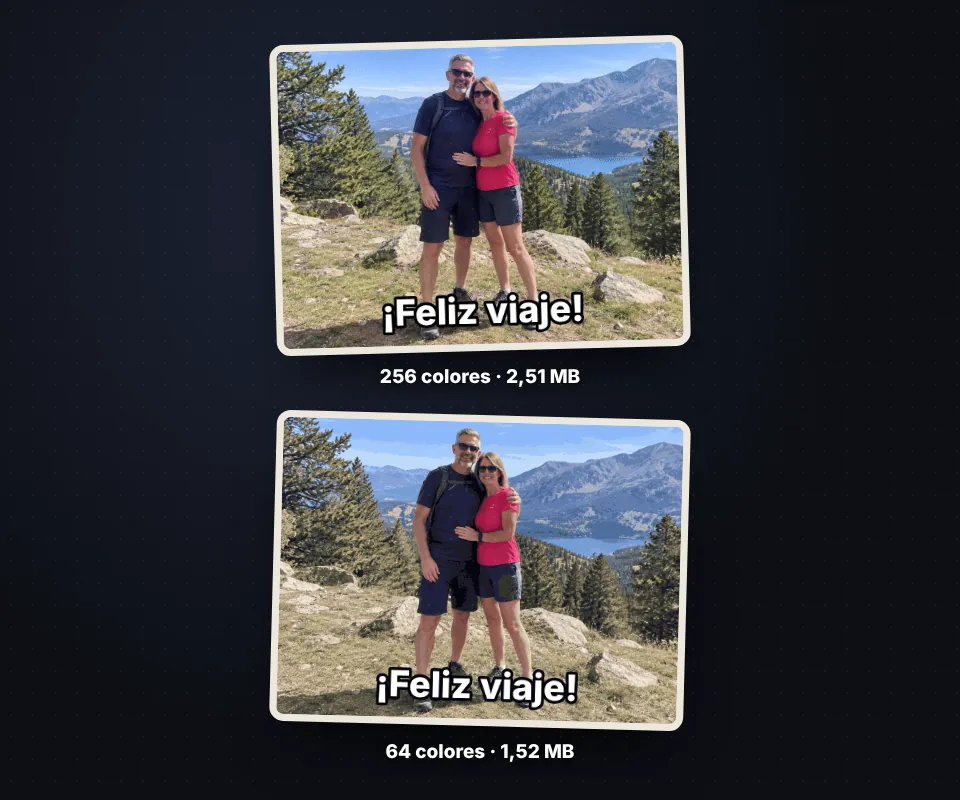
- Usa menos colores: con 64 colores casi no se nota la diferencia y el archivo baja bastante.
- Menos fotogramas: quita los repetidos o baja los fotogramas por segundo del vídeo.
- Misma paleta en todos los fotogramas: evita el parpadeo de los colores y a veces reduce el peso.
Después de crear el GIF verás su peso exacto, así puedes probar varias opciones antes de descargarlo.
Para qué sirve un GIF animado
Un GIF se ve en cualquier sitio sin pulsar reproducir: en un correo, en WhatsApp, en Telegram, en un foro o en una web. Úsalo para felicitar un cumpleaños con varias fotos, enseñar un producto desde varios ángulos, explicar un paso a paso en pocos segundos, hacer una animación para tu firma de correo o convertir un momento divertido de un vídeo en un archivo que se pueda compartir.
Si prefieres juntar las fotos en una sola imagen fija, usa collage de fotos o unir fotos.
Tus fotos y vídeos no se suben
El GIF se crea en tu navegador: las fotos y el vídeo se leen en tu dispositivo y el archivo se codifica con un programa que funciona dentro de la página. Nada se sube a ningún servidor y no hay límite de usos ni marca de agua.
Preguntas frecuentes
¿Cómo hago un GIF con varias fotos?
Sube las fotos, ordénalas arrastrándolas, elige cuánto dura cada una y pulsa "Crear el GIF". Después descárgalo con el botón "Descargar el GIF".
¿Puedo hacer un GIF a partir de un vídeo?
Sí. Sube un vídeo MP4, WebM o MOV, elige el segundo de inicio y de fin y cuántos fotogramas por segundo quieres, y pulsa "Sacar los fotogramas".
¿Cómo cambio la velocidad del GIF?
Cambia la "Duración de cada foto" y pulsa "Aplicar a todos los fotogramas", o usa "Velocidad general" para acelerar o frenar todo el GIF a la vez. También puedes escribir la duración de cada fotograma en milisegundos.
¿Cómo cambio el orden de las fotos?
Arrastra cada fotograma a su sitio o usa las flechas que tiene debajo. "Invertir el orden" le da la vuelta a todos.
¿Qué es el efecto boomerang?
El GIF avanza hasta el último fotograma y vuelve hacia atrás hasta el primero, sin el salto brusco del final.
¿Puedo poner texto en el GIF?
Sí. Escribe en "Texto sobre el GIF" y elige la posición, el color y el tamaño. Aparece en todos los fotogramas.
¿Por qué mi GIF pesa tanto?
El peso depende del tamaño, del número de fotogramas y de los colores. Baja el ancho a 480 o 320 px, usa 64 colores o quita fotogramas.
¿Puedo hacer que el GIF solo se reproduzca una vez?
Sí. En "Repeticiones" elige "Una vez" o el número de veces que quieras. Por defecto se repite sin fin.
¿Las fotos pueden tener tamaños distintos?
Sí. Elige si quieres que cada foto entre entera con bandas de color, que rellene todo recortando los bordes o que se estire.
¿Se suben mis fotos o el vídeo a algún servidor?
No. Todo se hace en tu navegador y tus archivos nunca salen de tu dispositivo.
¿Es gratis?
Sí, gratis, sin registro y sin marca de agua.