Cómo unir fotos en 4 pasos
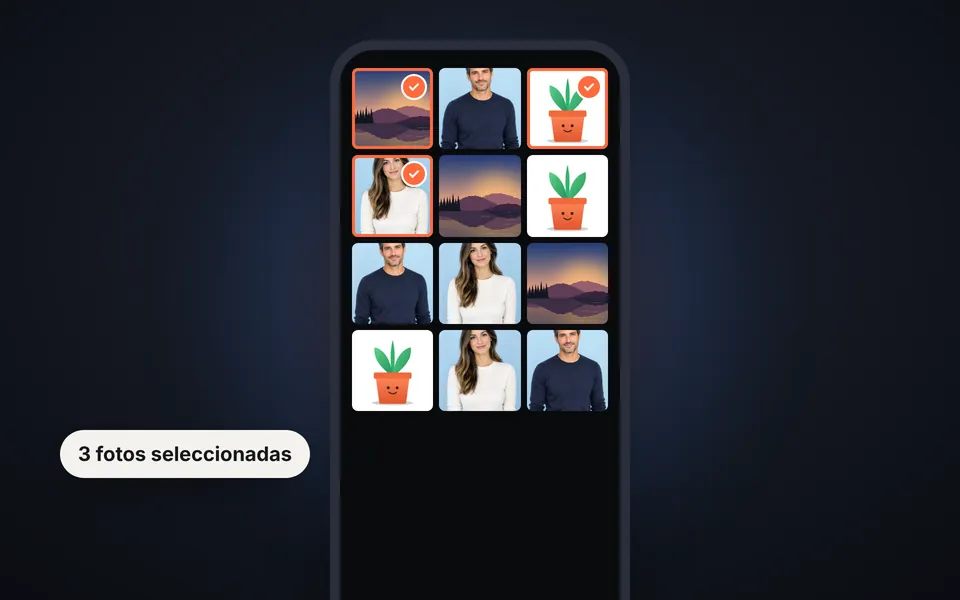
Sube las fotos
Elige dos o más fotos a la vez desde el móvil o el ordenador, o arrástralas a la zona de carga. Puedes unir hasta 12.
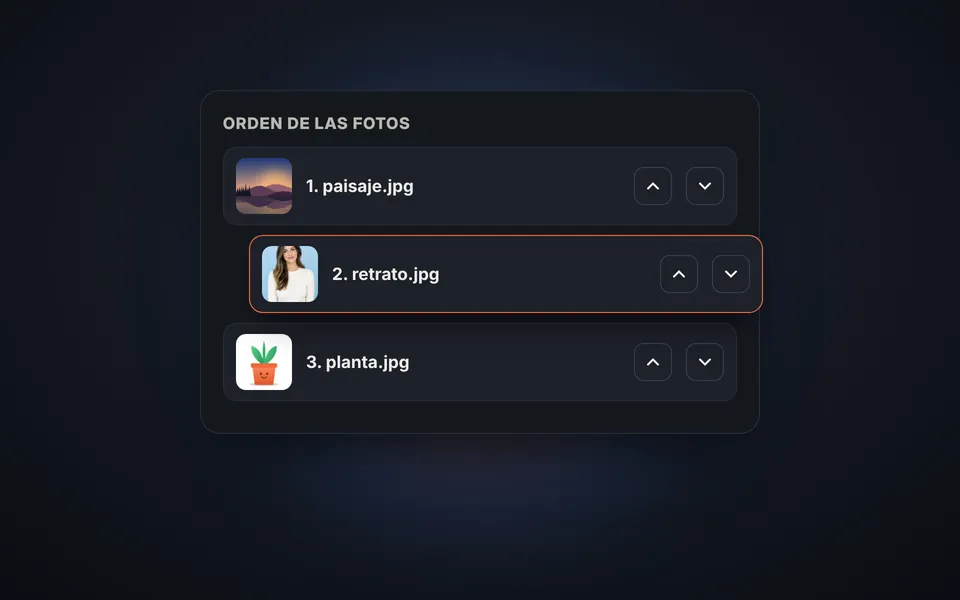
Ordénalas
Usa las flechas de cada foto para cambiar el orden en que aparecerán en la imagen final.
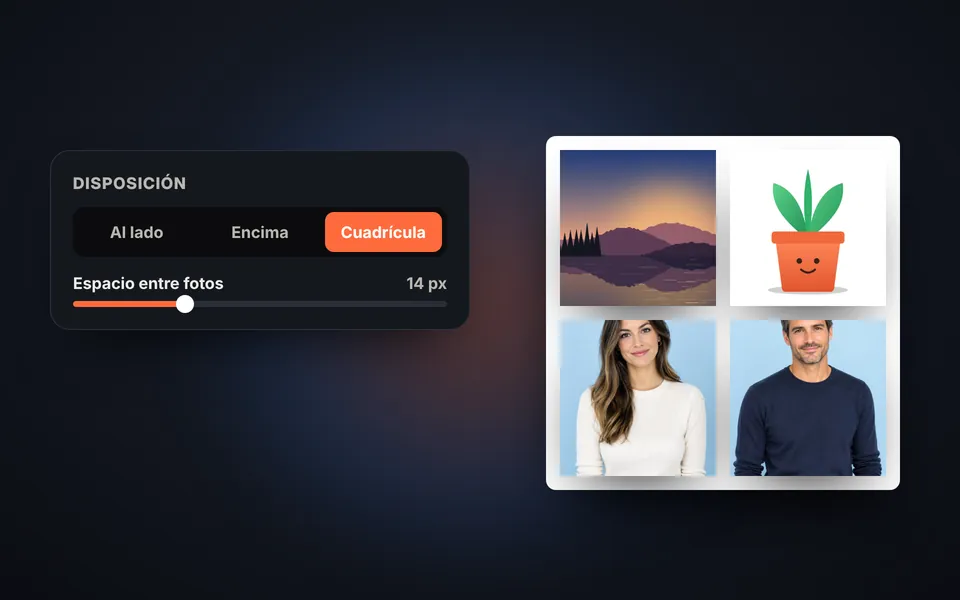
Elige la disposición
Ponlas una al lado de otra, una encima de otra o en cuadrícula, y ajusta el espacio, el fondo y las esquinas.
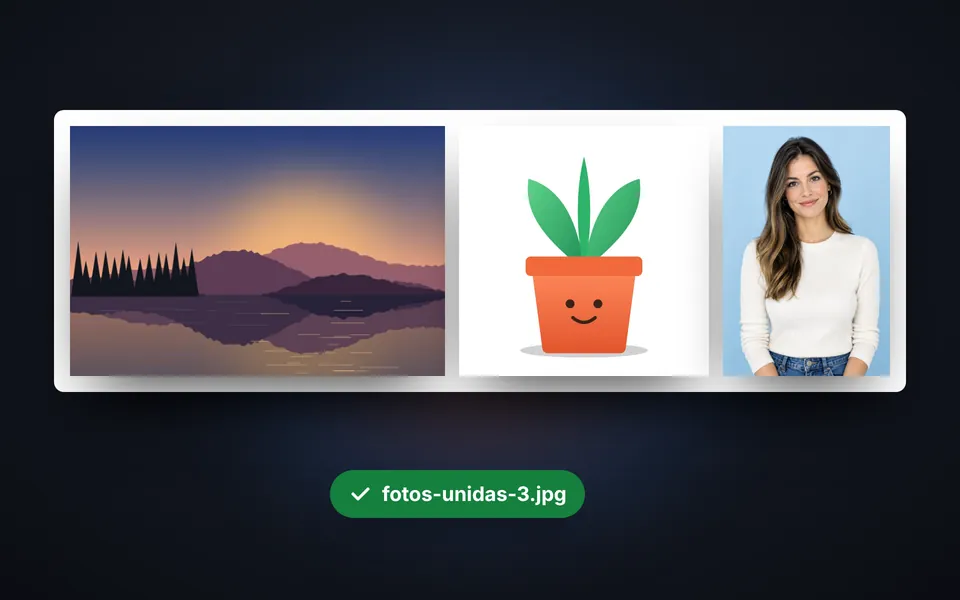
Descarga la imagen
Elige el ancho y el formato, y descarga todas las fotos unidas en una sola imagen.
Tutorial en vídeo: cómo unir fotos en una sola imagen
En este vídeo verás cómo se suben las fotos, cómo cambiar el orden, cómo elegir la disposición en horizontal, en vertical o en cuadrícula, cómo ajustar el espacio, los bordes y el fondo y cómo descargar la imagen final. Pulsa un capítulo para ir directamente a esa parte.

El vídeo se carga desde YouTube solo cuando pulsas reproducir, y entonces YouTube puede instalar sus cookies. Más información en la política de cookies.
Al lado, una encima de otra o en cuadrícula
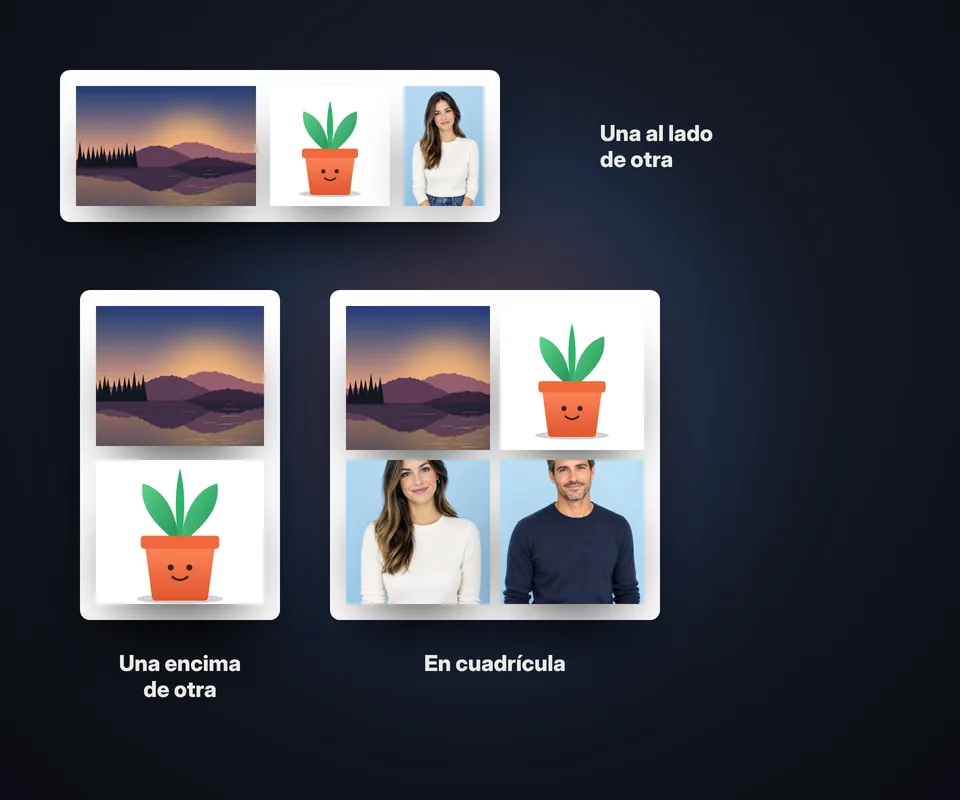
Elige la disposición según lo que quieras mostrar:
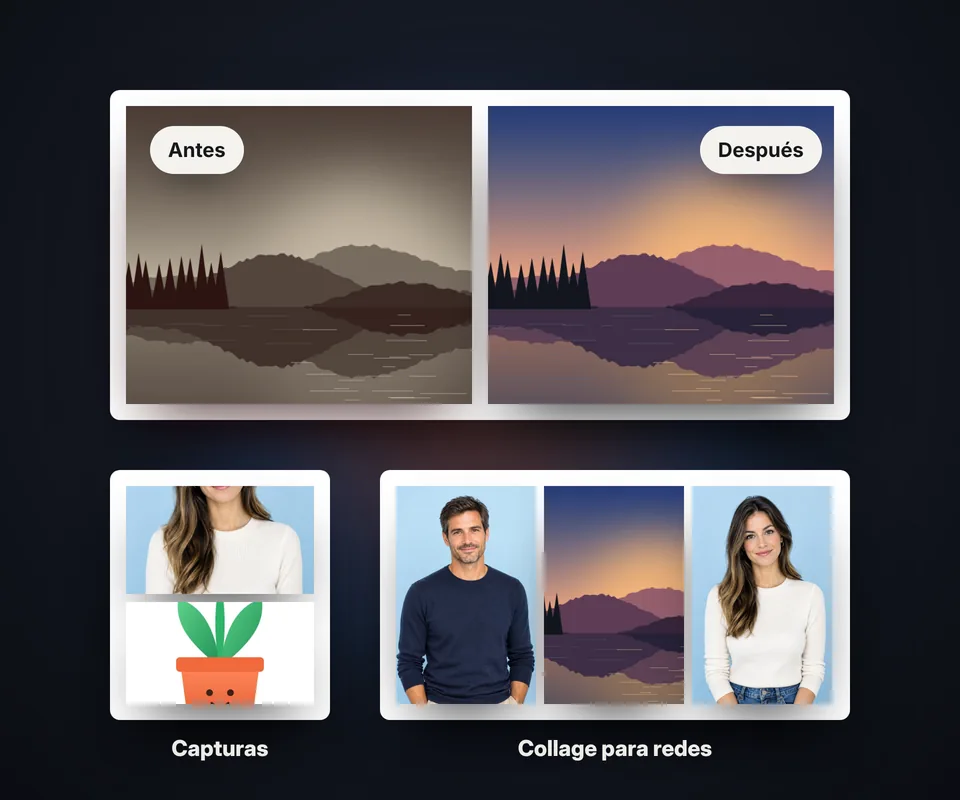
- Una al lado de otra: las fotos se igualan en alto. Perfecto para un antes y después o para comparar dos fotos.
- Una encima de otra: se igualan en ancho. Ideal para juntar capturas de pantalla o conversaciones largas.
- En cuadrícula: crea un collage de 2, 3 o 4 columnas con celdas cuadradas, verticales u horizontales. Elige si cada foto rellena la celda o se ve entera. Para collages con plantillas, formas y estilos, usa Collage de fotos.
En todos los casos puedes cambiar el orden, el espacio entre fotos, el margen exterior, el color de fondo y redondear las esquinas.
Para qué sirve unir fotos
Juntar varias fotos en una sola imagen es útil en muchas situaciones del día a día:
- Antes y después: una reforma, un corte de pelo, una restauración o el progreso en el gimnasio.
- Capturas de pantalla: une varias capturas de WhatsApp o de una web en una sola imagen fácil de enviar.
- Redes sociales: publica un collage de un viaje o de un evento en una sola foto.
- Documentos: si te piden las dos caras de un documento en una sola imagen, ponlas una encima de otra. Para el DNI, protégelo antes con Marca de agua DNI.
- Tiendas online: muestra un producto desde varios ángulos en una sola foto.
Consejos para que la imagen quede bien
Si unes fotos de tamaños muy distintos, la herramienta las iguala a la más pequeña para no inventar píxeles; así el resultado se ve nítido. Para redes sociales, un ancho de 1080 px es suficiente; para imprimir, elige Original. Usa PNG o WebP si quieres un fondo transparente, y JPG si buscas el archivo más pequeño. Si el resultado pesa demasiado, redúcelo después con Comprimir imágenes.
Preguntas frecuentes
¿Cómo uno dos fotos en una?
Sube las dos fotos, elige si las quieres una al lado de otra o una encima de otra y pulsa Descargar imagen. En unos segundos tendrás las dos fotos unidas en una sola imagen.
¿Cuántas fotos puedo unir?
Hasta 12 fotos a la vez. Con más de cuatro, la cuadrícula suele quedar mejor que una fila.
¿Puedo hacer un collage?
Sí. Elige la disposición Cuadrícula, el número de columnas y la forma de las celdas, y ajusta el espacio y el fondo.
¿Puedo cambiar el orden de las fotos?
Sí. Usa las flechas de cada foto para moverla antes o después en la lista.
¿Se recortan las fotos al unirlas?
Al lado o una encima de otra, no: las fotos se igualan en alto o en ancho y se ven enteras. En cuadrícula puedes elegir entre rellenar la celda o ver la foto entera.
¿Puedo dejar el fondo transparente?
Sí, si descargas en PNG o WebP. En JPG el fondo usa el color que elijas.
¿Funciona en el móvil?
Sí, en Android y iPhone. Puedes elegir varias fotos a la vez desde la galería.
¿Se suben mis fotos a algún servidor?
No. Las fotos se unen en tu navegador y nunca salen de tu dispositivo.
¿Es gratis?
Sí, gratis, sin registro y sin marca de agua.