Cómo reducir el tamaño de una foto en KB en 4 pasos
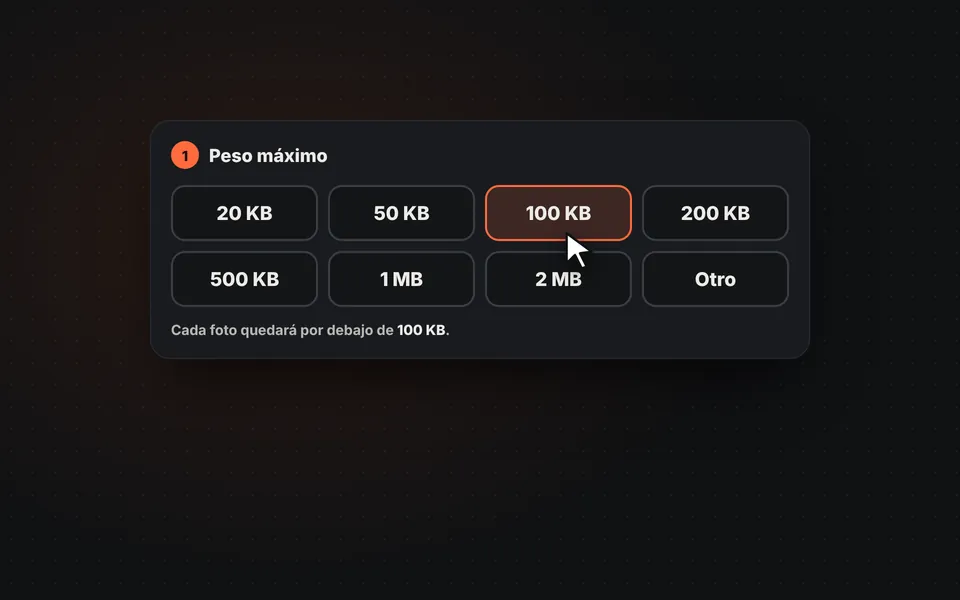
Elige el peso máximo
Toca 50, 100 o 200 KB, o escribe el límite exacto que te piden, por ejemplo 150 KB o 1 MB.
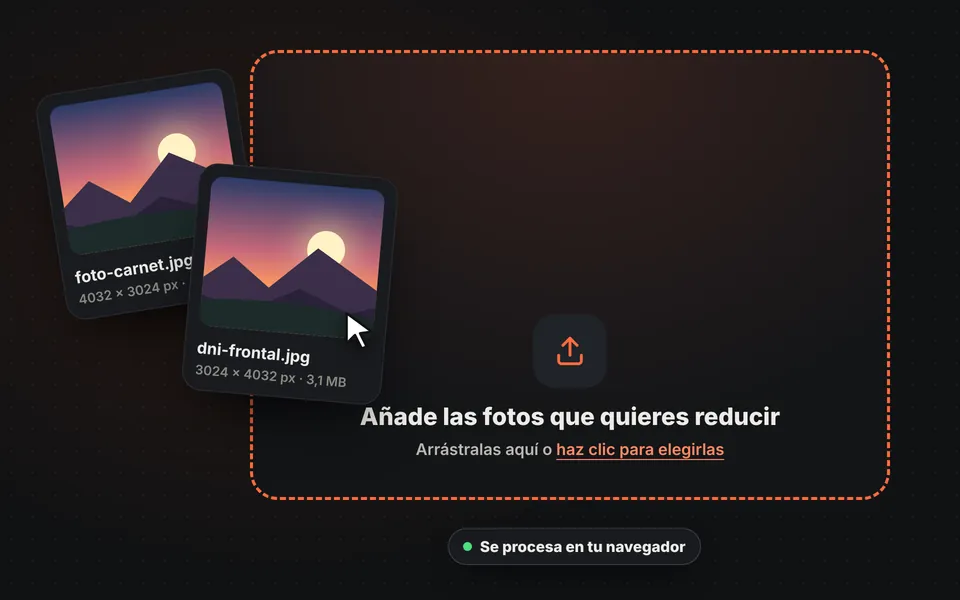
Añade tus fotos
Arrástralas, elígelas o pégalas con Ctrl+V. Puedes añadir varias a la vez y se procesan en tu navegador, sin subirlas a ningún servidor.
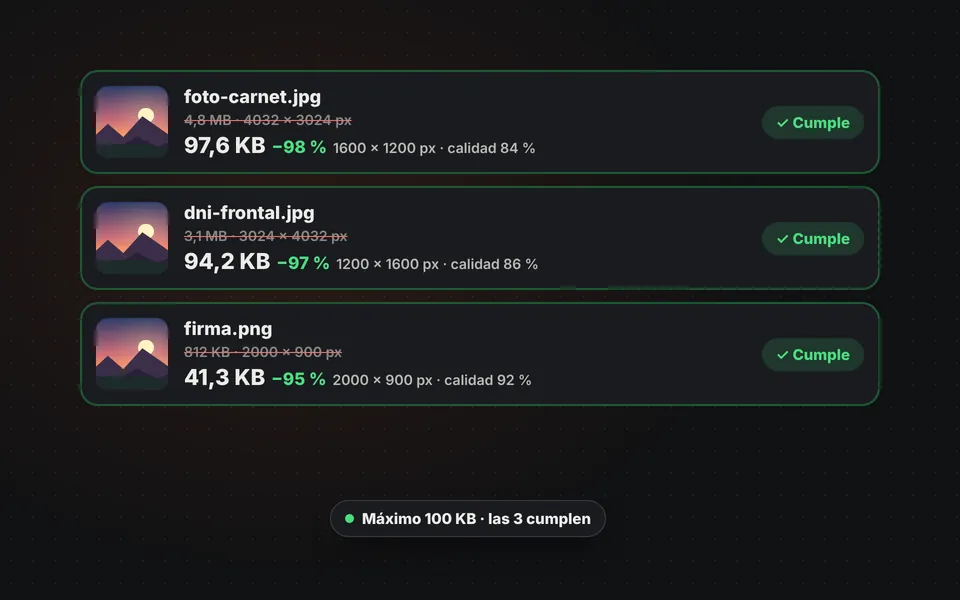
Comprueba el resultado
Verás lo que pesaba cada foto, lo que pesa ahora y sus medidas. Si quieres, recórtala o retócala antes con el botón "Editar".
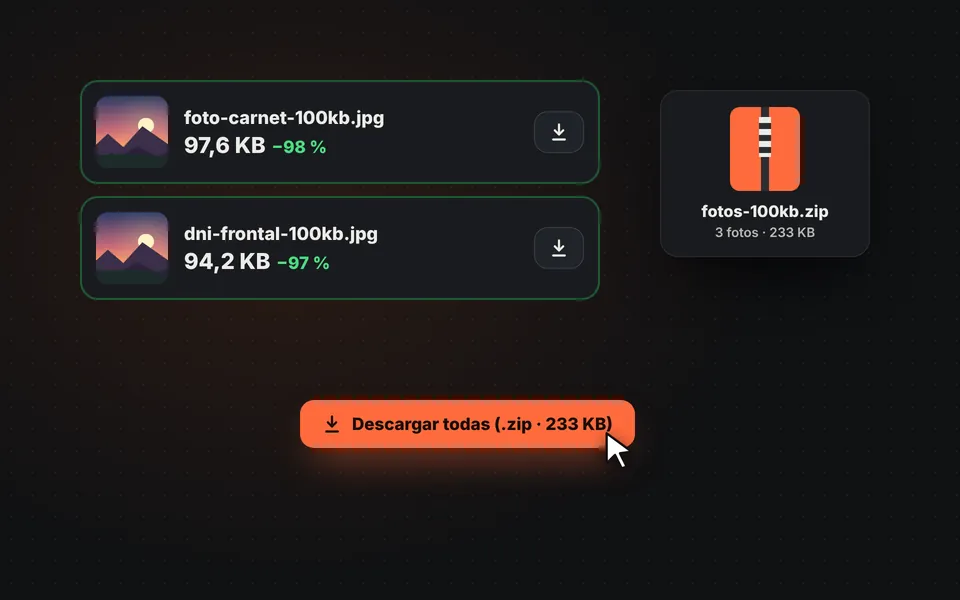
Descárgalas
Descarga cada foto por separado o todas juntas en un ZIP, listas para subirlas al formulario o enviarlas por correo.
Tutorial en vídeo: cómo reducir el tamaño de una foto en KB
En este vídeo verás cómo se suben las fotos, cómo elegir el peso máximo, cómo escribir un peso a medida, cómo elegir el formato y la medida y cómo descargar las fotos. Pulsa un capítulo para ir directamente a esa parte.
El vídeo se carga desde YouTube solo cuando pulsas reproducir, y entonces YouTube puede instalar sus cookies. Más información en la política de cookies.
¿Por qué te piden una foto de menos de 100 KB?
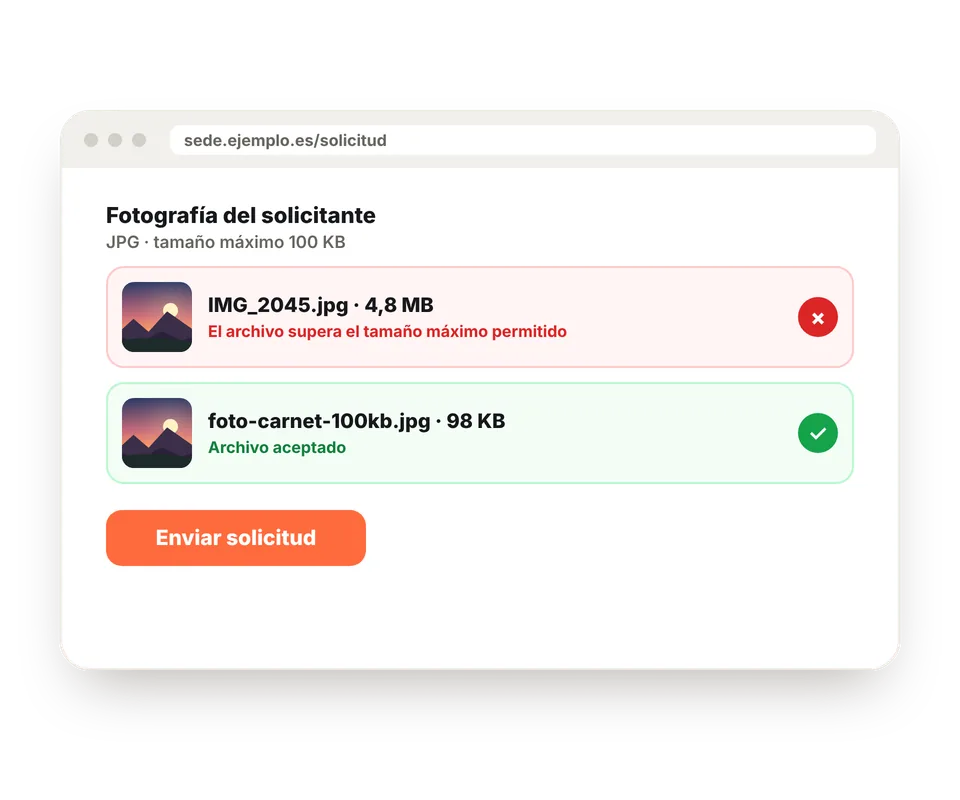
Sedes electrónicas, plataformas de oposiciones, solicitudes de becas, matrículas, portales de empleo y muchas tiendas online limitan el peso de las fotos que se pueden subir. Así sus servidores no se llenan y los formularios cargan rápido para todo el mundo.
El problema es que una foto hecha con el móvil pesa entre 2 y 6 MB, es decir, entre 20 y 60 veces más de lo permitido. Si intentas subirla tal cual, verás un error del tipo "El archivo supera el tamaño máximo".
Con esta herramienta eliges el límite que te piden y la foto queda justo por debajo, sin tener que probar a ciegas con programas de edición.
Tamaño en KB y tamaño en píxeles: no es lo mismo
Cuando se habla del tamaño de una foto se puede hablar de dos cosas. El peso es lo que ocupa el archivo y se mide en KB o MB. Las dimensiones son el ancho y el alto de la imagen y se miden en píxeles. Están relacionadas, porque una foto con más píxeles suele pesar más, pero no son lo mismo: la misma foto de 4000 píxeles puede pesar 3 MB o 400 KB según lo comprimida que esté.
Si un formulario dice "máximo 100 KB", te está pidiendo un peso, y esta es la herramienta que necesitas. Si te pide unas medidas, como "600 × 800 píxeles", lo que necesitas es redimensionar la imagen. Y si te pide las dos cosas, aquí puedes hacerlo todo a la vez con la opción "Medida máxima".
¿Qué peso elegir?
| Peso | Para qué se suele pedir |
|---|---|
| 20 - 50 KB | Firmas escaneadas, fotos de perfil pequeñas y miniaturas. |
| 100 KB | Fotos tipo carnet en formularios, solicitudes y sedes electrónicas. |
| 200 KB | Fotos para el currículum y portales de empleo. |
| 500 KB | Fotos de anuncios, tiendas online y documentos escaneados. |
| 1 - 2 MB | Adjuntos de correo y fotos para webs o blogs. |
Son valores orientativos. Comprueba siempre el límite exacto en la web donde vas a subir la foto.
Cómo reduce el peso sin estropear la foto
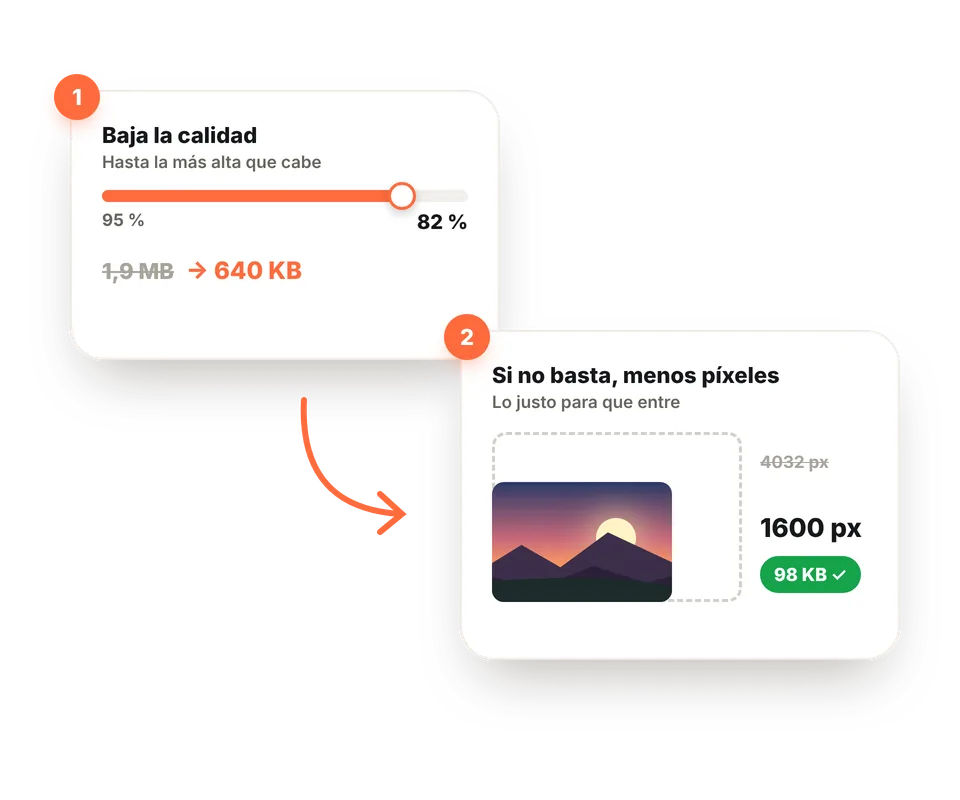
Primero prueba a bajar la calidad del JPG poco a poco y se queda con la más alta que cabe en el peso que has elegido. Entre una calidad del 95 % y una del 80 % el archivo puede pesar la mitad y, a simple vista, casi no hay diferencia.
Solo si eso no basta, reduce también los píxeles, lo justo para que la foto entre con buena calidad. Una foto de 1600 píxeles nítida se ve mucho mejor que una de 4000 llena de manchas. Además, quita los datos ocultos (EXIF), que pueden ocupar varios KB y revelar dónde se hizo la foto.
Por último, deja la foto siempre por debajo del límite, aunque la web cuente 1 KB como 1000 bytes en lugar de 1024.
Consejos para que la foto se vea bien con poco peso
Recorta lo que sobra
Si solo necesitas la cara o el documento, recórtalo antes. Con menos superficie, la foto cabe en el mismo peso con mucha más calidad.
Parte de la foto original
No reduzcas una foto que ya se ha reducido varias veces. Cada compresión añade manchas; es mejor empezar siempre desde la original.
Mejor un fondo liso
Un fondo liso, como una pared clara, pesa mucho menos que uno con detalles. En fotos tipo carnet se nota muchísimo.
Revisa si piden medidas
Algunas webs piden peso y medidas a la vez, por ejemplo 100 KB y 600 píxeles de alto. Usa la opción "Medida máxima" para cumplir las dos cosas.
Para recortar la foto antes de reducirla, usa el botón "Editar" de cada foto o nuestra herramienta para recortar imágenes.
¿Reducir a un peso, comprimir o redimensionar?
Las tres herramientas hacen que una foto ocupe menos, pero cada una sirve para una cosa. Reducir a un peso, esta página, es lo que necesitas cuando te dan un límite concreto en KB o MB. Para bajar el peso de muchas fotos sin un límite fijo, eligiendo tú la calidad, usa comprimir imágenes. Y si lo que te piden son unas medidas en píxeles, redimensionar imagen.
Preguntas frecuentes
¿Cómo reduzco una foto a 100 KB?
Elige "100 KB" como peso máximo y añade tu foto. La herramienta prueba distintas calidades hasta encontrar la más alta que cabe en 100 KB y, si no es suficiente, reduce también sus píxeles. En unos segundos tendrás la foto lista para descargar.
¿Se pierde calidad al reducir el tamaño en KB?
Algo siempre se pierde, pero la herramienta busca la máxima calidad que cabe en el peso que eliges, así que la diferencia apenas se nota. Cuanto más pequeño sea el límite, más se nota: para 20 o 30 KB la foto tendrá que ser también más pequeña en píxeles.
¿Qué diferencia hay entre el tamaño en KB y el tamaño en píxeles?
Los KB miden lo que ocupa el archivo, su peso. Los píxeles miden sus dimensiones, el ancho y el alto de la imagen. Una foto puede medir 4000 píxeles y pesar 3 MB, o medir lo mismo y pesar 400 KB con más compresión. Cuando una web pide "menos de 100 KB" se refiere al peso.
¿Por qué mi foto tiene ahora menos píxeles?
Porque con algunos límites no basta con comprimir. Si el peso que pides es muy pequeño para el tamaño de la foto, la herramienta reduce también sus píxeles, lo justo para que entre con buena calidad. Una foto de 1200 píxeles nítida se ve mejor que una de 4000 llena de manchas.
¿Cuántos KB tiene 1 MB?
Depende de quién lo cuente: 1000 KB según el sistema internacional y 1024 KB según Windows y muchas webs. Para que no tengas problemas, la herramienta deja siempre la foto por debajo del límite con las dos cuentas.
¿Puedo reducir varias fotos a la vez?
Sí. Añade todas las que quieras y cada una se reducirá al peso que hayas elegido. Después puedes descargarlas por separado o todas juntas en un ZIP.
¿En qué formato se guardan las fotos?
En JPG, porque lo aceptan todos los formularios, sedes electrónicas y portales de empleo. Si la foto es para tu web, puedes elegir WebP, que con el mismo peso se ve todavía mejor.
¿Funciona con las fotos del móvil?
Sí, con fotos JPG, PNG y WebP de cualquier móvil. Las fotos HEIC del iPhone no se pueden abrir directamente en el navegador: conviértelas antes a JPG o activa en el iPhone la opción Ajustes > Cámara > Formatos > Más compatible.
¿Qué pasa si me piden también unas medidas en píxeles?
Usa la opción "Medida máxima" y elige el tamaño del lado más largo, por ejemplo 800 o 1200 píxeles. La foto se reducirá a esa medida y, además, quedará por debajo del peso que hayas elegido.
¿Se suben mis fotos a algún servidor?
No. Todo se hace en tu navegador y las fotos nunca salen de tu dispositivo. Por eso es seguro usarla con fotos personales o documentos como el DNI.
¿Es gratis?
Sí, gratis, sin registro, sin marca de agua y sin límite de fotos.