Cómo convertir PDF a JPG en 4 pasos
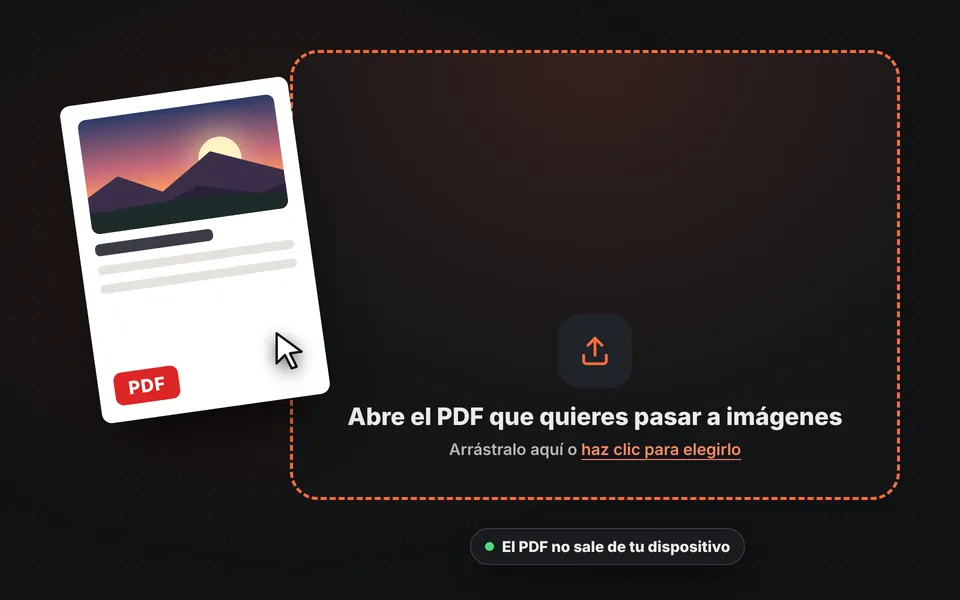
Abre el PDF
Arrastra el archivo o elígelo desde tu ordenador o móvil. Si tiene contraseña, te la pedirá; no se envía a ningún sitio.
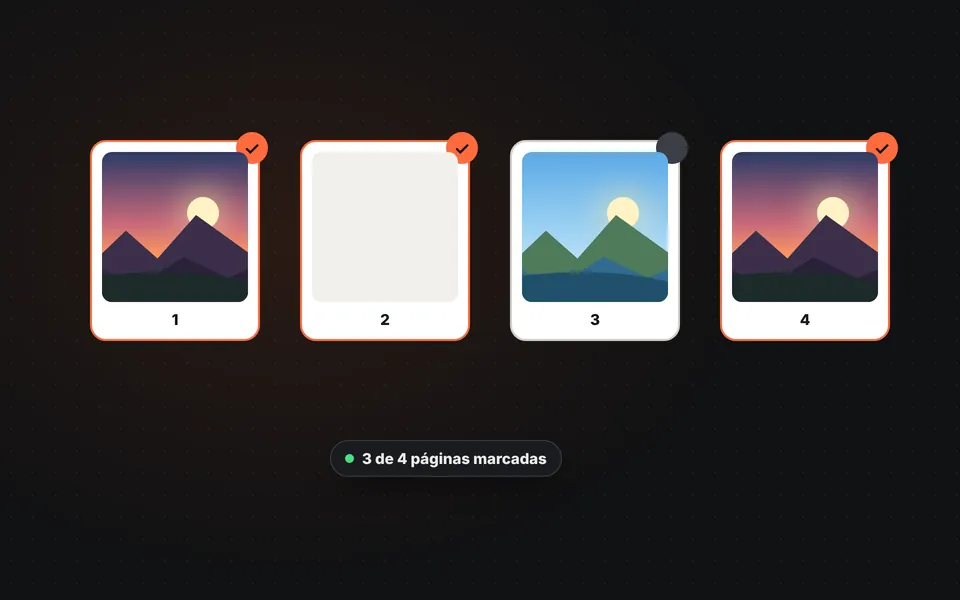
Elige las páginas
Todas vienen marcadas. Toca una página para quitarla o escribe un rango, por ejemplo 1-3, 5.
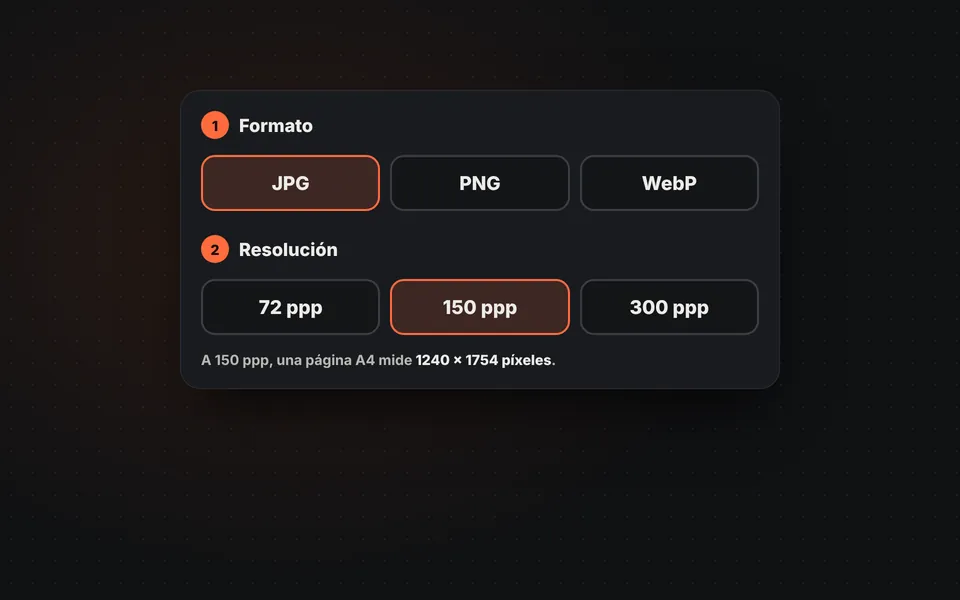
Formato y resolución
JPG para casi todo, PNG si necesitas la máxima nitidez y WebP para tu web. 150 ppp para pantalla y 300 ppp para imprimir.
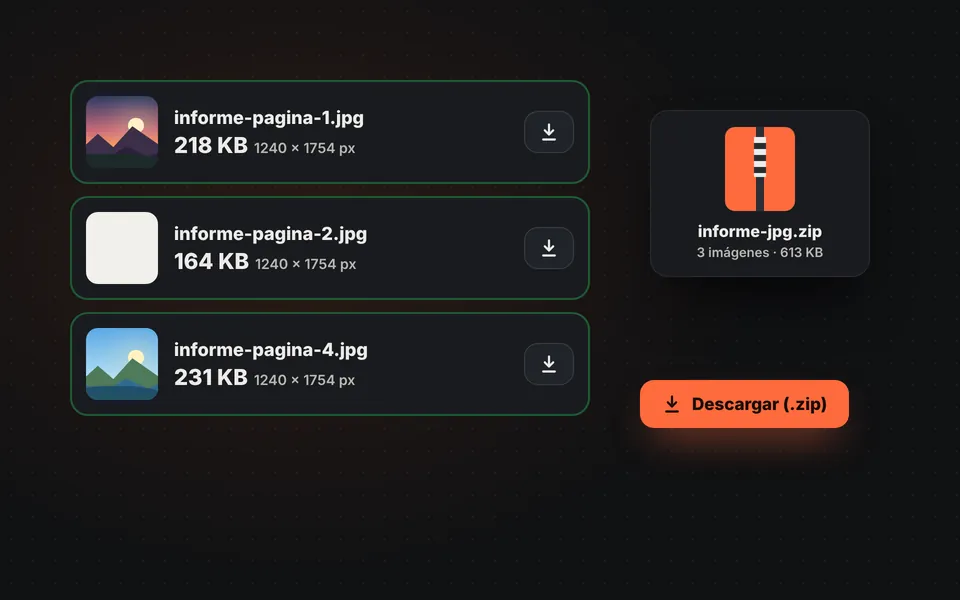
Descarga las imágenes
Una página se descarga directamente y varias, en un ZIP. También puedes bajar o editar cada página por separado.
Tutorial en vídeo: cómo convertir un PDF a JPG
En este vídeo verás cómo se abre el PDF, se eligen las páginas, se eligen el formato y la resolución y se convierten y descargan las imágenes. Pulsa un capítulo para ir directamente a esa parte.
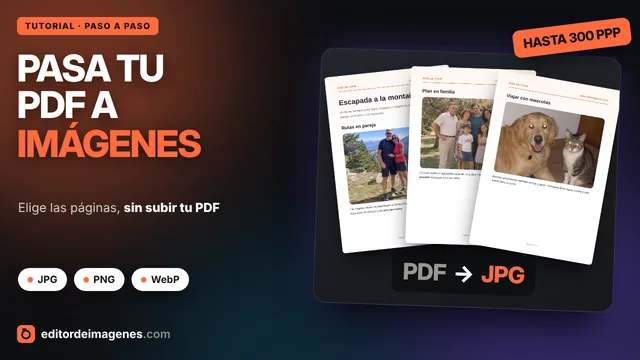
El vídeo se carga desde YouTube solo cuando pulsas reproducir, y entonces YouTube puede instalar sus cookies. Más información en la política de cookies.
¿Para qué sirve convertir un PDF a JPG?
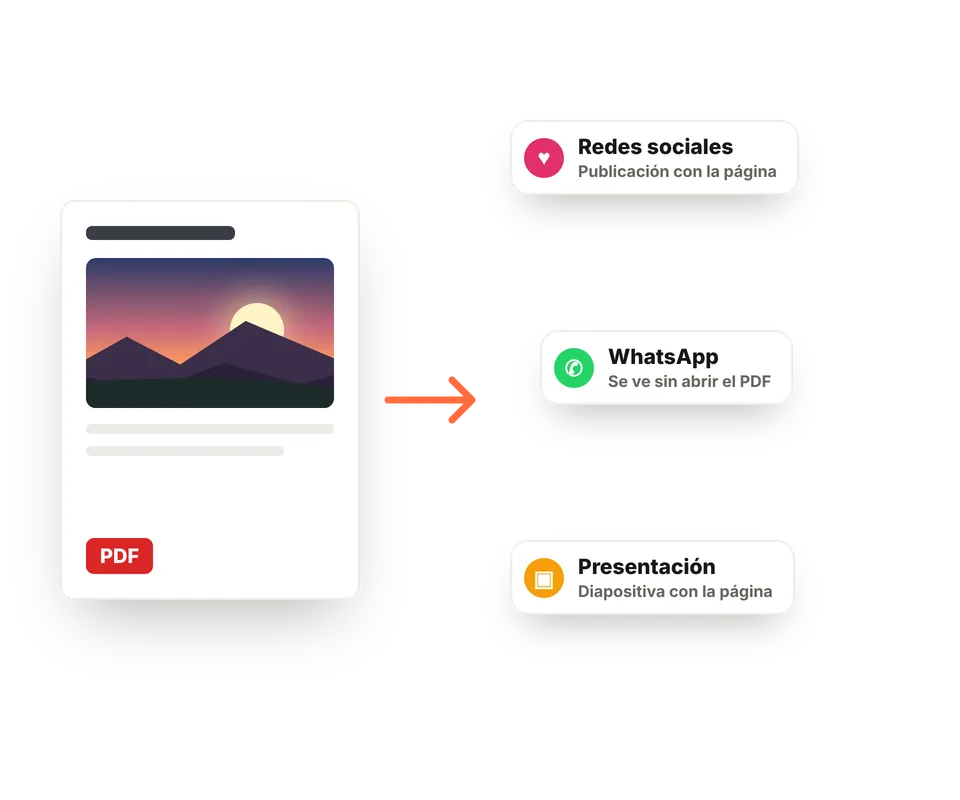
Muchos sitios no aceptan PDF: Instagram, la mayoría de redes sociales, muchas webs y algunos formularios solo admiten imágenes. Al pasar cada página a JPG puedes publicarla, enviarla por WhatsApp con vista previa o subirla donde quieras.
También es útil para meter una página en una presentación, un documento de Word o una web, para crear la miniatura de un catálogo o para retocar una página con nuestro editor: cada imagen convertida tiene su botón "Editar".
¿Qué resolución elegir?
La resolución se mide en ppp (puntos por pulgada) y decide cuántos píxeles tendrá cada imagen. Cuanto más alta, más nítida, sobre todo en la letra pequeña, pero también más pesada.
| Resolución | Página A4 | Para qué |
|---|---|---|
| 72 ppp | 595 × 842 px | Miniaturas y vistas rápidas en pantalla. |
| 150 ppp | 1240 × 1754 px | Redes sociales, WhatsApp, webs y presentaciones. La más equilibrada. |
| 300 ppp | 2480 × 3508 px | Imprimir o leer con detalle planos y letra muy pequeña. |
JPG, PNG o WebP: ¿qué formato elegir?
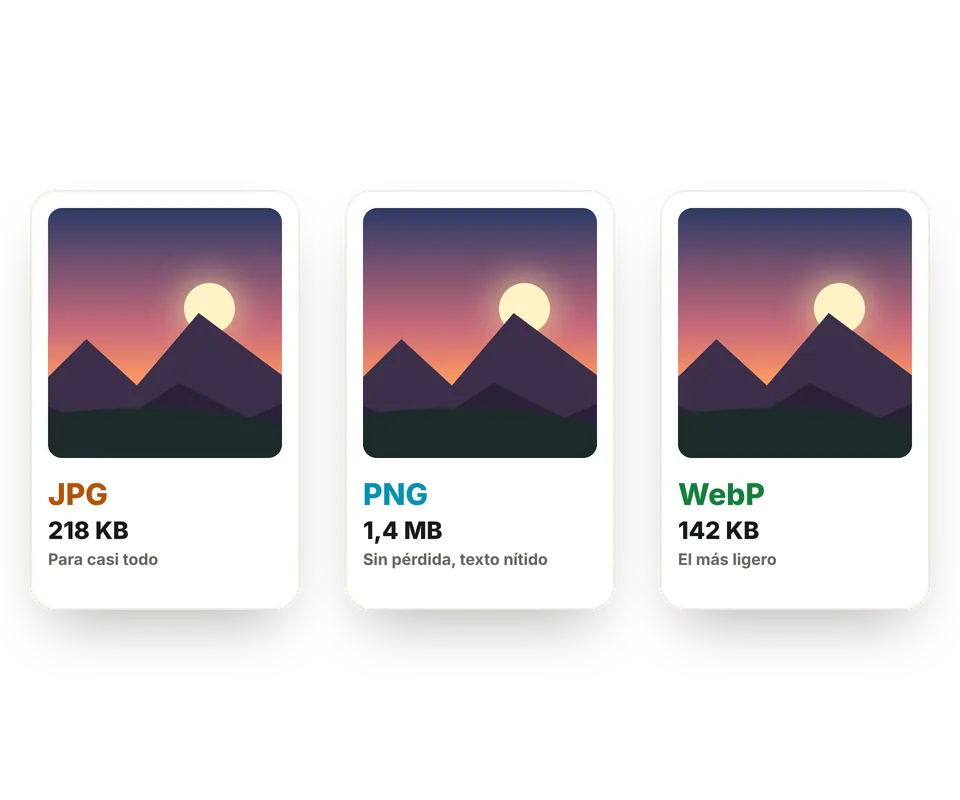
JPG es el más compatible: se abre en cualquier móvil, ordenador, red social o programa y pesa poco, sobre todo en páginas con fotos. Es la mejor opción para casi todo, desde enviar una página por WhatsApp hasta adjuntarla a un correo.
PNG no pierde nada de calidad, así que el texto, las tablas, los gráficos y los planos quedan perfectamente nítidos, sin las manchas que a veces aparecen alrededor de las letras en un JPG. A cambio, pesa bastante más: una página llena de texto puede ocupar varias veces lo que su versión en JPG.
WebP es el formato moderno de la web: se ve igual de bien que JPG y pesa todavía menos. Es ideal si vas a poner las imágenes en tu página o en una tienda online, aunque algunos programas antiguos todavía no lo abren.
Si dudas, elige JPG. Usa PNG cuando la página sea sobre todo texto o planos y quieras la máxima nitidez, por ejemplo para imprimirla o ampliarla.
PDF con contraseña, escaneados o con muchas páginas
Si el PDF tiene contraseña de apertura, la herramienta te la pedirá; la contraseña se usa solo en tu navegador. Los PDF escaneados funcionan igual que los demás, porque cada página ya es una imagen. Y con documentos de muchas páginas, las miniaturas se cargan a medida que bajas y puedes convertir solo las que necesites.
¿Quieres hacer lo contrario? Para juntar varias fotos en un único documento, usa nuestra herramienta para convertir JPG a PDF.
Preguntas frecuentes
¿Cómo convierto un PDF a JPG?
Abre el PDF, deja marcadas las páginas que quieras, elige JPG y la resolución y pulsa "Convertir". Si es una página se descarga directamente; si son varias, en un ZIP.
¿Puedo convertir solo algunas páginas?
Sí. Toca las páginas que no quieras para desmarcarlas o escribe un rango en el campo "Páginas", por ejemplo 1-3, 5.
¿Qué resolución es mejor?
150 ppp es la más equilibrada para ver las imágenes en pantalla, redes o presentaciones. Elige 300 ppp si vas a imprimirlas o tienen letra muy pequeña, y 72 ppp si solo quieres miniaturas.
¿Se pierde calidad al pasar un PDF a imagen?
El texto y los gráficos de un PDF se pueden ampliar sin límite; una imagen tiene un número fijo de píxeles. Con 150 o 300 ppp las imágenes se ven nítidas, y con PNG no se pierde nada por la compresión.
¿Funciona con PDF protegidos con contraseña?
Sí, si conoces la contraseña. La herramienta te la pedirá al abrir el archivo y solo se usa en tu navegador.
¿Cuántas páginas puede tener el PDF?
No hay un límite fijo. Con documentos muy largos, las miniaturas se cargan a medida que bajas y la conversión tarda más, así que conviene marcar solo las páginas que necesites.
¿Puedo seleccionar el texto en las imágenes?
No. Al convertir una página en imagen, el texto pasa a formar parte de ella y ya no se puede seleccionar ni copiar.
¿Puedo volver a juntar las imágenes en un PDF?
Sí, con nuestra herramienta para convertir JPG a PDF, donde además puedes cambiar el orden de las páginas.
¿Funciona en el móvil?
Sí, en cualquier móvil o tableta con un navegador actual. Con PDF muy grandes o a 300 ppp puede tardar algo más que en un ordenador.
¿Se sube mi PDF a algún servidor?
No. El PDF se abre y se convierte en tu navegador y nunca sale de tu dispositivo, así que puedes usarlo con documentos privados.
¿Es gratis?
Sí, gratis, sin registro, sin marca de agua y sin límite de páginas.