Cómo firmar un PDF en 4 pasos
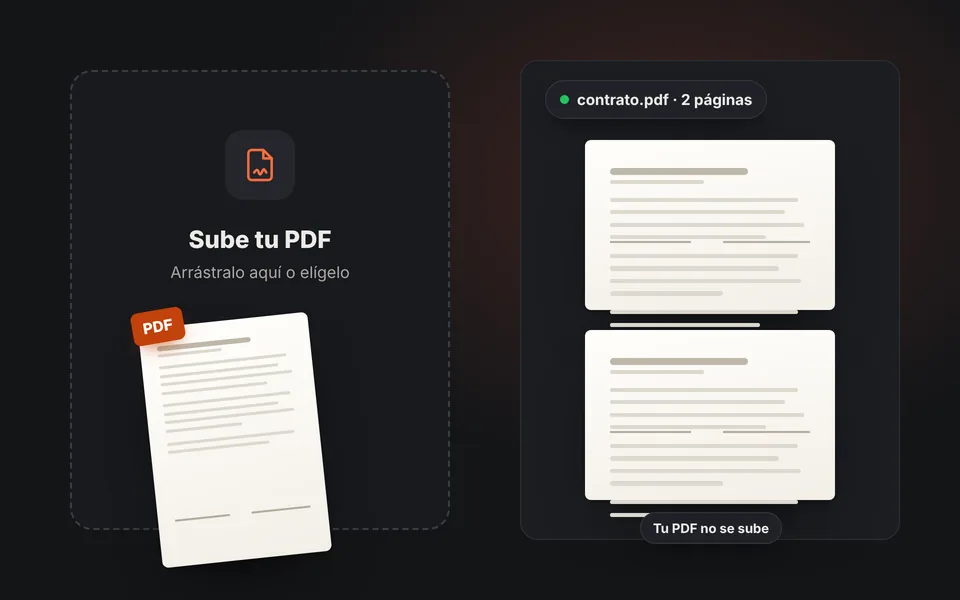
Sube el PDF
Arrastra o elige el documento. Se abre en tu navegador y no se envía a ningún servidor.
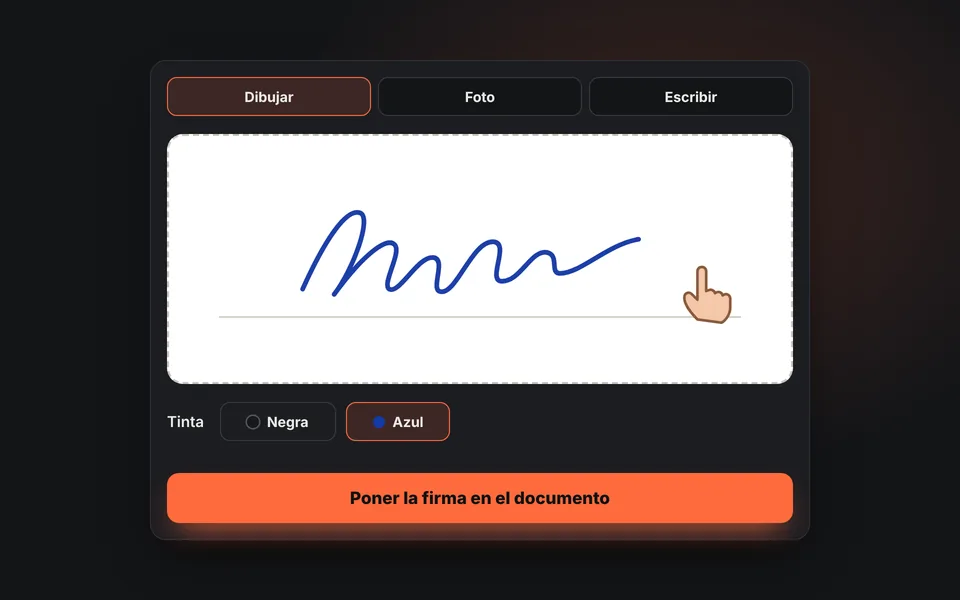
Crea tu firma
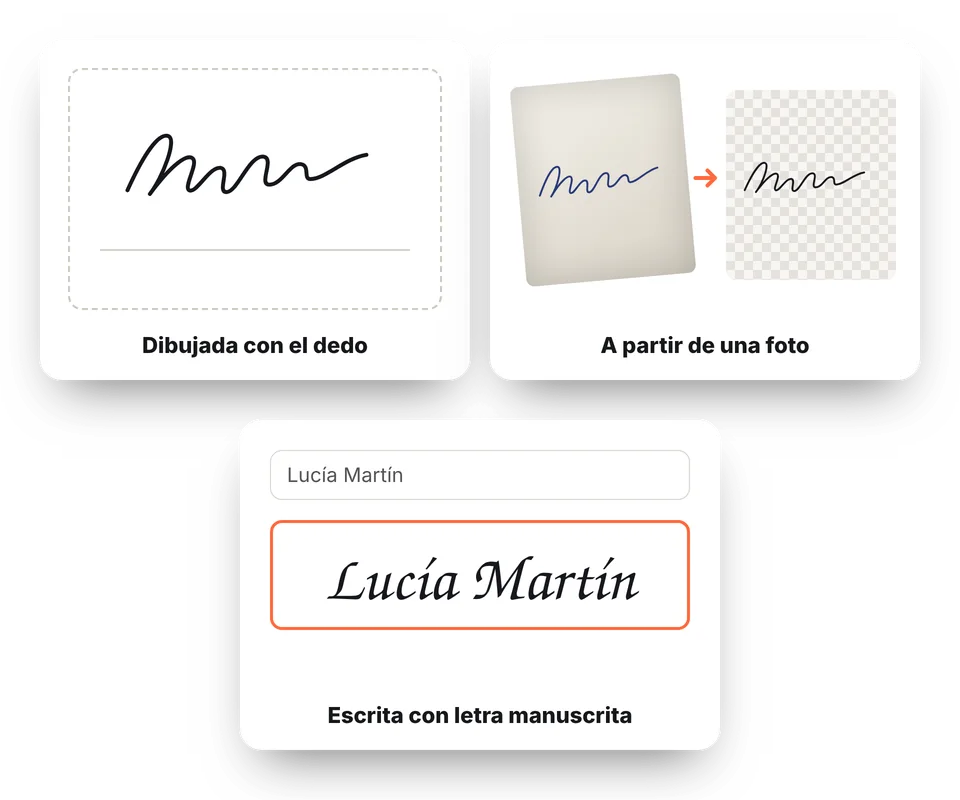
Dibújala con el dedo o el ratón, hazle una foto a tu firma en papel o escribe tu nombre con letra manuscrita.
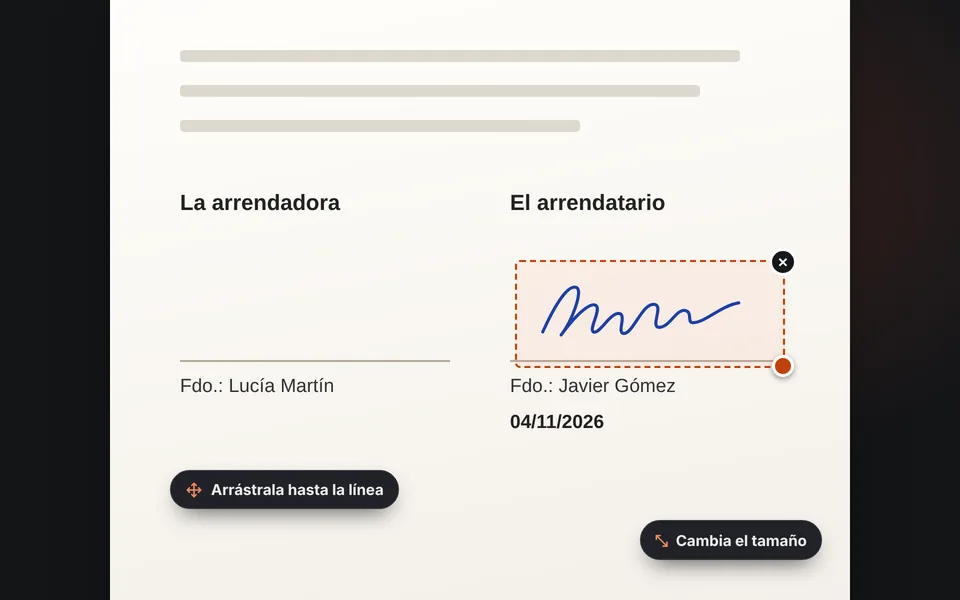
Colócala
Arrastra la firma hasta la línea, ajusta el tamaño y añade la fecha o un texto si hace falta.
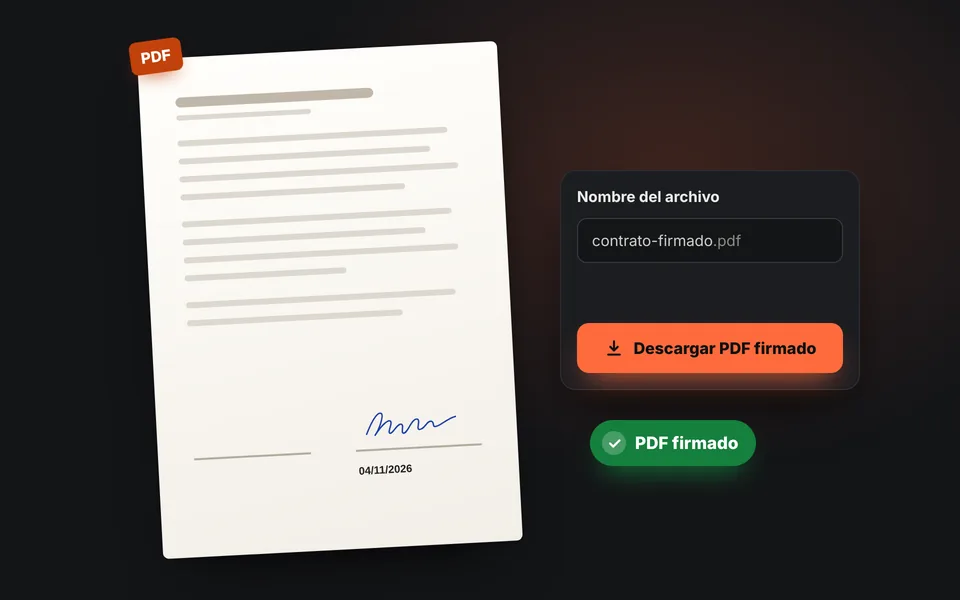
Descarga el PDF
Descarga el PDF firmado. El texto del documento sigue siendo texto y el archivo apenas pesa más.
Tres formas de hacer tu firma
No hace falta preparar la firma en otro sitio: la creas aquí mismo, como te resulte más cómodo.
- Dibujarla: firma con el dedo en el móvil o con el ratón en el ordenador. El trazo cambia de grosor según la velocidad, como un bolígrafo. Pulsa Ampliar para firmar en grande.
- Con una foto: firma en un folio blanco y hazle una foto. Quitamos el papel y las sombras y dejamos solo la tinta.
- Escribirla: escribe tu nombre y elige una letra manuscrita.
Elige tinta negra o azul. Si quieres la firma suelta en PNG, para Word o el correo, usa Firma escaneada en PNG.
Fecha, textos y firma en todas las páginas
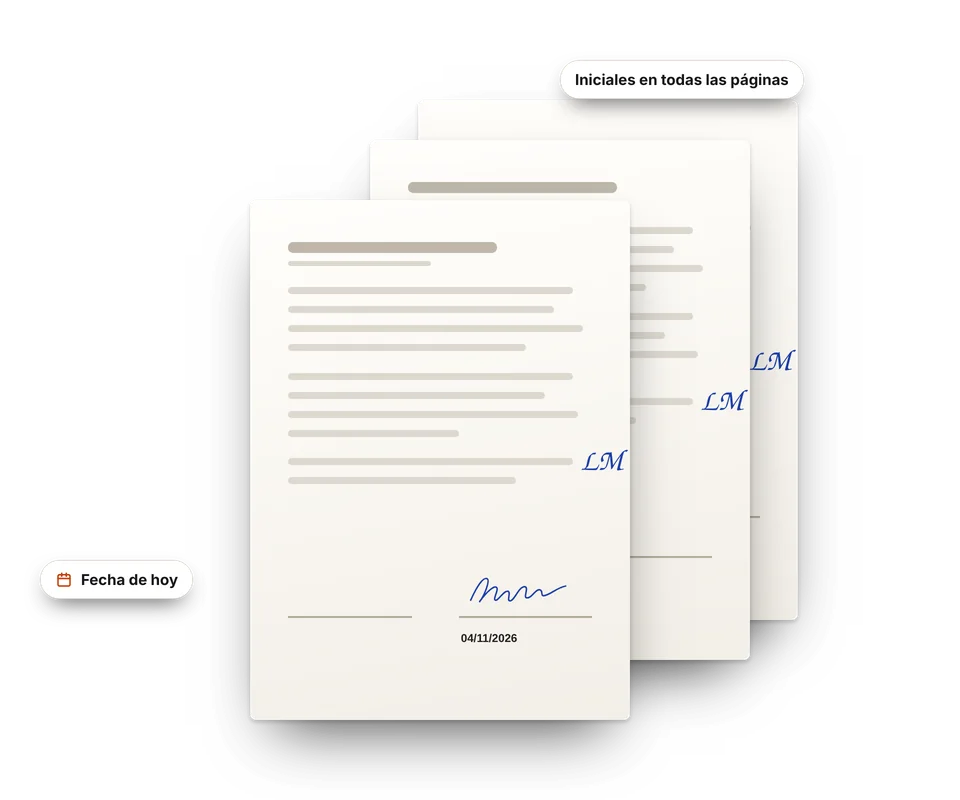
- Fecha de hoy: se añade con un toque, en formato dd/mm/aaaa, y puedes cambiarla.
- Textos: tu nombre, tu DNI, "Leído y conforme" o lo que pida el documento, en negro, azul o rojo.
- En todas las páginas: pon tu firma o tus iniciales en el margen de cada hoja con un solo botón, como en los contratos de alquiler.
- Varias firmas: coloca tantas como necesites, en la misma página o en páginas distintas.
Si te equivocas, usa Deshacer o Ctrl+Z. Nada se guarda hasta que descargas el PDF.
Tutorial en vídeo: cómo firmar un PDF online
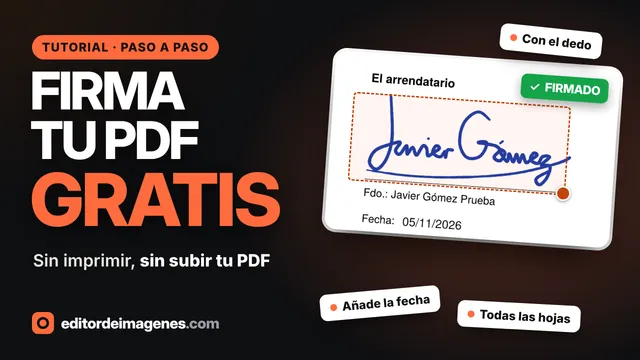
En este vídeo verás cómo abrir el PDF, dibujar tu firma, colocarla sobre la línea, añadir la fecha, poner tus iniciales en todas las hojas, usar una foto de tu firma y descargar el PDF firmado. Pulsa un capítulo para ir directamente a esa parte.
El vídeo se carga desde YouTube solo cuando pulsas reproducir, y entonces YouTube puede instalar sus cookies. Más información en la política de cookies.
Firmar un PDF online gratis, sin imprimir ni instalar nada
Hasta hace poco, firmar un documento que te llegaba por correo significaba imprimirlo, firmarlo con bolígrafo, escanearlo o hacerle fotos y volver a montarlo en un PDF. Con esta herramienta te saltas todo eso: abres el PDF, pones tu firma y lo descargas listo para enviar, en un par de minutos y desde el móvil o el ordenador.
Estas son las formas más habituales de firmar un PDF y en qué se diferencian:
| Forma de firmar | Qué necesitas | Inconvenientes |
|---|---|---|
| Imprimir, firmar y escanear | Impresora y escáner, o el móvil para las fotos | Lleva tiempo, gasta papel y el resultado suele quedar torcido o con sombras |
| Programas de PDF | Instalar una aplicación y, a veces, crear una cuenta | No siempre tienes permiso para instalar programas, por ejemplo en el ordenador del trabajo |
| Webs que suben el PDF | Subir el documento a sus servidores | Tu contrato o tu nómina pasan por un servidor ajeno, y muchas limitan los documentos gratis |
| Esta herramienta | Solo el navegador | Firma visual, no firma electrónica con certificado |
Consejos para que el documento firmado quede bien
Lee el documento entero
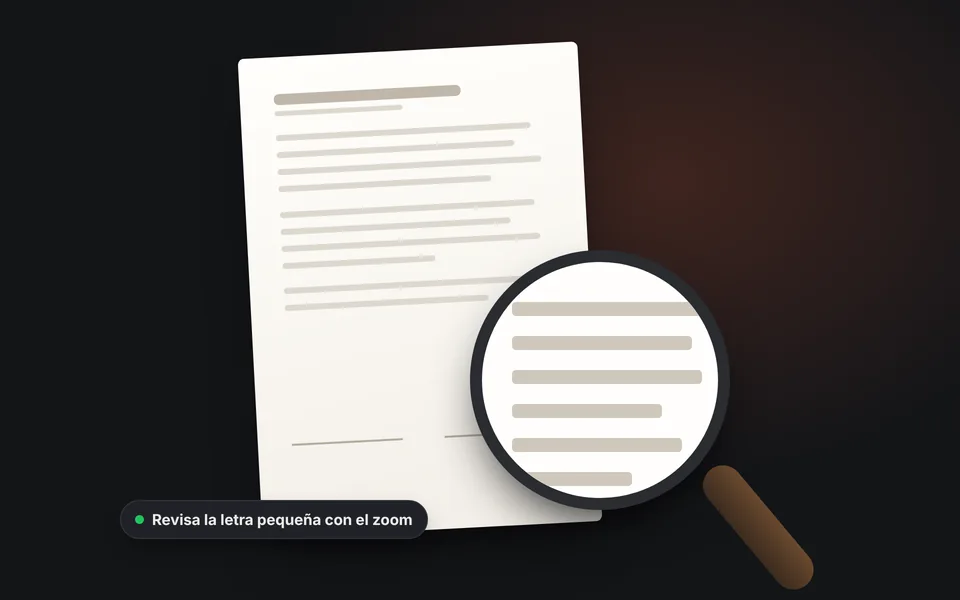
Usa el zoom para revisar la letra pequeña antes de firmar: una vez enviado, ya no hay vuelta atrás.
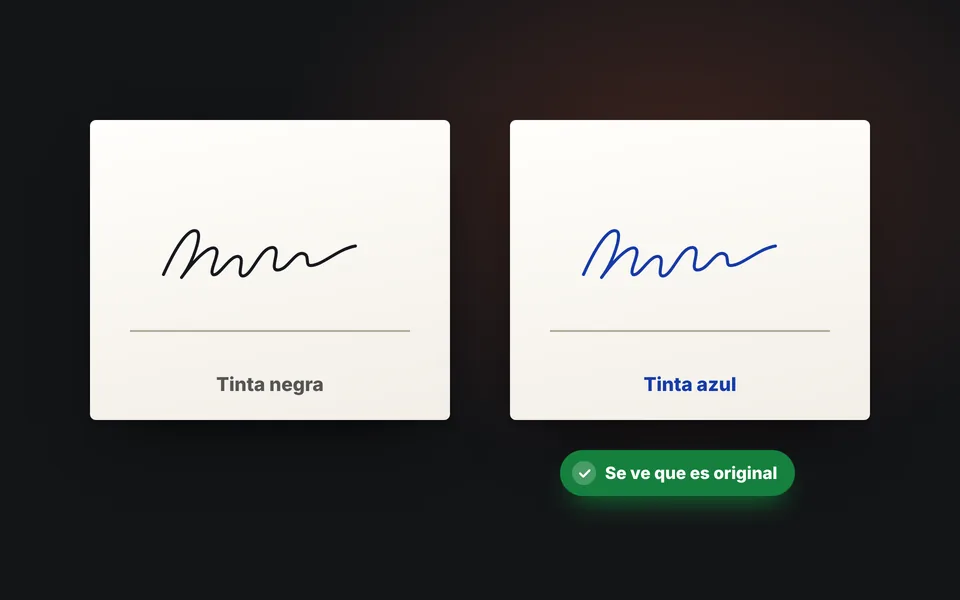
Firma en tinta azul
Así se distingue a simple vista que es una firma original y no una fotocopia.
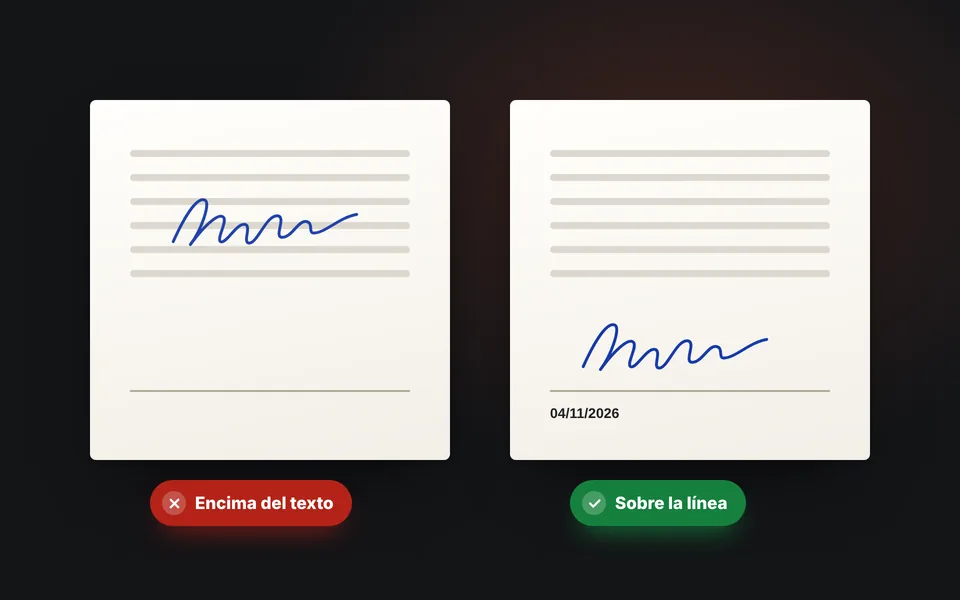
Colócala sobre la línea
No la pongas encima del texto y añade la fecha si el documento tiene un hueco para ella.
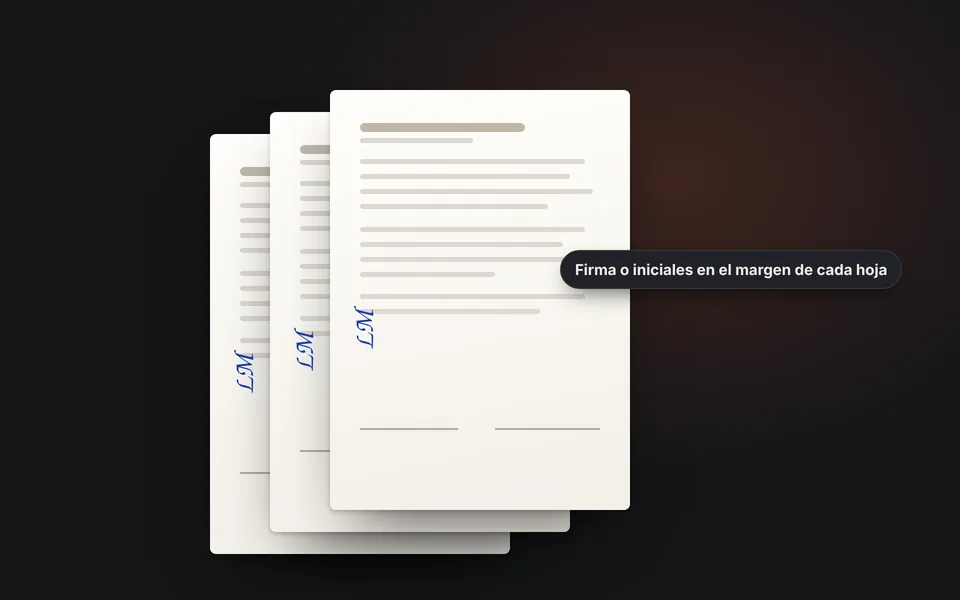
Firma todas las hojas si lo piden
En contratos de varias páginas es habitual firmar o poner las iniciales en el margen de cada una.
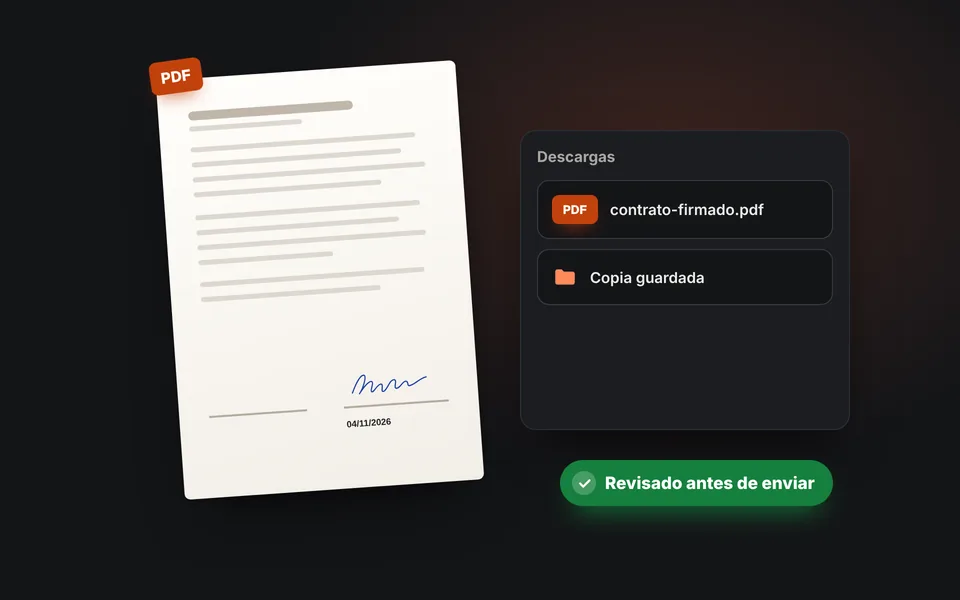
Revisa y guarda una copia
Abre el PDF descargado, comprueba que todo está en su sitio y guarda una copia para ti.
Envíalo por un canal fiable
Usa el correo de la empresa o la plataforma que te indiquen. Si incluye tu DNI, protégelo con Marca de agua DNI.
¿Tiene validez legal firmar un PDF así?
Lo que haces aquí es poner tu firma manuscrita sobre el documento, igual que si lo imprimieras, lo firmaras y lo escanearas, pero sin papel. Sirve para muchísimos documentos del día a día: contratos privados de alquiler, autorizaciones del colegio, presupuestos, partes de trabajo o documentos que te pide una empresa, siempre que la otra parte lo acepte.
Pero no es una firma electrónica con certificado. Para trámites con la administración o documentos que exigen una firma cualificada se usa el certificado digital, el DNI electrónico, Cl@ve o AutoFirma, que la propia sede electrónica te pedirá. Si tienes dudas, pregunta a quien te pide el documento qué tipo de firma necesita.
Tu documento no sale de tu dispositivo
Un contrato o una nómina tienen datos que no deberían viajar a servidores desconocidos. Aquí el PDF se abre, se firma y se guarda en tu navegador: no se sube a ningún sitio. Tu firma tampoco, salvo que marques "Recordar mis firmas", y aun así se guarda solo en este navegador. Si después tienes que enviar el documento a la administración, prepáralo con Documentos para la sede electrónica.
Preguntas frecuentes
¿Cómo firmo un PDF online?
Sube el PDF, crea tu firma dibujándola, con una foto o escribiéndola, pulsa Poner la firma en el documento y arrástrala hasta su sitio. Después descarga el PDF firmado.
¿Puedo firmar un PDF sin imprimirlo?
Sí. No necesitas impresora, escáner ni instalar ningún programa: abres el PDF aquí, pones tu firma con el dedo, el ratón o una foto, y descargas el documento firmado listo para enviar por correo.
¿Puedo firmar con el dedo en el móvil?
Sí. Elige Dibujar y firma en el recuadro con el dedo. Si es pequeño, pulsa Ampliar para firmar en grande.
¿Puedo usar una foto de mi firma?
Sí. Firma en un folio blanco, elige Foto y hazle una foto con el móvil. La herramienta quita el papel y las sombras y deja solo la tinta, en negro o azul.
¿Se sube mi PDF a algún servidor?
No. El documento se abre y se firma en tu navegador y nunca sale de tu dispositivo.
¿El PDF firmado se convierte en imágenes?
No. La firma se añade al documento original, así que el texto sigue siendo texto y el archivo apenas pesa más. Solo si el PDF está protegido contra cambios se guardan las páginas como imagen, y te avisamos.
¿Puedo poner la fecha o mi firma en todas las páginas?
Sí. Añade la fecha de hoy o cualquier texto, y con En todas las páginas copias la firma o las iniciales en la misma posición de cada hoja.
¿Tiene validez legal?
Es tu firma manuscrita sobre el documento y sirve para muchos documentos privados si la otra parte la acepta. No es una firma electrónica con certificado: para la administración se usa el certificado digital, el DNI electrónico o Cl@ve.
¿Qué pasa si el PDF tiene contraseña?
Si para abrirlo hace falta contraseña, te la pedimos y la usamos solo en tu navegador. Si está protegido contra cambios, se puede firmar igualmente, pero las páginas se guardan como imagen.
¿Se guarda mi firma?
Solo si marcas Recordar mis firmas en este navegador. Entonces se guarda en tu navegador, nunca en un servidor, y puedes borrarla cuando quieras.
¿Es gratis?
Sí, gratis, sin registro, sin límite de documentos y sin marca de agua.