Cómo borrar objetos de una foto en 4 pasos
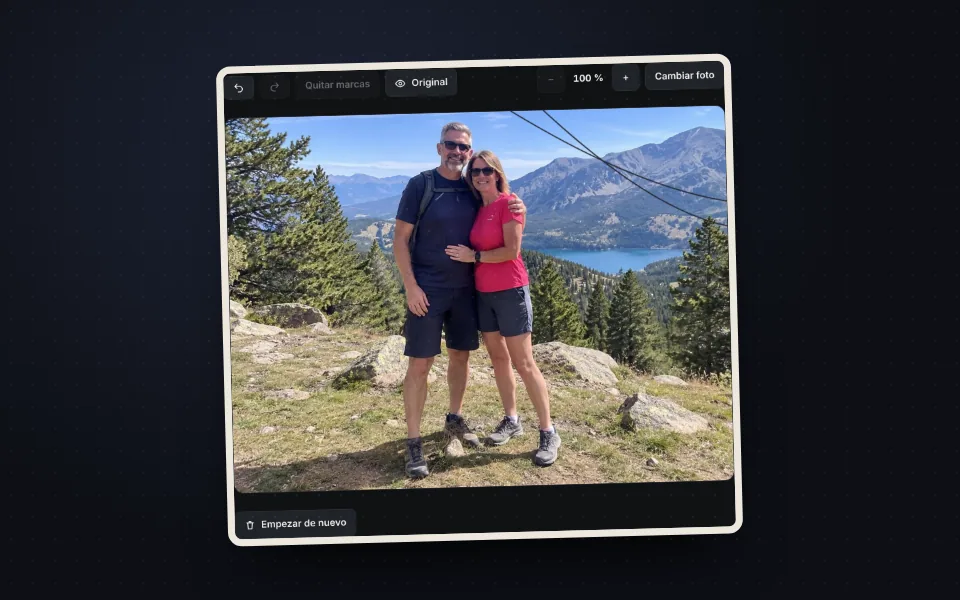
Sube la foto
Arrástrala, elígela o pégala con Ctrl+V.
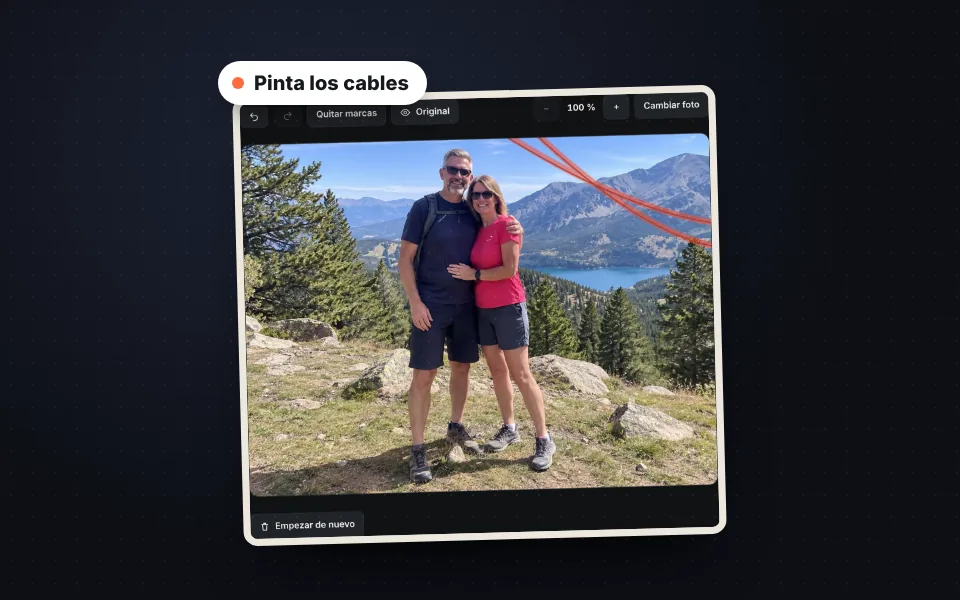
Pinta lo que sobra
Con el pincel o el lazo. Cúbrelo entero, con un poco de margen.
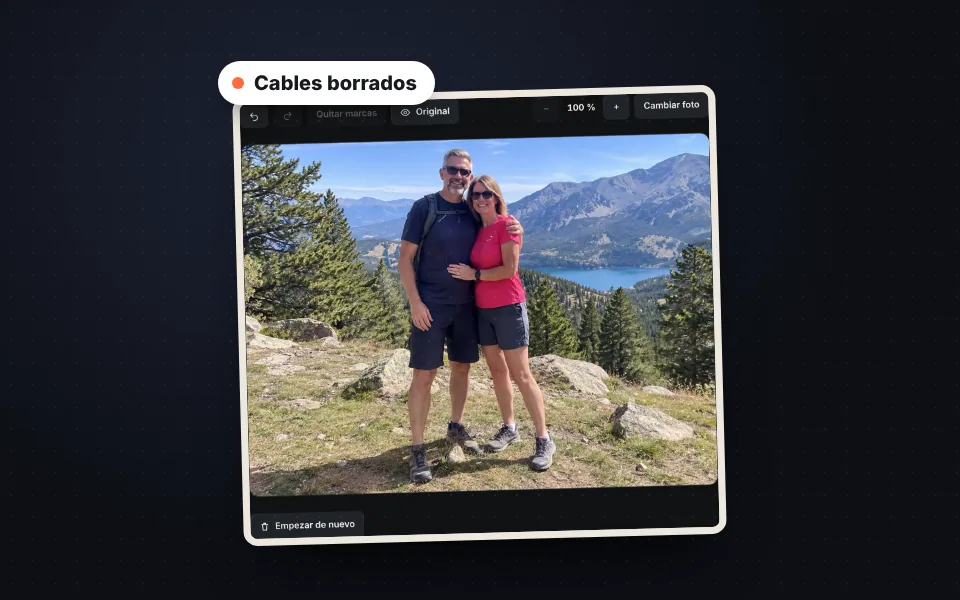
Pulsa "Borrar"
Nuestra IA rellena el hueco con el fondo. Repite si queda algún resto.
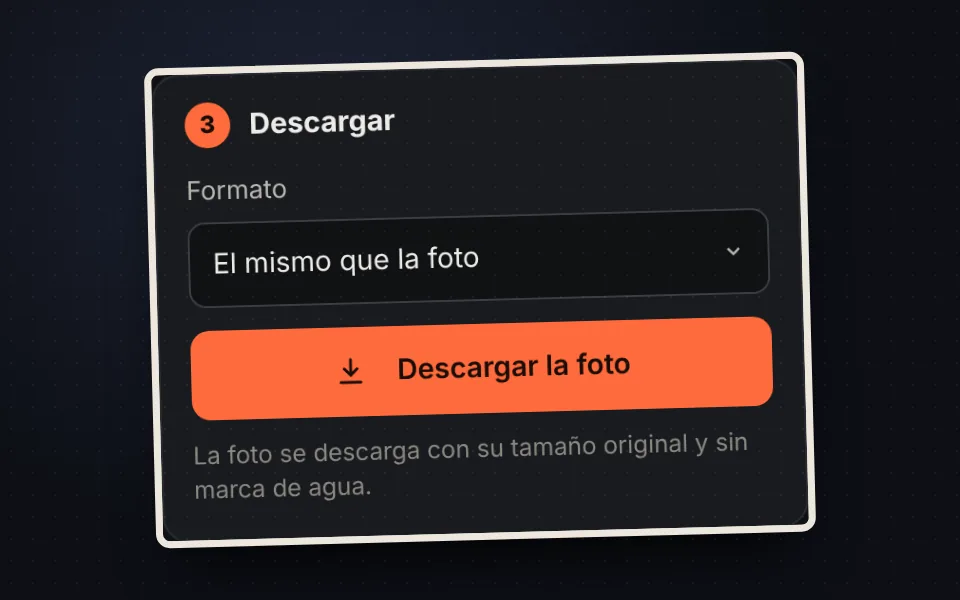
Descárgala
Con su tamaño original y sin marca de agua.
Qué se puede borrar
- Personas y turistas que se cuelan en el fondo de una foto de viaje.
- Cables de la luz, farolas, señales, papeleras y coches aparcados.
- Textos, fechas, logotipos y marcas sobreimpresos en la foto.
- Manchas, granitos, polvo y arañazos, o un dedo en la esquina del objetivo.
Funciona mejor cuando lo que hay detrás es cielo, agua, hierba, arena, una pared o cualquier textura que se repite.
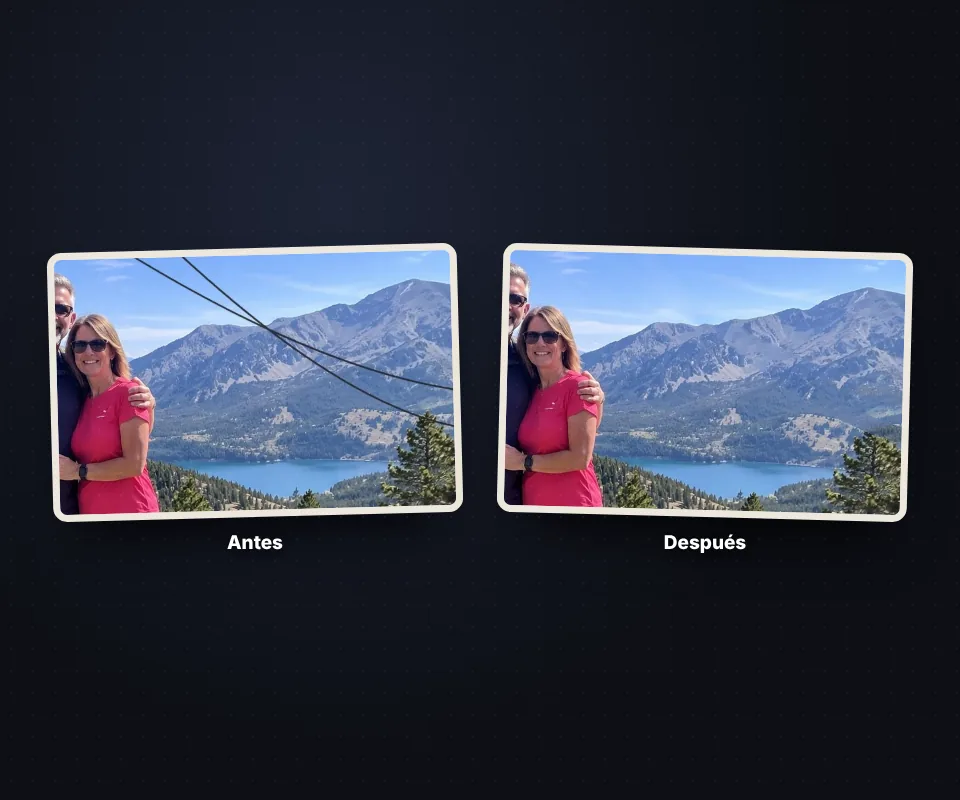
Cómo rellena el hueco
Nuestra IA funciona en tu navegador para buscar en la propia foto los trozos que mejor encajan con el borde de la zona marcada y los va colocando, de lo general a lo detallado, hasta reconstruir el fondo con su textura, sus líneas y su luz.
Por eso el resultado mantiene la nitidez de la foto y no aparecen manchas borrosas. Si queda algún resto, píntalo y vuelve a borrar: cada borrado se puede deshacer y rehacer.
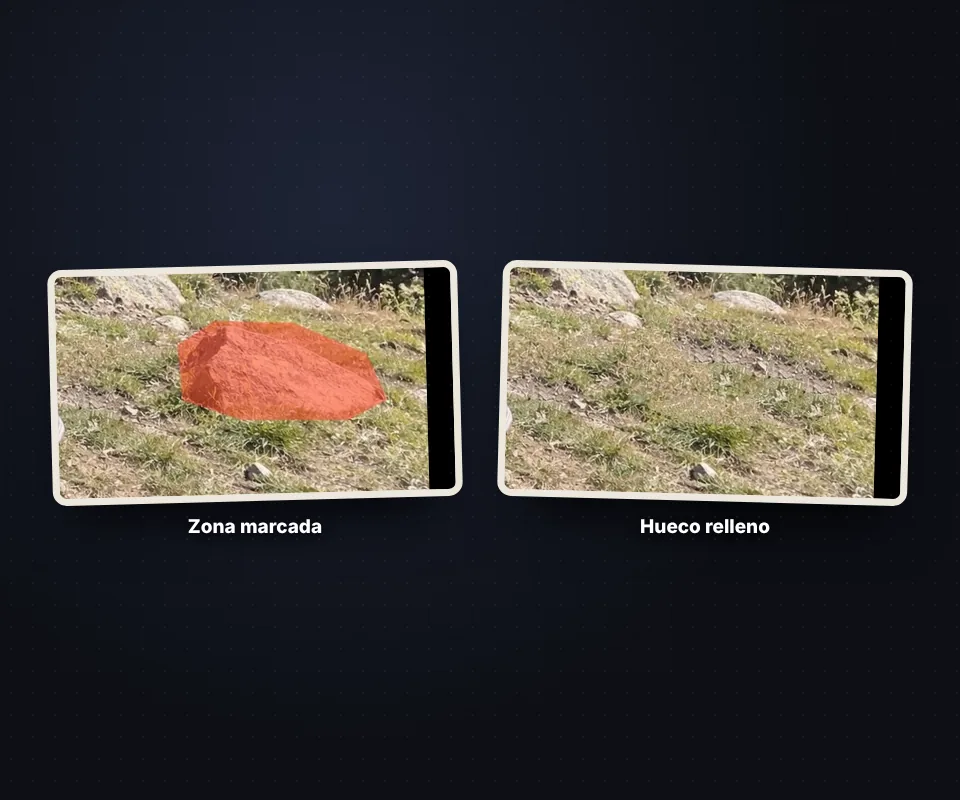
Consejos para un resultado perfecto
- Marca el objeto entero, sombra incluida, con un poco de margen.
- Borra los objetos grandes por partes: primero una zona y luego la siguiente.
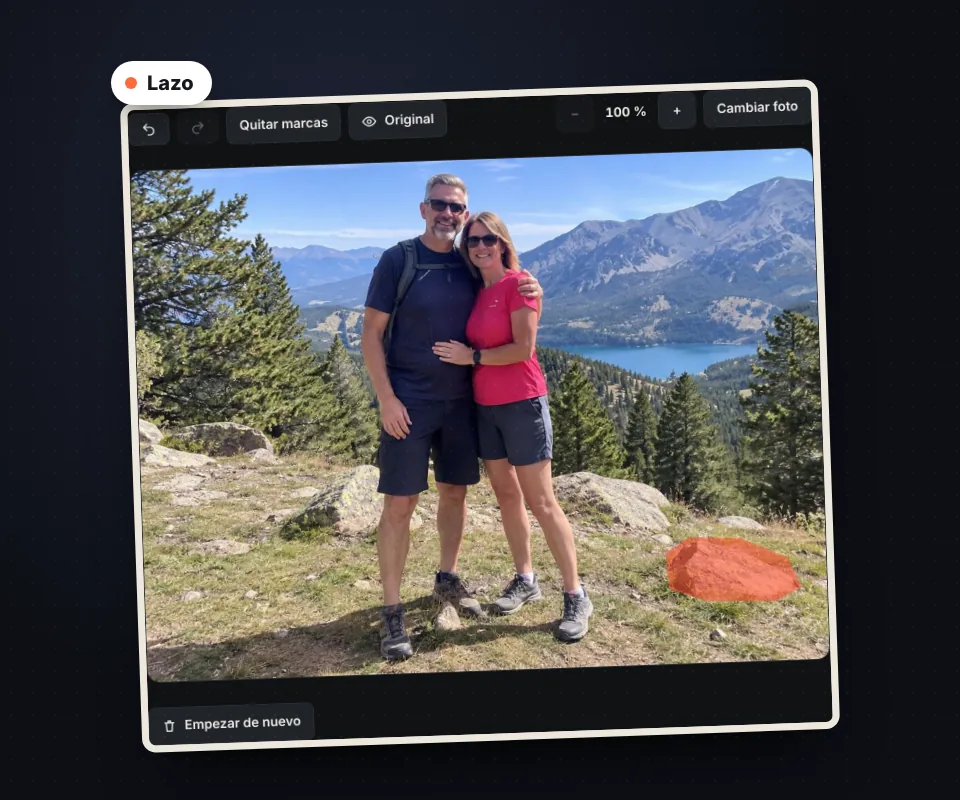
- Con el lazo rodeas zonas grandes de una vez. Con la goma corriges lo que has marcado de más.
- Acerca la foto con el botón + para marcar detalles pequeños.
- Mantén pulsado Original para comparar con la foto de partida.
Otras herramientas para retocar fotos
Para tapar caras o matrículas en lugar de borrarlas, usa difuminar caras u ocultar matrícula. Si quieres quitar todo el fondo y dejar solo a la persona, usa quitar fondo, y para arañazos y manchas de fotos antiguas, reparar foto antigua.
Tu foto no se sube a ningún servidor
Todo el proceso se hace en tu navegador, incluida la IA. La foto no se envía a ninguna parte, no hay límite de fotos ni de borrados y no se añade ninguna marca de agua.
Preguntas frecuentes
¿Cómo borro un objeto de una foto?
Sube la foto, pinta encima del objeto con el pincel y pulsa "Borrar lo marcado". Después descarga la foto.
¿Puedo borrar personas de una foto?
Sí. Márcalas enteras, con su sombra, y bórralas. Si son grandes, bórralas por partes.
¿Sirve para quitar cables de la luz?
Sí, es uno de los mejores usos: el cielo se reconstruye casi perfecto.
¿Puedo quitar una fecha o un texto de una foto?
Sí, píntalo y bórralo. Para logotipos sobre fondos complicados puede hacer falta repetir.
¿Qué hago si queda algún resto?
Píntalo y vuelve a borrar. Puedes repetir las veces que quieras.
¿Puedo deshacer un borrado?
Sí, con el botón de deshacer o con Ctrl+Z, y rehacer con Ctrl+Y.
¿Se pierde calidad en la foto?
No. Solo cambia la zona marcada y la foto se descarga con su tamaño original.
¿Cuánto tarda?
Entre uno y unos pocos segundos, según el tamaño de la zona y la calidad elegida.
¿Funciona en el móvil?
Sí, en Android y iPhone: pinta con el dedo.
¿Se sube mi foto a un servidor?
No. Todo se hace en tu navegador y tu foto no sale de tu dispositivo.
¿Es gratis?
Sí, gratis, sin registro y sin marca de agua.