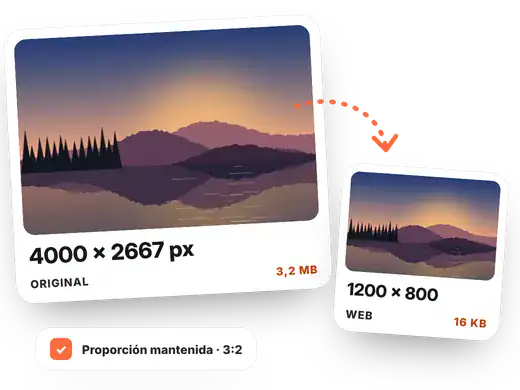
Cómo redimensionar una imagen en 4 pasos
-
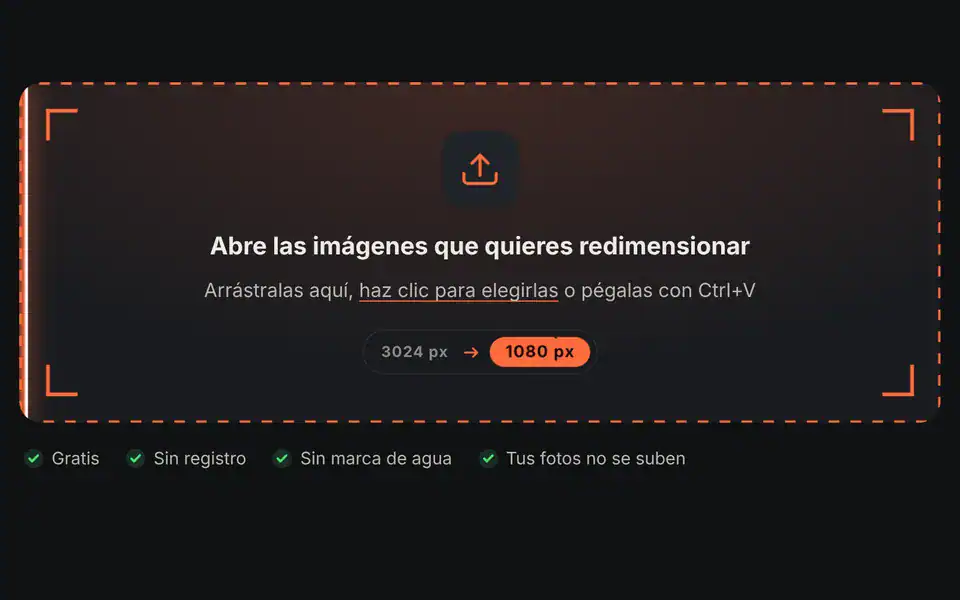
Añade las imágenes
Arrastra una o varias fotos a la zona de carga.
-
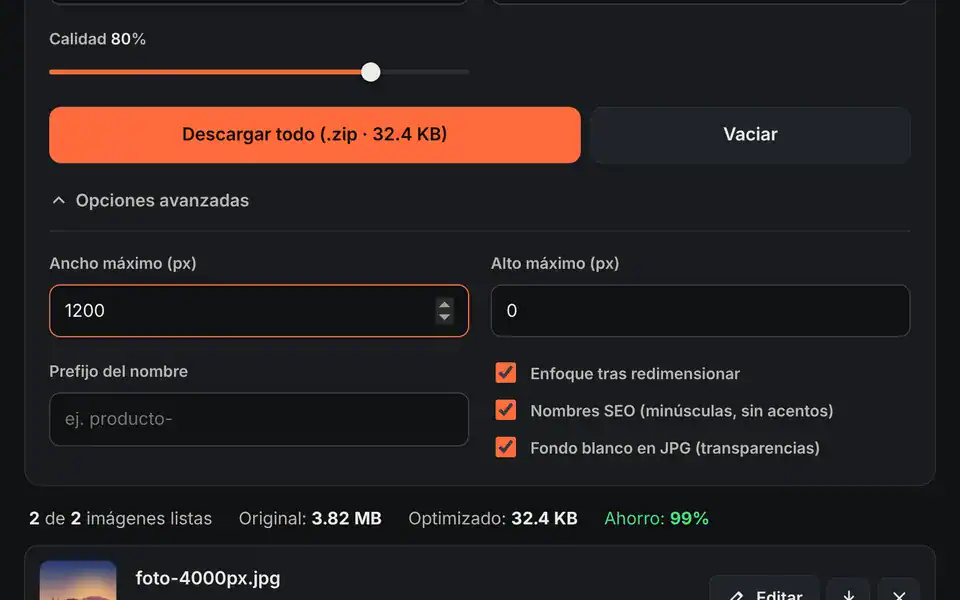
Fija el tamaño máximo
En «Opciones avanzadas» (ya abiertas en esta página) indica el ancho y/o alto máximo en píxeles. La proporción se mantiene siempre.
-
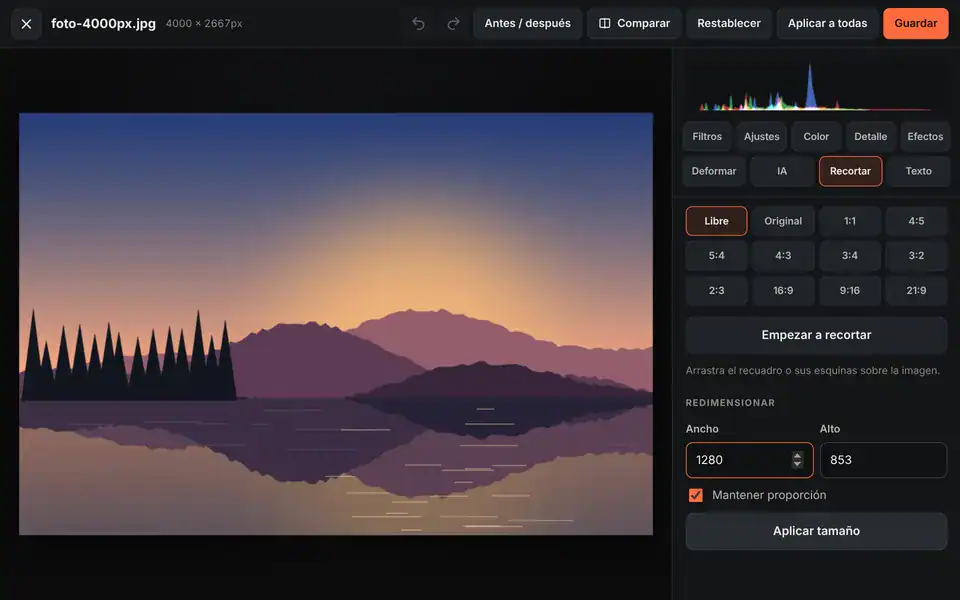
O un tamaño exacto
Para una sola imagen, pulsa «Editar», ve a la pestaña Recortar y en «Redimensionar» escribe el ancho y alto exactos.
-
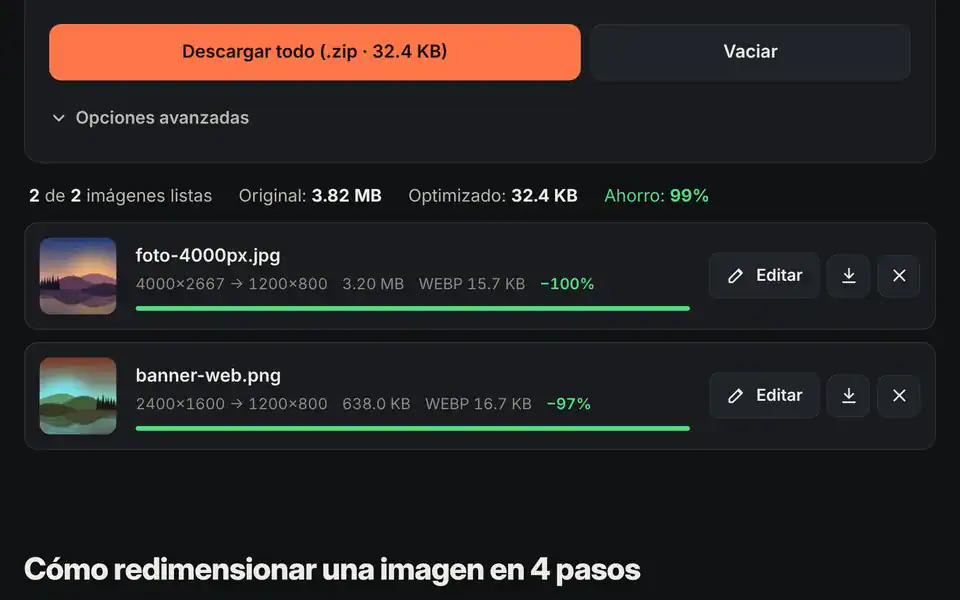
Descarga
Elige el formato y descarga las imágenes una a una o todas en ZIP.
Tutorial en vídeo: cómo redimensionar imágenes
En este vídeo verás cómo se suben las imágenes, cómo elegir un perfil para web, redes sociales o email, cómo fijar el tamaño máximo, cómo elegir el formato y la calidad y cómo descargar las imágenes en un ZIP. Pulsa un capítulo para ir directamente a esa parte.
El vídeo se carga desde YouTube solo cuando pulsas reproducir, y entonces YouTube puede instalar sus cookies. Más información en la política de cookies.
Cambiar el tamaño de una imagen en píxeles
Redimensionar una imagen significa cambiar sus dimensiones, es decir, el número de píxeles de ancho y de alto. Es lo que necesitas cuando una web, una red social o un formulario exige un tamaño concreto, o cuando quieres que una foto pese menos.
Esta herramienta ofrece dos formas de hacerlo:
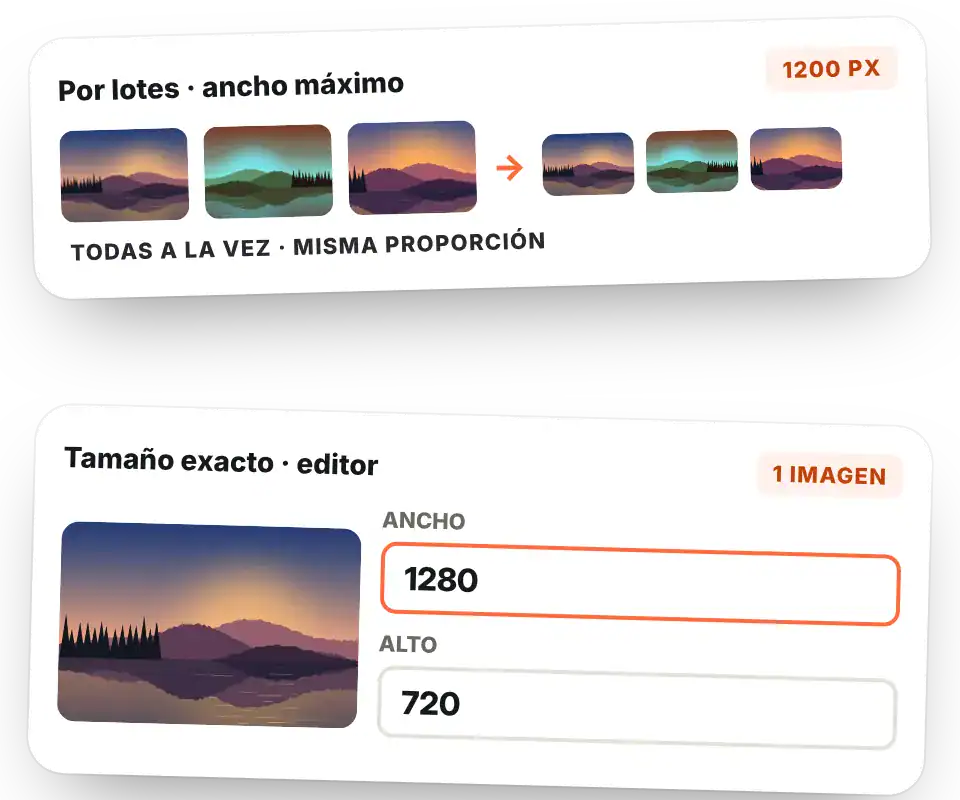
- Por lotes con tamaño máximo: indica un ancho y/o alto máximo y todas las imágenes se reducirán para caber dentro, manteniendo su proporción. Las imágenes más pequeñas no se amplían.
- Tamaño exacto en el editor: en la pestaña Recortar, apartado «Redimensionar», escribe el ancho y el alto exactos, con o sin mantener la proporción.
Redimensionar sin perder nitidez
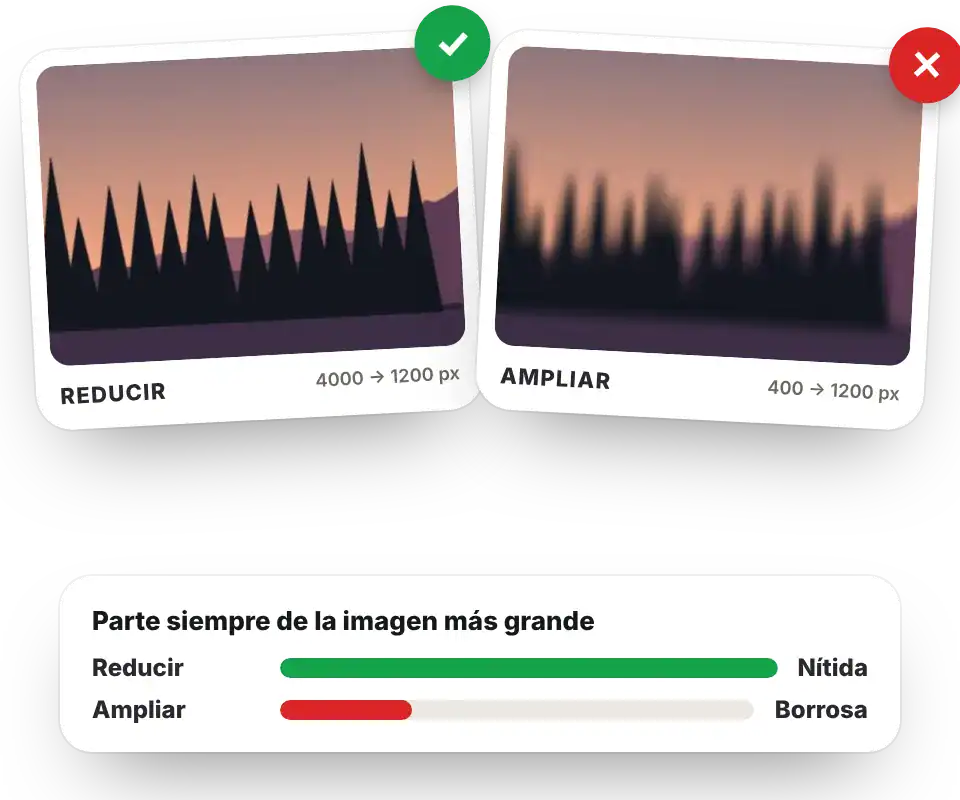
Al reducir una foto se pierden detalles finos y puede verse algo blanda. Para evitarlo, la herramienta reduce la imagen por pasos con un algoritmo de alta calidad y, si activas «Enfoque tras redimensionar», aplica un ligero enfoque final que recupera la nitidez.
Ampliar una imagen, en cambio, no puede crear detalle que no existe: si estiras una foto pequeña se verá borrosa o pixelada. Siempre que puedas, parte de la imagen original más grande.
Un buen truco es redimensionar al tamaño real en el que se va a mostrar la imagen, o al doble si quieres que se vea perfecta en pantallas de alta densidad como las de los móviles y los portátiles Retina. Y guarda siempre una copia del original: si más adelante necesitas la foto más grande, podrás volver a redimensionarla sin perder calidad.
Tamaños más habituales
| Uso | Tamaño recomendado |
|---|---|
| Imagen principal de una web | 1600–1920 px de ancho |
| Imagen dentro de un artículo de blog | 1200 px de ancho |
| Foto de producto de tienda online | 1000–1500 px (cuadrada) |
| 1080 px de ancho | |
| Correo electrónico | 600–800 px de ancho |
| Miniatura de YouTube | 1280 × 720 px |
| Fondo de pantalla Full HD | 1920 × 1080 px |
Si además necesitas una proporción concreta, primero recorta la imagen y después redimensiónala. Para que pese aún menos, guárdala en WebP desde convertir a WebP.
Píxeles, resolución y peso: diferencias
Las dimensiones (por ejemplo 1920 × 1080) indican cuántos píxeles tiene la imagen. El peso (KB o MB) es lo que ocupa el archivo, y depende de las dimensiones, del formato y de la calidad. Los ppp o dpi solo importan al imprimir: para pantalla, lo que cuenta son los píxeles. Si tu objetivo es que la imagen ocupe menos, consulta también comprimir imágenes.
Preguntas frecuentes
¿Cómo cambiar el tamaño de una imagen?
Añade la imagen y, en «Opciones avanzadas», escribe el ancho máximo en píxeles. Para un tamaño exacto, pulsa «Editar» y usa «Redimensionar» en la pestaña Recortar.
¿Cómo redimensionar una imagen sin deformarla?
Mantén la proporción: con el ancho y alto máximos se conserva siempre, y en el editor deja activada la casilla «Mantener proporción».
¿Cómo redimensionar varias imágenes a la vez?
Añade todas las imágenes y fija el ancho o alto máximo: todas se redimensionan a la vez y puedes descargarlas en un ZIP.
¿Se pierde calidad al reducir una imagen?
Se pierde algo de detalle fino porque hay menos píxeles, pero con el redimensionado de alta calidad y el enfoque posterior la imagen se ve nítida.
¿Puedo ampliar una imagen?
Sí, con el tamaño exacto del editor, pero ampliar no añade detalle: la imagen se verá más blanda cuanto más la amplíes.
¿Es gratis?
Sí, sin registro, sin marca de agua y sin límite de imágenes. Todo se procesa en tu navegador.