Cómo ver y borrar los datos EXIF en 4 pasos
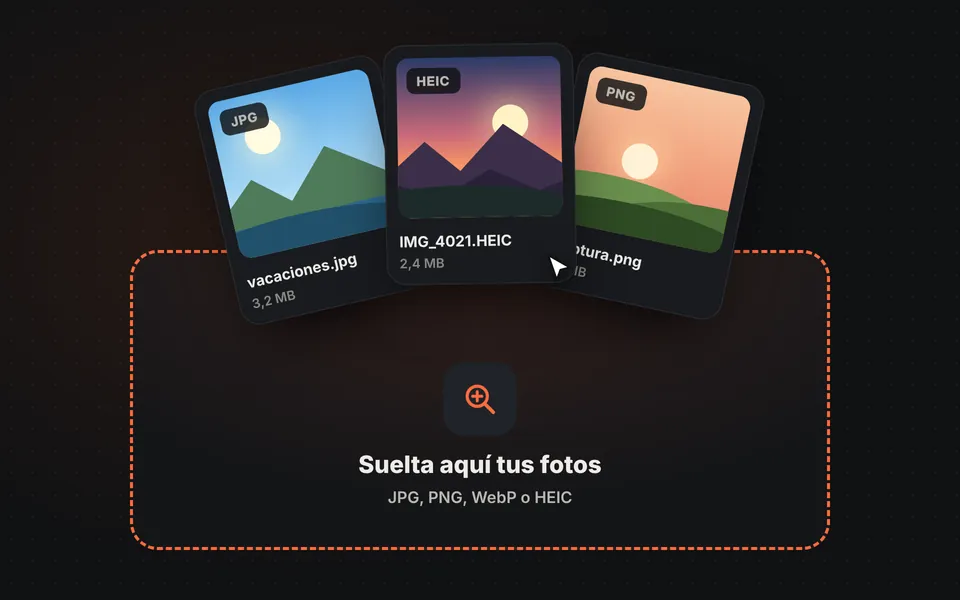
Abre tus fotos
Arrastra una o varias fotos JPG, PNG, WebP o HEIC a la zona de carga. Se leen en tu navegador y no se envían a ningún servidor.
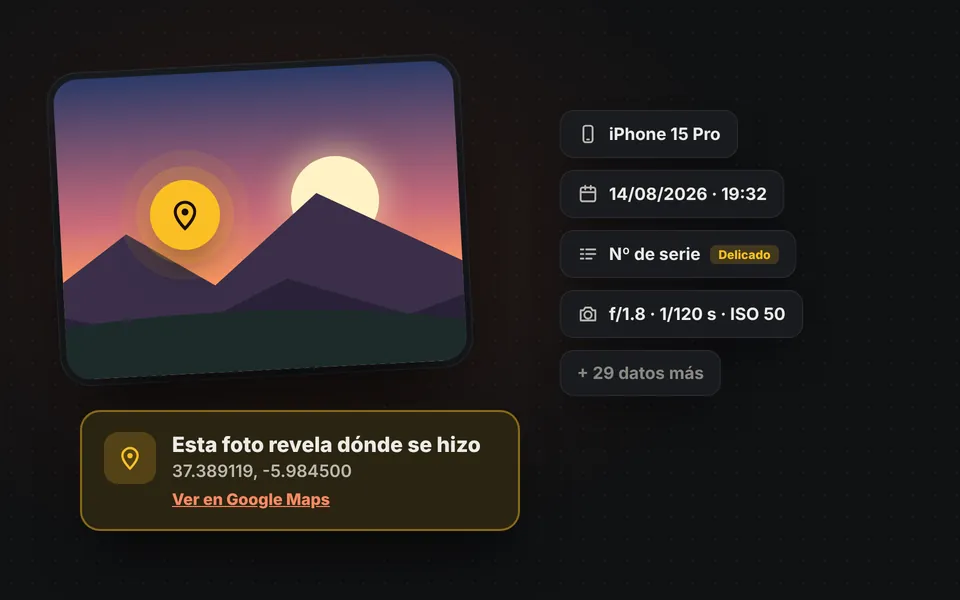
Mira lo que revelan
Verás todos los datos ordenados por grupos. Si la foto guarda dónde se hizo, te avisamos arriba y puedes verlo en Google Maps.
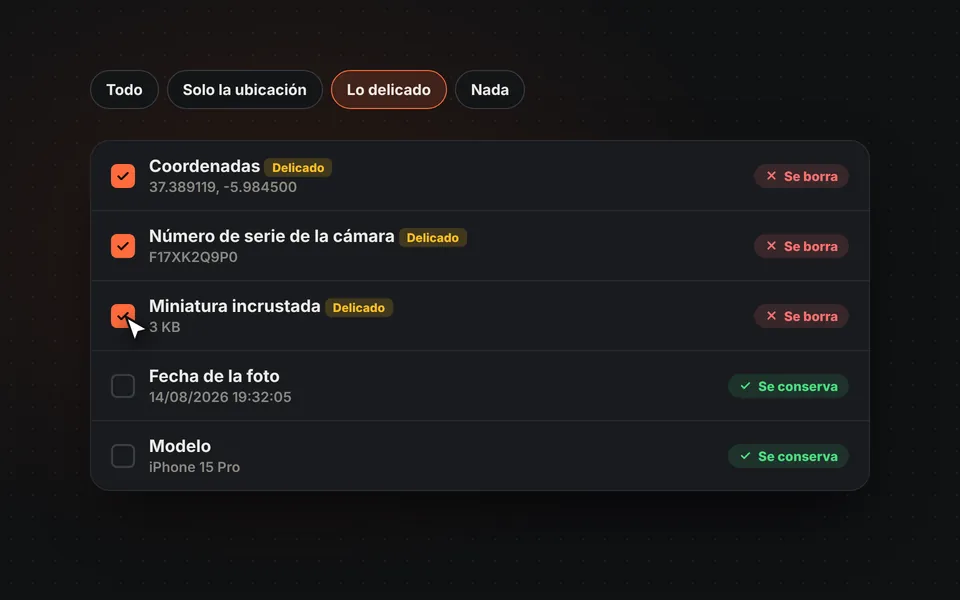
Elige qué borrar
Marca los datos que quieres quitar o usa los botones rápidos: todo, solo la ubicación, lo delicado o nada.
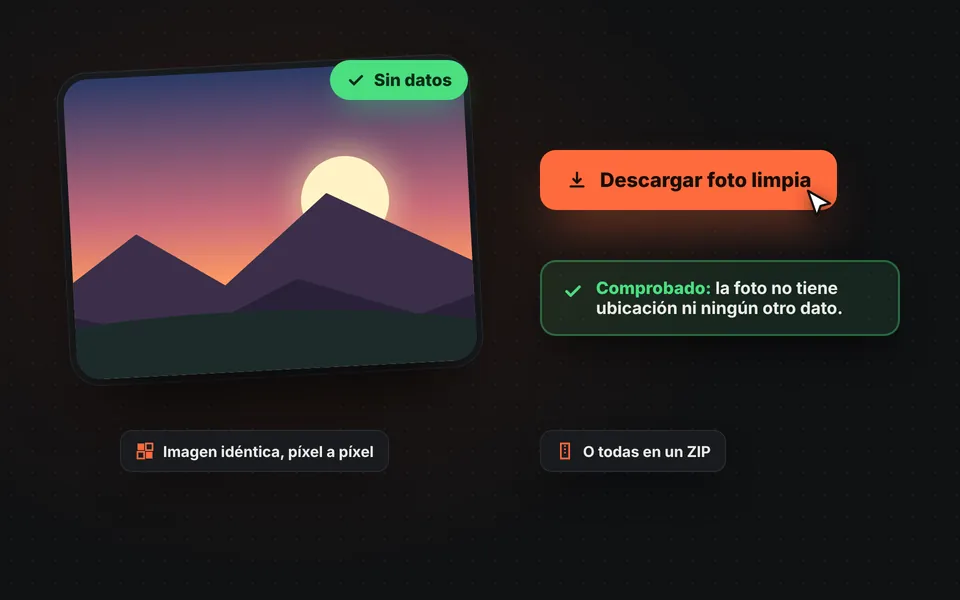
Descarga la foto limpia
Descarga cada foto o todas en un ZIP. En JPG, PNG y WebP la imagen no se recomprime: queda idéntica, solo sin los datos.
Tutorial en vídeo: cómo ver y borrar los datos EXIF
En este vídeo verás qué revelan tres fotos hechas con el móvil (la ubicación exacta, la fecha, el modelo y hasta el número de serie), cómo elegir qué borrar con los botones rápidos o dato a dato, cómo descargarlas limpias una a una o en un ZIP y cómo comprobar el resultado. Pulsa un capítulo para ir directamente a esa parte.

El vídeo se carga desde YouTube solo cuando pulsas reproducir, y entonces YouTube puede instalar sus cookies. Más información en la política de cookies.
¿Qué son los datos EXIF?
EXIF (Exchangeable Image File Format) es un estándar para guardar información dentro del propio archivo de una foto. Cada vez que haces una foto, el móvil o la cámara apunta en ella la fecha y la hora, el modelo del dispositivo, los ajustes con los que se hizo (exposición, apertura, ISO, distancia focal, flash) y, si la localización está activada, las coordenadas GPS exactas del lugar.
Además del EXIF, muchas fotos llevan otros dos tipos de datos: XMP, que suelen añadir los programas de edición como Photoshop o Lightroom, e IPTC, pensado para fotógrafos y agencias, con el autor, el copyright, palabras clave o la ciudad. Esta herramienta lee y borra los tres.
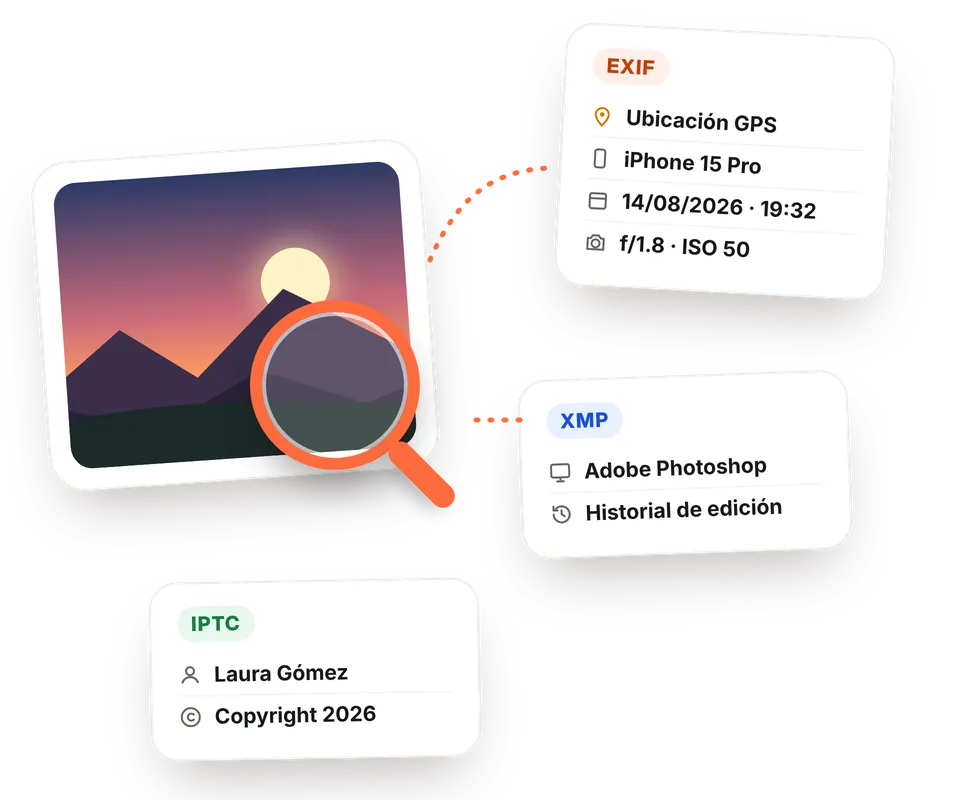
Lo que tus fotos dicen de ti sin que lo sepas
Dónde estabas
Las coordenadas GPS señalan el lugar con un margen de pocos metros: tu casa, tu trabajo o el colegio de tus hijos.
Cuándo
El día, la hora y hasta la zona horaria. Juntas, varias fotos dibujan tus rutinas.
Número de serie
Muchas cámaras guardan su número de serie, que permite relacionar entre sí todas las fotos hechas con ellas.
La foto original
La miniatura incrustada a veces no se actualiza al recortar, y sigue mostrando lo que quitaste.
Por eso conviene revisar las fotos antes de enviarlas por correo, subirlas a un portal de anuncios, compartirlas en una nube o mandarlas como archivo. Si solo te preocupa la ubicación, usa el botón "Solo la ubicación" y conserva el resto.
Borrar los datos sin perder calidad
La mayoría de herramientas online vuelven a comprimir la foto para quitarle los datos, así que la imagen pierde algo de calidad cada vez. Aquí no: en JPG, PNG y WebP solo se elimina la parte del archivo donde están los datos y la imagen queda idéntica, píxel a píxel. Incluso el perfil de color se conserva para que los colores no cambien.
| Formato | Qué se puede leer | Cómo se limpia |
|---|---|---|
| JPG | EXIF, XMP, IPTC, comentarios y miniatura | Sin recomprimir: imagen idéntica |
| PNG | EXIF, XMP y textos del archivo | Sin recomprimir: imagen idéntica |
| WebP | EXIF y XMP | Sin recomprimir: imagen idéntica |
| HEIC y AVIF | EXIF | Se convierte a JPG de alta calidad |
La orientación se conserva cuando la foto está guardada girada, para que no salga de lado.
¿Quitan WhatsApp y las redes sociales los datos EXIF?
Depende de cómo compartas la foto. Como regla general:
- Normalmente los quitan: WhatsApp y Telegram cuando envías la foto como imagen, e Instagram, Facebook o X al publicarla, porque la recomprimen.
- La envían tal cual: el correo electrónico, WhatsApp y Telegram cuando la mandas como documento o archivo, las nubes como Google Drive, Dropbox o iCloud, AirDrop, los portales de anuncios que guardan el original y los formularios web.
Si no sabes cómo va a viajar una foto, lo más seguro es limpiarla antes. Y si ya la tienes en otro formato, también puedes convertir tus fotos HEIC a JPG quitando la ubicación en el mismo paso.
Cómo evitar que el móvil guarde la ubicación
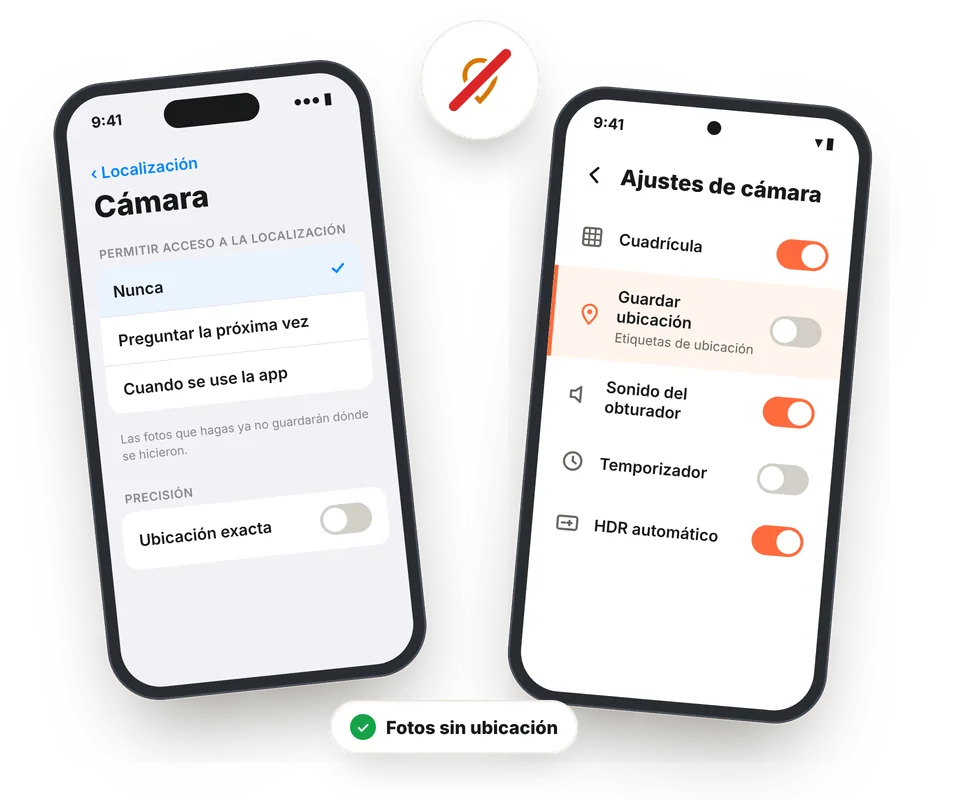
- En el iPhone: ve a Ajustes > Privacidad y seguridad > Localización > Cámara y elige "Nunca". Para una foto suelta, al compartirla pulsa "Opciones" arriba del todo y desactiva "Ubicación".
- En Android: abre la app de la cámara, entra en sus ajustes y desactiva la opción de guardar la ubicación. Según la marca se llama "Etiquetas de ubicación", "Guardar ubicación" o "Ubicación GPS".
Las fotos que ya hiciste seguirán guardando dónde se hicieron. Para esas, usa esta herramienta.
Preguntas frecuentes
¿Qué son los datos EXIF?
Son datos que la cámara o el móvil guardan dentro del archivo de cada foto: la fecha y la hora, el modelo del dispositivo, los ajustes de la cámara y, muchas veces, las coordenadas GPS del lugar. No se ven al mirar la imagen, pero cualquiera que tenga el archivo puede leerlos.
¿Se suben mis fotos a algún servidor?
No. Las fotos se leen y se limpian en tu navegador, y nunca salen de tu ordenador o tu móvil. Puedes comprobarlo: con la página ya abierta, desconecta internet y verás que sigue funcionando igual.
¿Se pierde calidad al borrar los datos?
En JPG, PNG y WebP no. Solo se quita la parte del archivo donde están los datos y la imagen queda exactamente igual, píxel a píxel. Las fotos HEIC y AVIF sí se convierten a JPG con una calidad muy alta, porque es la única forma de reescribirlas en el navegador.
¿Cómo sé si una foto tiene la ubicación?
Ábrela aquí. Si guarda coordenadas GPS, verás un aviso arriba con la posición y un enlace para verla en Google Maps. También aparecerá un aviso en la lista de fotos.
¿Puedo borrar solo algunos datos?
Sí. Cada dato tiene su casilla y cada grupo la suya. Por ejemplo, puedes quitar la ubicación y el número de serie de la cámara y conservar la fecha para seguir ordenando tus fotos.
¿Por qué no puedo quitar la orientación?
Muchas fotos se guardan tumbadas y la orientación le dice al programa cómo girarlas. Si la borráramos sin girar la imagen, la foto saldría de lado. Por eso se conserva cuando hace falta: no dice nada sobre ti.
¿WhatsApp y las redes sociales borran los datos EXIF?
Normalmente sí cuando envías o publicas la foto como imagen, porque la recomprimen. Pero si la mandas como documento, por correo, por Telegram como archivo o la compartes desde Google Drive o Dropbox, el archivo llega tal cual, con todos sus datos.
¿Qué es la miniatura incrustada?
Muchas fotos JPG llevan dentro una copia pequeña de la imagen. Algunos programas no la actualizan al recortar o retocar la foto, así que puede seguir mostrando la imagen original. Te recomendamos borrarla.
¿Qué formatos puedo usar?
JPG, PNG, WebP, HEIC, HEIF y AVIF. Puedes abrir varias fotos a la vez y descargarlas juntas en un ZIP.
¿Es gratis?
Sí, gratis, sin registro, sin marca de agua y sin límite de fotos.