Guía completa del editor paso a paso
Manual del editor de imágenes online
Actualizado el
La guía completa para sacar todo el partido al editor: convertir y comprimir fotos, elegir el mejor formato, aplicar filtros y ajustes, quitar el fondo con IA, recortar, añadir texto y editar cientos de imágenes a la vez. Todo en tu navegador y sin subir tus fotos.
Ver el tutorial en vídeoTodo el editor en 2 minutos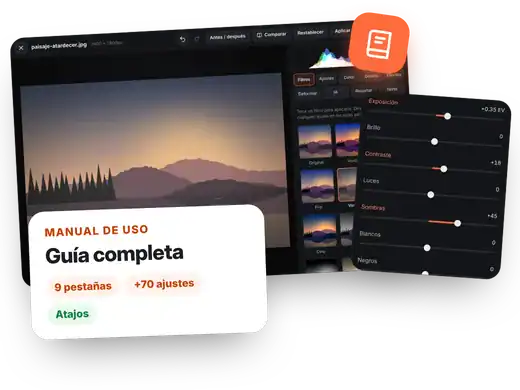
Tutorial en vídeo
El editor en 2 minutos
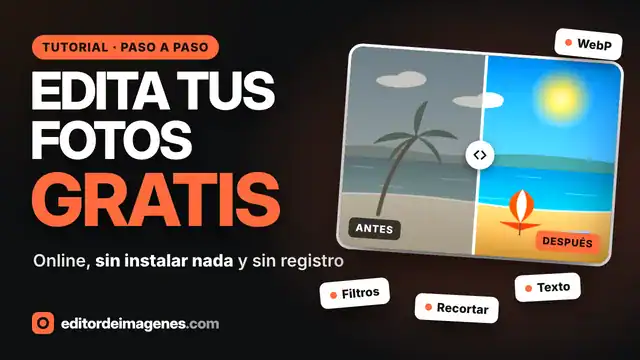
Mira en este vídeo cómo se edita una foto de principio a fin: subirla, aplicar un filtro, ajustar la luz, recortarla para redes, añadir un texto y descargarla. Pulsa un capítulo para ir directamente a esa parte.
El vídeo se carga desde YouTube solo cuando pulsas reproducir, y entonces YouTube puede instalar sus cookies. Más información en la política de cookies.
Capítulo 01
Primeros pasos: abre tus imágenes
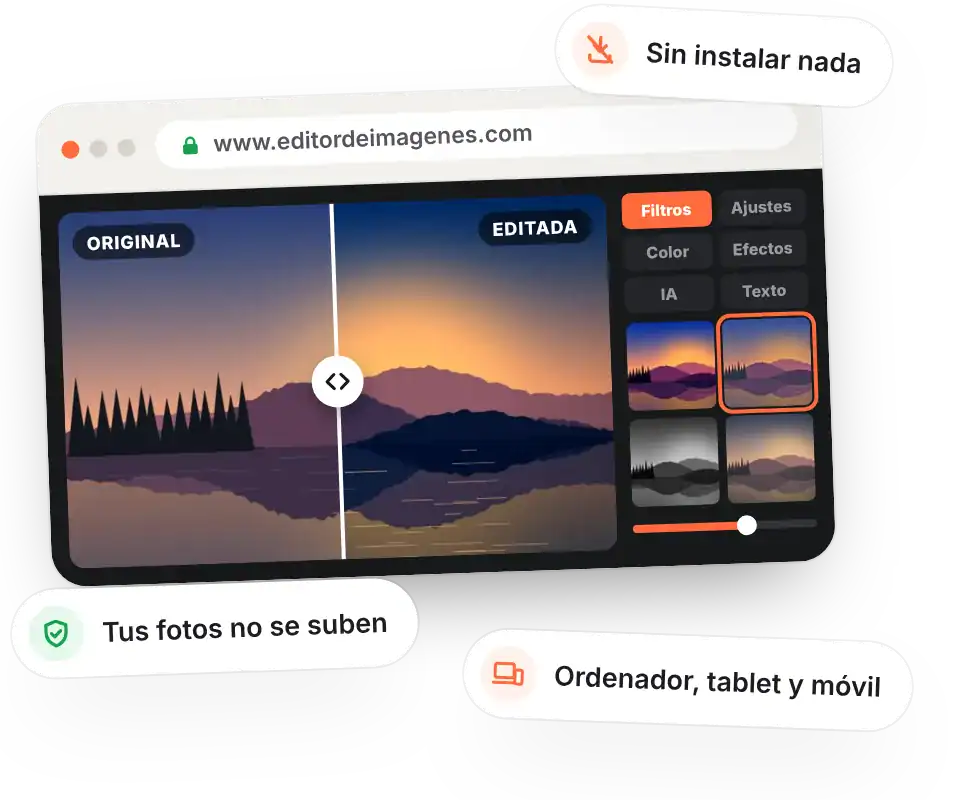
El editor de imágenes online funciona directamente en el navegador, sin instalar programas ni crear una cuenta. Para empezar solo tienes que llevar tus fotos a la zona de carga de la página principal o de cualquiera de las herramientas.
- Arrastra y suelta una o varias fotos desde tu escritorio o carpeta.
- Haz clic en la zona de carga para buscarlas en tu ordenador o en la galería del móvil.
- Pega una imagen copiada con Ctrl + V (⌘ + V en Mac): una captura de pantalla o una imagen copiada de otra web.
Puedes abrir imágenes JPG, PNG, WebP, AVIF, GIF y BMP, todas las que quieras y de cualquier tamaño. En cuanto las añades se convierten automáticamente con las opciones elegidas, y cada una tiene su botón Editar para abrir el editor completo.
Capítulo 02
El conversor y la lista de imágenes
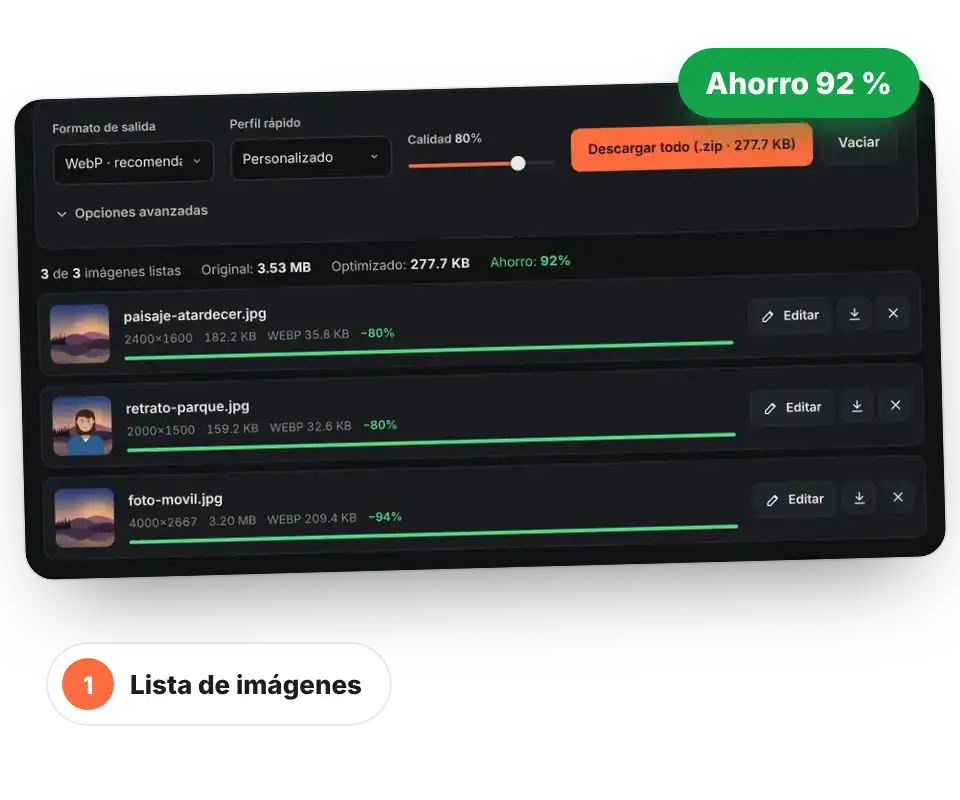
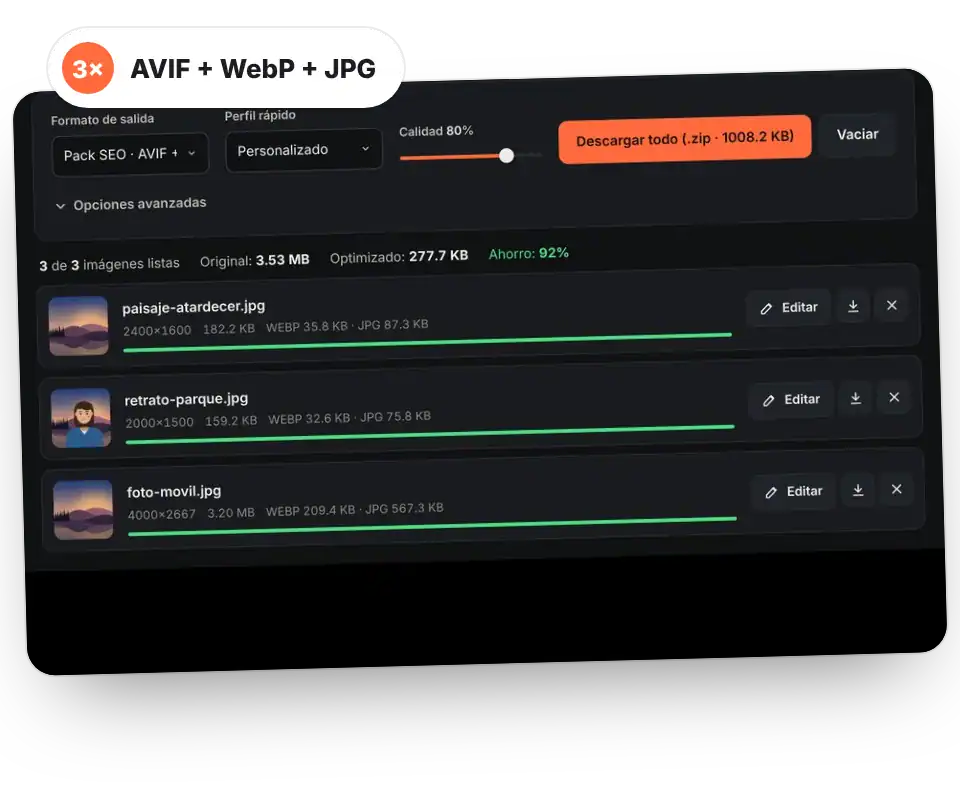
Cada foto que añades aparece en una lista con su miniatura, sus dimensiones en píxeles, el peso original, el formato y peso final y el porcentaje de ahorro. Encima de la lista verás el resumen de todo el lote: cuántas imágenes están listas, el peso total antes y después y el ahorro conseguido.
Los botones de cada imagen son:
- Miniatura: abre la vista previa a tamaño grande.
- Editar: abre el editor con filtros, ajustes, efectos, IA, recorte y texto.
- Restaurar: aparece si la has editado y devuelve la imagen original.
- Descargar: guarda esa imagen ya convertida.
- Quitar: la elimina de la lista. Vaciar borra todas.
Si cambias el formato, la calidad o cualquier opción, todas las imágenes se vuelven a convertir al momento, sin tener que cargarlas de nuevo.
Capítulo 03
Formatos de salida y calidad
En Formato de salida eliges en qué tipo de archivo se guardan tus fotos. Y con el control de Calidad (del 10 al 100 %) decides el equilibrio entre peso y nitidez: cuanto más baja, menos pesa la imagen.
Para fotos, una calidad entre el 75 y el 85 % es prácticamente indistinguible del original y reduce el peso de forma drástica. Por debajo del 60 % empiezan a notarse bloques y halos en los bordes.
El Pack SEO genera de cada foto tres versiones a la vez, AVIF, WebP y JPG, para usarlas con la etiqueta <picture>: cada navegador descargará el formato más ligero que entienda. El AVIF del pack se crea con algo menos de calidad nominal, porque a igual número rinde más que WebP o JPG.
| Formato | Transparencia | Peso | Úsalo para |
|---|---|---|---|
| WebP | Sí | Bajo (un 25–35 % menos que JPG) | La opción recomendada para webs, blogs y tiendas. Compatible con todos los navegadores actuales. |
| AVIF | Sí | Muy bajo (hasta un 50 % menos que JPG) | Webs muy optimizadas. Solo disponible si tu navegador puede crearlo. |
| JPG | No | Medio | Compatibilidad total: correo, impresión, programas antiguos y redes sociales. |
| PNG | Sí | Alto en fotos | Logotipos, capturas con texto e imágenes con el fondo quitado. |
| Pack SEO | Según formato | Tres archivos por foto | Webs que quieren servir AVIF con WebP y JPG de respaldo. Más información en convertir a WebP. |
Capítulo 04
Perfiles rápidos
Los perfiles configuran de una vez el formato, la calidad y el tamaño máximo para los usos más habituales. Elige uno en Perfil rápido y, si quieres, retoca después cualquier valor: el perfil pasará a «Personalizado».
| Perfil | Formato | Calidad | Tamaño máximo | Ideal para |
|---|---|---|---|---|
| Web | WebP | 80 % | 1600 px de ancho | Fotos de páginas web, cabeceras y portfolios. |
| Blog | WebP | 75 % | 1200 px de ancho | Imágenes dentro de artículos. |
| Tienda online | WebP | 85 % | 1000 × 1000 px | Fichas de producto de WooCommerce, Shopify o PrestaShop. |
| JPG | 90 % | 1080 × 1350 px | Publicaciones verticales 4:5 con la máxima calidad. | |
| JPG | 75 % | 800 px de ancho | Boletines y correos que deben pesar poco. | |
| Impresión | JPG | 95 % | Tamaño original | Enviar a imprenta o revelar sin perder detalle. |
Consejo: si solo quieres reducir el peso sin cambiar el tamaño, usa el perfil «Web» y pon el ancho máximo a 0. Tienes una guía completa en comprimir imágenes.
Capítulo 05
Opciones avanzadas
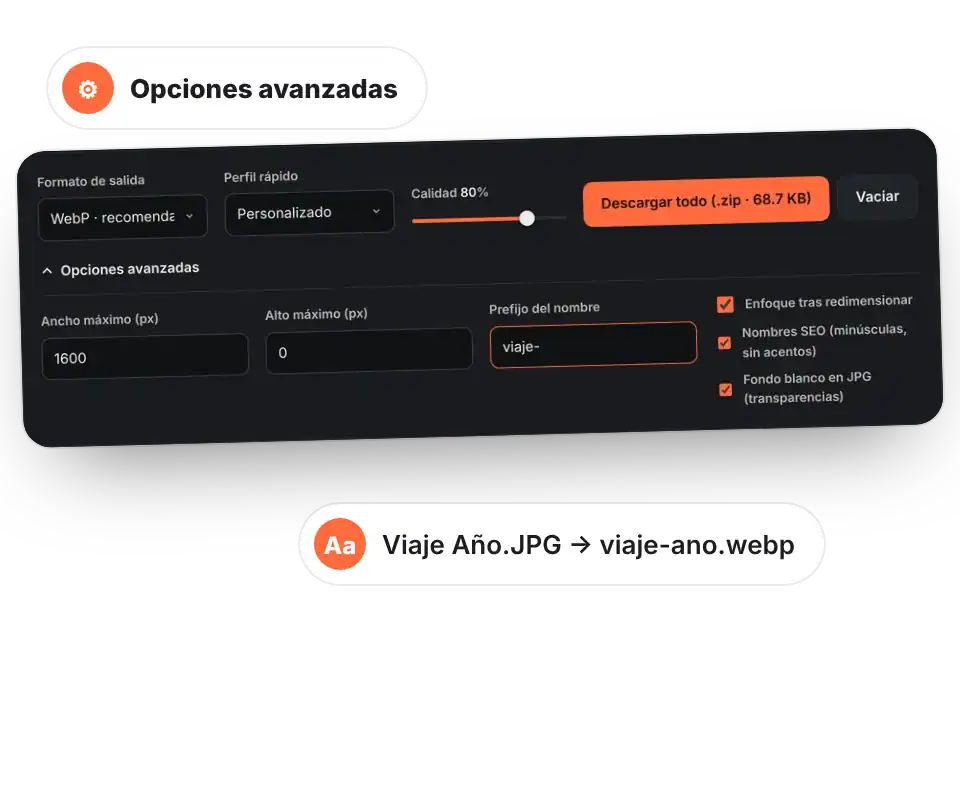
Pulsa Opciones avanzadas debajo de los controles principales para ver estos ajustes, que se aplican a todo el lote:
- Ancho y alto máximo: reduce las imágenes más grandes manteniendo la proporción. Las que ya son más pequeñas no se amplían. Deja 0 para conservar el tamaño original.
- Prefijo del nombre: añade un texto delante de cada archivo, por ejemplo
producto-oviaje-. - Nombres SEO: pasa los nombres a minúsculas, quita acentos y cambia espacios por guiones:
Foto Playa Año.JPG→foto-playa-ano.webp. - Enfoque tras redimensionar: recupera la nitidez que se pierde al reducir una imagen.
- Fondo blanco en JPG: como el JPG no admite transparencia, rellena de blanco las zonas transparentes en lugar de dejarlas negras.
Para cambiar el tamaño de muchas fotos a la vez tienes también la herramienta redimensionar imagen.
Capítulo 06
El editor por dentro
Al pulsar Editar se abre el editor a pantalla completa. Está pensado para que encuentres cualquier herramienta en uno o dos clics, con la foto siempre grande y una vista previa instantánea de cada cambio. Estas son sus partes:
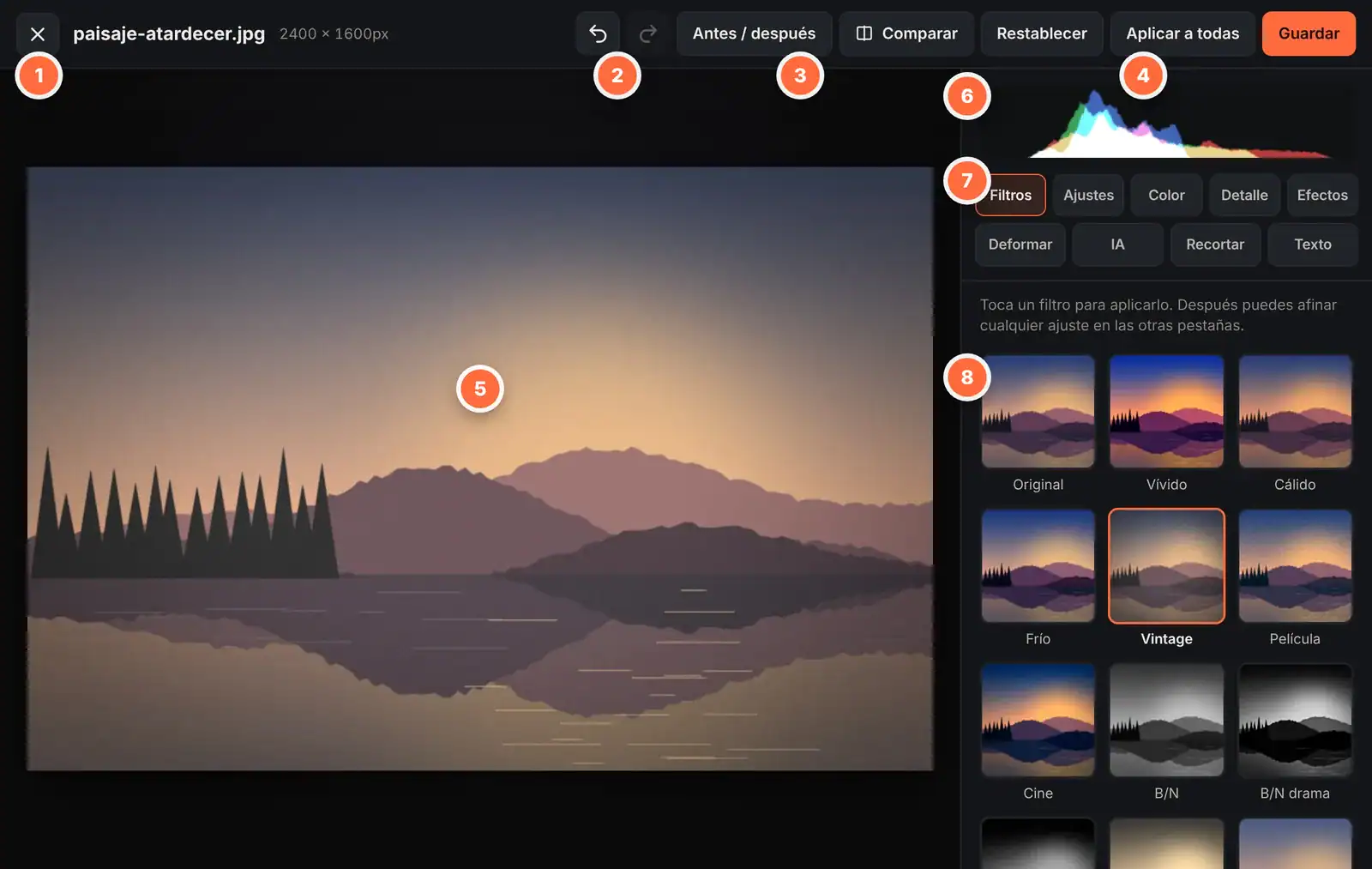
- Cerrar y nombre del archivo. La X cierra sin guardar. Al lado ves el nombre y las dimensiones en píxeles.
- Deshacer y rehacer. Recorre el historial de cambios de la imagen.
- Antes / después y Comparar. Ver el original o compararlo con el resultado.
- Restablecer, Aplicar a todas y Guardar. Volver a cero, copiar la edición al resto de fotos o terminar.
- Lienzo. La foto con todos los cambios aplicados. En el recorte, aquí se mueve el recuadro.
- Histograma. Muestra la distribución de luces y sombras por canal de color.
- Pestañas. Filtros, Ajustes, Color, Detalle, Efectos, Deformar, IA, Recortar y Texto.
- Controles. Los deslizadores y opciones de la pestaña elegida. Los que has modificado se resaltan en color.
Truco: haz doble clic en el nombre de cualquier ajuste para devolverlo a su valor inicial sin tocar el resto.
Capítulo 07
Comparar, deshacer y restablecer
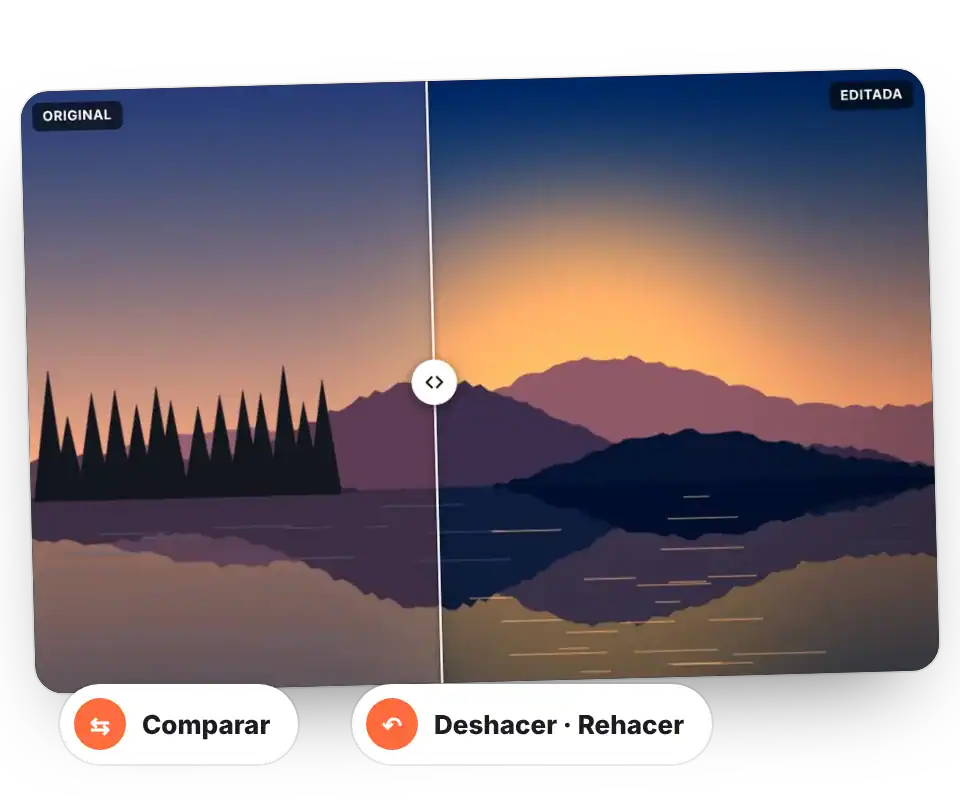
Comparar el antes y el después es la mejor forma de no pasarse con la edición. El editor te ofrece dos maneras:
- Antes / después: mantén pulsado el botón para ver la foto original; al soltarlo vuelves al resultado.
- Comparar: activa un comparador deslizante. Arrastra la línea central: a la izquierda ves el original y a la derecha la foto editada. Con el comparador seleccionado también puedes moverlo con las flechas ← →.
Cada cambio queda guardado en el historial: deshaz con Ctrl + Z y rehaz con Ctrl + Y. Si quieres empezar de cero, Restablecer quita todos los ajustes de la imagen.
Capítulo 08
Filtros para fotos
La pestaña Filtros es el camino más rápido para dar estilo a una foto. Cada miniatura es una vista previa real de tu imagen con ese filtro, así que ves el resultado antes de elegirlo. Toca uno para aplicarlo y usa el control de intensidad para suavizarlo o reforzarlo.
Los filtros son un punto de partida: después puedes afinar cualquier valor en el resto de pestañas, por ejemplo aplicar «Película» y subir un poco la exposición en Ajustes. Para ver ejemplos de cada uno, visita la página de filtros para fotos.
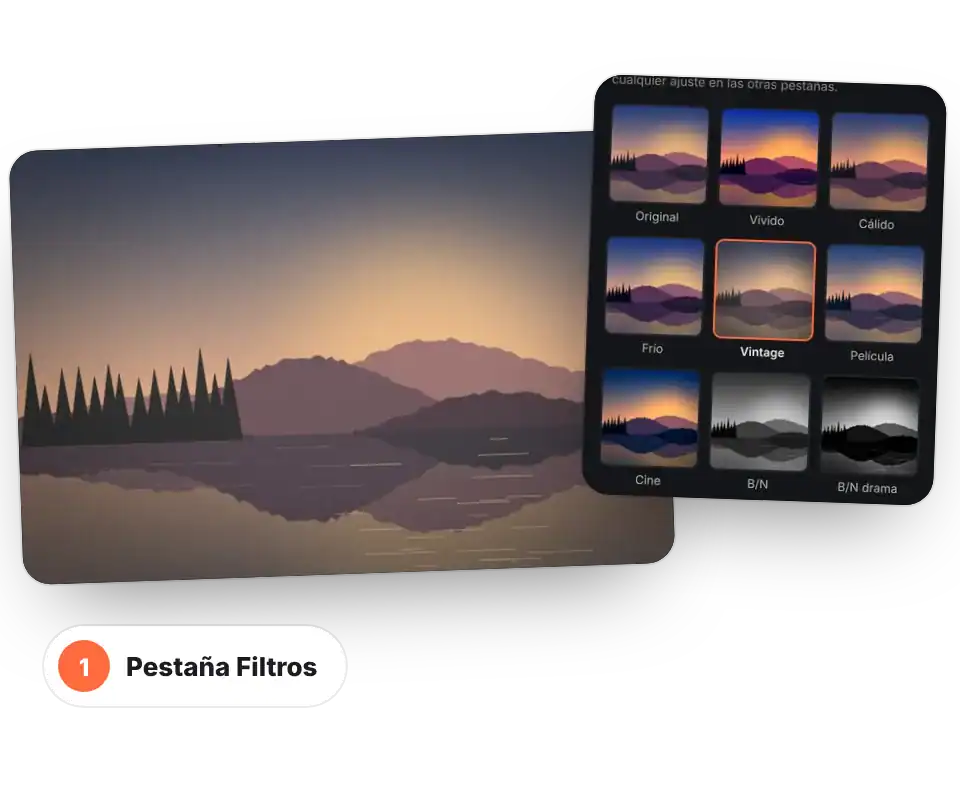
| Filtro | Qué hace |
|---|---|
| Original | Sin filtro. Útil para volver al punto de partida. |
| Vívido | Más saturación y contraste: colores intensos para redes sociales. |
| Cálido | Tonos dorados de atardecer. Favorece pieles y paisajes. |
| Frío | Tonos azulados y limpios. Perfecto para nieve, mar o arquitectura. |
| Vintage | Colores desvaídos con un tono amarillento, como una foto de los años 70. |
| Película | Imita la película analógica: negros suaves y color contenido. |
| Cine | Sombras verdeazuladas y luces cálidas, el look de las películas. |
| B/N | Blanco y negro equilibrado. |
| B/N drama | Blanco y negro con mucho contraste para retratos con carácter. |
| Noir | Blanco y negro muy oscuro, de cine negro. |
| Sepia | Tono marrón clásico de fotografía antigua. |
| Mate | Negros levantados y contraste suave, muy usado en Instagram. |
| Dramático | Contraste alto y color profundo para cielos y paisajes. |
| HDR | Recupera detalle en luces y sombras y aumenta la claridad. |
| Pastel | Colores suaves y luminosos. |
| Polaroid | Tonos de foto instantánea con un ligero velo. |
| Lomo | Viñeta marcada y colores saturados de cámara de juguete. |
| Atardecer | Naranjas y magentas intensos. |
| Otoño | Ocres y rojizos cálidos. |
| Glacial | Azules fríos y luces limpias. |
| Cyberpunk | Magentas y cianes de neón. |
| Duotono | Dos colores sustituyen a toda la gama, estilo cartel. |
| Desvaído | Color lavado y contraste bajo, aspecto nostálgico. |
| Cómic | Colores planos y bordes marcados, como una viñeta. |
Capítulo 09
Ajustes de luz y color
En Ajustes está la corrección clásica de cualquier programa de fotografía, organizada en dos grupos: Luz y Color. Todos los cambios son no destructivos: puedes volver atrás en cualquier momento.
Un orden que funciona casi siempre:
- Corrige la exposición para que la foto no quede ni oscura ni quemada.
- Recupera detalle con luces (en negativo) y sombras (en positivo).
- Da fuerza con el contraste.
- Ajusta la temperatura si hay dominante amarilla o azul.
- Termina con la intensidad para avivar los colores sin exagerar las pieles.
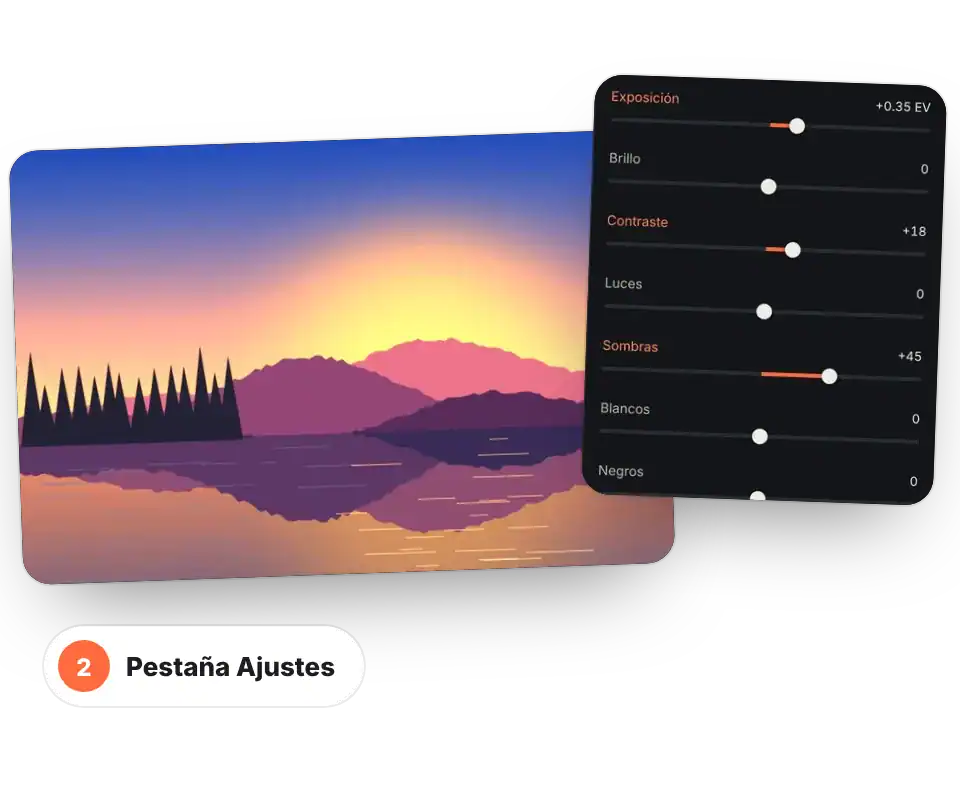
| Ajuste | Rango | Para qué sirve |
|---|---|---|
| Exposición | −2 a +2 EV | Sube o baja la luz de toda la foto, como en la cámara. Es el primer ajuste para una foto oscura. |
| Brillo | −100 a 100 | Aclara u oscurece los tonos medios sin quemar tanto las luces. |
| Contraste | −100 a 100 | Separa más (o menos) las zonas claras de las oscuras. |
| Luces | −100 a 100 | Recupera cielos y zonas quemadas (valores negativos). |
| Sombras | −100 a 100 | Aclara las zonas oscuras sin tocar el resto (valores positivos). |
| Blancos y negros | −100 a 100 | Fijan el punto más claro y el más oscuro de la imagen. |
| Gamma | 0,2 a 3 | Curva de los tonos medios. Por debajo de 1 aclara, por encima oscurece. |
| Desvanecer | 0 a 100 | Levanta los negros para lograr un aspecto mate. |
| Temperatura | −100 a 100 | Más azul (frío) o más amarillo (cálido). Corrige luces artificiales. |
| Matiz | −100 a 100 | Compensa dominantes verdes o magentas. |
| Saturación | −100 a 100 | Intensidad de todos los colores por igual. En −100 la foto queda en blanco y negro. |
| Intensidad | −100 a 100 | Aviva sobre todo los colores apagados y protege los tonos de piel. |
| Tono | −180° a 180° | Gira todos los colores de la rueda cromática. |
| Canales RGB | −100 a 100 | Ajusta por separado el rojo, el verde y el azul. |
Capítulo 10
Gradación de color
La pestaña Color reúne las herramientas de etalonaje, las que dan a una foto un «look» de cine o de revista:
- Virado partido: colorea las sombras y las luces por separado. La combinación sombras azul verdoso + luces naranjas es la clásica del cine de Hollywood.
- Duotono: convierte la foto en solo dos colores, uno para los oscuros y otro para los claros. Ideal para carteles, portadas y fondos de web.
- Capa de color: tiñe toda la imagen con un color y la intensidad que elijas, como un filtro de gelatina.
Cada herramienta tiene su intensidad y sus selectores de color, así que puedes mezclar varias y ajustar el efecto con precisión.
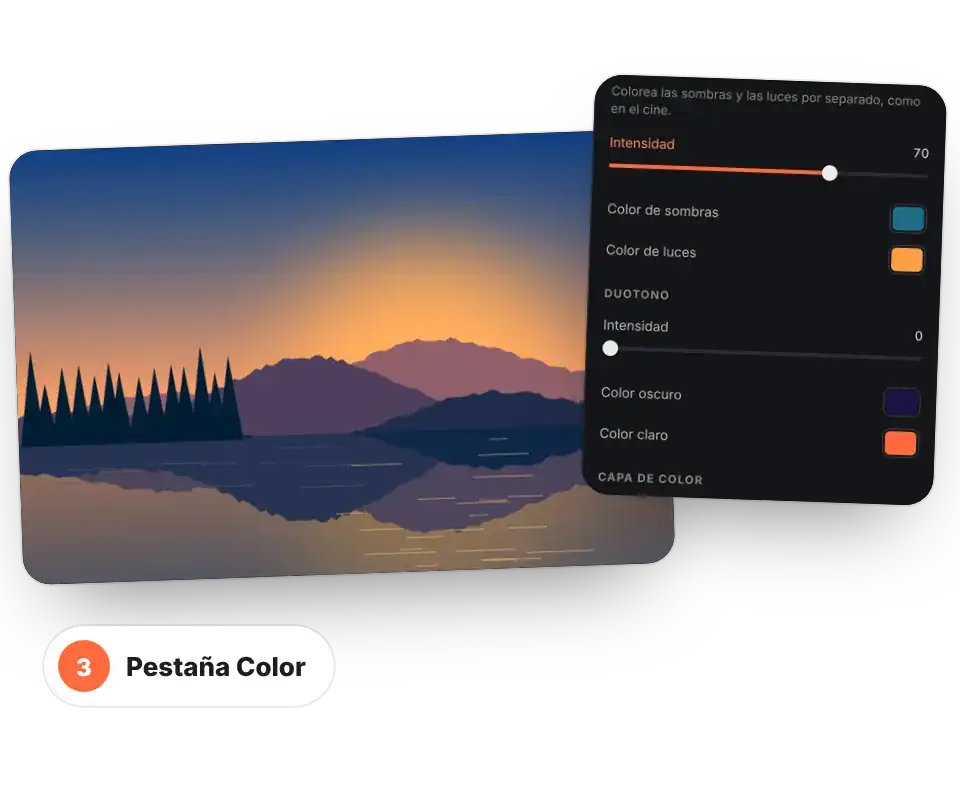
Capítulo 11
Detalle, nitidez y desenfoque
En Detalle controlas lo nítida o lo suave que se ve la foto:
- Enfoque: marca los bordes para que la imagen se vea más definida. Con valores moderados (20–50) es perfecto para fotos reducidas.
- Claridad: aumenta el contraste local de los tonos medios y da textura; en negativo suaviza la piel.
- Reducir ruido: elimina el grano de las fotos hechas con poca luz.
- Desenfoque gaussiano: desenfoca toda la imagen, útil para fondos de presentaciones o para ocultar datos.
- Tilt-shift (efecto maqueta): desenfoca arriba y abajo y deja nítida una franja, de modo que el paisaje parece una miniatura. Mueve la franja con Posición de la zona nítida.
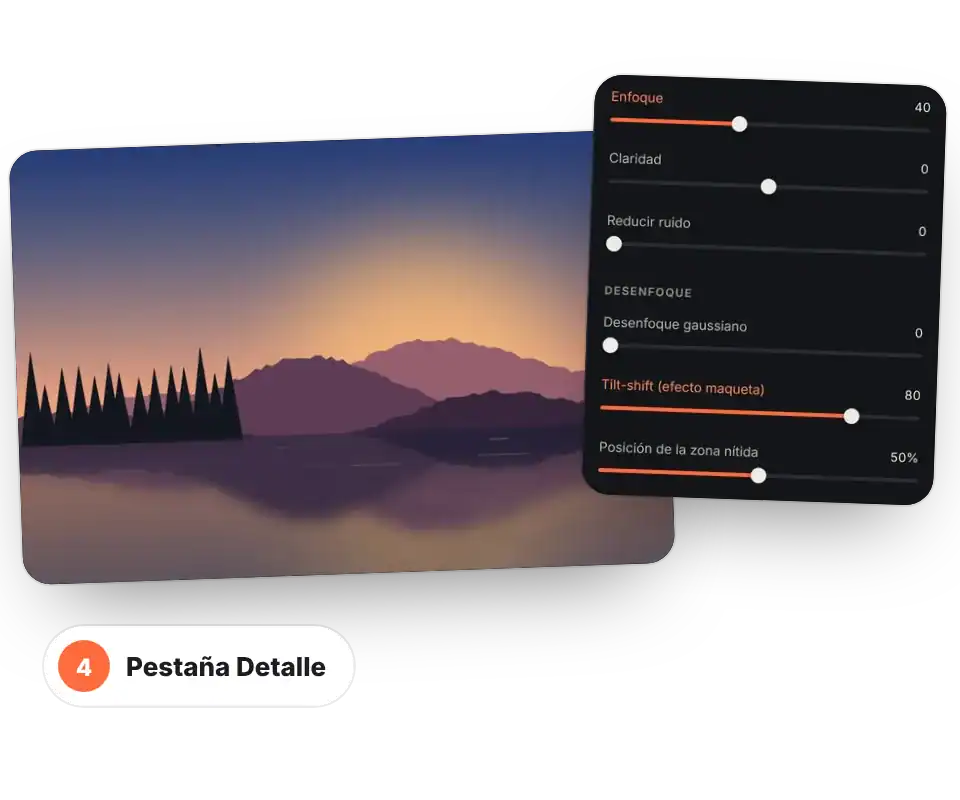
Capítulo 12
Efectos de imagen
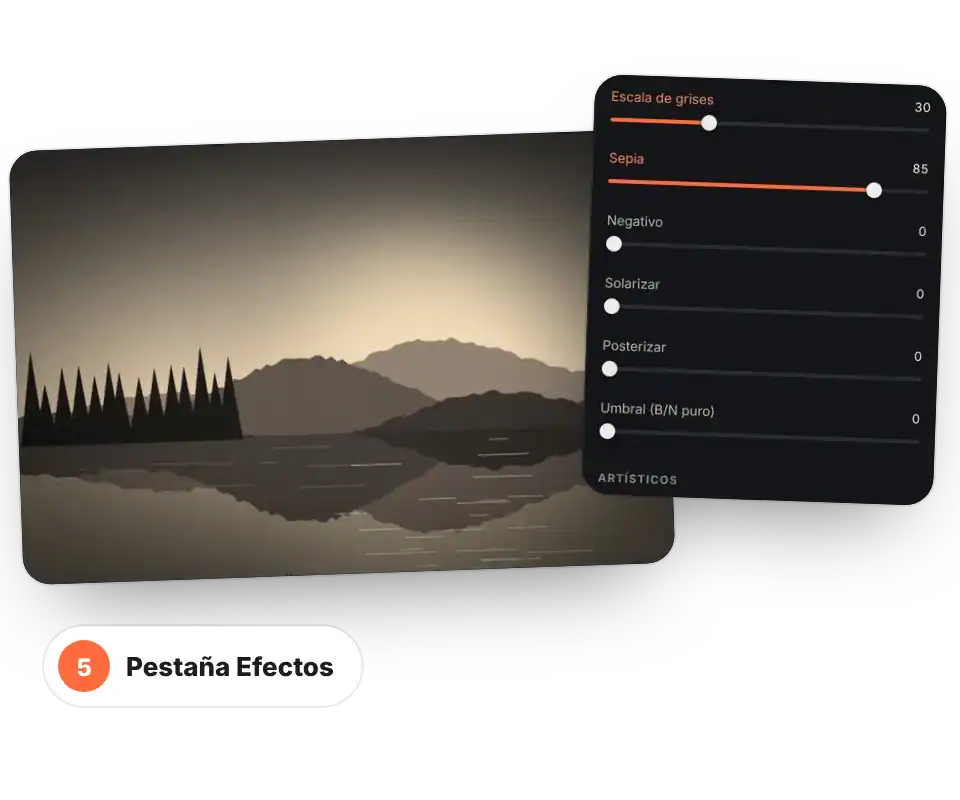
La pestaña Efectos transforma la foto de forma creativa. Están agrupados en tres familias y todos tienen su intensidad, así que puedes combinarlos: por ejemplo, sepia + viñeta + grano para una foto antigua, o semitono + aberración cromática para un cartel retro.
Algunos efectos, como la pintura al óleo, hacen muchos cálculos: en fotos muy grandes pueden tardar uno o dos segundos en aparecer.
| Grupo | Efectos incluidos |
|---|---|
| Blanco y negro | Escala de grises, sepia, negativo, solarizar, posterizar y umbral (blanco y negro puro, ideal para firmas y documentos). |
| Artísticos | Pintura al óleo, dibujo a lápiz, relieve, bordes de neón, pixelado y semitono de cómic. |
| Retro | Viñeta oscura o clara, grano de película, aberración cromática, glitch y líneas de TV. |
Capítulo 13
Deformar y espejo
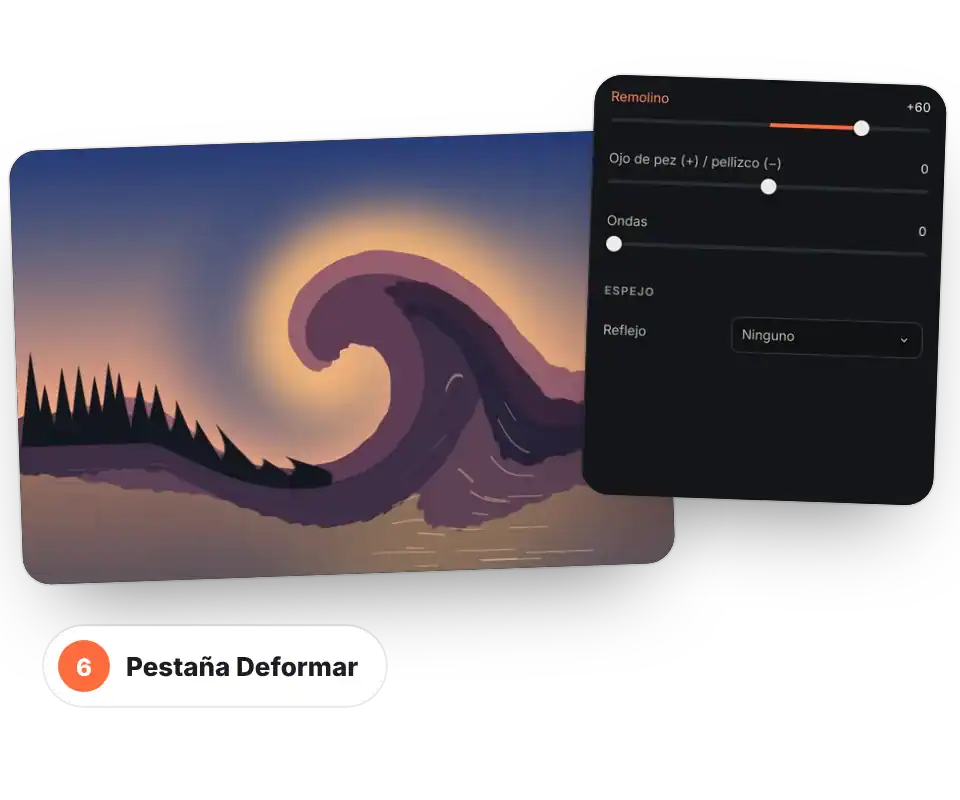
Con Deformar puedes jugar con la geometría de la imagen:
- Remolino: gira el centro de la foto hacia un lado u otro.
- Ojo de pez / pellizco: en positivo abomba el centro como un gran angular; en negativo lo encoge.
- Ondas: ondula la imagen como un reflejo en el agua.
- Espejo: refleja una mitad sobre la otra (izquierda, derecha, arriba o abajo) o crea un caleidoscopio de cuatro partes.
Son efectos ideales para portadas, fondos y publicaciones llamativas en redes sociales.
Capítulo 14
Inteligencia artificial: quitar fondo y efecto retrato
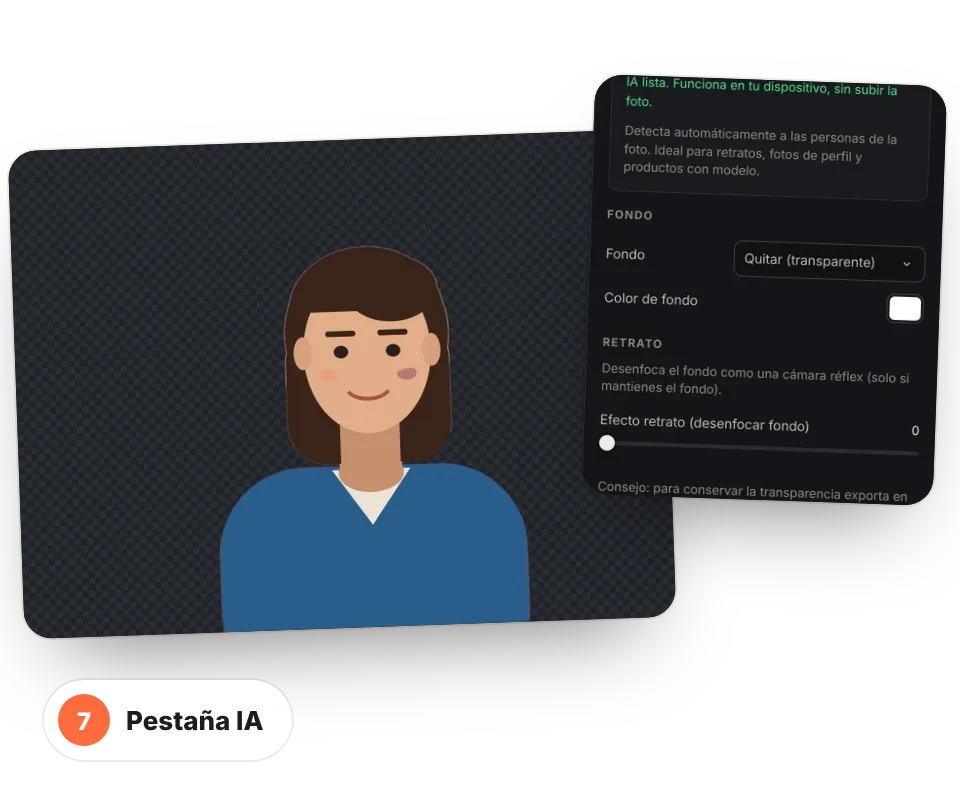
La pestaña IA detecta automáticamente a las personas de la foto. La primera vez se descarga el modelo (unos pocos MB) y, a partir de ahí, todo se calcula en tu dispositivo.
- Quitar fondo: en Fondo elige «Quitar (transparente)» o «Color sólido» y escoge el color.
- Efecto retrato: desenfoca el fondo y deja nítida a la persona, como una cámara réflex.
Para conservar la transparencia guarda en PNG o WebP. Funciona mejor con retratos en los que la persona se distingue bien del fondo; con objetos o animales los resultados pueden no ser buenos. Más detalles en quitar fondo de una imagen.
Capítulo 15
Recortar, girar, enderezar y redimensionar
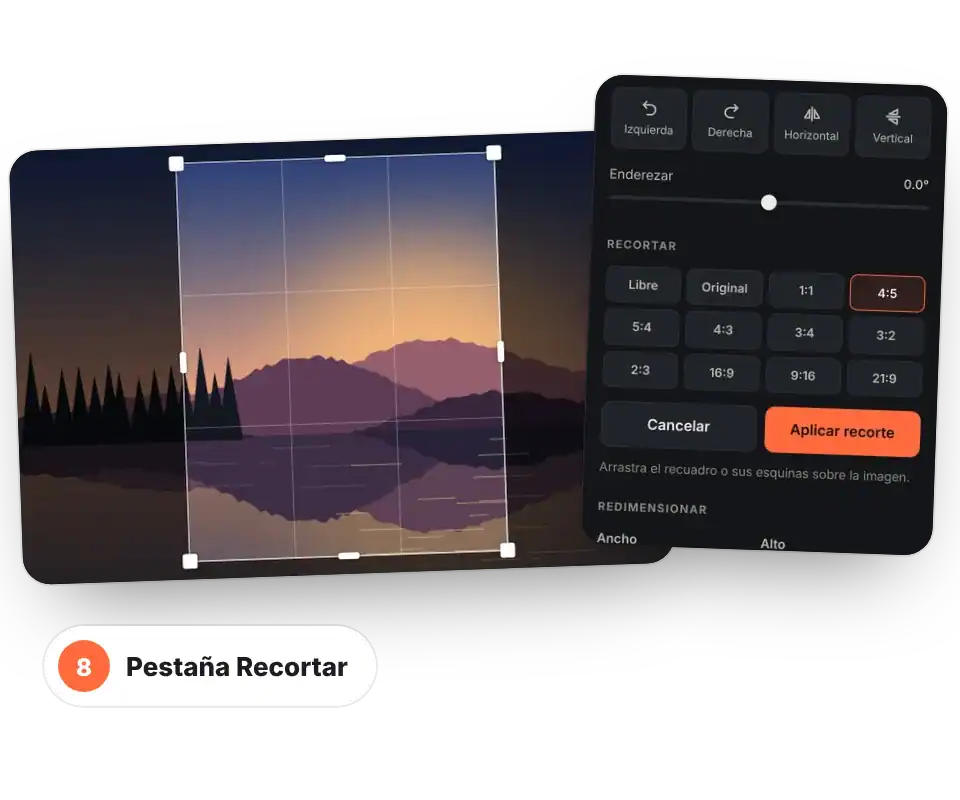
La pestaña Recortar agrupa todo lo que cambia la forma y el tamaño de la imagen:
- Girar y voltear: 90° a la izquierda o a la derecha y espejo horizontal o vertical.
- Enderezar: corrige horizontes torcidos hasta ±45°.
- Recortar: elige una proporción, mueve el recuadro o sus esquinas sobre la foto y pulsa Aplicar recorte (o Intro). Esc lo cancela.
- Redimensionar: escribe el ancho o el alto exacto en píxeles; con «Mantener proporción» el otro valor se calcula solo.
Tienes una guía con medidas para cada red social en recortar imagen.
| Proporción | Uso habitual |
|---|---|
| Libre | Cualquier forma. Para quitar lo que sobra. |
| Original | Mantiene la proporción de la foto. |
| 1:1 | Cuadrado: Instagram, foto de perfil, WhatsApp, miniaturas de tienda. |
| 4:5 y 5:4 | Publicación vertical u horizontal de Instagram y Facebook. |
| 4:3 y 3:4 | Formato de la mayoría de móviles y cámaras compactas. |
| 3:2 y 2:3 | Formato de las cámaras réflex y sin espejo; copias de 10 × 15. |
| 16:9 | Vídeo y pantallas: miniaturas de YouTube, presentaciones, cabeceras. |
| 9:16 | Historias y reels de Instagram, TikTok y YouTube Shorts. |
| 21:9 | Panorámico de cine y banners muy alargados. |
Capítulo 16
Texto, marca de agua y marco
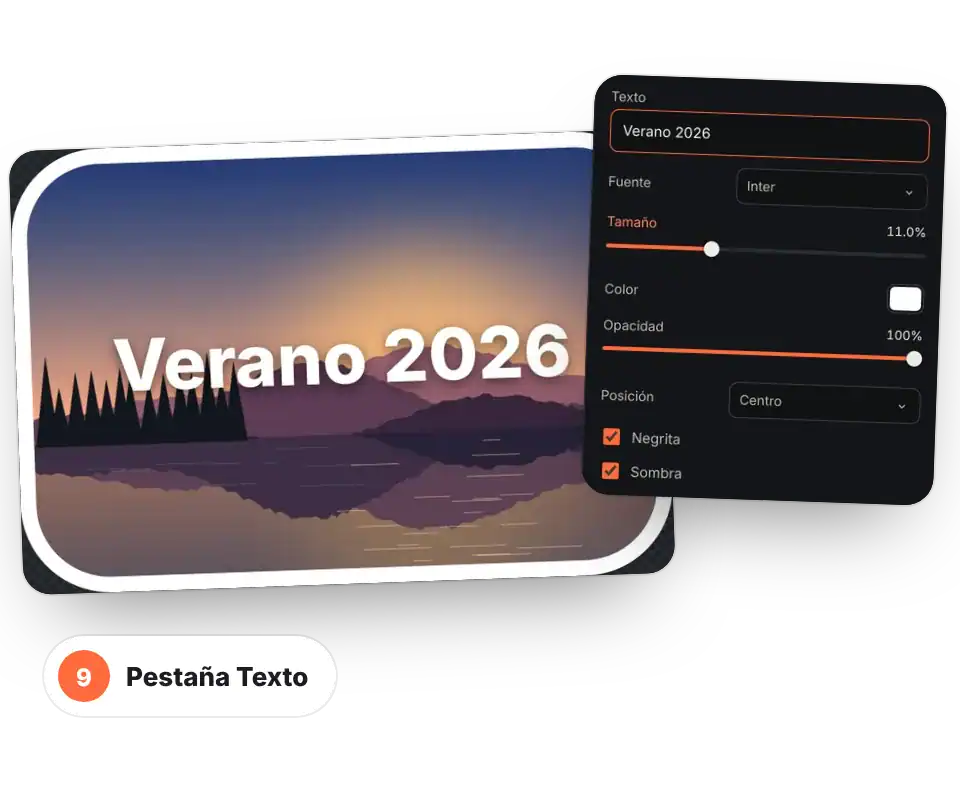
En Texto escribes un título, una firma o tu marca de agua y la colocas donde quieras:
- 6 fuentes: Inter, Inter Display, Georgia, Impact, máquina de escribir y manuscrita.
- Tamaño proporcional a la foto, para que se vea igual en imágenes grandes y pequeñas.
- Color, opacidad (una marca de agua suele quedar bien entre el 30 y el 60 %), negrita y sombra para que se lea sobre cualquier fondo.
- 9 posiciones: esquinas, centros y lados.
En el grupo Marco añades un borde del grosor y color que elijas y redondeas las esquinas: perfecto para tarjetas, invitaciones y publicaciones.
Capítulo 17
Edición por lotes: aplicar a todas
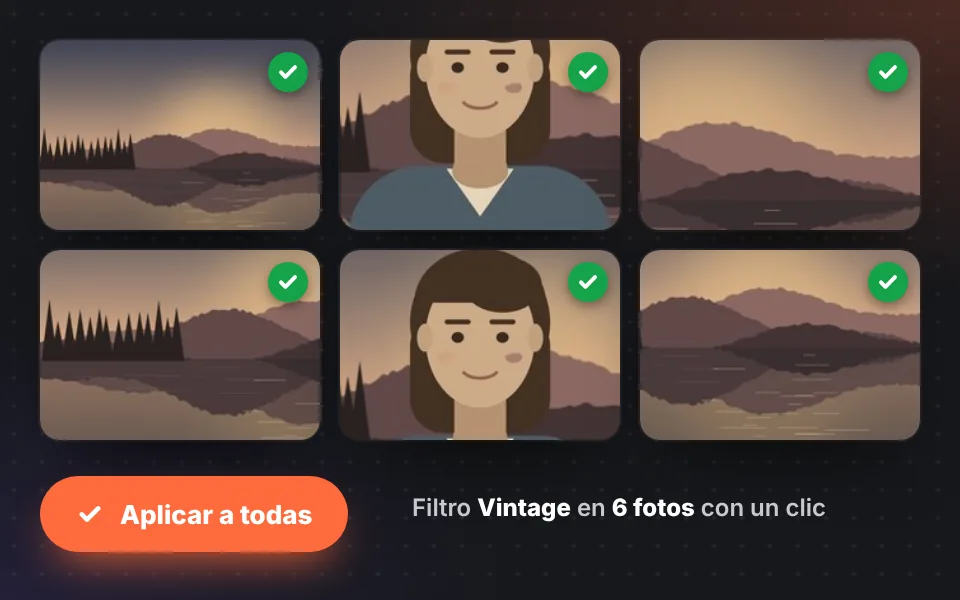
Cuando tienes muchas fotos de una misma sesión, no hace falta editarlas una a una. Edita la primera y pulsa Aplicar a todas: los filtros, ajustes, efectos, texto y marco se copian al resto de imágenes de la lista.
El recorte y el giro no se copian, porque cada foto tiene su propio encuadre. Si alguna necesita un retoque distinto, ábrela después y ajústala por separado.
Es la forma más rápida de poner tu marca de agua a todo un catálogo, unificar el estilo de las fotos de un producto o dar el mismo filtro a todo un viaje.
Capítulo 18
Guardar y descargar
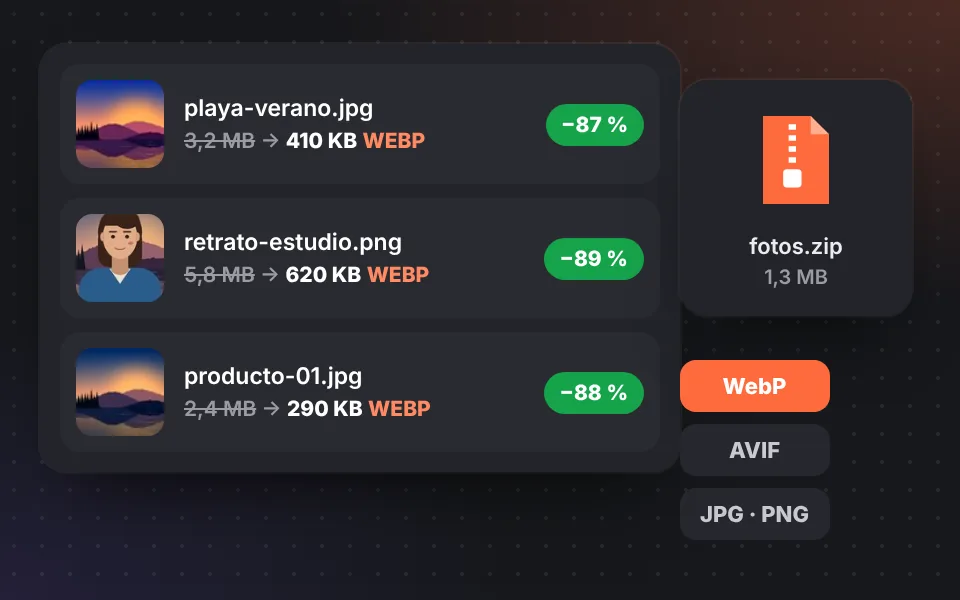
Cuando termines, pulsa Guardar en el editor. La foto vuelve a la lista ya editada y se convierte con el formato y la calidad elegidos. Tus cambios quedan aplicados a esa imagen; si te arrepientes, el botón Restaurar recupera el original.
Para descargar tienes dos opciones:
- Una a una: con el botón de descarga de cada imagen.
- Todas juntas: con Descargar todo (.zip), que además te muestra el peso total del archivo.
Los archivos se guardan en la carpeta de descargas de tu navegador, con la extensión del formato elegido y, si activaste los nombres SEO, listos para subir a tu web.
Capítulo 19
Recetas paso a paso para los usos más comunes
Estas recetas combinan varias herramientas del editor para resolver tareas habituales en uno o dos minutos.
Foto de perfil profesional
- En IA, Fondo → «Color sólido» y elige un gris claro o un azul suave.
- En Recortar, proporción 1:1 centrada en la cara.
- En Ajustes, exposición +0,2 e intensidad +15.
- Guarda en JPG o WebP al 85 %.
Foto de producto para tienda
- Elige el perfil Tienda online.
- Edita una foto: blancos +20, sombras +15 y enfoque 30.
- Pulsa Aplicar a todas.
- Activa nombres SEO con un prefijo y descarga el ZIP.
Imágenes rápidas para tu web
- Elige Pack SEO o WebP al 80 %.
- Ancho máximo 1600 px y enfoque tras redimensionar.
- Activa nombres SEO.
- Descarga el ZIP y súbelas con la etiqueta
<picture>.
Publicación para Instagram
- Recorta en 4:5 (vertical) o 1:1.
- Aplica un filtro como Película o Cálido al 70 %.
- Elige el perfil Instagram (1080 × 1350, JPG 90 %).
- Descarga y publica.
Marca de agua en todas tus fotos
- Abre una foto y ve a Texto.
- Escribe tu nombre o web, posición abajo a la derecha, opacidad 50 % y sombra.
- Pulsa Aplicar a todas.
- Guarda y descarga el ZIP.
Recuperar una foto antigua
- Endereza y recorta los bordes dañados.
- Reduce ruido 40 y sube la claridad.
- Aplica B/N o Sepia para unificar el color.
- Guarda en JPG al 95 % para imprimir.
Capítulo 20
Atajos de teclado
Si editas a menudo, estos atajos te ahorrarán muchos clics. En Mac usa ⌘ en lugar de Ctrl.
| Atajo | Acción |
|---|---|
| Ctrl + V | Pegar una imagen copiada (captura de pantalla, imagen de una web…) |
| Ctrl + Z | Deshacer el último cambio en el editor |
| Ctrl + Y | Rehacer (también Ctrl + Mayús + Z) |
| Intro | Aplicar el recorte |
| Esc | Cancelar el recorte o cerrar el editor sin guardar |
| ← → | Mover la línea del comparador cuando está seleccionado |
| Doble clic en un ajuste | Devolver ese ajuste a su valor inicial |
| Mantener pulsado «Antes / después» | Ver la foto original mientras lo mantienes pulsado |
Capítulo 21
Solución de problemas
No aparece la opción AVIF
Tu navegador no puede crear AVIF. Usa WebP, que da resultados muy parecidos, o actualiza a la última versión de Chrome, Edge o Firefox.
La IA no carga
La primera vez necesita conexión para descargar el modelo. Comprueba tu conexión, desactiva bloqueadores que impidan scripts externos y recarga la página.
El fondo transparente sale negro o blanco
Has guardado en JPG, que no admite transparencia. Elige PNG o WebP como formato de salida.
Va lento con fotos muy grandes
Las fotos de más de 20 megapíxeles exigen mucha memoria, sobre todo en móviles. Fija un ancho máximo o redimensiónalas antes de aplicar efectos pesados.
No se abre una foto del iPhone (HEIC)
Si tu navegador no lee HEIC, en el iPhone ve a Ajustes → Cámara → Formatos → «Más compatible» para hacer las fotos en JPG, o compártelas antes como JPG.
La foto se ve borrosa tras reducirla
Activa «Enfoque tras redimensionar» en las opciones avanzadas o sube el enfoque a 20–40 en la pestaña Detalle.
Capítulo 22
Seguridad y privacidad
EditorDeImagenes.com no sube tus fotos a ningún servidor. La conversión, la edición y la inteligencia artificial funcionan dentro de tu navegador con JavaScript y la API Canvas. No guardamos copias, no analizamos tus imágenes y no las compartimos con nadie: al cerrar o recargar la página, desaparecen de la memoria.
Por eso puedes editar con tranquilidad documentos, fotos familiares o imágenes de clientes. Más información en el aviso legal y la política de privacidad.
Capítulo 23
Preguntas frecuentes sobre el editor
¿Necesito instalar algo para usar el editor de imágenes?
No. El editor funciona en el navegador de tu ordenador, tablet o móvil. Solo tienes que abrir la web, añadir tus fotos y empezar a editar.
¿Mis fotos se suben a algún servidor?
No. Toda la edición y la conversión se hacen en tu propio dispositivo con JavaScript y la API Canvas del navegador. Las imágenes nunca se envían a internet y desaparecen de la memoria al cerrar la página.
¿Cómo vuelvo a la foto original si me equivoco?
Dentro del editor tienes deshacer y rehacer (Ctrl+Z y Ctrl+Y) y el botón Restablecer, que deja todos los ajustes a cero. Si ya guardaste la edición, el botón Restaurar de la lista recupera la imagen original.
¿Por qué no aparece la opción AVIF?
Crear archivos AVIF depende del navegador. Si el tuyo no puede, la opción aparece como «no disponible» y el Pack SEO genera solo WebP y JPG. Prueba con la última versión de Chrome, Edge o Firefox.
¿Cómo conservo la transparencia al quitar el fondo?
Guarda la imagen en PNG o en WebP. El formato JPG no admite transparencia: si lo eliges, las zonas transparentes se rellenan con blanco.
¿Puedo aplicar la misma edición a muchas fotos?
Sí. Edita una foto y pulsa «Aplicar a todas»: los filtros, ajustes, efectos, texto y marco se copian al resto de imágenes de la lista. El recorte y el giro solo afectan a la foto actual.
¿Hay límite de tamaño o de número de imágenes?
No hay límites artificiales. El único límite es la memoria de tu dispositivo: en móviles antiguos, las fotos muy grandes o los lotes de cientos de imágenes pueden ir más lentos.
¿La inteligencia artificial funciona sin conexión?
La primera vez se descarga el modelo de IA (unos pocos MB). A partir de ahí el análisis se hace en tu dispositivo y la foto no sale de él.