Cómo convertir HEIC a JPG en 4 pasos
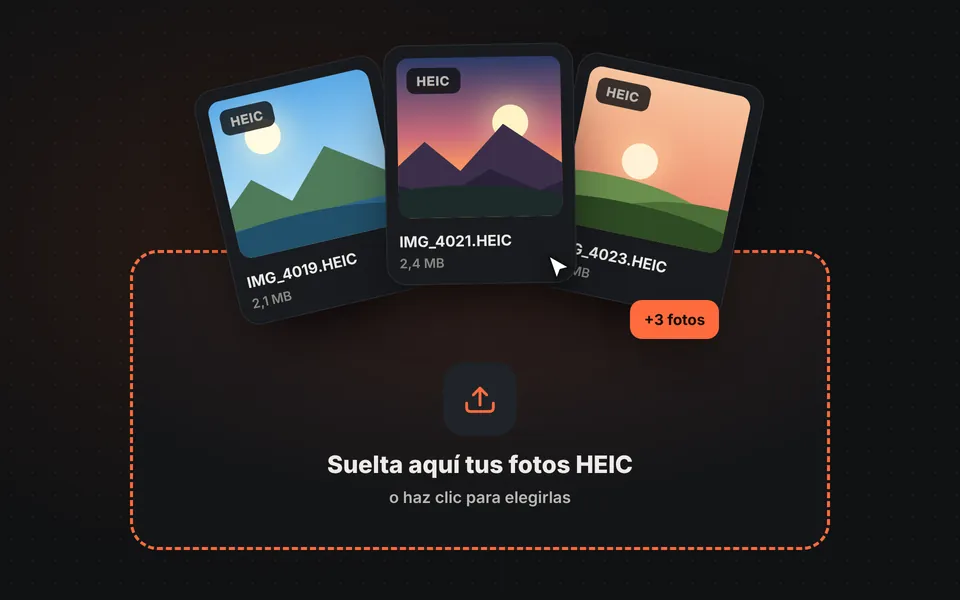
Añade tus fotos HEIC
Arrastra las fotos del iPhone a la zona de carga o elígelas desde tu ordenador o tu móvil. Puedes añadir todas las que quieras a la vez.
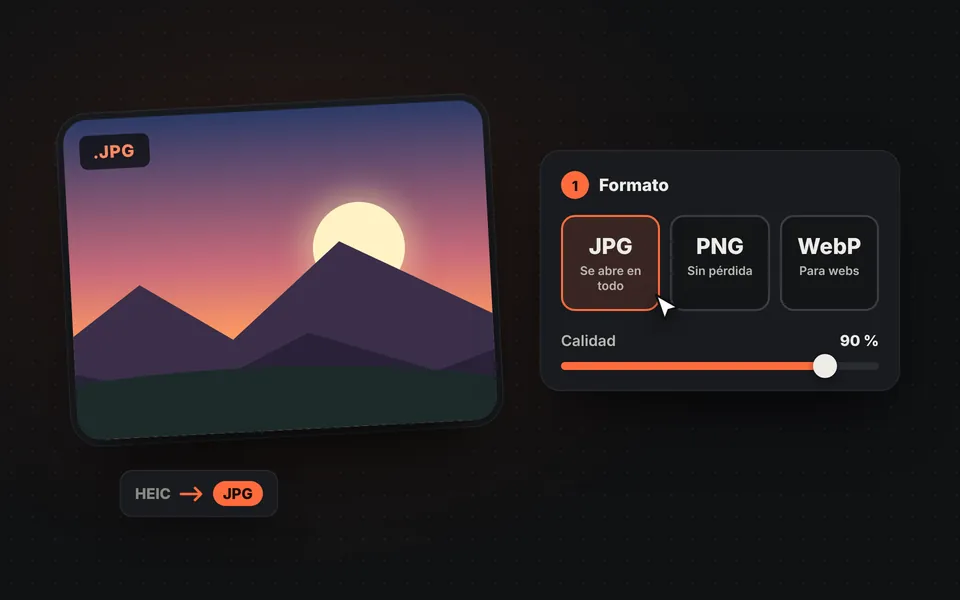
Elige el formato
JPG para abrirlas en cualquier sitio, PNG si no quieres perder nada de calidad o WebP si las vas a usar en una web.
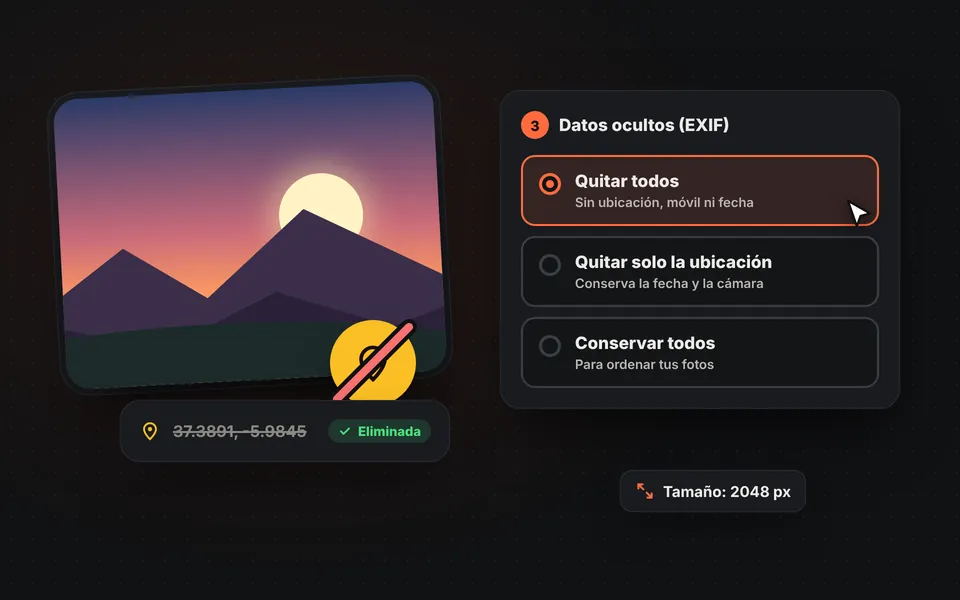
Decide qué datos guardar
Quita la ubicación GPS y el resto de datos ocultos o consérvalos si los necesitas. Si quieres, reduce también el tamaño.
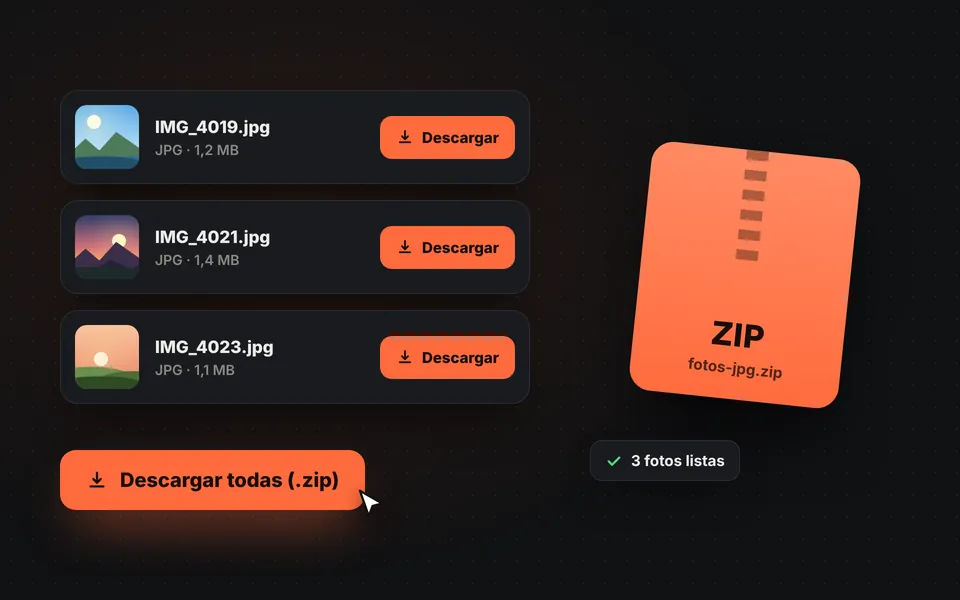
Descarga
Descarga cada foto por separado o todas juntas en un ZIP. Si quieres retocar alguna antes, pulsa "Editar".
Tutorial en vídeo: cómo convertir fotos HEIC a JPG
En este vídeo verás cómo se suben las fotos HEIC, se elige el formato, se cambia el tamaño, se decide qué datos ocultos (EXIF) se guardan y se descargan en un ZIP. Pulsa un capítulo para ir directamente a esa parte.
El vídeo se carga desde YouTube solo cuando pulsas reproducir, y entonces YouTube puede instalar sus cookies. Más información en la política de cookies.
¿Qué es un archivo HEIC?
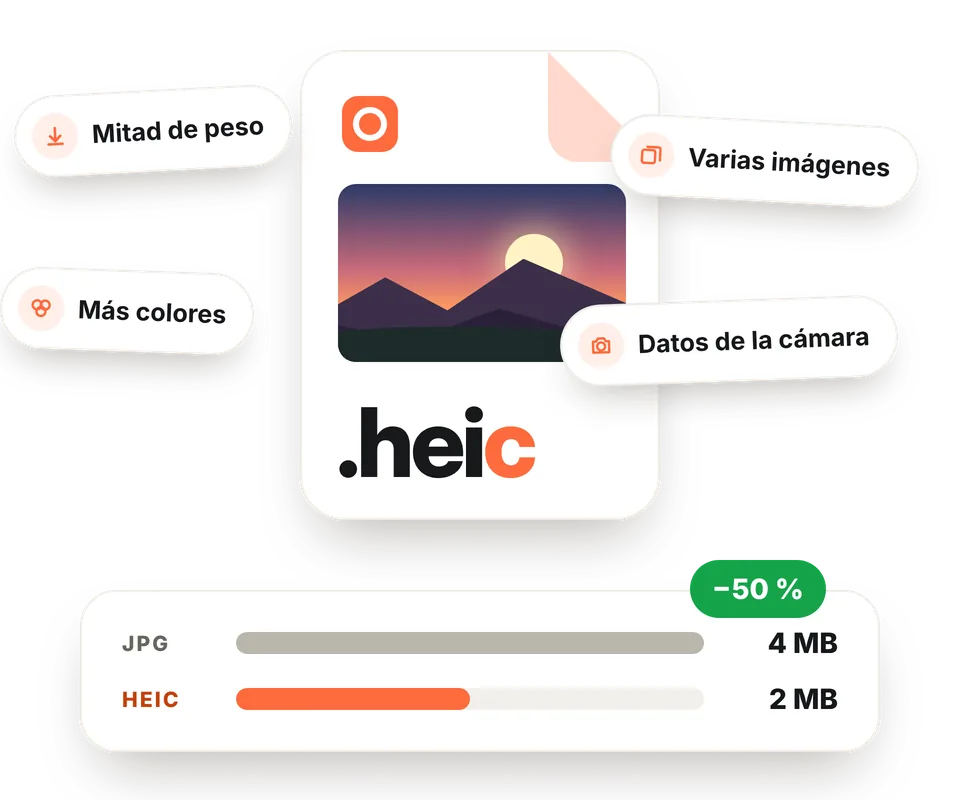
HEIC es el formato en el que el iPhone guarda las fotos desde iOS 11. Es una variante de HEIF (High Efficiency Image File Format) que comprime con el códec de vídeo HEVC y consigue fotos de la misma calidad que un JPG ocupando más o menos la mitad. Por eso Apple lo usa por defecto: en el mismo móvil caben casi el doble de fotos.
Además de la imagen, un archivo HEIC puede guardar varias imágenes a la vez (por ejemplo, la miniatura o el mapa de profundidad del modo Retrato), más colores que un JPG y datos de la cámara. El problema es que fuera del ecosistema de Apple casi nadie lo entiende bien.
Por qué no se abren las fotos HEIC
En un Mac o un iPhone se abren sin problemas, pero en el resto de sitios lo normal es encontrarse con alguno de estos casos:
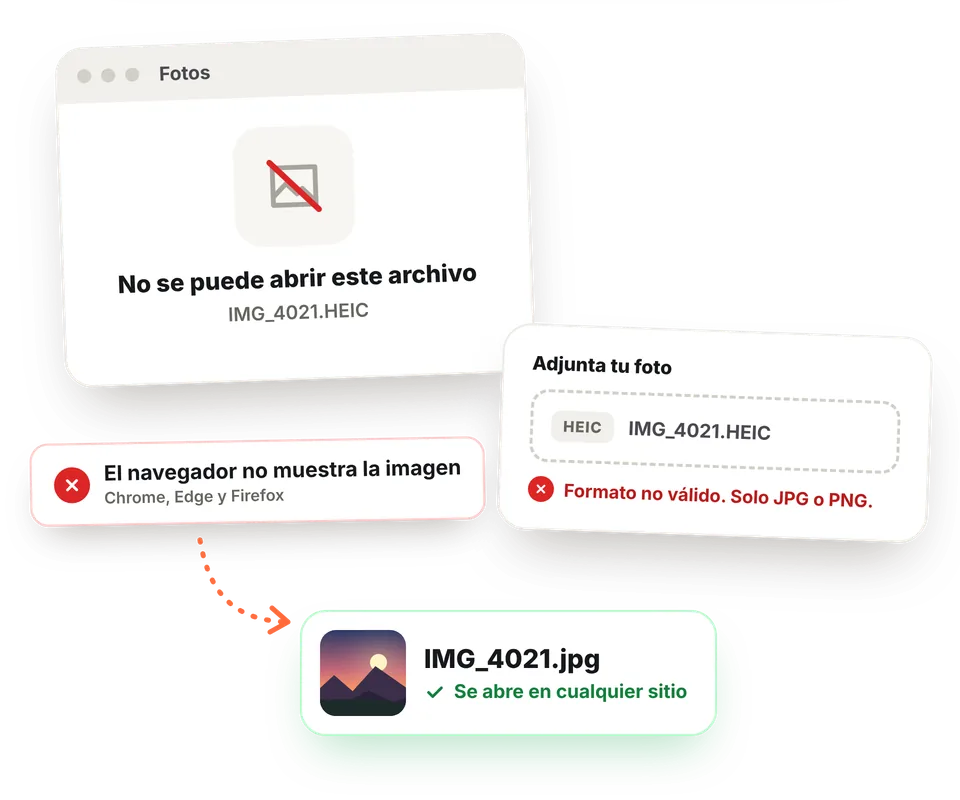
- Windows: para verlas hay que instalar desde Microsoft Store las "Extensiones de imagen HEIF", que son gratuitas, y las "Extensiones de vídeo HEVC", que son de pago.
- Webs y formularios: la mayoría solo aceptan JPG o PNG. Al subir una foto HEIC te dicen que el formato no es válido.
- Navegadores: Chrome, Edge y Firefox no muestran imágenes HEIC. Solo Safari las abre.
- Programas antiguos: muchos editores, visores y gestores de fotos no reconocen la extensión .heic.
Convertirlas a JPG es la solución más rápida: se abren en cualquier ordenador, móvil, web o programa, sin instalar nada.
¿JPG, PNG o WebP?
| Formato | Cuándo usarlo | Peso aproximado* |
|---|---|---|
| JPG | Para casi todo: enviarlas, subirlas a una web, imprimirlas o abrirlas en Windows. Es la opción más compatible. | 1,5 – 2 veces el HEIC |
| PNG | Si vas a editarlas y no quieres perder nada de calidad. Ocupa mucho más. | 5 – 10 veces el HEIC |
| WebP | Para publicarlas en tu web o tu tienda online: pesa poco y se ve bien en todos los navegadores. | Parecido al HEIC |
* Depende de la foto y de la calidad elegida.
Cuidado: tus fotos dicen dónde las hiciste
Cada foto del iPhone lleva escondidos unos datos llamados EXIF. No se ven al mirar la imagen, pero cualquiera que tenga el archivo puede leerlos en segundos:
Ubicación GPS
Las coordenadas exactas del lugar donde hiciste la foto, con un margen de pocos metros.
Fecha y hora
El día y el minuto en que la hiciste, incluso si la envías meses después.
Tu móvil
La marca, el modelo y la versión del sistema. A veces, también la lente que usaste.
Ajustes de cámara
Exposición, apertura, ISO, distancia focal y si se usó el flash.
Si mandas por correo la foto de tu salón para vender un sofá, quien la reciba puede ver en un mapa dónde vives. Algunas redes sociales borran estos datos al publicar, pero el correo, las nubes, los formularios y muchas apps de mensajería envían el archivo tal cual. Por eso, al convertir, la opción "Quitar todos" viene marcada de serie y verás un aviso en cada foto que lleve ubicación.
Cómo evitar las fotos HEIC desde el iPhone
Si prefieres no tener que convertirlas, tienes dos opciones en los ajustes del iPhone:
- Hacer las fotos directamente en JPG: ve a Ajustes > Cámara > Formatos y elige "Más compatible". Ojo: las fotos ocuparán casi el doble de espacio.
- Convertirlas al pasarlas al ordenador: ve a Ajustes > Fotos y, en "Transferir a Mac o PC", elige "Automático". Al conectar el iPhone por cable, las fotos se copiarán en JPG.
Las fotos que ya tienes en HEIC seguirán así. Para esas, o para las que te envíen otras personas, usa el conversor de esta página. Y si después quieres retocarlas, ábrelas en nuestro editor de imágenes online, recórtalas o cámbiales el tamaño.
Preguntas frecuentes
¿Se suben mis fotos a algún servidor?
No. La conversión se hace en tu navegador y las fotos nunca salen de tu ordenador o tu móvil. Puedes comprobarlo: con la página ya abierta, desconecta internet y verás que sigue funcionando.
¿Se pierde calidad al pasar de HEIC a JPG?
Con la calidad al 90 %, que es la que viene por defecto, la diferencia no se aprecia a simple vista. El JPG pesará algo más que el HEIC porque comprime peor. Si no quieres perder nada, elige PNG, aunque el archivo será mucho más grande.
¿Cuántas fotos puedo convertir a la vez?
Todas las que quieras. Se convierten de una en una para no saturar tu dispositivo y al final puedes descargarlas juntas en un ZIP.
¿Por qué no puedo abrir fotos HEIC en Windows?
Porque Windows necesita dos extensiones de Microsoft Store para leerlas: "Extensiones de imagen HEIF", que es gratuita, y "Extensiones de vídeo HEVC", que es de pago. Si no quieres instalar nada, conviértelas aquí a JPG.
¿Qué datos guarda una foto del iPhone?
Además de la imagen, cada foto lleva datos EXIF: el modelo del móvil, la fecha y la hora, los ajustes de la cámara y, si tienes activada la localización de la cámara, las coordenadas GPS exactas del lugar donde la hiciste.
¿Por qué quitar la ubicación antes de compartir una foto?
Porque cualquiera que reciba el archivo original puede ver en un mapa dónde se hizo: tu casa, el colegio de tus hijos o tu lugar de trabajo. Algunas redes sociales la borran al publicar, pero el correo, las nubes y muchas apps de mensajería envían el archivo tal cual.
¿Se conserva la orientación de la foto?
Sí. Las fotos hechas en vertical salen en vertical. La orientación se aplica a la imagen al convertirla, así que se verá bien en cualquier programa.
¿Funciona en el móvil?
Sí, en Android y en iPhone. En el iPhone, al elegir las fotos desde la galería, a veces el propio sistema ya las entrega en JPG; si eliges el archivo desde la app Archivos, llega en HEIC y la herramienta lo convierte.
¿Puedo convertir HEIF y fotos de Android?
Sí. HEIF es el mismo formato con otra extensión, y algunos móviles Android, como los Samsung Galaxy, también pueden guardar las fotos así. La herramienta acepta archivos .heic, .heif y .hif.
¿Cómo hago que el iPhone haga las fotos en JPG?
En Ajustes > Cámara > Formatos, elige "Más compatible". A partir de ese momento las fotos se guardarán en JPG, pero ocuparán más espacio en el móvil.
¿Puedo retocar las fotos antes de descargarlas?
Sí. Pulsa "Editar" en cualquier foto y se abrirá en nuestro editor: puedes recortarla, girarla, aplicar filtros, ajustar la luz y el color o añadir texto. Al guardar, la foto se vuelve a convertir con los cambios y con las opciones que hayas elegido.
¿Es gratis?
Sí, gratis, sin registro, sin marca de agua y sin límite de fotos.