Cómo convertir JPG a PDF en 4 pasos
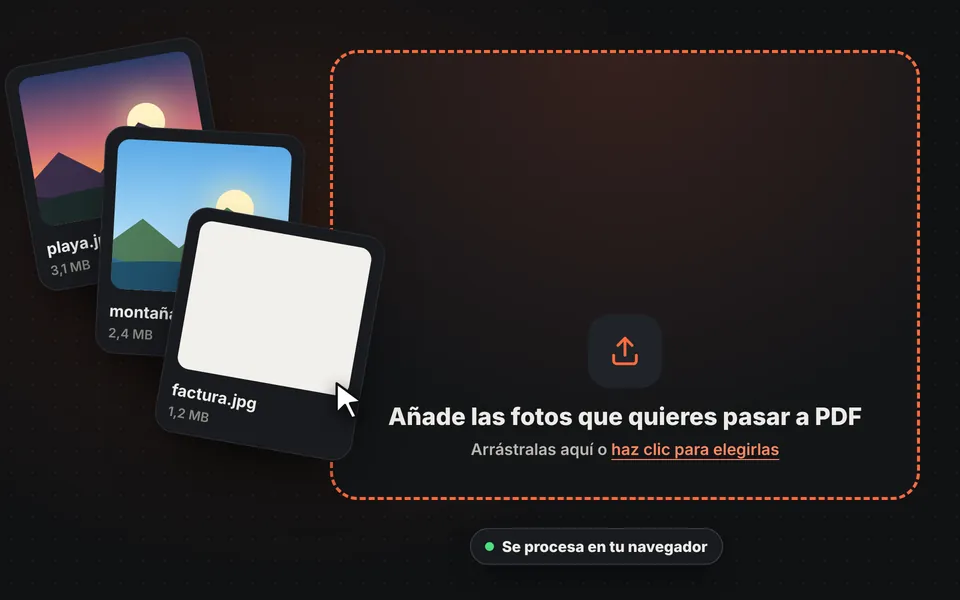
Añade tus fotos
Arrastra las fotos a la zona de carga o elígelas desde tu móvil u ordenador. Puedes añadir JPG, PNG o WebP, todas las que quieras.
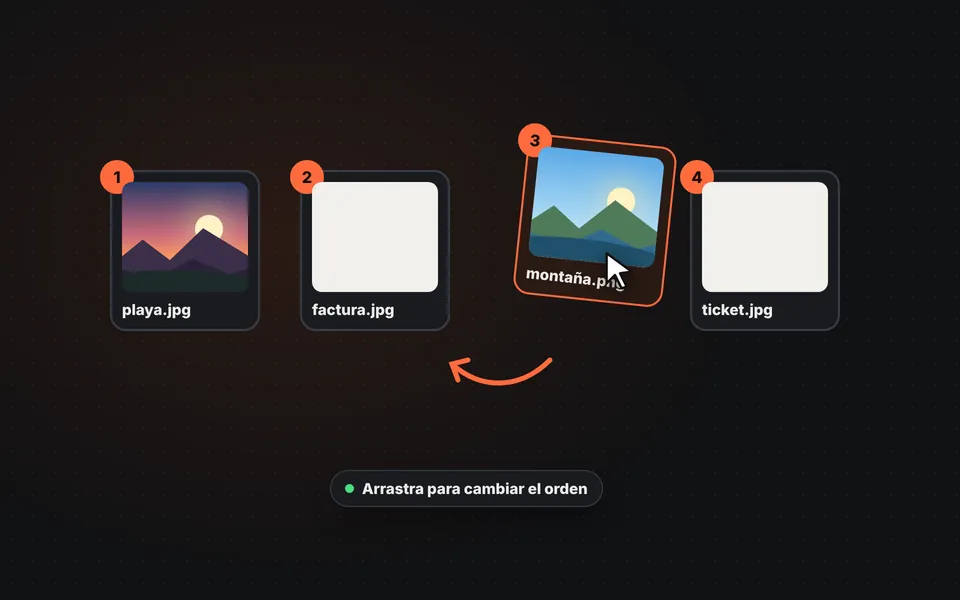
Ordénalas
Arrastra cada foto a su sitio o usa las flechas. Si alguna está de lado, gírala, y si quieres recortarla, ábrela con el botón "Editar".
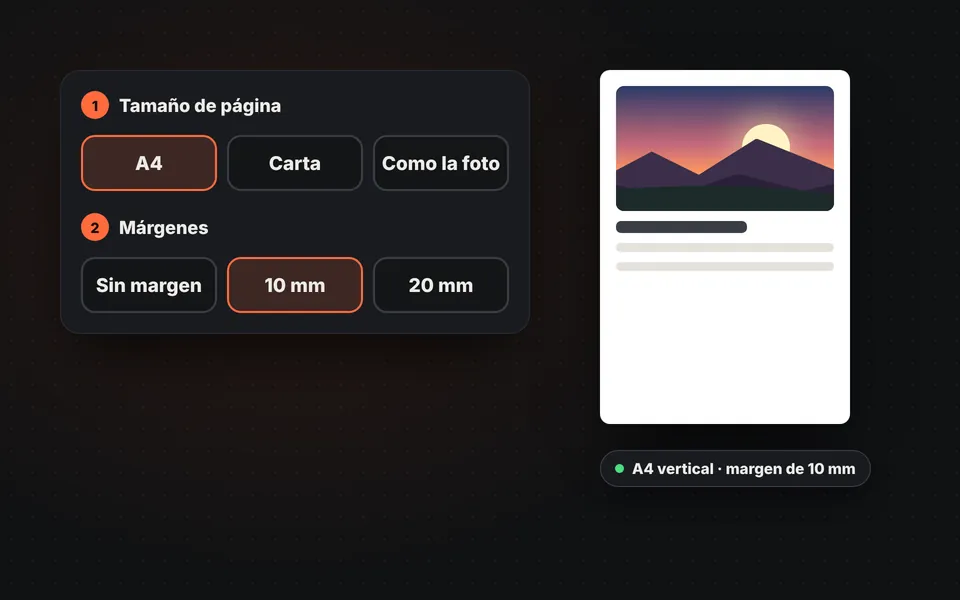
Elige el tamaño de página
A4, carta o el mismo tamaño que la foto, con o sin márgenes. La vista previa te enseña cómo quedará la primera página.
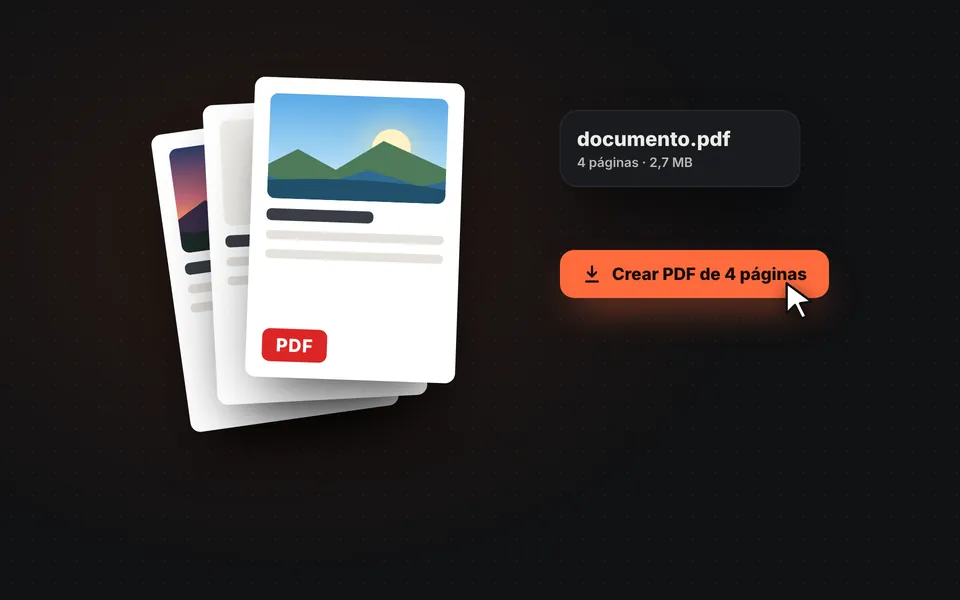
Descarga el PDF
Pulsa "Crear PDF" y se descargará un único archivo con una foto en cada página, listo para enviar o imprimir.
Tutorial en vídeo: cómo convertir JPG a PDF
En este vídeo verás cómo se suben las fotos, se ordenan las páginas, se elige el tamaño de página, se ajustan los márgenes, la calidad y el nombre y se crea el PDF. Pulsa un capítulo para ir directamente a esa parte.
El vídeo se carga desde YouTube solo cuando pulsas reproducir, y entonces YouTube puede instalar sus cookies. Más información en la política de cookies.
¿Para qué sirve pasar fotos a PDF?
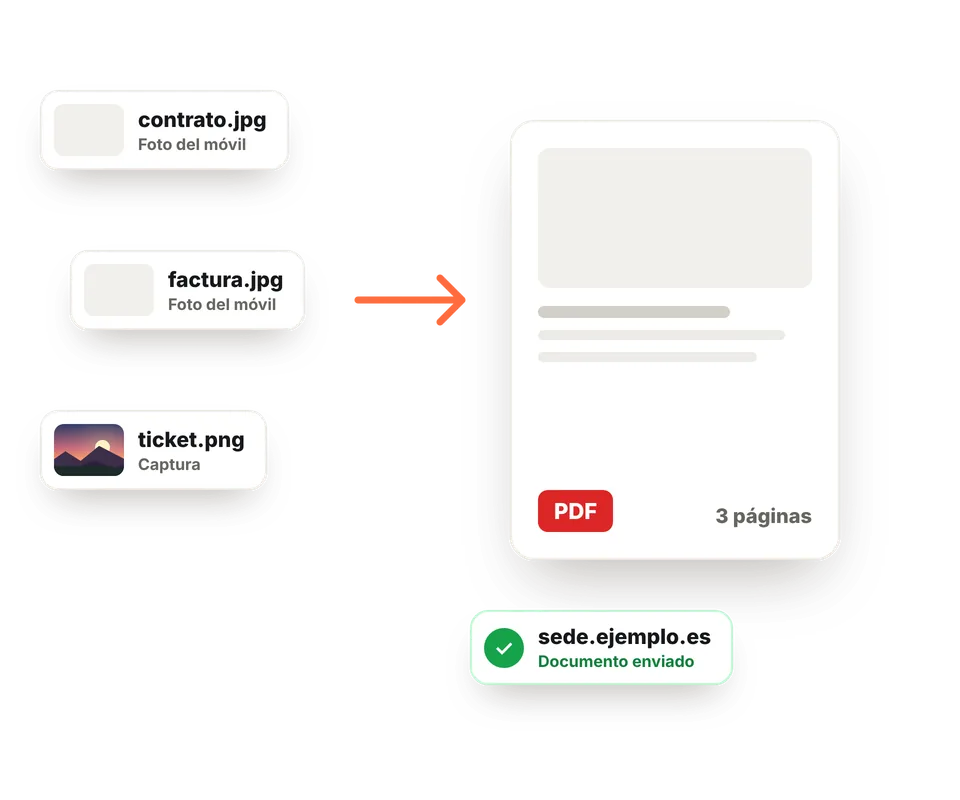
Muchas sedes electrónicas, bancos, aseguradoras y universidades solo aceptan documentos en PDF. Si has fotografiado un contrato, el DNI por las dos caras o un certificado con el móvil, aquí lo conviertes en un único archivo listo para subir.
También es la forma más cómoda de enviar varias fotos en un solo archivo: facturas y tickets para la gestoría, apuntes o deberes para un profesor, un presupuesto con fotos o un pequeño portfolio. Quien lo reciba lo abrirá en cualquier móvil u ordenador, con las páginas en el orden que tú has elegido.
¿Se pierde calidad al convertir JPG a PDF?
No. Con la calidad "Original", las fotos JPG se guardan dentro del PDF exactamente como están, sin volver a comprimirlas, así que se ven igual que antes. Las imágenes PNG, WebP o las fotos que hayas girado o editado se convierten a JPG con una calidad muy alta.
Si el PDF pesa demasiado para enviarlo por correo o subirlo a un formulario, elige "Comprimido": cada foto se reduce a 2000 píxeles y el PDF puede pesar varias veces menos sin dejar de leerse bien. Si lo que necesitas es una foto suelta con un peso concreto, usa comprimir imágenes.
Tamaños de página
| Tamaño | Medidas | Cuándo usarlo |
|---|---|---|
| A4 | 210 × 297 mm | El estándar en España y en casi toda Europa. Para trámites e impresión. |
| Carta | 216 × 279 mm | El habitual en Estados Unidos, México y parte de Latinoamérica. |
| Como la foto | El de cada imagen | Cada página mide lo mismo que su foto. Ideal para ver el PDF en pantalla. |
Cómo escanear un documento con el móvil
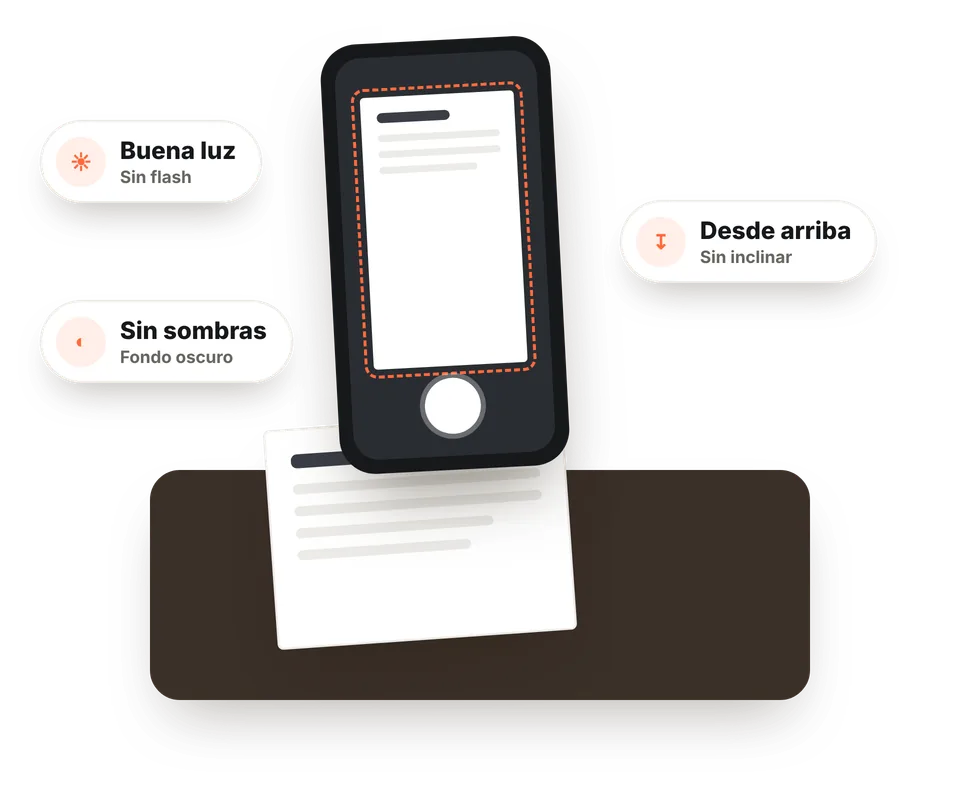
No necesitas escáner. Pon el documento sobre una mesa oscura y lisa, busca una zona con buena luz y sin sombras y haz la foto desde arriba, con el móvil paralelo a la hoja para que no salga torcida.
Haz una foto por hoja, en orden. Después añádelas aquí, recorta los bordes que sobren con el botón "Editar" y crea el PDF en A4. Quedará como un documento escaneado, listo para enviar o imprimir.
Preguntas frecuentes
¿Cómo convierto varias fotos en un solo PDF?
Añade todas las fotos a la vez, ordénalas arrastrándolas y pulsa "Crear PDF". Se descargará un único archivo con una foto en cada página.
¿Se pierde calidad al pasar JPG a PDF?
No. Con la opción "Original", las fotos JPG se guardan dentro del PDF tal cual, sin volver a comprimirlas. Las PNG y WebP se convierten a JPG con una calidad muy alta.
¿Puedo cambiar el orden de las páginas?
Sí. Arrastra cada foto a su sitio, usa las flechas de cada una o pulsa "Ordenar por nombre" si tus archivos están numerados.
¿Cuántas fotos puedo juntar en un PDF?
No hay un límite fijo. Puedes juntar decenas o incluso cientos de fotos; con muchas fotos grandes, el PDF tardará un poco más en crearse y pesará más.
¿Funciona con PNG, WebP o capturas de pantalla?
Sí. Puedes mezclar JPG, PNG, WebP, GIF, BMP y AVIF en el mismo PDF. Las capturas de pantalla del móvil o del ordenador funcionan perfectamente.
¿Y con las fotos HEIC del iPhone?
El navegador no puede abrir fotos HEIC directamente. Conviértelas antes a JPG o activa en el iPhone la opción Ajustes > Cámara > Formatos > Más compatible.
¿Qué tamaño de página elijo?
A4 es el estándar en España y en casi toda Europa. Carta es el habitual en Estados Unidos y en parte de Latinoamérica. "Como la foto" crea páginas del mismo tamaño que cada imagen, ideal para ver en pantalla.
¿Cómo hago que el PDF pese menos?
Elige la calidad "Comprimido". Las fotos se reducen a 2000 píxeles y se comprimen un poco más, así que el PDF pesa mucho menos y se sigue leyendo bien.
¿Se suben mis fotos a algún servidor?
No. El PDF se crea en tu navegador y tus fotos nunca salen de tu dispositivo, así que es seguro usarlo con documentos personales.
¿Puedo hacer lo contrario, pasar un PDF a JPG?
Sí, con nuestra herramienta para convertir PDF a JPG, que saca cada página como una imagen.
¿Es gratis?
Sí, gratis, sin registro, sin marca de agua y sin límite de uso.