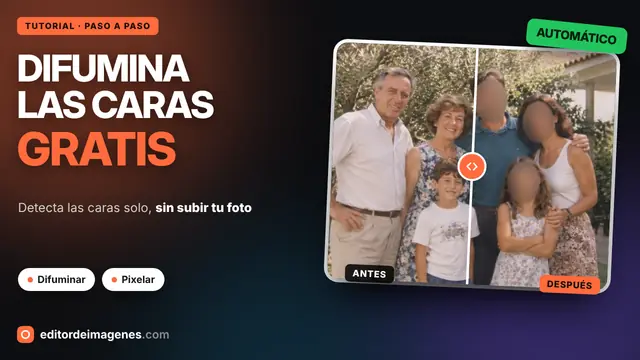
Cómo difuminar caras en una foto en 4 pasos
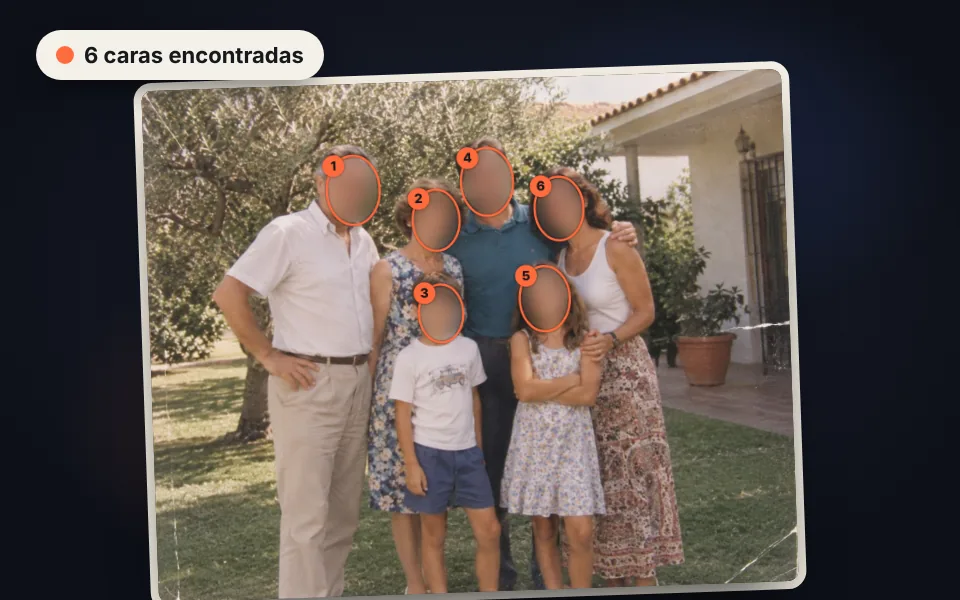
Sube la foto
Arrástrala, elígela o pégala con Ctrl+V. Las caras se buscan y se tapan solas.
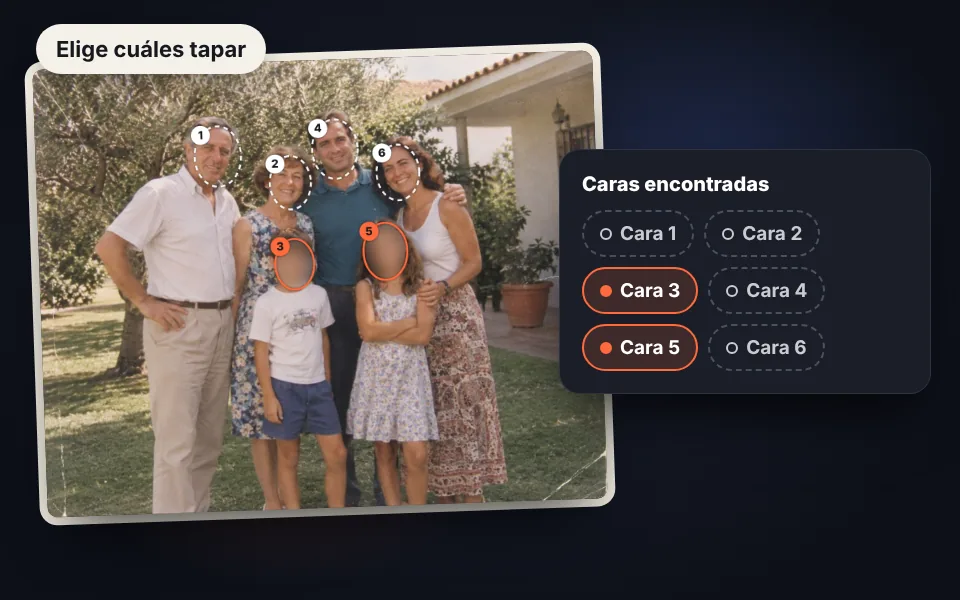
Elige qué caras tapar
Pulsa sobre una cara o en su botón para destaparla. Así ocultas solo las que quieras.
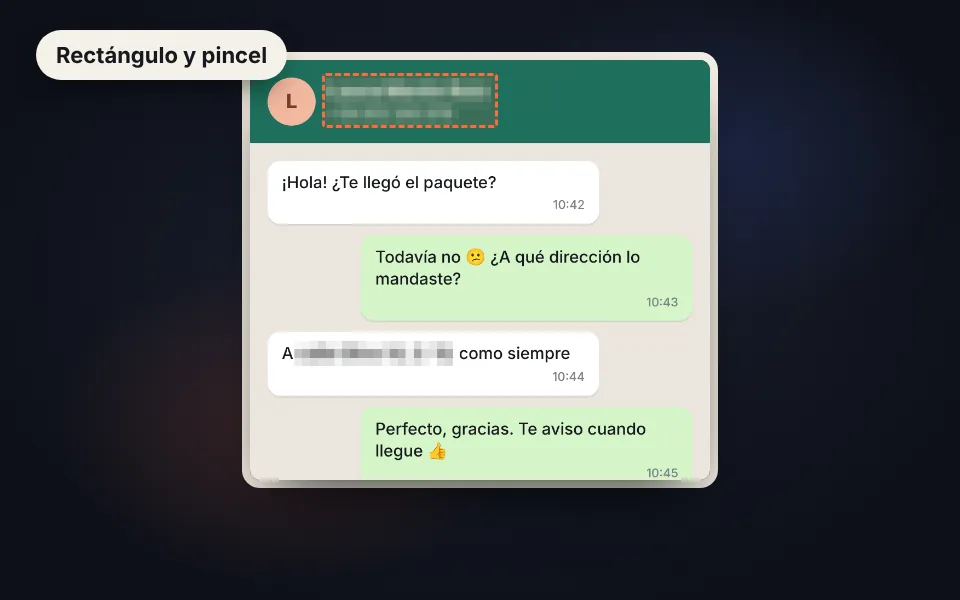
Tapa lo que falte
Usa el pincel o el rectángulo para tapar otras zonas y el borrador para destapar.
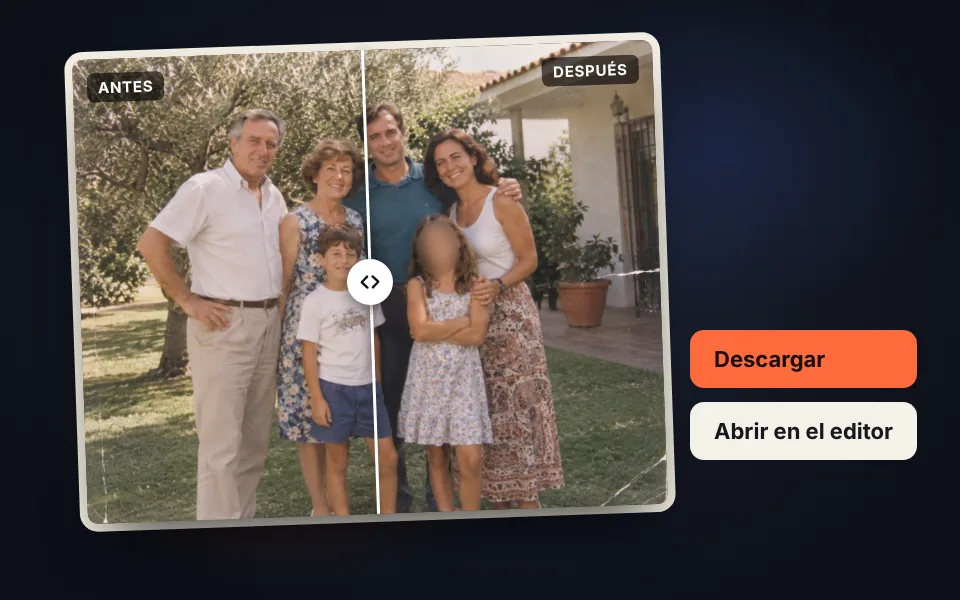
Compara y descarga
Revisa el antes y el después, descarga la foto o ábrela en el editor.
Tutorial en vídeo: cómo difuminar caras en una foto
En este vídeo verás cómo se detectan y se tapan solas las seis caras de una foto de familia, cómo elegir cuáles dejar a la vista, la diferencia entre difuminar, pixelar y color sólido, cómo tapar a mano otras zonas con el rectángulo y el pincel, el comparador de antes y después y la descarga sin datos EXIF. Pulsa un capítulo para ir directamente a esa parte.
El vídeo se carga desde YouTube solo cuando pulsas reproducir, y entonces YouTube puede instalar sus cookies. Más información en la política de cookies.
Difuminar, pixelar o tapar con color
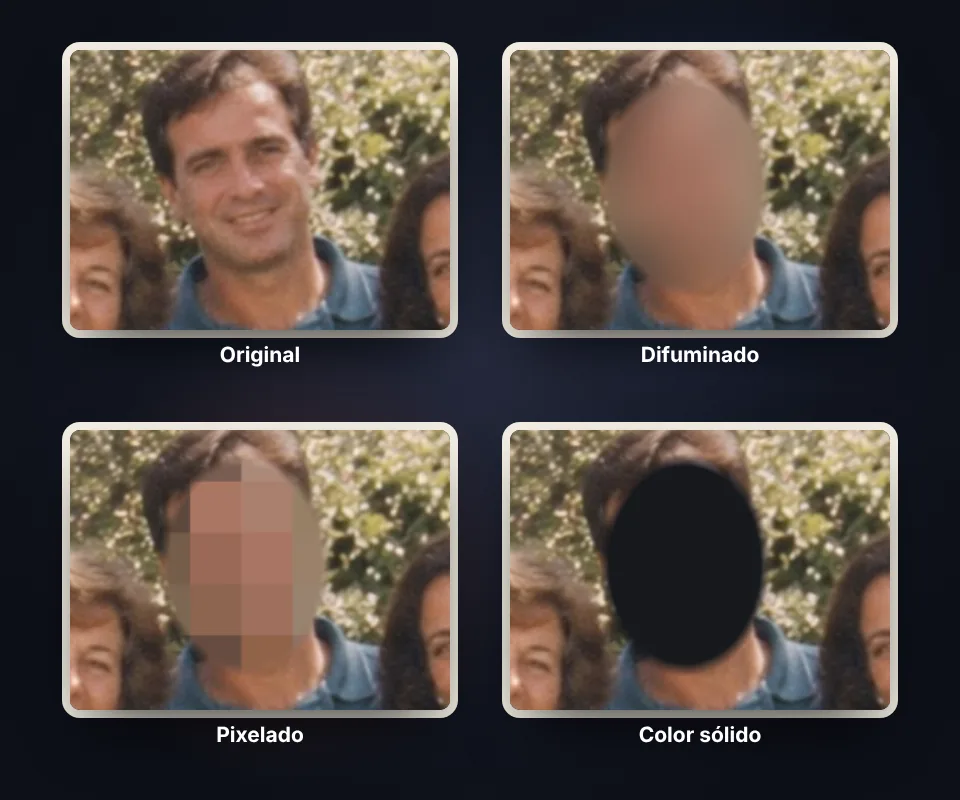
Elige el efecto según lo que quieras ocultar y dónde vayas a compartir la foto:
- Difuminar: el más discreto. La foto sigue siendo agradable de ver y la cara no se reconoce.
- Pixelar: el clásico de la tele. Deja claro que algo se ha tapado a propósito.
- Color sólido: el más seguro, porque borra del todo lo que hay debajo. Es el mejor para textos, teléfonos o documentos.
Sube la intensidad si la cara es grande o la foto tiene mucha resolución, y comprueba el resultado con el zoom.
Tapa solo las caras que quieras
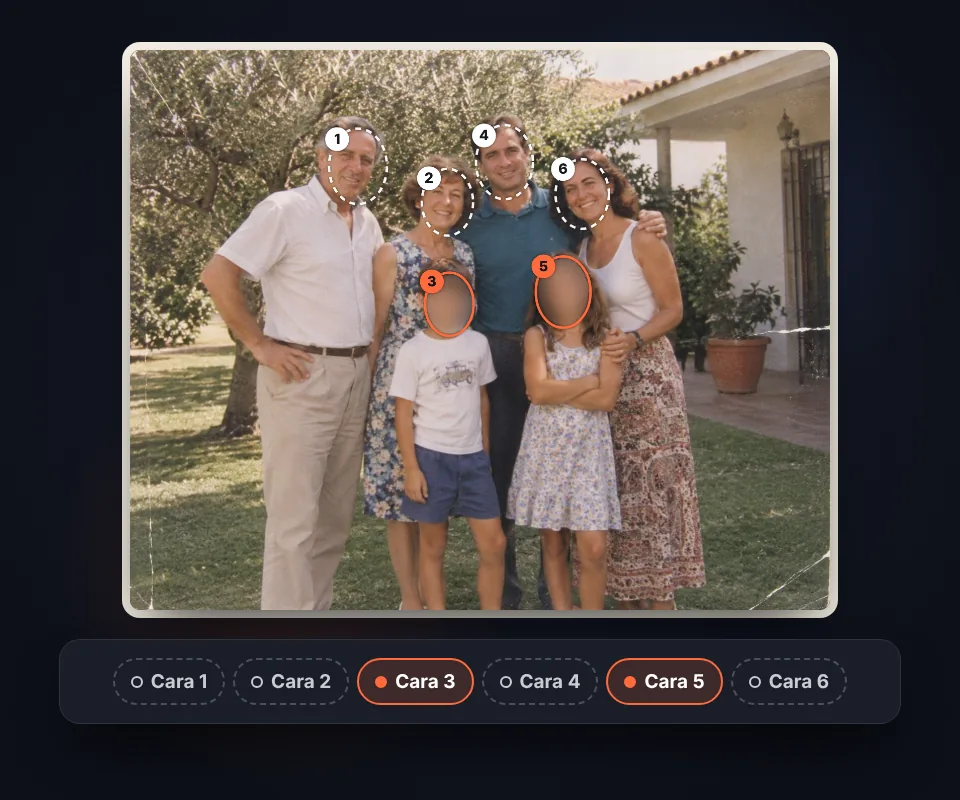
En una foto de grupo no siempre hay que ocultar a todos. Cada cara detectada lleva un número y un botón en el panel:
- Pulsa sobre la cara o en su botón para taparla o destaparla.
- Tapar todas y Ninguna cambian todas a la vez.
- Forma y margen: usa el óvalo o el rectángulo y amplía la zona para cubrir también el pelo o las orejas.
Si una cara no se ha detectado, por ejemplo de perfil o muy pequeña, tápala con el rectángulo.
Tapa datos en capturas de pantalla
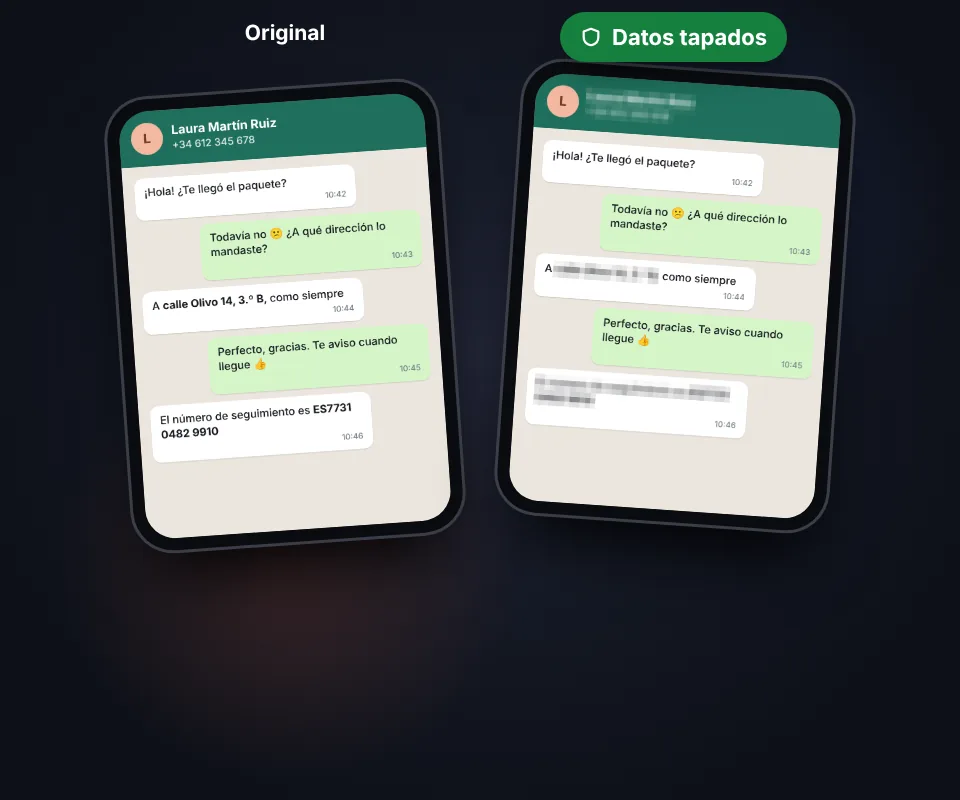
Antes de compartir una captura de un chat, un correo o un pedido, oculta lo que no debe ver nadie:
- Nombres y teléfonos de un chat de WhatsApp.
- Direcciones, correos y números de pedido o de cuenta.
- Matrículas, tatuajes o carteles que identifiquen a alguien. Para coches tienes también ocultar matrícula.
Con el rectángulo tapas una línea de texto de un solo gesto, y con el borrador corriges si te has pasado.
Cuándo conviene difuminar caras
Difumina las caras de menores antes de publicar fotos del colegio, de un cumpleaños o de un equipo, y las de las personas que salen de fondo en fotos de viajes, eventos o de un piso que vas a alquilar. También es útil para enseñar un trabajo o un local sin mostrar a clientes o compañeros. Y recuerda que la foto descargada sale sin datos EXIF; si quieres comprobar qué datos lleva una foto, usa ver y borrar datos EXIF.
Cómo se detectan las caras sin subir la foto
Las caras se buscan con un detector clásico de visión por ordenador que recorre la foto a distintos tamaños buscando el patrón de luces y sombras de una cara: ojos, nariz y boca. Funciona con JavaScript en tu navegador, pesa muy poco y no necesita inteligencia artificial ni servidores, así que la foto nunca sale de tu dispositivo.
Encuentra bien las caras de frente; las de perfil, muy pequeñas, tapadas o con gafas de sol pueden escaparse. Por eso tienes el pincel y el rectángulo, y el comparador para revisar el resultado antes de compartirlo.
Preguntas frecuentes
¿Cómo difumino la cara de una persona en una foto?
Sube la foto y las caras se detectan y se tapan solas. Pulsa sobre las que quieras dejar visibles, elige difuminar, pixelar o color sólido y descarga la foto.
¿Puedo tapar solo algunas caras?
Sí. Cada cara detectada tiene un número y un botón. Pulsa sobre la cara o en su botón para taparla o destaparla, o usa "Tapar todas" y "Ninguna".
¿Qué hago si no se detecta una cara?
Tápala a mano con el rectángulo o con el pincel. La detección funciona mejor con caras de frente y de un tamaño medio; las caras de perfil, muy pequeñas o con gafas de sol pueden no detectarse.
¿Puedo tapar otras cosas además de caras?
Sí. Con el rectángulo o el pincel puedes tapar nombres, teléfonos, direcciones, matrículas, tatuajes o cualquier dato de una captura de pantalla.
¿Qué es más seguro: difuminar, pixelar o color sólido?
El color sólido es el más seguro, porque borra del todo lo que hay debajo. El difuminado y el pixelado son más discretos; para textos y datos sensibles usa una intensidad alta o el color sólido.
¿Para qué sirve el borrador?
Para destapar una parte que se haya tapado de más, por ejemplo el pelo o el fondo alrededor de una cara.
¿Puedo ver cómo queda antes de descargarla?
Sí. Pulsa "Antes y después" y arrastra la barra sobre la foto. Con el zoom puedes comprobar que no se reconoce nada.
¿Usa inteligencia artificial?
No. Las caras se buscan con un detector clásico de visión por ordenador que funciona con JavaScript en tu navegador, sin subir la foto a ningún servidor.
¿Se sube mi foto a algún servidor?
No. Todo se hace en tu navegador y la foto nunca sale de tu dispositivo.
¿La foto descargada lleva la ubicación GPS?
No. Al descargarla se guarda sin datos EXIF, así que no lleva la ubicación, la fecha ni el modelo del móvil.
¿Puedo seguir editando la foto después?
Sí. Pulsa "Abrir en el editor" y la foto pasa al editor de imágenes para recortarla, ajustar el color o aplicar filtros.
¿Es gratis?
Sí, gratis, sin registro y sin marca de agua.