Cómo convertir WebP a JPG en 4 pasos
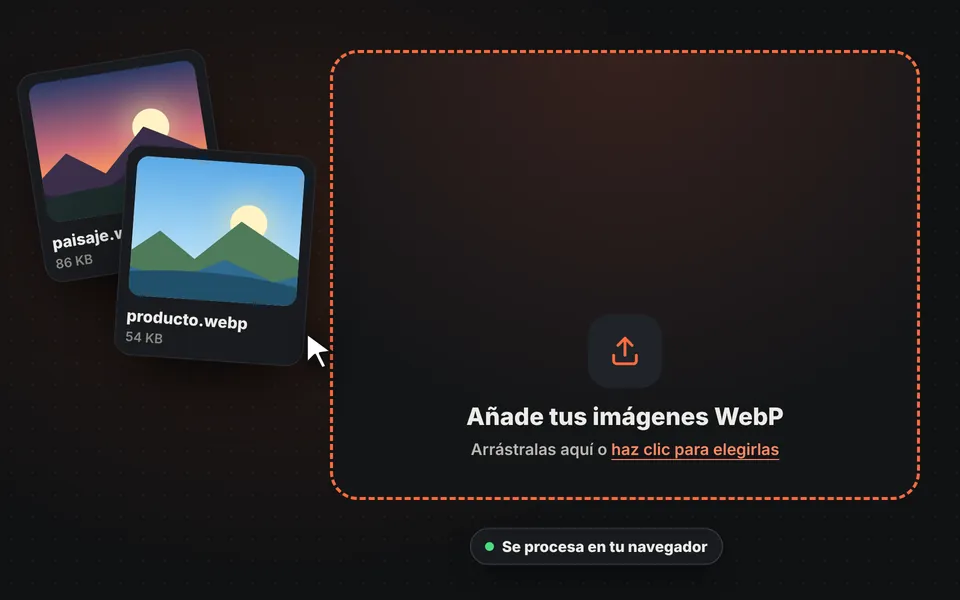
Añade tus imágenes
Arrastra una o varias imágenes WebP a la zona de carga, elígelas desde tu dispositivo o pégalas con Ctrl+V.
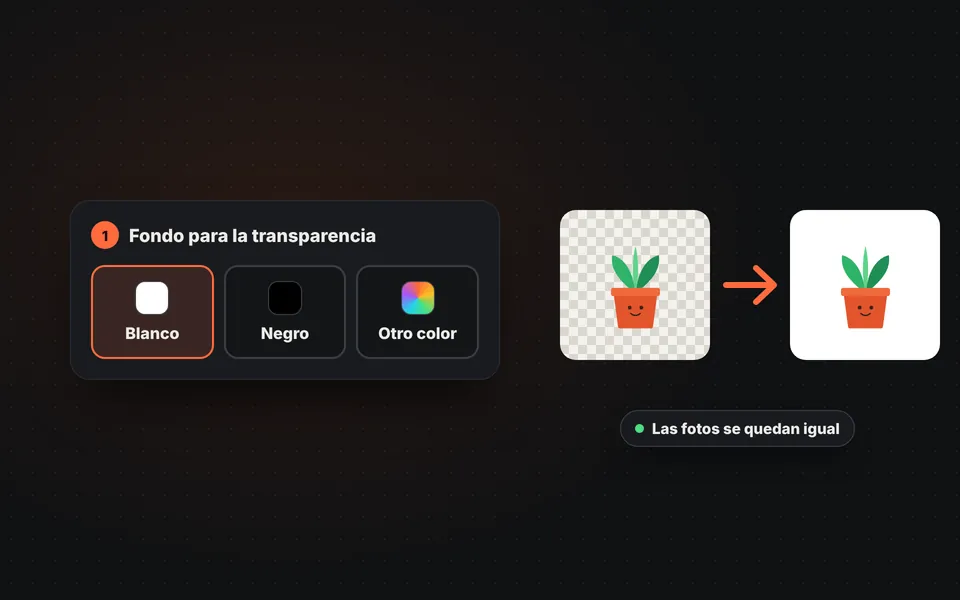
Revisa el fondo
Si alguna imagen tiene zonas transparentes, elige con qué color se rellenan: blanco, negro o el que quieras.
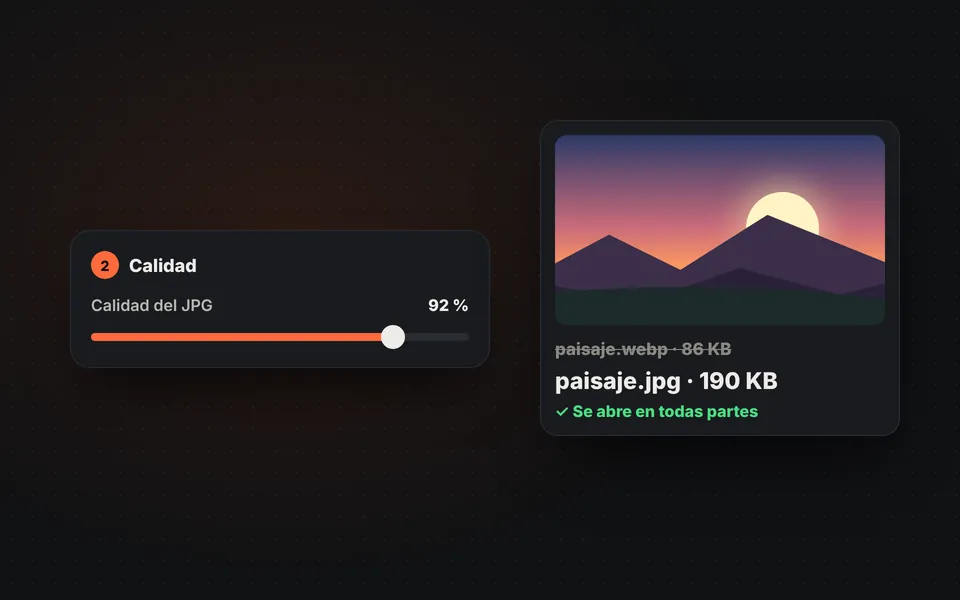
Elige la calidad
Con un 92 % la foto se ve igual que la original. Bájala si necesitas que el archivo pese menos.
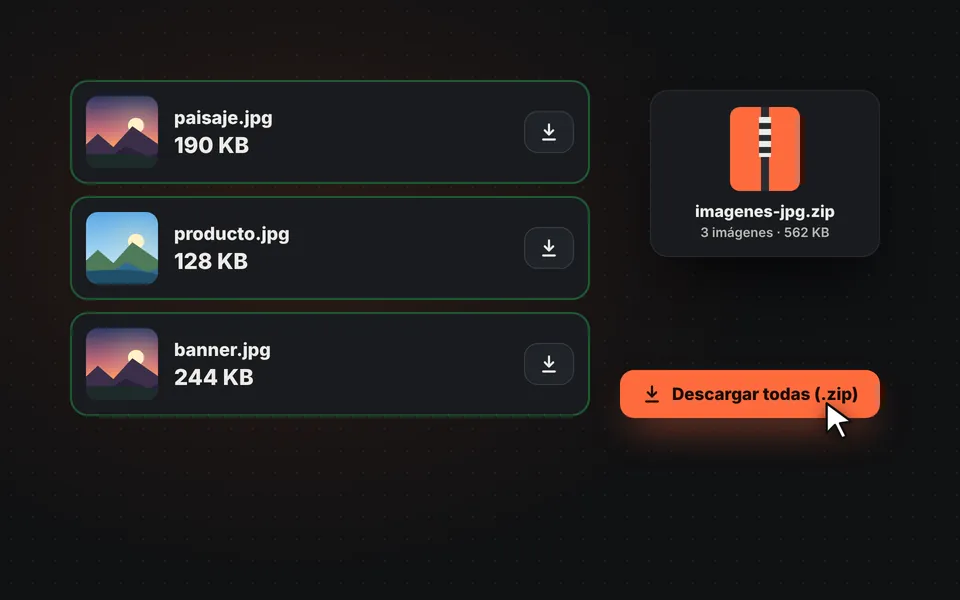
Descarga los JPG
Descarga cada imagen por separado o todas juntas en un ZIP, con el mismo nombre y la extensión .jpg.
Tutorial en vídeo: cómo convertir WebP a JPG
En este vídeo verás cómo se suben las imágenes WebP, se elige el fondo para las zonas transparentes, se ajusta la calidad y se descargan en un ZIP. Pulsa un capítulo para ir directamente a esa parte.
El vídeo se carga desde YouTube solo cuando pulsas reproducir, y entonces YouTube puede instalar sus cookies. Más información en la política de cookies.
¿Por qué mis imágenes se descargan en WebP?
Cada vez más webs, tiendas online y buscadores sirven sus imágenes en WebP, un formato creado por Google que pesa entre un 25 y un 35 % menos que el JPG. Así las páginas cargan más rápido. Por eso, cuando guardas una imagen con el botón derecho, muchas veces te llevas un archivo .webp aunque parezca una foto normal.
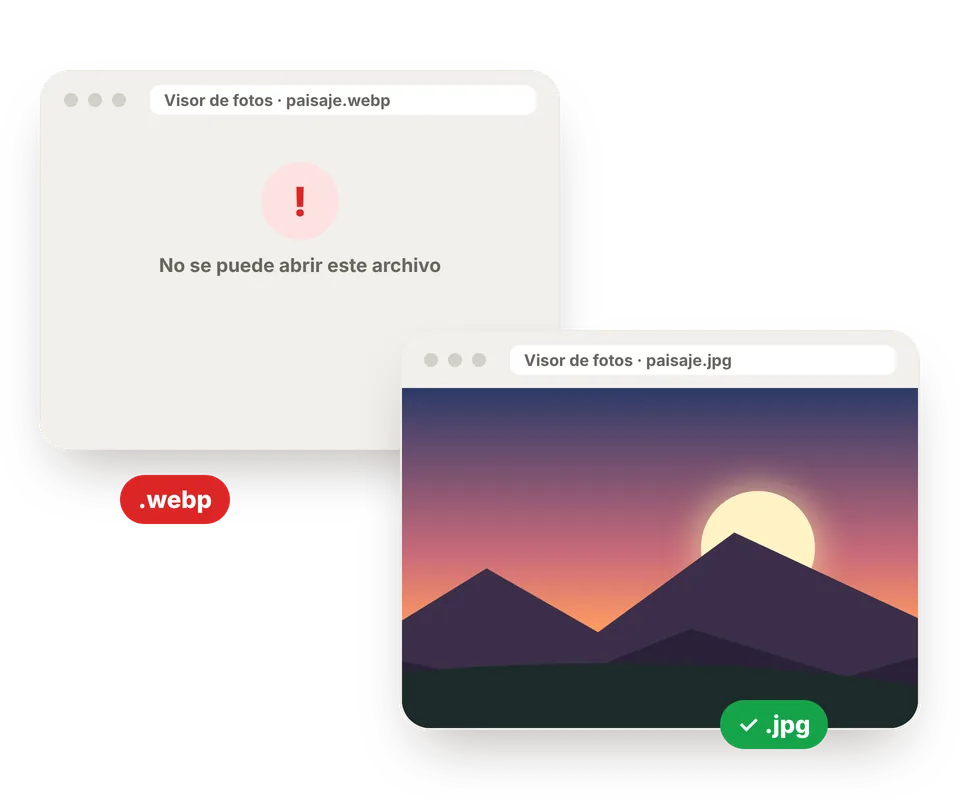
En el navegador se ve perfectamente, pero fuera de él empiezan los problemas: el visor de fotos antiguo de Windows, versiones viejas de Photoshop, Word o PowerPoint, algunos móviles y muchas aplicaciones no saben abrirlo. Al pasarlo a JPG, la imagen funciona en cualquier sitio.
WebP o JPG: diferencias
Los dos formatos sirven para fotos y se ven prácticamente igual. La diferencia está en el peso y, sobre todo, en dónde puedes usarlos:
| Aspecto | WebP | JPG |
|---|---|---|
| Peso de una foto | Entre un 25 y un 35 % menos que en JPG. | Algo mayor. |
| Transparencia | Sí. | No: las zonas transparentes se rellenan con un color. |
| Animación | Sí, como un GIF. | No. |
| Compatibilidad | Navegadores y programas recientes. | Total: lo aceptan todos los programas, webs y formularios. |
| Ideal para | Que una web cargue rápido. | Abrir, editar, imprimir, enviar y subir a formularios. |
¿Dónde no se puede usar un WebP?
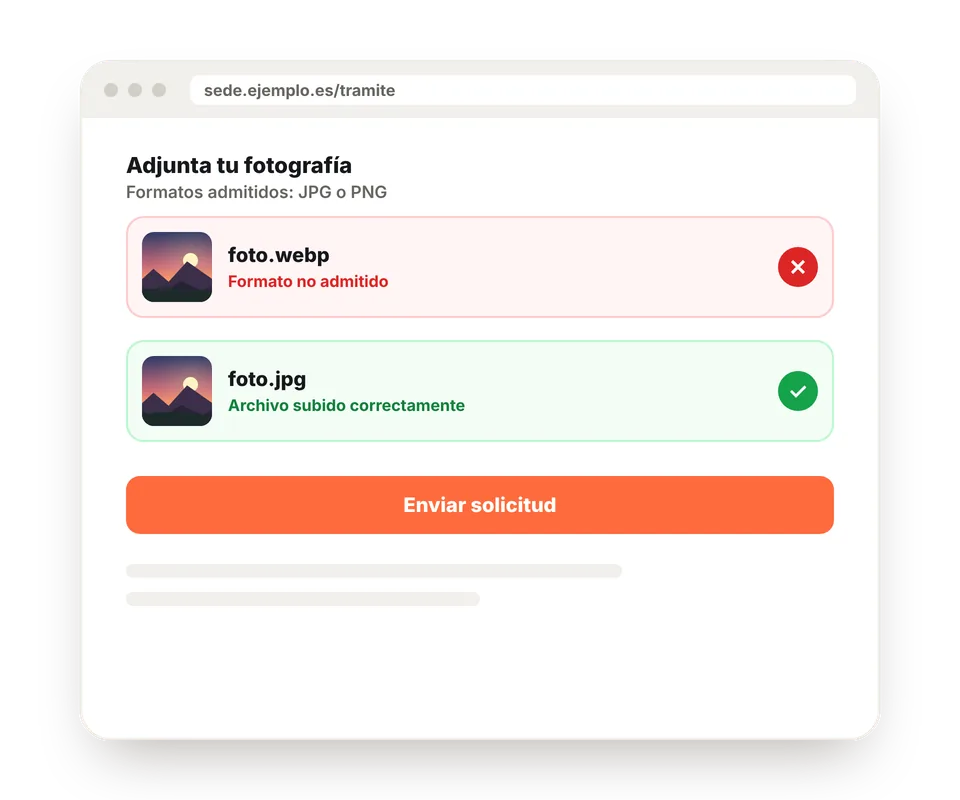
El caso más habitual son los formularios: sedes electrónicas, portales de empleo, bancos, aseguradoras o webs de concursos que solo admiten JPG, PNG o PDF. Si al subir una imagen te aparece "formato no admitido", conviértela a JPG y vuelve a intentarlo.
También dan problemas las tiendas de revelado de fotos, algunos programas de correo y los marcos digitales. Si tu imagen tiene transparencia y quieres conservarla, pásala a PNG con nuestra herramienta JPG a PNG, que también acepta imágenes WebP.
¿Se pierde calidad al pasar de WebP a JPG?
Con una calidad del 90 % o más, no se nota. Lo que sí cambia es el peso: el WebP comprime mejor, así que el JPG suele ocupar bastante más, a veces el doble o el triple. Es normal y es el precio de que funcione en todas partes. Si necesitas que pese poco, baja la calidad al 80-85 %: la diferencia apenas se aprecia.
Si eres tú quien publica imágenes en una web, haz justo lo contrario y convierte tus fotos a WebP: tu página cargará más rápido y Google lo tiene en cuenta.
Preguntas frecuentes
¿Cómo convierto una imagen WebP a JPG?
Añade la imagen WebP y se convertirá a JPG al momento. Después pulsa el botón de descarga. Si tiene zonas transparentes, antes puedes elegir con qué color se rellenan.
¿Puedo convertir varias imágenes WebP a la vez?
Sí. Añade todas las que quieras y se convertirán una tras otra con los mismos ajustes. Después puedes descargarlas por separado o todas juntas en un ZIP.
¿Por qué no puedo abrir una imagen WebP?
Porque el programa que usas no admite ese formato o es una versión antigua. Pasa a menudo con el visor de fotos clásico de Windows y con programas de edición y ofimática anteriores a 2019. En JPG se abre en cualquier programa.
¿Cómo evito que las imágenes se descarguen en WebP?
No siempre se puede: depende de cómo te la envíe cada web. Lo más rápido es descargarla tal cual y convertirla aquí a JPG en un par de segundos.
¿Se pierde calidad al convertir de WebP a JPG?
Con una calidad del 90 % o más la diferencia no se aprecia. Eso sí, el JPG suele pesar bastante más que el WebP, porque el WebP comprime mejor. Es normal; si te importa el peso, baja la calidad al 80-85 %.
¿Qué pasa si el WebP tiene fondo transparente?
El JPG no admite transparencia, así que esas zonas se rellenan con el color que elijas. Si quieres mantenerla, conviértela a PNG con nuestra herramienta JPG a PNG, que también acepta WebP.
¿Funciona con WebP animados?
Se convierte el primer fotograma de la animación, porque el JPG no admite movimiento.
¿Funciona en el móvil?
Sí, en Android y en iPhone. Elige las imágenes desde la galería o desde la carpeta de descargas y descarga los JPG en el mismo móvil.
¿Se suben mis imágenes a algún servidor?
No. La conversión se hace en tu navegador y tus imágenes nunca salen de tu dispositivo.
¿Es gratis?
Sí, gratis, sin registro, sin marca de agua y sin límite de imágenes.