Cómo poner texto en una foto en 4 pasos
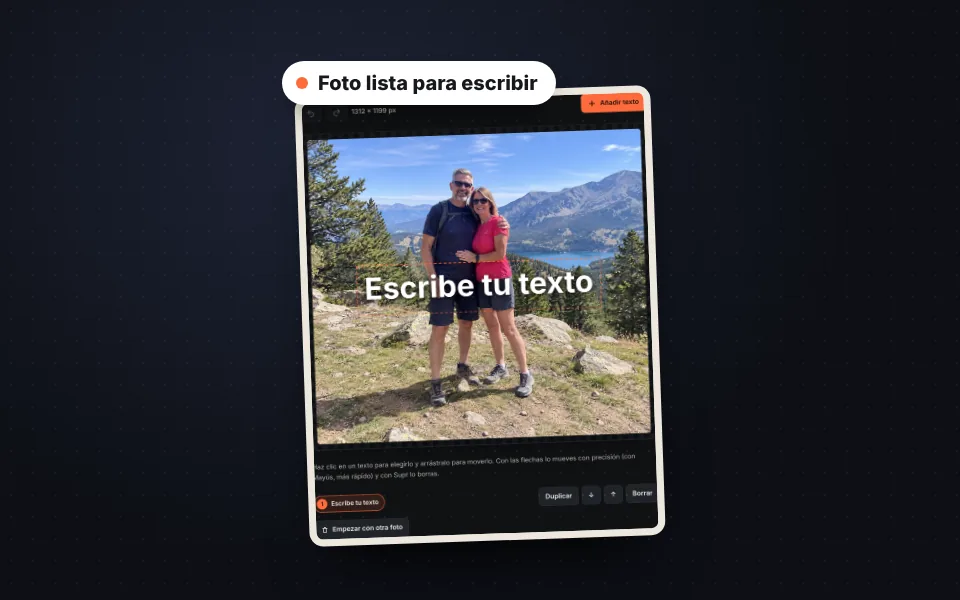
Sube la foto
Arrástrala, elígela o pégala con Ctrl+V. Si no tienes foto, empieza con un fondo de color.
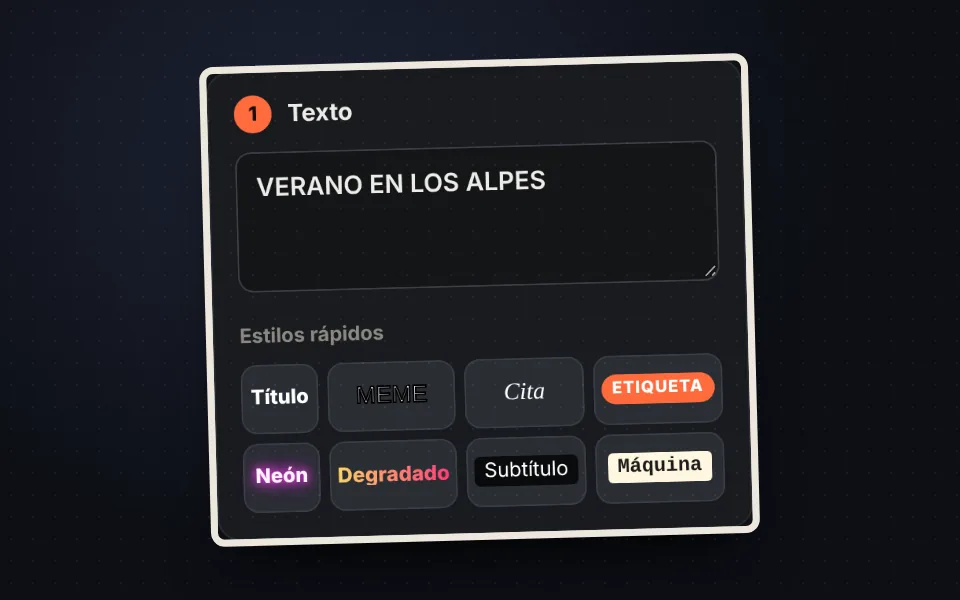
Escribe el texto
Escribe en el cuadro de texto o aplica un estilo rápido. Con "Añadir texto" pones todos los que quieras.
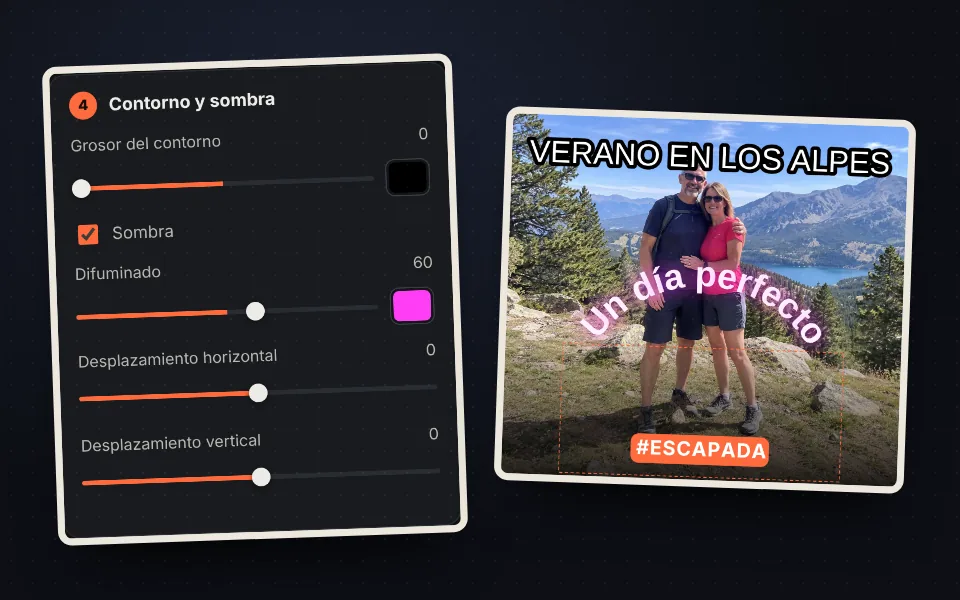
Dale estilo
Elige la fuente, el color, el contorno, la sombra o un recuadro detrás. Arrastra el texto para colocarlo.
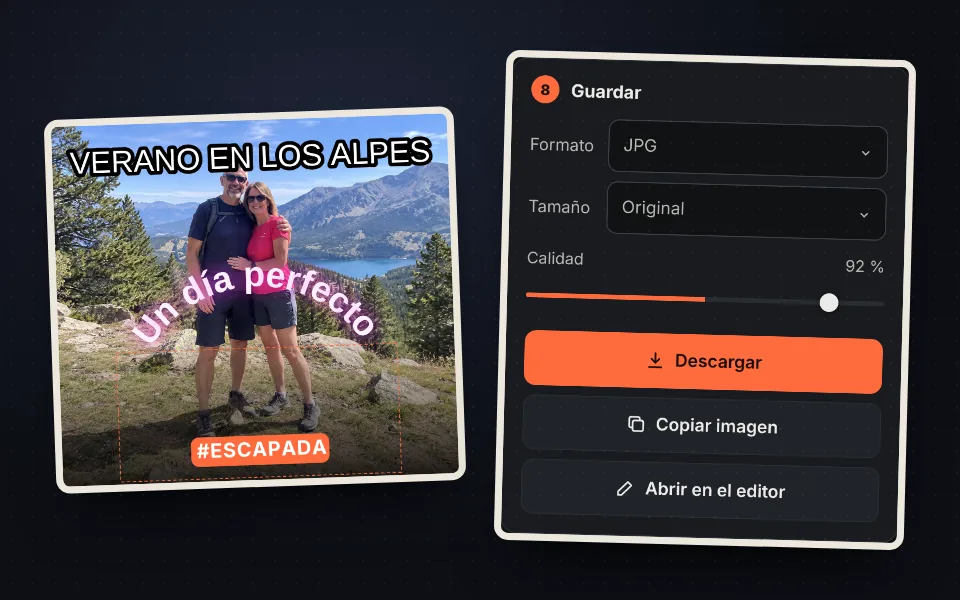
Descarga la imagen
Guárdala en JPG, PNG o WebP, cópiala al portapapeles o ábrela en el editor para seguir.
Tutorial en vídeo: cómo poner texto en una foto
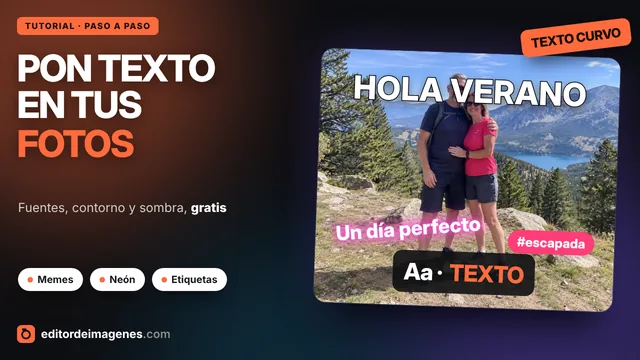
En este vídeo verás cómo se sube una foto, se escribe un título y se prueban los estilos, se cambian la fuente, el contorno y el oscurecido, se añaden una etiqueta y un texto curvo y se guarda la foto. Pulsa un capítulo para ir directamente a esa parte.
El vídeo se carga desde YouTube solo cuando pulsas reproducir, y entonces YouTube puede instalar sus cookies. Más información en la política de cookies.
Estilos listos: meme, neón, cita y más
Si no quieres ajustar cada detalle, aplica un estilo con un solo clic y cambia lo que quieras después:
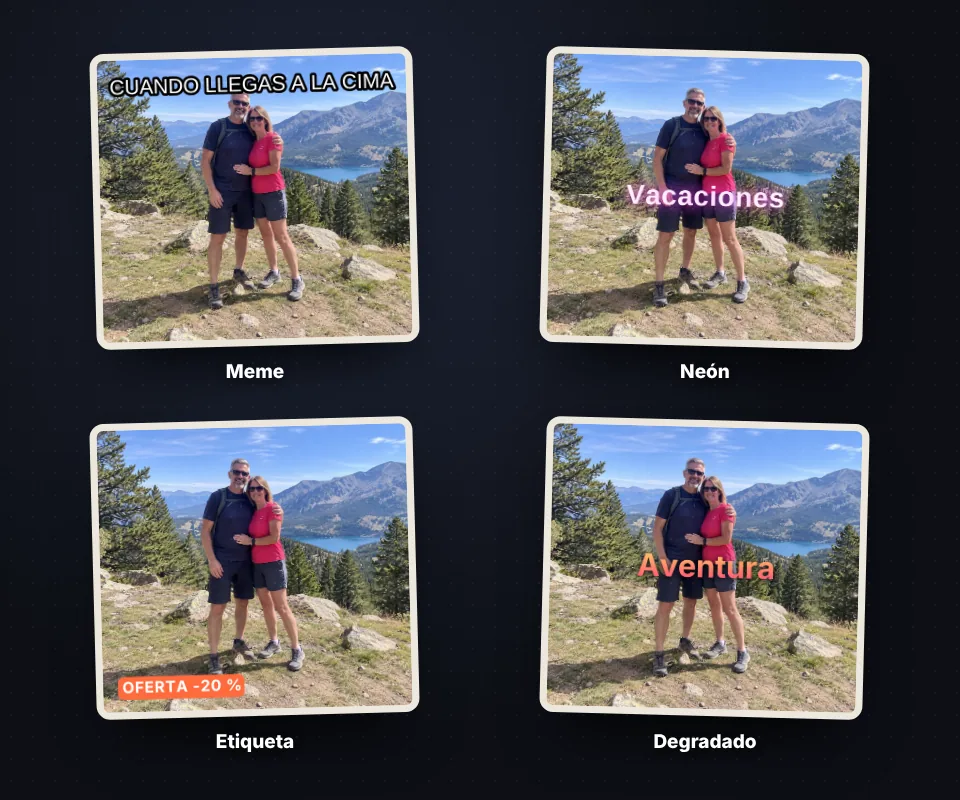
- Meme: letra Impact en mayúsculas, blanca y con contorno negro, como los memes clásicos.
- Neón: texto claro con un brillo de color alrededor que imita un letrero luminoso.
- Etiqueta y subtítulo: texto sobre un recuadro de color, perfecto para precios, avisos o subtítulos de vídeo.
- Cita, degradado y máquina de escribir: para frases bonitas, portadas y publicaciones con estilo.
Cada texto de la foto puede tener su propio estilo, así que puedes combinar un título grande con una etiqueta pequeña.
Que el texto se lea bien sobre cualquier foto
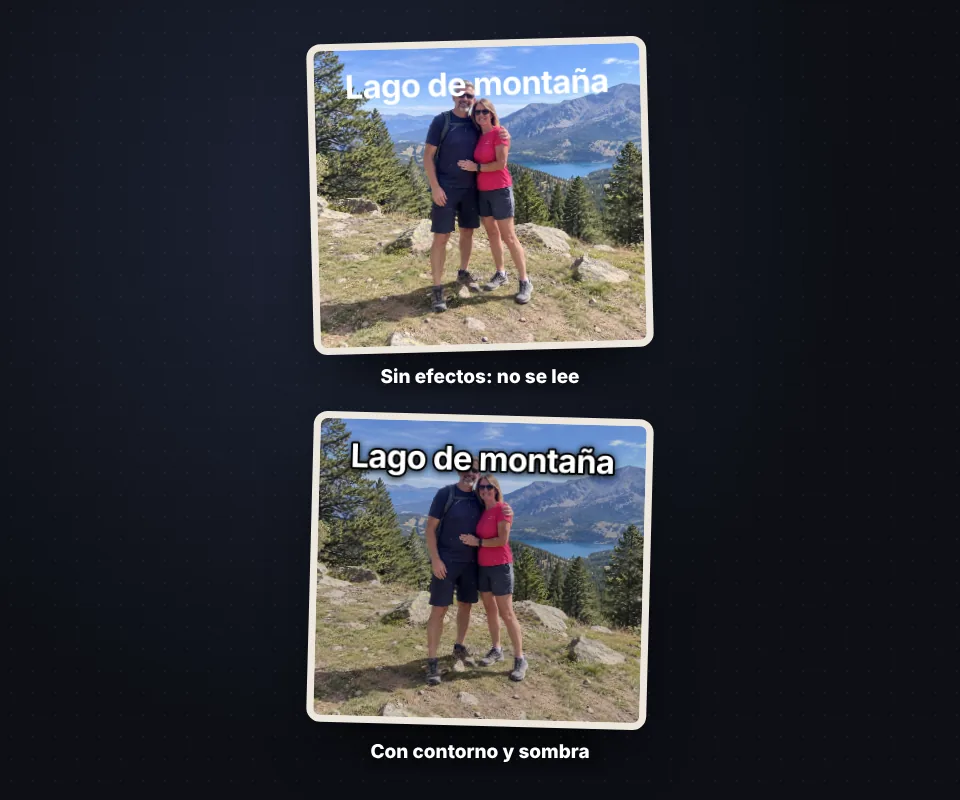
Un texto blanco sobre un cielo claro o un texto negro sobre una zona oscura no se lee. Tienes varias formas de arreglarlo:
- Contorno: un borde de otro color alrededor de cada letra. Es lo que más destaca.
- Sombra: difuminada para un efecto suave o desplazada para dar volumen.
- Recuadro detrás del texto: con el color, la opacidad, el margen y las esquinas que quieras.
- Oscurecer la foto o añadir un degradado inferior: baja la luz del fondo sin tocar el texto, como en las portadas de revista.
Texto curvo, girado y en varias líneas
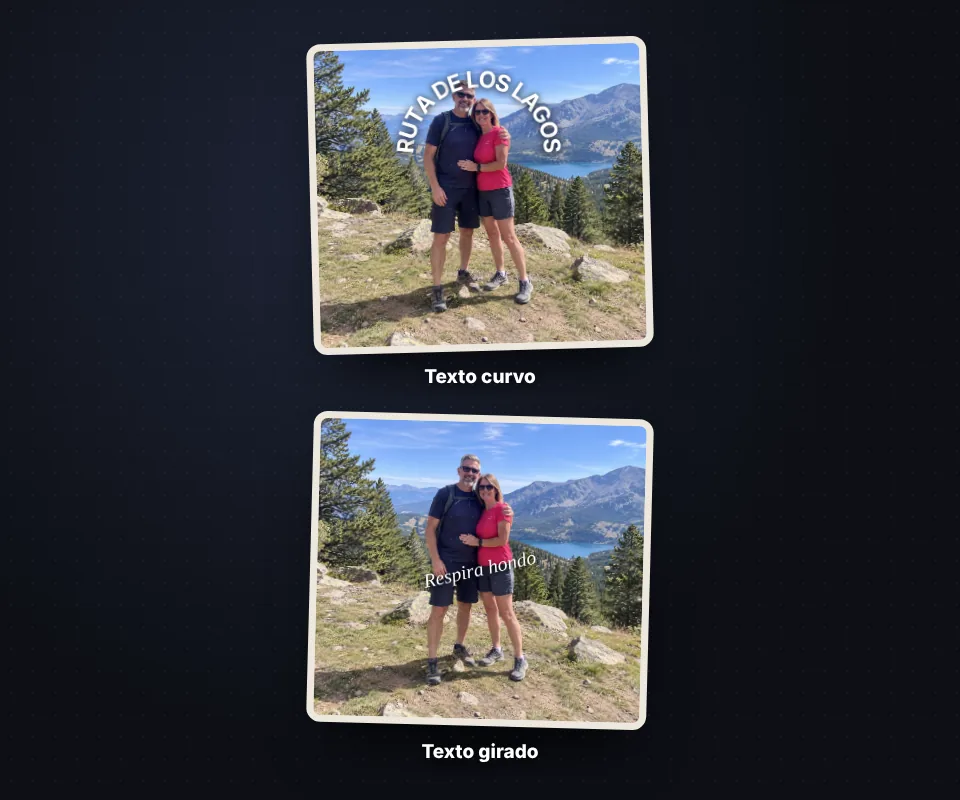
El texto no tiene por qué ir recto. Con el control Texto curvo lo conviertes en un arco o en una sonrisa, ideal para logotipos, sellos y fotos de producto. Con Girar lo inclinas en cualquier ángulo.
Para escribir en varias líneas, pulsa Intro en el cuadro de texto. Ajusta el espacio entre líneas y entre letras, y alinea el texto a la izquierda, al centro o a la derecha.
La rejilla de posición coloca el texto en una esquina, arriba, abajo o en el centro con un clic, y al arrastrarlo se ajusta solo al centro de la foto.
Ideas para poner texto en tus fotos
Escribir sobre una foto sirve para mucho más que los memes. Úsalo para hacer portadas de YouTube y publicaciones de Instagram, añadir el precio o una oferta a la foto de un producto, poner la fecha y el lugar en las fotos de un viaje, crear invitaciones y felicitaciones, señalar algo importante en una captura de pantalla o escribir una frase bonita sobre un paisaje.
Si lo que necesitas es proteger tus fotos con tu nombre o tu web, usa poner marca de agua, que coloca el texto en mosaico y en varias fotos a la vez.
Tu foto no sale de tu dispositivo
El texto se dibuja en tu navegador con la tecnología canvas de HTML5. La foto no se sube a ningún servidor, no se guarda en ninguna parte y la imagen que descargas no lleva datos EXIF, así que no incluye la ubicación ni el modelo del móvil.
Funciona en el ordenador y en el móvil, sin instalar nada y sin registrarte.
Preguntas frecuentes
¿Cómo pongo texto en una foto?
Sube la foto, escribe en el cuadro "Texto" y arrastra el texto sobre la foto para colocarlo. Cambia la fuente, el color o el tamaño en el panel de la derecha y pulsa "Descargar".
¿Puedo poner varios textos en la misma foto?
Sí. Pulsa "Añadir texto" tantas veces como quieras. Cada texto tiene su propia fuente, color y posición, y puedes duplicarlo, borrarlo o llevarlo delante o detrás de los demás.
¿Cómo hago un meme?
Aplica el estilo "Meme": pone la letra Impact en mayúsculas, blanca y con contorno negro. Coloca un texto arriba y otro abajo con la rejilla de posición y descarga la imagen.
¿Qué hago si el texto no se lee bien?
Añade un contorno o una sombra, pon un recuadro detrás del texto o usa "Oscurecer la foto" o "Degradado inferior" en el apartado Foto.
¿Puedo escribir en varias líneas?
Sí. Pulsa Intro en el cuadro de texto para pasar a la línea siguiente y ajusta el espacio entre líneas y la alineación.
¿Se puede curvar o girar el texto?
Sí. Con "Texto curvo" lo conviertes en un arco o en una sonrisa y con "Girar" lo inclinas en el ángulo que quieras.
¿Qué fuentes puedo usar?
Inter, Arial, Impact, Georgia, Times New Roman, Palatino, Trebuchet, Verdana, Courier, Comic Sans, una manuscrita y una monoespaciada, con negrita, cursiva, subrayado y mayúsculas.
¿Puedo poner texto sin tener una foto?
Sí. Elige un tamaño, por ejemplo cuadrado para Instagram o 1920 × 1080 para YouTube, y un color de fondo, y pulsa "Empezar".
¿Me equivoqué, puedo deshacer?
Sí. Usa los botones de deshacer y rehacer o los atajos Ctrl+Z y Ctrl+Y.
¿Pierde calidad la foto?
No. La imagen se guarda con el mismo tamaño que la original. Elige PNG si no quieres ninguna compresión o JPG con una calidad alta.
¿Se sube mi foto a algún servidor?
No. Todo se hace en tu navegador y la foto nunca sale de tu dispositivo.
¿Es gratis?
Sí, gratis, sin registro y sin marca de agua.