Cómo separar un PDF en 4 pasos
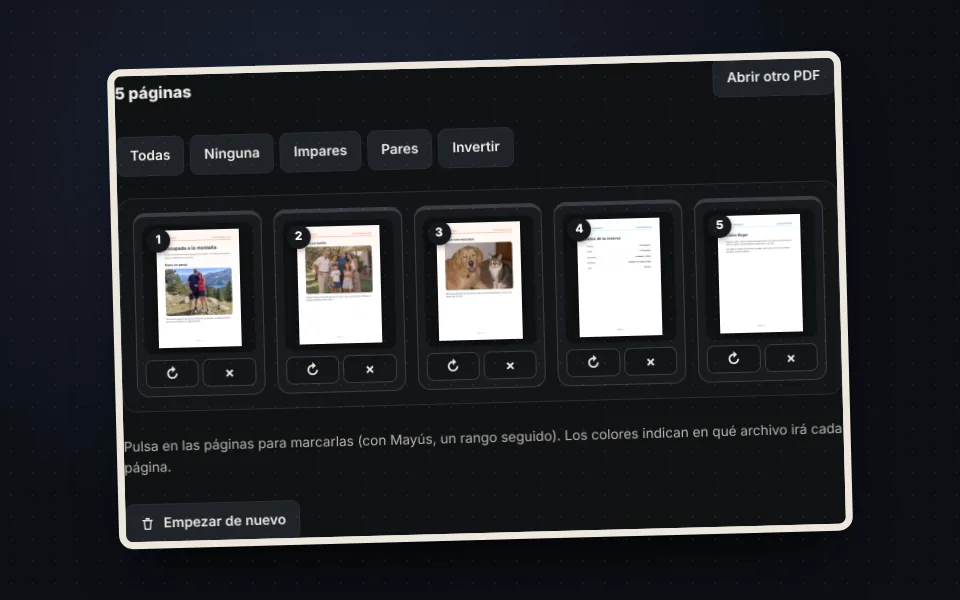
Sube el PDF
Arrástralo o elígelo. Verás todas sus páginas en miniatura.
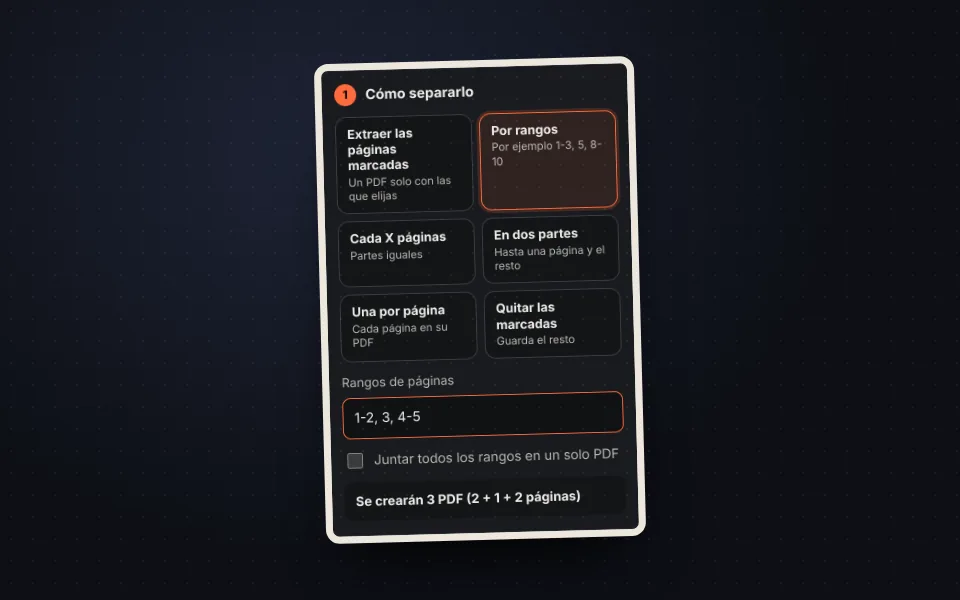
Elige cómo separarlo
Marca páginas, escribe rangos o pártelo cada X páginas.
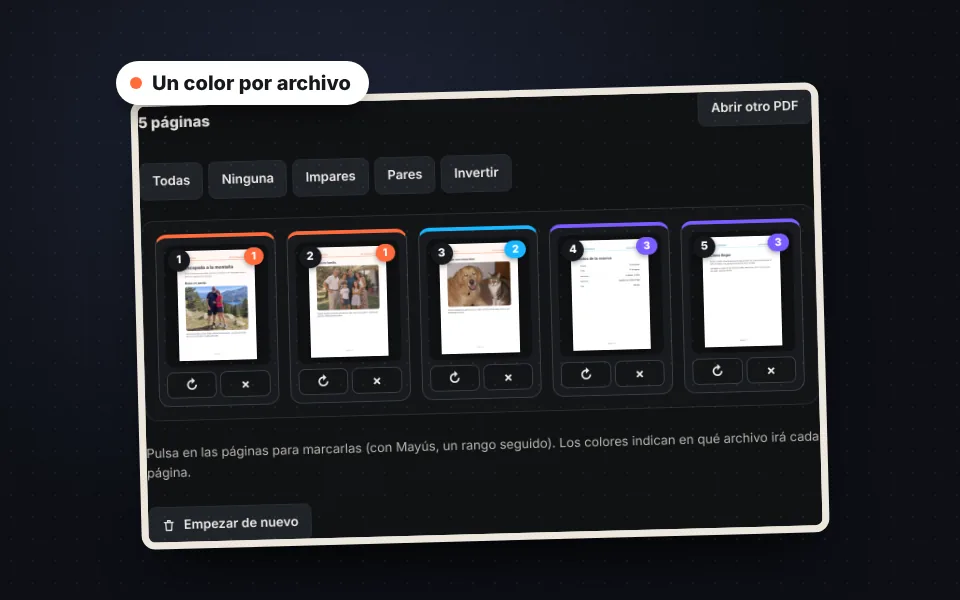
Revisa los colores
Cada color es un archivo. Gira o quita las páginas que sobren.
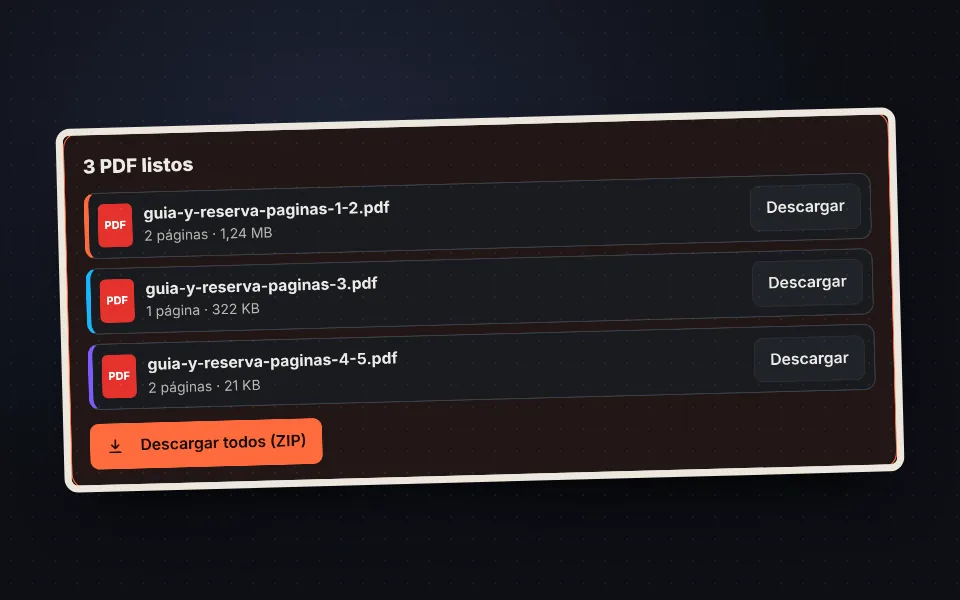
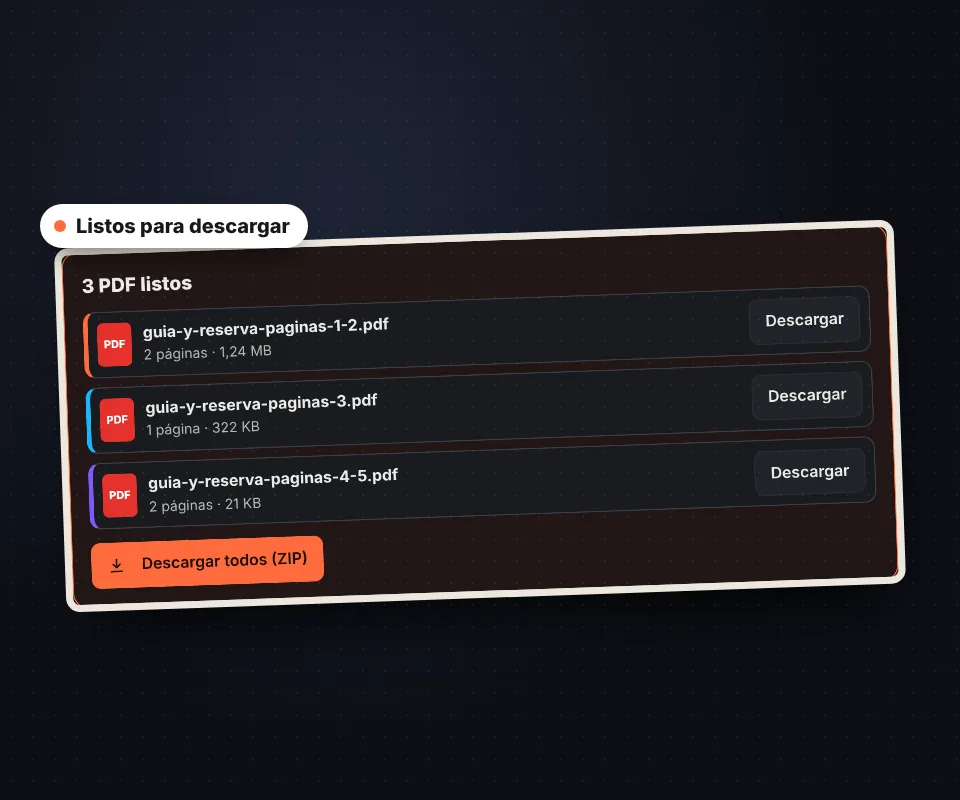
Descarga los PDF
Uno a uno o todos juntos en un ZIP.
Seis formas de separar un PDF
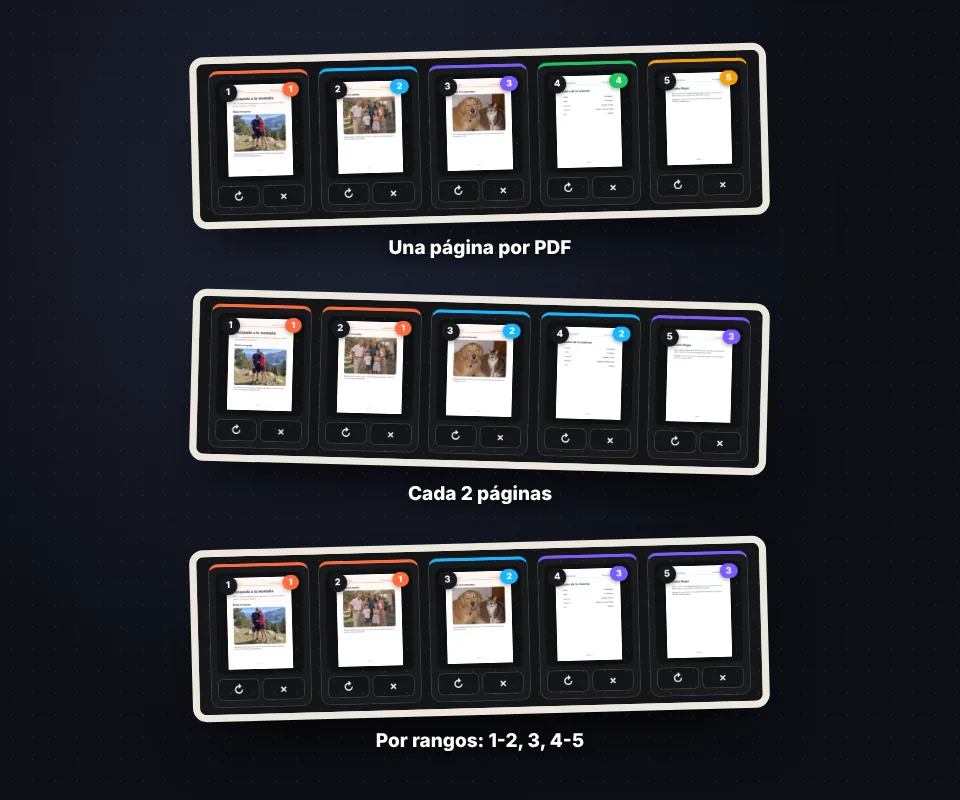
- Extraer las páginas marcadas: pulsa en las que quieres y se guardan en un PDF nuevo, o cada una en el suyo.
- Por rangos: escribe 1-3, 5, 8-10 y cada rango sale en un PDF, o todos juntos en uno.
- Cada X páginas: parte un documento largo en trozos iguales.
- En dos partes: hasta la página que elijas y el resto.
- Una por página: cada página en su propio PDF, todos en un ZIP.
- Quitar las marcadas: borra las páginas que sobran y guarda el resto.
Ves cómo va a quedar antes de separarlo
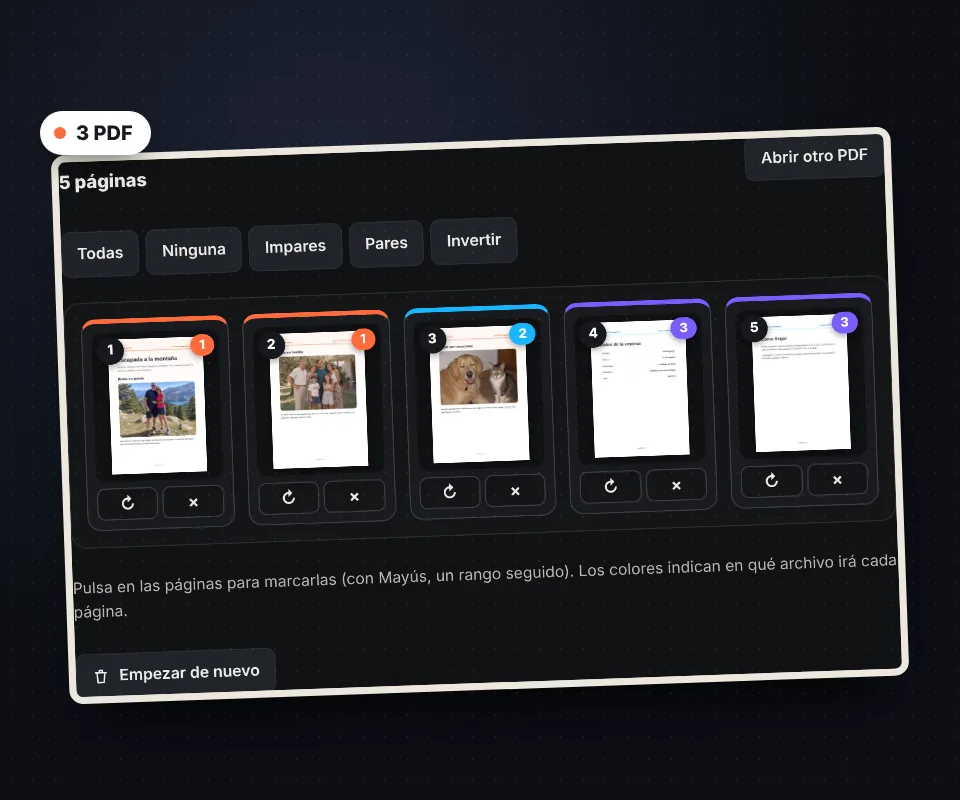
Cada archivo que se va a crear tiene un color. Las páginas llevan ese color y el número del archivo, así que ves de un vistazo qué página va en cada PDF antes de pulsar el botón.
Debajo de las opciones se indica cuántos PDF se crearán y cuántas páginas tendrá cada uno. Si te equivocas en un rango, te avisa.
Las páginas que estén de lado se pueden girar y las que no quieras en ningún archivo se pueden quitar con su botón.
Sin perder calidad ni texto
Las páginas se copian tal cual del PDF original: no se convierten en imagen ni se comprimen. El texto se puede seguir seleccionando y buscando, los enlaces funcionan y el peso de cada archivo es solo el de sus páginas.
Si el PDF tiene contraseña, te la pide para abrirlo y los archivos nuevos se guardan sin ella.
Cuándo necesitas separar un PDF
Cuando un formulario solo admite un documento por casilla y tienes todo en el mismo PDF, cuando quieres enviar solo la página firmada de un contrato, separar las nóminas o las facturas de un mes, quitar páginas en blanco de un escaneo o dividir un PDF demasiado pesado en partes. Si después necesitas juntar páginas de varios documentos, usa unir PDF, y si alguna parte sigue pesando demasiado, comprímela.
Tu documento no se sube a ningún servidor
El PDF se abre y se separa en tu navegador con pdf.js y pdf-lib. No se envía a ninguna parte, no hay límite de páginas y no se añade marca de agua.
Preguntas frecuentes
¿Cómo extraigo unas páginas de un PDF?
Sube el PDF, pulsa en las páginas que quieres para marcarlas y pulsa "Separar el PDF". Se crea un PDF nuevo solo con esas páginas.
¿Cómo divido un PDF en varios archivos?
Elige "Por rangos" y escribe, por ejemplo, 1-3, 4-6, o "Cada X páginas" para partirlo en trozos iguales. Cada parte sale en su propio PDF.
¿Puedo guardar cada página en un PDF distinto?
Sí. Elige "Una por página" y descárgalos todos juntos en un ZIP.
¿Cómo quito páginas de un PDF?
Marca las que sobran y elige "Quitar las marcadas": se guarda un PDF con el resto.
¿Cómo se escriben los rangos?
Separados por comas: 1-3, 5, 8-10. "7-" llega hasta el final y "5-2" pone las páginas en orden inverso.
¿Se pierde calidad?
No. Las páginas se copian tal cual, sin comprimir ni convertir en imagen.
¿Puedo girar páginas?
Sí, con el botón ↻ de cada página. El giro se guarda en el PDF nuevo.
¿Funciona con PDF con contraseña?
Sí. Te pide la contraseña y los PDF nuevos se guardan sin ella.
¿Funciona en el móvil?
Sí, en Android y iPhone, desde el navegador.
¿Se sube mi PDF a un servidor?
No. Todo se hace en tu navegador y el documento no sale de tu dispositivo.
¿Es gratis?
Sí, gratis, sin registro y sin marca de agua.