Cómo crear el favicon de tu web en 4 pasos
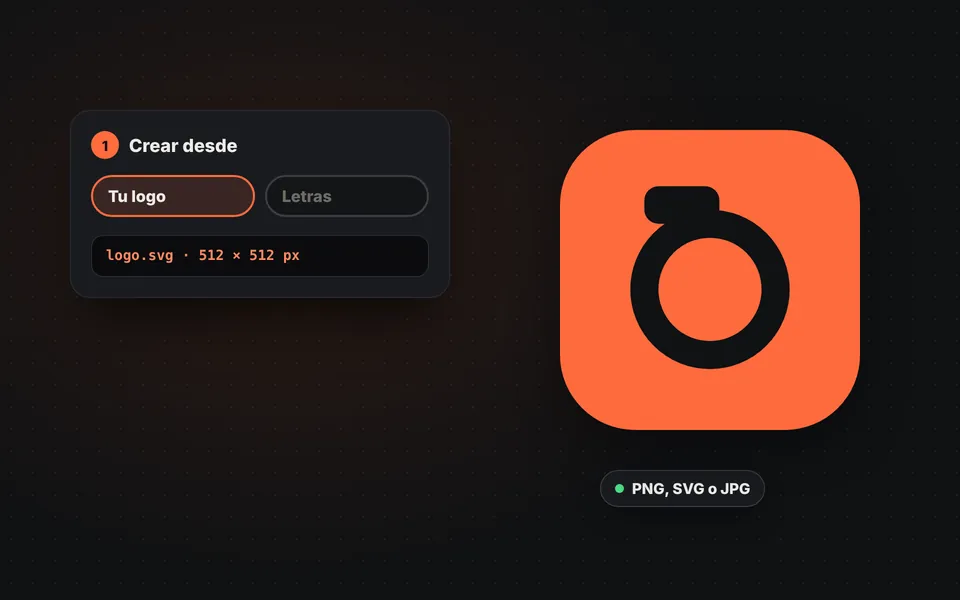
Elige el origen
Sube tu logo en PNG, SVG o JPG, o escribe hasta tres letras y elige la tipografía y los colores.
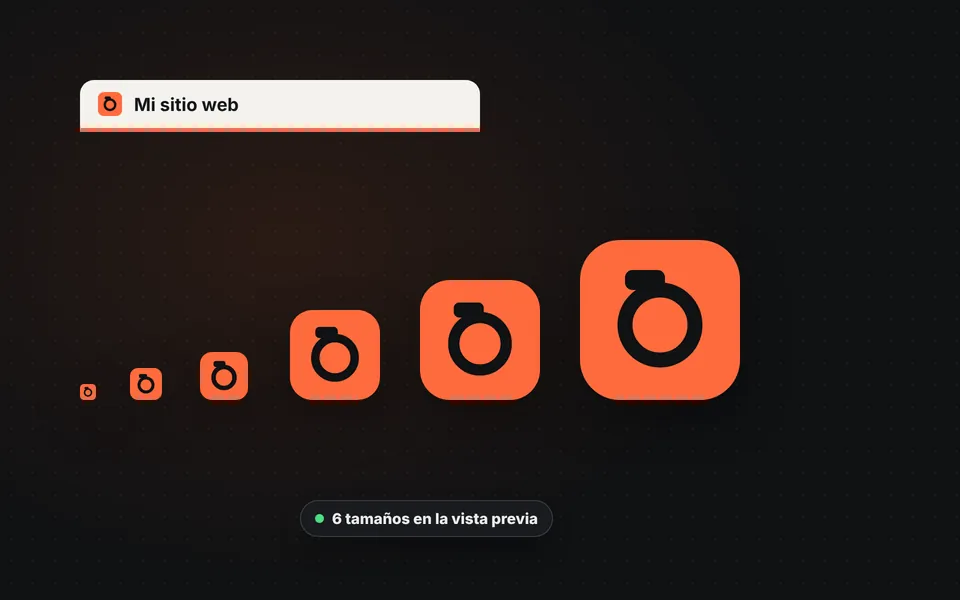
Ajusta la forma
Elige cuadrado, redondeado o círculo y el margen interior. La vista previa te enseña cómo se verá en la pestaña y en el móvil.
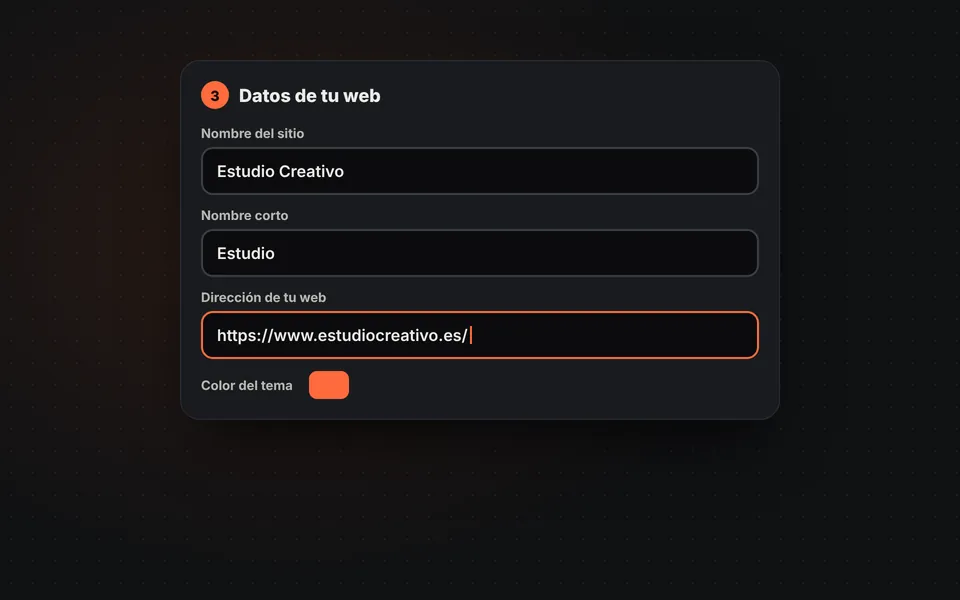
Rellena los datos de tu web
Escribe el nombre, el nombre corto, la dirección y los colores. Con ellos se crea el site.webmanifest.
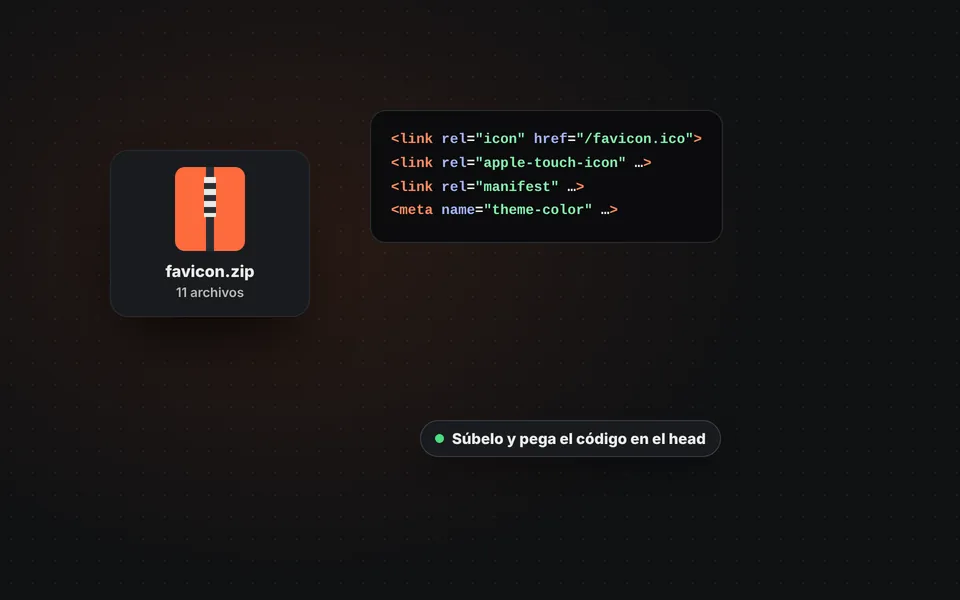
Descarga y sube
Descarga el ZIP, sube los archivos a tu web y pega el código HTML dentro del head de tus páginas.
Tutorial en vídeo: cómo crear el favicon de tu web
En este vídeo verás cómo se sube un logo, se elige la forma y el margen, se crea un favicon con letras, se añaden los datos de la web y se descarga el ZIP. Pulsa un capítulo para ir directamente a esa parte.
El vídeo se carga desde YouTube solo cuando pulsas reproducir, y entonces YouTube puede instalar sus cookies. Más información en la política de cookies.
Qué es un favicon y dónde se ve
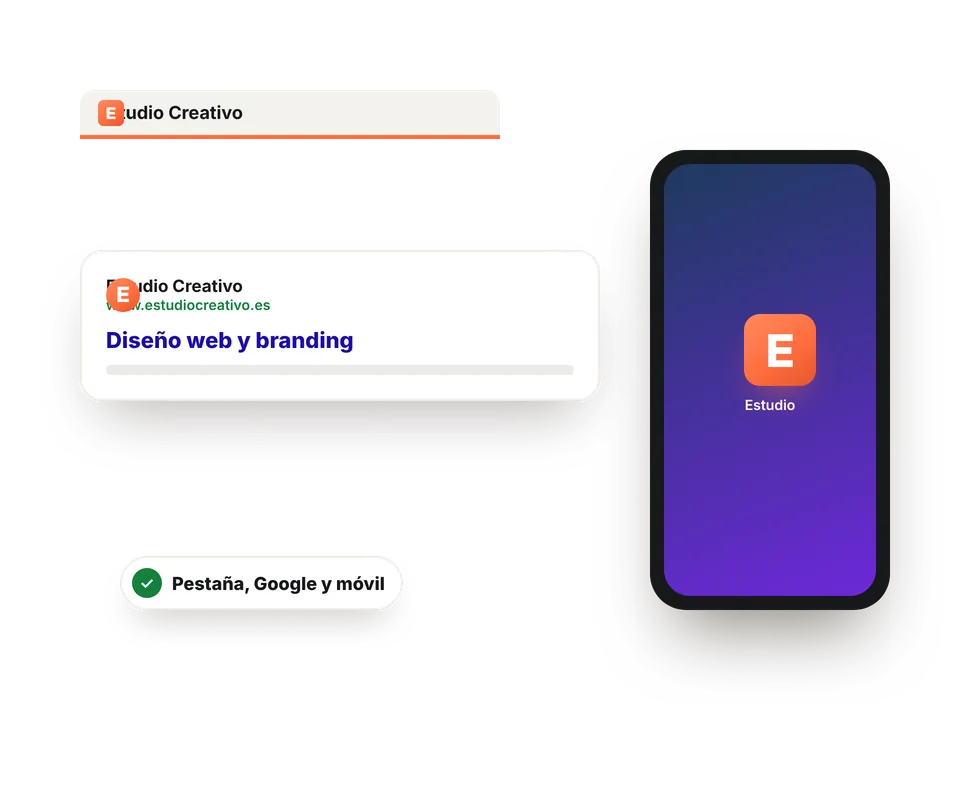
El favicon es el pequeño icono que identifica tu web. Parece un detalle, pero es lo primero que reconoce la gente entre muchas pestañas o en una lista de resultados. Aparece en:
- La pestaña del navegador y la barra de marcadores.
- Los resultados de Google en el móvil, junto al nombre de tu web.
- La pantalla de inicio del iPhone o de Android, si alguien añade tu web.
- El historial, los accesos directos y las apps web instaladas.
Cada sitio necesita un tamaño distinto, por eso un favicon completo son varios archivos y no una sola imagen.
Qué archivos incluye el ZIP
El ZIP trae todo lo que piden los navegadores, los móviles y Google, con los nombres que esperan:
| Archivo | Tamaño | Para qué sirve |
|---|---|---|
| favicon.ico | 16, 32 y 48 px | La pestaña del navegador, los marcadores y los resultados de Google |
| favicon-16x16.png y favicon-32x32.png | 16 y 32 px | Navegadores modernos, en pantallas normales y de alta resolución |
| apple-touch-icon.png | 180 px | El icono al añadir tu web a la pantalla de inicio del iPhone o el iPad |
| android-chrome-192x192.png y 512x512.png | 192 y 512 px | El icono en Android y en las apps web instaladas |
| maskable-icon-512x512.png | 512 px | Versión con margen de seguridad para los iconos redondos de Android |
| site.webmanifest | Texto | El nombre, los colores y los iconos de tu web cuando se instala en el móvil |
| browserconfig.xml y mstile-150x150.png | 150 px | Los mosaicos de Windows |
Cómo poner el favicon en tu web
Solo tienes que subir los archivos y añadir unas líneas al código de tus páginas:
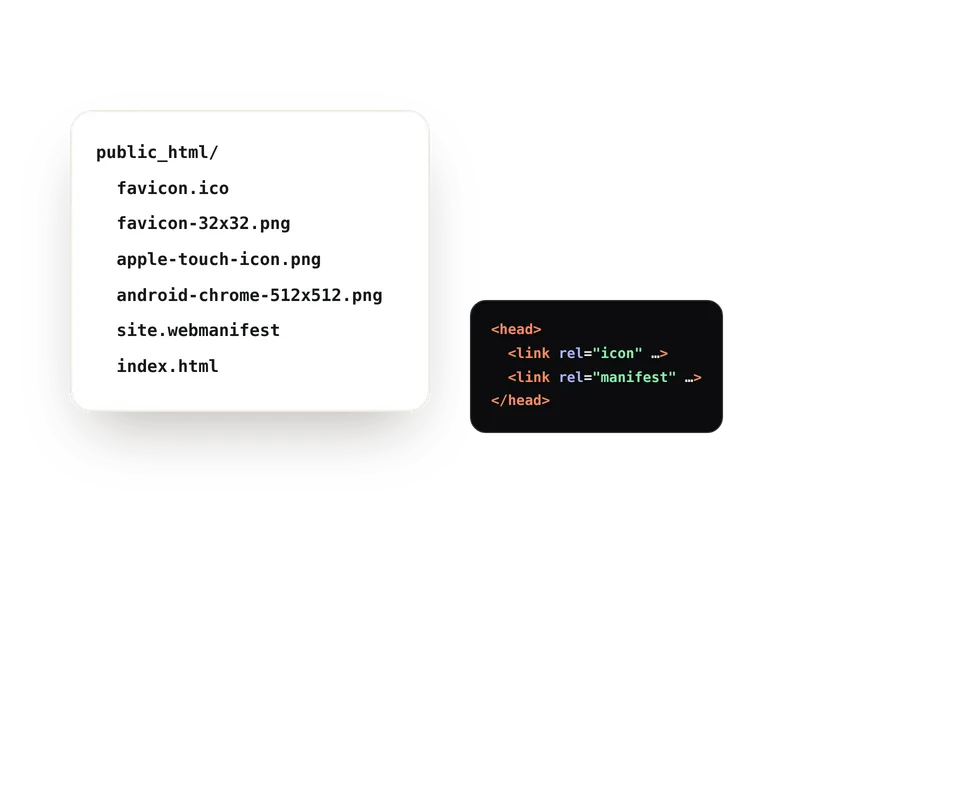
- Sube los archivos a la carpeta que indicaste, normalmente la raíz de tu web, donde está el index.
- Pega el código HTML dentro del
<head>de todas tus páginas. Si usas una plantilla o un archivo común de cabecera, basta con ponerlo ahí una vez. - En WordPress puedes subir el icono de 512 px en Apariencia, Personalizar, Identidad del sitio.
- Comprueba que funciona abriendo tu web en una ventana privada: el navegador guarda los favicon mucho tiempo.
Google puede tardar unos días o semanas en mostrar el nuevo icono en sus resultados. Si además quieres que tus imágenes carguen rápido, prepáralas con Optimizar imágenes para web.
Consejos para un buen favicon
- Simplifica: a 16 px no se leen los textos largos. Usa el símbolo de tu logo o una o dos letras.
- Mucho contraste entre el dibujo y el fondo, para que se vea bien en pestañas claras y oscuras.
- Parte de una imagen cuadrada y grande, de al menos 512 × 512 px, o mejor de un SVG.
- Usa los colores de tu marca también en el color del tema, que tiñe la barra del navegador en el móvil.
- Pruébalo pequeño: fíjate en la vista previa de 16 px antes de descargarlo.
Preguntas frecuentes
¿Qué es un favicon?
Es el pequeño icono que representa tu web en la pestaña del navegador, en los marcadores, en los resultados de Google y en la pantalla de inicio del móvil.
¿Qué tamaño debe tener un favicon?
No hay uno solo: el favicon.ico lleva 16, 32 y 48 px, el del iPhone 180 px y los de Android 192 y 512 px. El ZIP incluye todos.
¿Puedo crear un favicon a partir de un PNG o un SVG?
Sí. Sube tu logo en PNG, SVG, JPG o WebP. Para que quede nítido, usa una imagen cuadrada de al menos 512 px.
¿Y si no tengo logo?
Elige "Letras" y escribe una, dos o tres letras con la tipografía y los colores de tu marca. Es la forma más rápida de tener un favicon profesional.
¿Para qué sirve el site.webmanifest?
Le dice al móvil el nombre de tu web, sus colores y sus iconos cuando alguien la añade a la pantalla de inicio o la instala como app.
¿Dónde pongo el código HTML?
Dentro de la etiqueta head de todas tus páginas, normalmente en la plantilla o en el archivo común de cabecera.
¿Por qué no veo mi nuevo favicon?
Los navegadores lo guardan en caché mucho tiempo. Ábrela en una ventana privada o vacía la caché. En Google puede tardar días o semanas en cambiar.
¿Qué es el icono maskable?
Es una versión con más margen para Android, que recorta los iconos en círculo o en otras formas. Así tu logo no queda cortado.
¿Se sube mi logo a algún servidor?
No. Los iconos se crean en tu navegador y tu logo nunca sale de tu dispositivo.
¿Es gratis?
Sí, gratis, sin registro y sin marca de agua.