Cómo unir PDF en 4 pasos
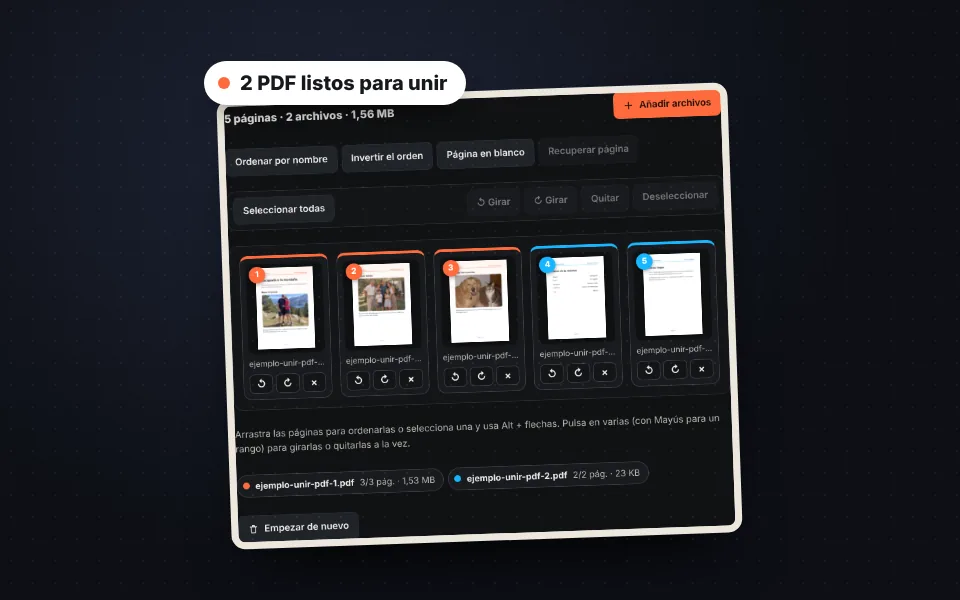
Sube los PDF
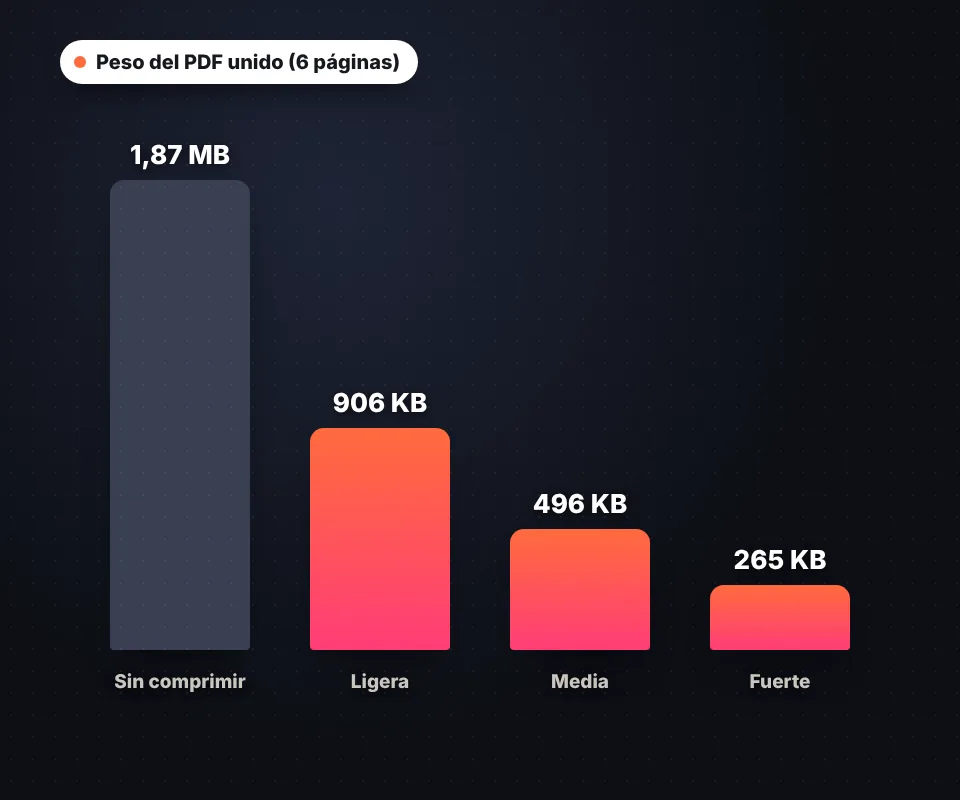
Arrastra todos los PDF a la vez o elígelos. También puedes añadir fotos JPG o PNG como páginas.
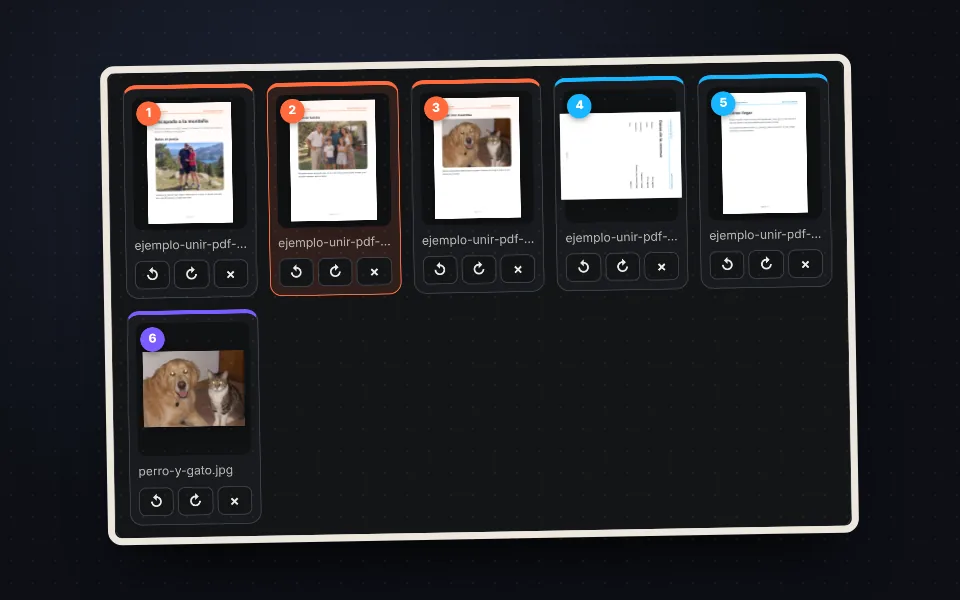
Ordena las páginas
Arrástralas a su sitio, gíralas, quita las que sobran o añade una página en blanco.
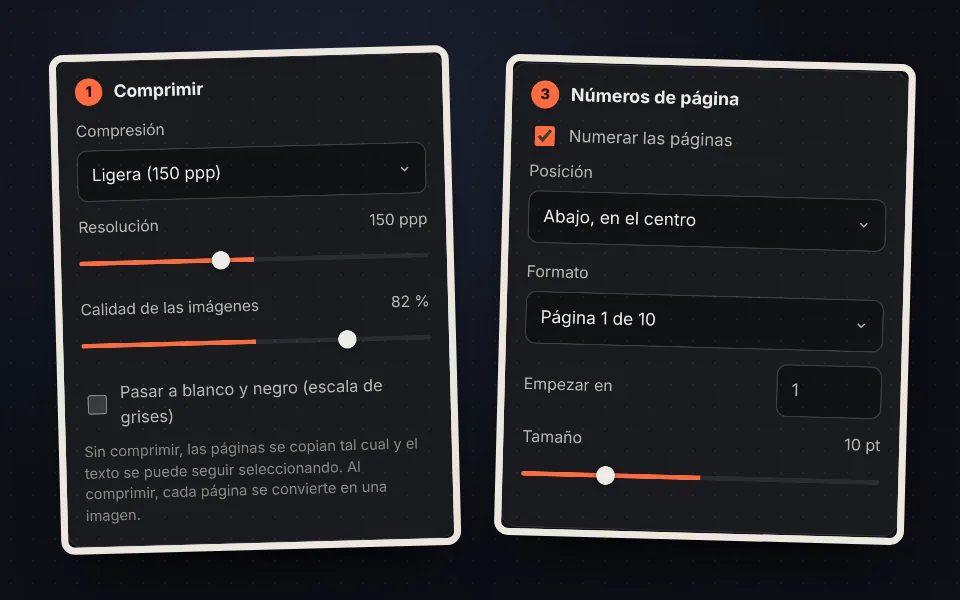
Elige las opciones
Comprime el PDF si pesa mucho, pásalo todo a A4 y numera las páginas si lo necesitas.
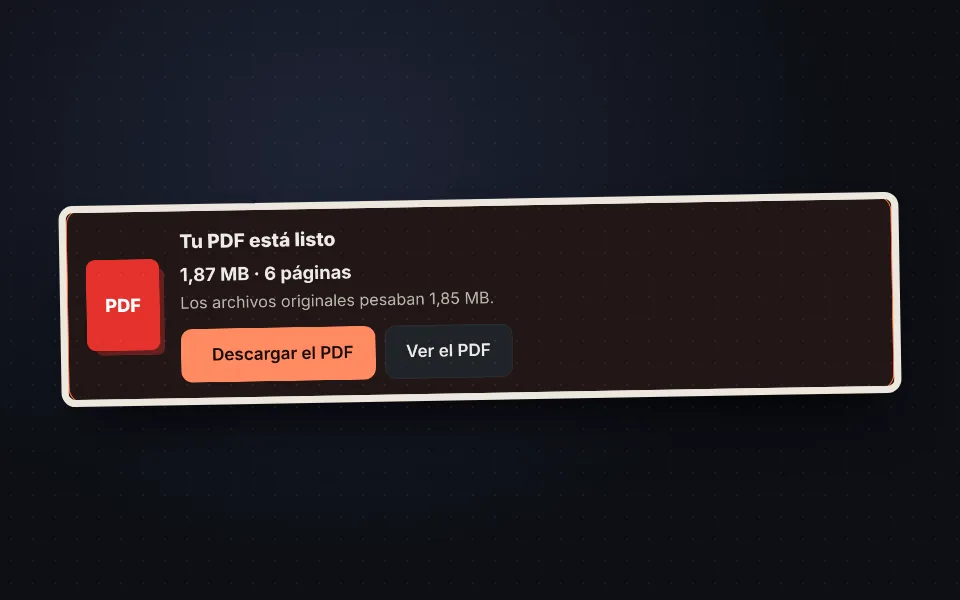
Une y descarga
Pulsa "Unir los PDF", revisa el peso del archivo y descárgalo o ábrelo para verlo.
Tutorial en vídeo: cómo unir PDF
En este vídeo verás cómo se suben dos PDF, se añade una foto, se ordenan, se giran y se quitan páginas, se comprime y se numera el documento y se une y se descarga. Pulsa un capítulo para ir directamente a esa parte.
El vídeo se carga desde YouTube solo cuando pulsas reproducir, y entonces YouTube puede instalar sus cookies. Más información en la política de cookies.
Ordena, gira y quita páginas antes de unir
No tienes que unir los PDF tal cual vienen. Antes de crear el archivo puedes dejarlo exactamente como lo necesitas:
- Cambia el orden arrastrando las páginas, también entre documentos distintos. Con "Ordenar por nombre" pones los archivos en orden alfabético.
- Gira las páginas escaneadas que salieron torcidas, de una en una o todas las seleccionadas a la vez.
- Quita páginas que no quieres incluir. Si te equivocas, "Recuperar página" las devuelve.
- Añade una página en blanco para separar documentos o dejar espacio para firmar.
Comprimir el PDF para enviarlo por correo o subirlo
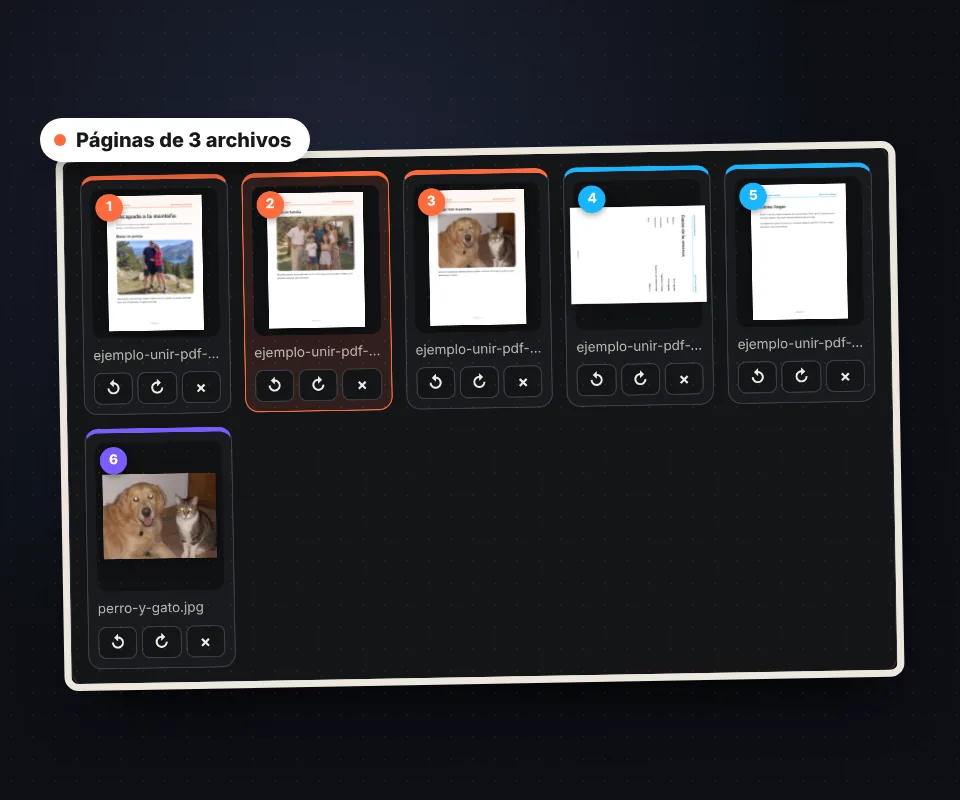
Muchos formularios y sedes electrónicas no aceptan PDF de más de 2, 5 o 10 MB. Si el archivo unido pesa demasiado, elige una compresión:
- Ligera (150 ppp): se ve igual en pantalla e imprime bien. Es la opción recomendada.
- Media (120 ppp): reduce bastante el peso de los documentos escaneados.
- Fuerte (96 ppp): el archivo más ligero, para cuando el límite es muy pequeño.
- Escala de grises: quita el color y baja aún más el peso de los escaneos.
Al terminar verás el peso del PDF y cuánto ha bajado respecto a los originales.
Une PDF y fotos en el mismo documento
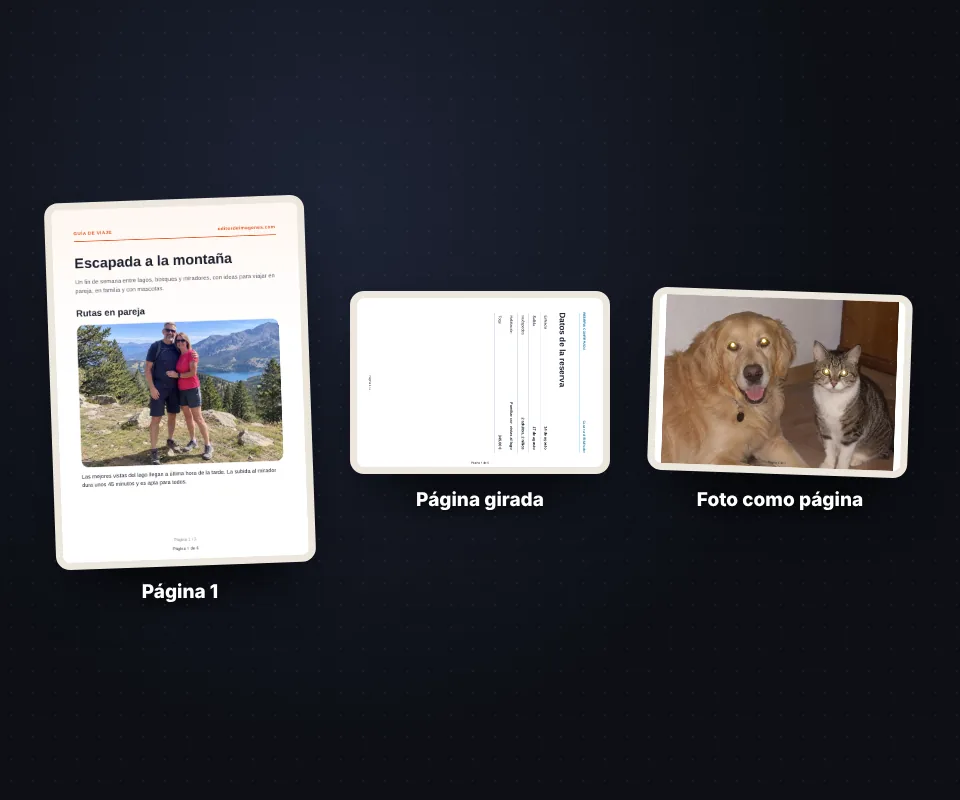
Además de PDF puedes añadir fotos JPG, PNG o WebP: cada foto se convierte en una página. Es muy útil para juntar en un único PDF el DNI, una factura escaneada y un justificante hecho con el móvil.
Con Tamaño de página pones todas las páginas en A4 o Carta, así las fotos y los documentos quedan iguales al imprimir. Y con Números de página añades la numeración en la posición y el formato que quieras.
Cuándo necesitas unir PDF
Unir PDF es imprescindible para los trámites: muchas sedes electrónicas solo permiten adjuntar un archivo, así que hay que juntar en uno solo el DNI, las nóminas, el certificado y la solicitud. También sirve para enviar varias facturas en un único correo, juntar los capítulos de un trabajo o un libro, preparar un dosier con varios documentos o unir las hojas escaneadas por separado.
Si lo que tienes son fotos y quieres pasarlas a PDF con más opciones de márgenes y calidad, usa JPG a PDF. Para firmar el documento después, tienes firmar PDF.
Tus documentos no salen de tu dispositivo
Los PDF se leen con pdf.js y se unen con pdf-lib, dos bibliotecas que funcionan dentro de tu navegador. Ningún archivo se sube a un servidor, algo muy importante cuando unes documentos con datos personales, como nóminas, contratos o el DNI. Si un PDF tiene contraseña, te la pediremos para abrirlo y no se guarda en ninguna parte.
Preguntas frecuentes
¿Cómo uno varios PDF en uno?
Sube todos los PDF, ordena las páginas arrastrándolas si hace falta y pulsa "Unir los PDF". Después descarga el archivo con "Descargar el PDF".
¿Puedo cambiar el orden de las páginas?
Sí. Arrastra cada página a su sitio, también entre documentos distintos, o usa Alt y las flechas del teclado. "Ordenar por nombre" e "Invertir el orden" lo hacen con todas a la vez.
¿Puedo quitar o girar páginas?
Sí. Cada página tiene botones para girarla o quitarla, y puedes seleccionar varias para hacerlo a la vez. "Recuperar página" devuelve la última que has quitado.
¿Cómo comprimo el PDF?
En el apartado Comprimir elige ligera, media o fuerte. Cuanto más fuerte, menos pesa el archivo. También puedes pasarlo a escala de grises.
¿Se pierde calidad al unir los PDF?
No, si dejas "Sin comprimir": las páginas se copian tal cual, con el texto seleccionable. Solo al comprimir se convierten en imágenes.
¿Puedo unir PDF y fotos?
Sí. Añade fotos JPG, PNG o WebP y cada una será una página del PDF. Con "Todas en A4" quedan del mismo tamaño que los documentos.
¿Puedo numerar las páginas?
Sí. Activa "Numerar las páginas" y elige la posición, el formato (1, 1 / 10 o Página 1 de 10), el tamaño y el número por el que empezar.
¿Funciona con PDF con contraseña?
Sí. Te pedimos la contraseña para abrirlo y sus páginas se añaden como imágenes. El PDF final no lleva contraseña.
¿Hay límite de archivos o de páginas?
No hay un límite fijo. Depende de la memoria de tu dispositivo; en un ordenador puedes unir cientos de páginas.
¿Se suben mis documentos a algún servidor?
No. Todo se hace en tu navegador y los archivos nunca salen de tu dispositivo.
¿Es gratis?
Sí, gratis, sin registro y sin marca de agua.