Cómo extraer el texto de una imagen en 4 pasos
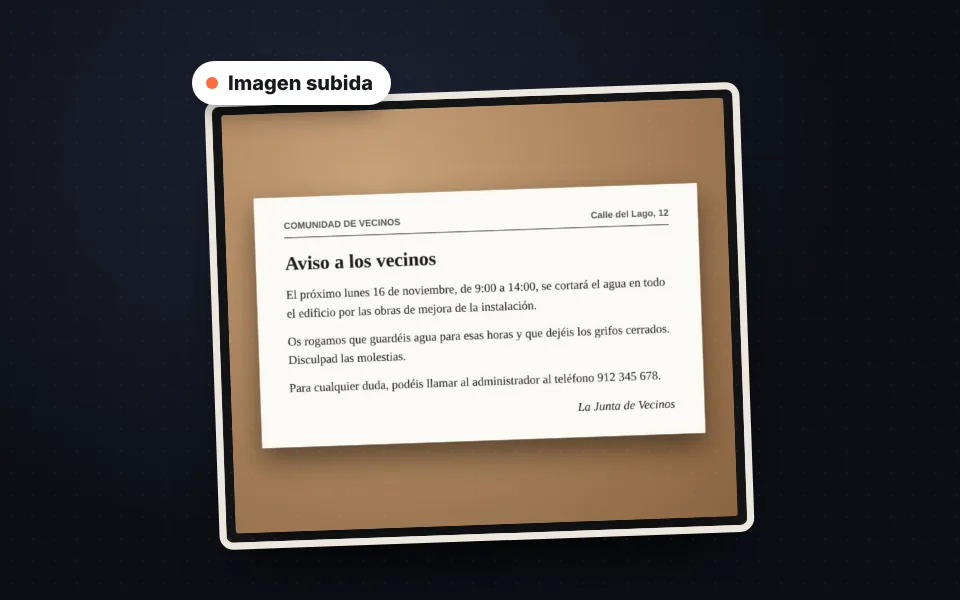
Sube la imagen
Arrastra una foto, una captura o un PDF escaneado, o pega una captura con Ctrl+V.
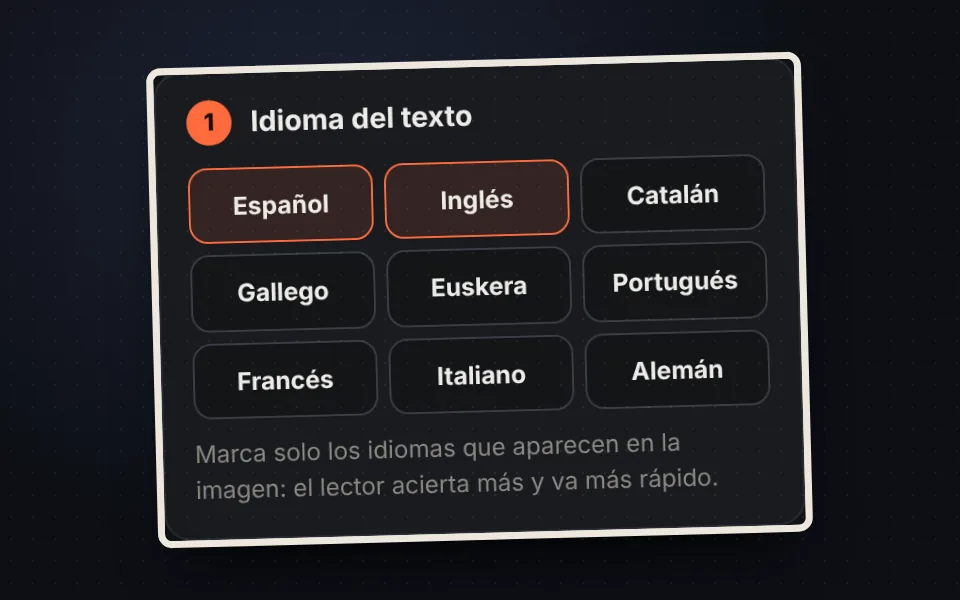
Elige el idioma
Marca el idioma del texto. Si hay varios, márcalos todos.
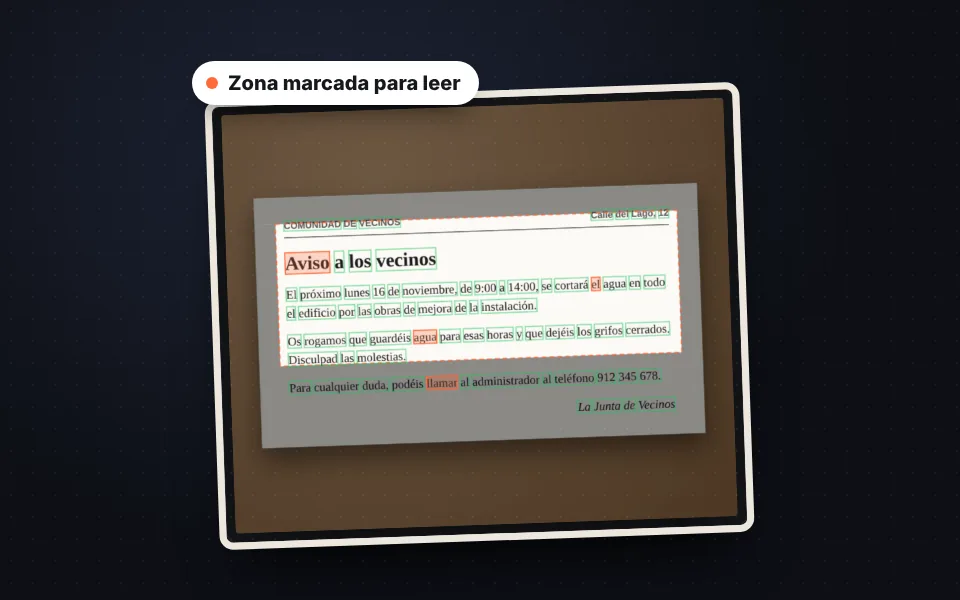
Lee el texto
El texto se lee al momento. Marca una zona para leer solo una parte o mejora la imagen si hace falta.
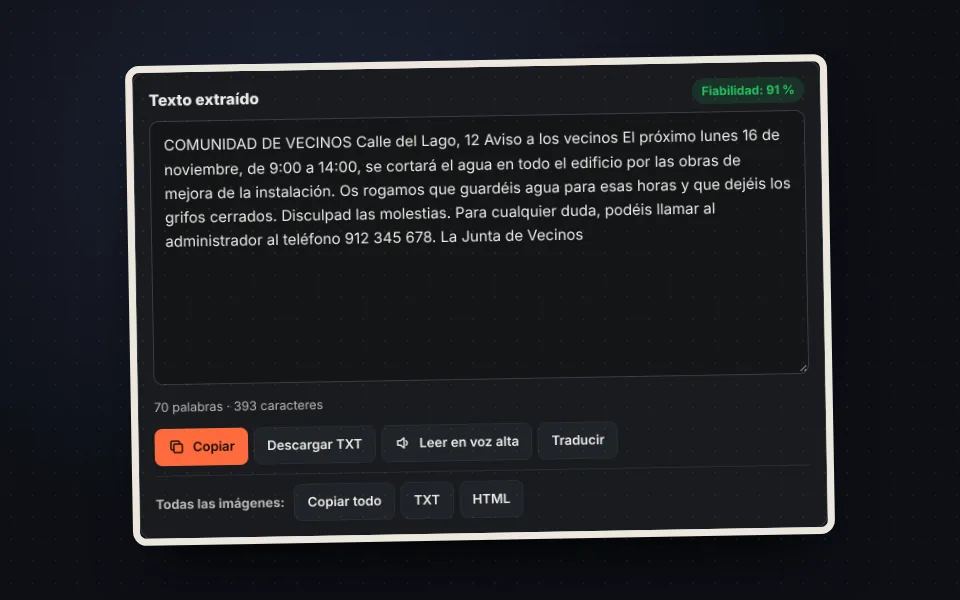
Corrige y copia
Revisa las palabras marcadas, corrige lo que haga falta y copia el texto o descárgalo.
Tutorial en vídeo: cómo sacar el texto de una foto
En este vídeo verás cómo se sube la foto de un documento, se elige el idioma, se mejora la imagen, se marca una zona y se lee el texto, y se corrige, se copia y se descarga en TXT. Pulsa un capítulo para ir directamente a esa parte.
El vídeo se carga desde YouTube solo cuando pulsas reproducir, y entonces YouTube puede instalar sus cookies. Más información en la política de cookies.
Qué imágenes se pueden pasar a texto
El lector reconoce texto impreso y en pantalla en casi cualquier imagen:
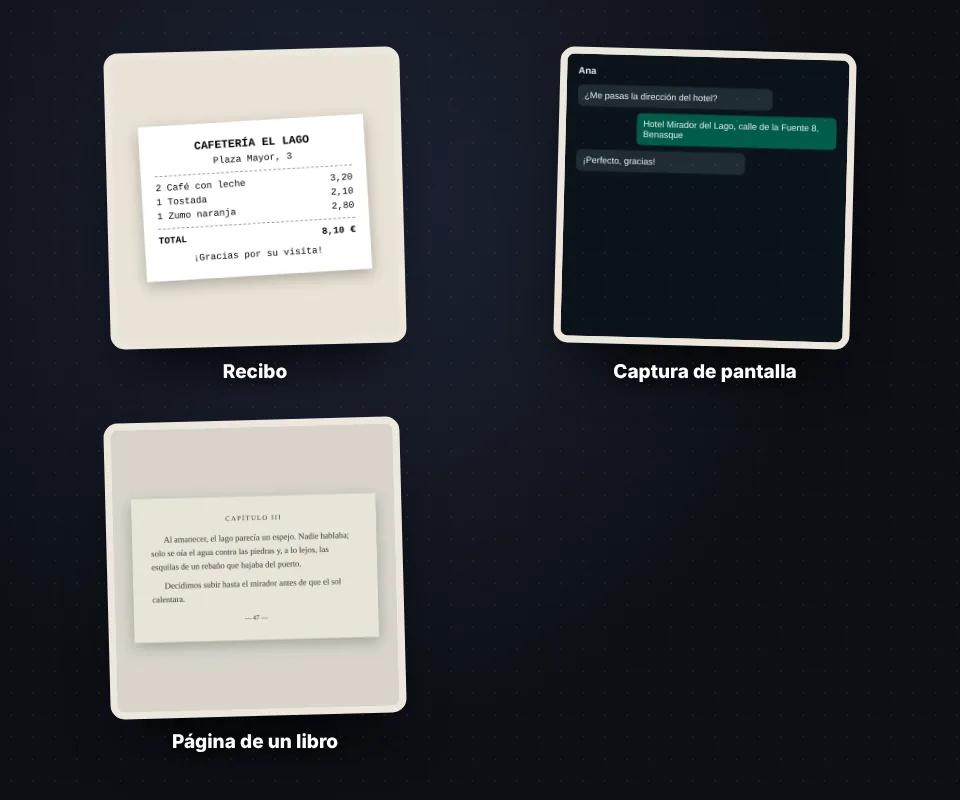
- Fotos de documentos: cartas, contratos, recibos, apuntes impresos o páginas de un libro hechas con el móvil.
- Capturas de pantalla: de una web, un PDF protegido, un vídeo, una conversación o un programa que no deja copiar.
- PDF escaneados: se lee cada página por separado, hasta 50 páginas por archivo.
- Carteles, menús y etiquetas: elige "Texto suelto" para que busque el texto por toda la imagen.
La letra escrita a mano se reconoce peor: si es muy clara puede funcionar, pero tendrás que revisar más palabras.
Cómo conseguir el mejor resultado
El lector acierta más cuanto más clara es la imagen. Si el texto sale con errores:
- Marca solo la zona del texto arrastrando sobre la imagen. Evita que lea logotipos, sellos o dibujos.
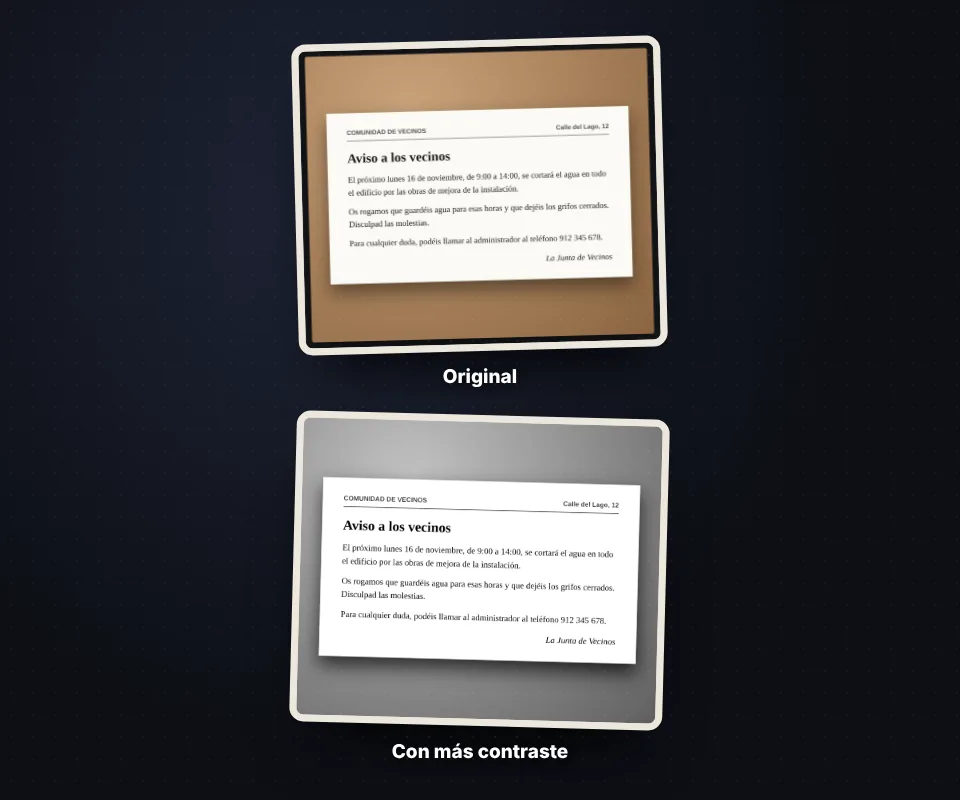
- Sube el contraste o usa blanco y negro puro en fotos con sombras o papel amarillento.
- Amplía el doble si la letra es muy pequeña, y marca texto claro sobre fondo oscuro en capturas en modo oscuro.
- Gira la imagen si la foto está de lado.
Las mejoras se ven al momento en la imagen, tal y como la verá el lector. Con "Ver la original" la comparas con la imagen sin tocar.
Revisa y aprovecha el texto
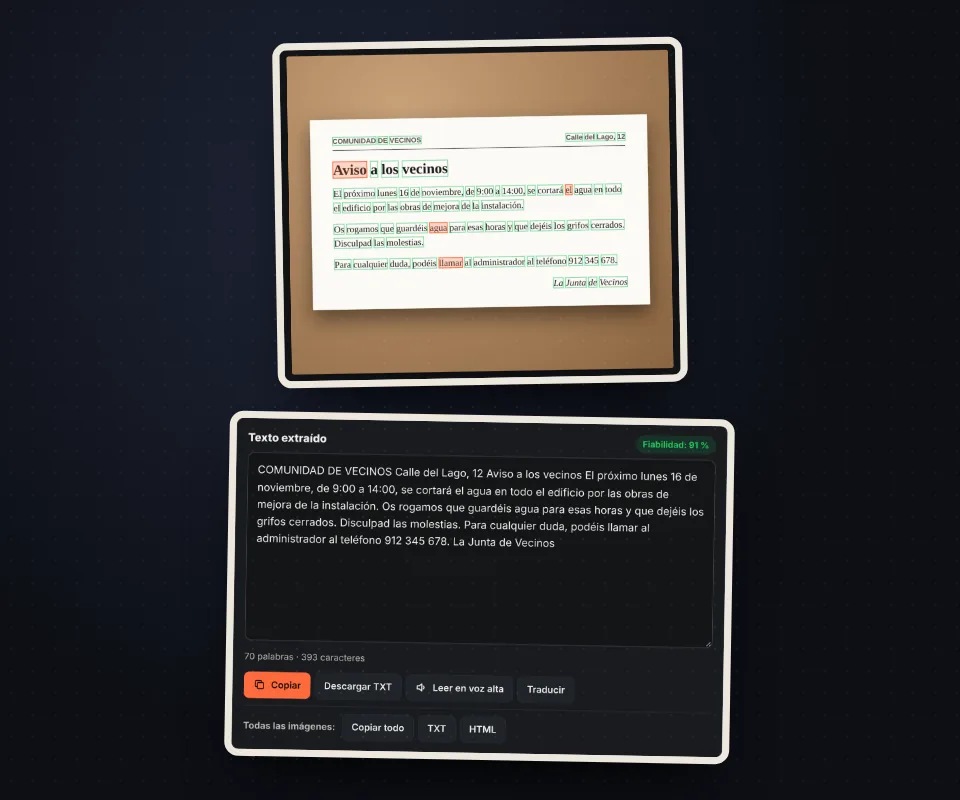
El texto aparece en un cuadro que puedes editar. Las palabras de las que el lector no está seguro se marcan en naranja sobre la imagen, así sabes cuáles revisar primero. También verás la fiabilidad de la lectura.
- Copia el texto y pégalo en Word, en un correo o en WhatsApp.
- Descárgalo en TXT o en HTML, de una imagen o de todas a la vez.
- Escúchalo en voz alta o ábrelo en el traductor de Google.
- Une las líneas en párrafos para que el texto de un documento no quede cortado línea a línea.
Para qué sirve sacar el texto de una foto
Pasar una imagen a texto ahorra mucho tiempo: copiar los datos de una factura o de un recibo, sacar un número de referencia o un IBAN de una carta, aprovechar los apuntes de un compañero, citar un párrafo de un libro, copiar el texto de una captura que no deja seleccionar o hacer accesible un documento escaneado para leerlo con un lector de pantalla.
Si lo que necesitas es convertir un documento en papel en un PDF limpio, usa el escáner de documentos, y para sacar las páginas de un PDF como imágenes tienes PDF a JPG.
Cómo funciona el reconocimiento de texto sin subir la imagen
La herramienta usa Tesseract, el motor de reconocimiento óptico de caracteres (OCR) de código abierto más conocido, que funciona dentro de tu navegador. La primera vez se descarga el lector y los datos del idioma que elijas, unos pocos megas por idioma, y después todo se calcula en tu dispositivo. La imagen nunca se envía a ningún servidor, algo importante cuando el documento tiene datos personales.
Solo si pulsas "Traducir" se abre el traductor de Google con el texto, y siempre por decisión tuya.
Preguntas frecuentes
¿Cómo saco el texto de una imagen?
Sube la imagen, marca el idioma del texto y el lector lo saca al momento. Revisa el resultado en el cuadro de texto y pulsa "Copiar" o "Descargar TXT".
¿Qué idiomas reconoce?
Español, inglés, catalán, gallego, euskera, portugués, francés, italiano y alemán. Puedes marcar varios a la vez si el texto los mezcla.
¿Puedo pasar un PDF escaneado a texto?
Sí. Sube el PDF y cada página se convierte en una imagen que se lee por separado, hasta 50 páginas. Con "Leer todas las imágenes" y "TXT" descargas todo el texto junto.
¿Puedo leer solo una parte de la imagen?
Sí. Arrastra sobre la imagen para marcar la zona y pulsa "Leer el texto". Con "Quitar la zona" vuelve a leer la imagen entera.
¿Por qué salen errores en el texto?
Suele pasar con fotos borrosas, con poca luz, torcidas o con la letra muy pequeña. Prueba a subir el contraste, usar blanco y negro puro, ampliar el doble o marcar solo la zona del texto.
¿Reconoce la letra escrita a mano?
Solo si es muy clara y regular. El lector está pensado para texto impreso y de pantalla, así que con letra manuscrita tendrás que revisar más palabras.
¿Qué son las palabras marcadas en naranja?
Son las palabras de las que el lector no está seguro. Revísalas en el cuadro de texto, porque son las que más probabilidades tienen de estar mal.
¿Puedo copiar el texto de una captura de pantalla?
Sí. Haz la captura, pégala aquí con Ctrl+V y elige "Texto suelto" si el texto está repartido por la pantalla.
¿Se sube mi imagen a algún servidor?
No. El lector funciona en tu navegador y la imagen nunca sale de tu dispositivo. Solo se descargan el lector y el idioma la primera vez.
¿Funciona sin conexión?
Necesitas conexión la primera vez para descargar el lector y cada idioma. Después quedan en la caché del navegador.
¿Es gratis?
Sí, gratis, sin registro y sin límite de imágenes.