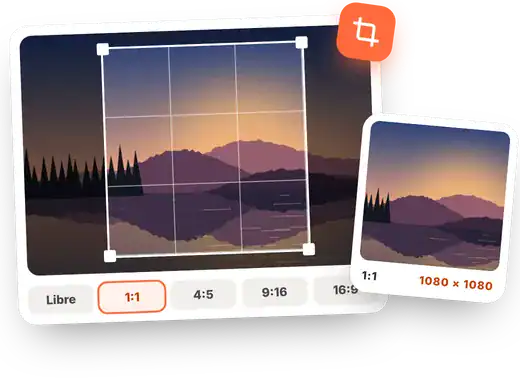
Cómo recortar una imagen online en 4 pasos
-
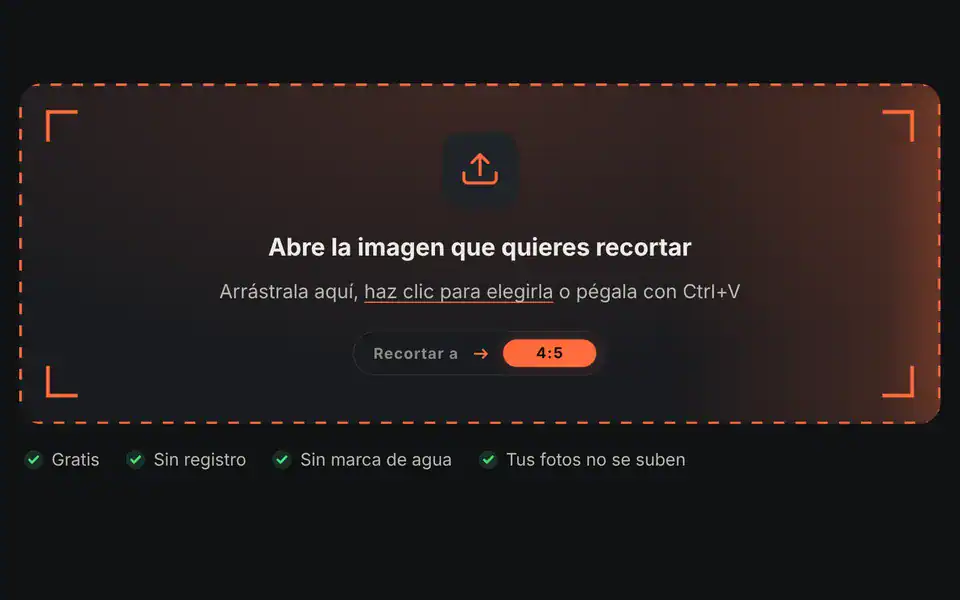
Abre la imagen
Arrastra la foto a la zona de carga o haz clic para elegirla. El editor se abrirá directamente en la herramienta de recorte.
-
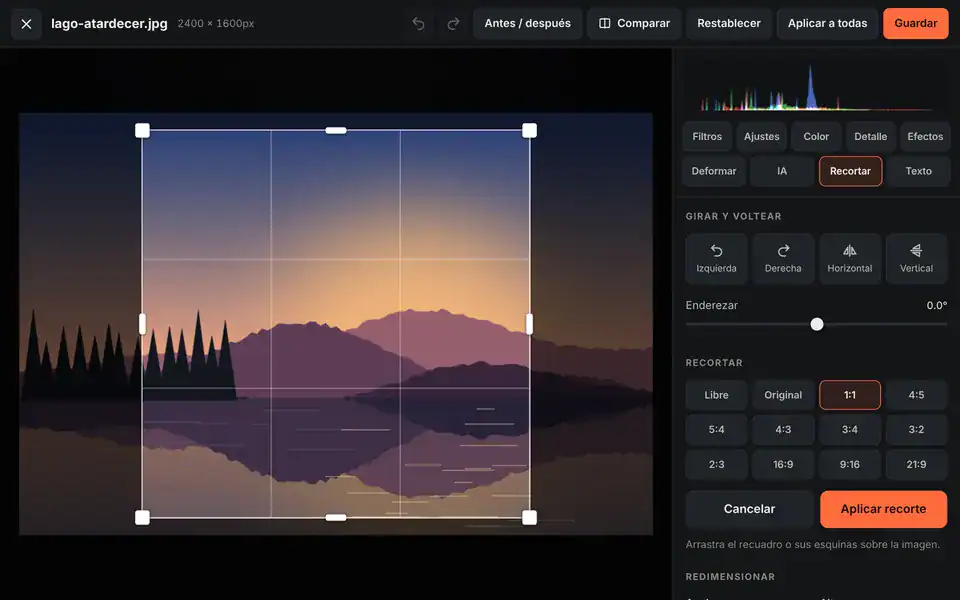
Elige la proporción
Selecciona "Libre" para recortar a mano, "Círculo" para una foto de perfil redonda o una proporción fija: 1:1, 4:5, 9:16, 16:9, 3:2…
-
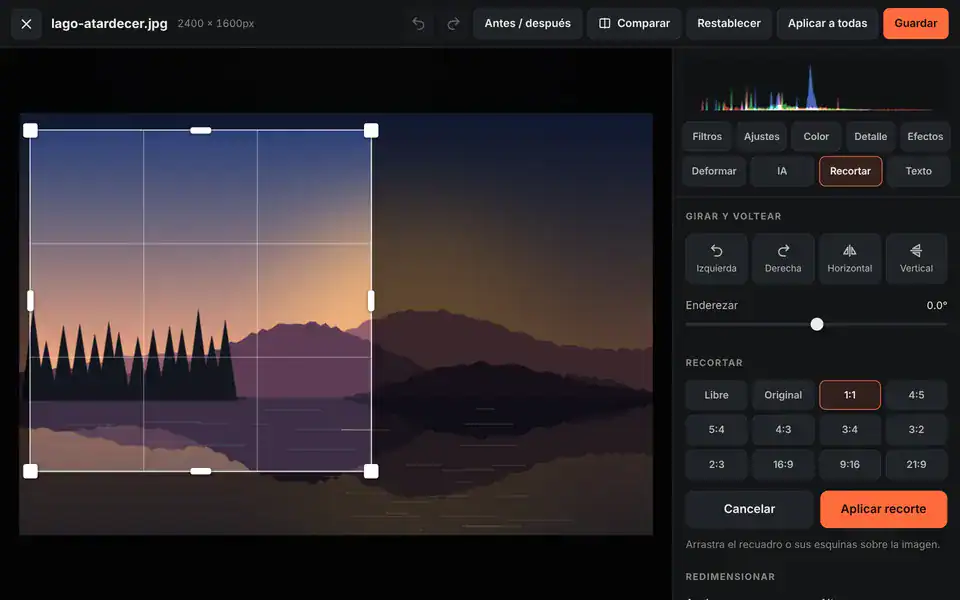
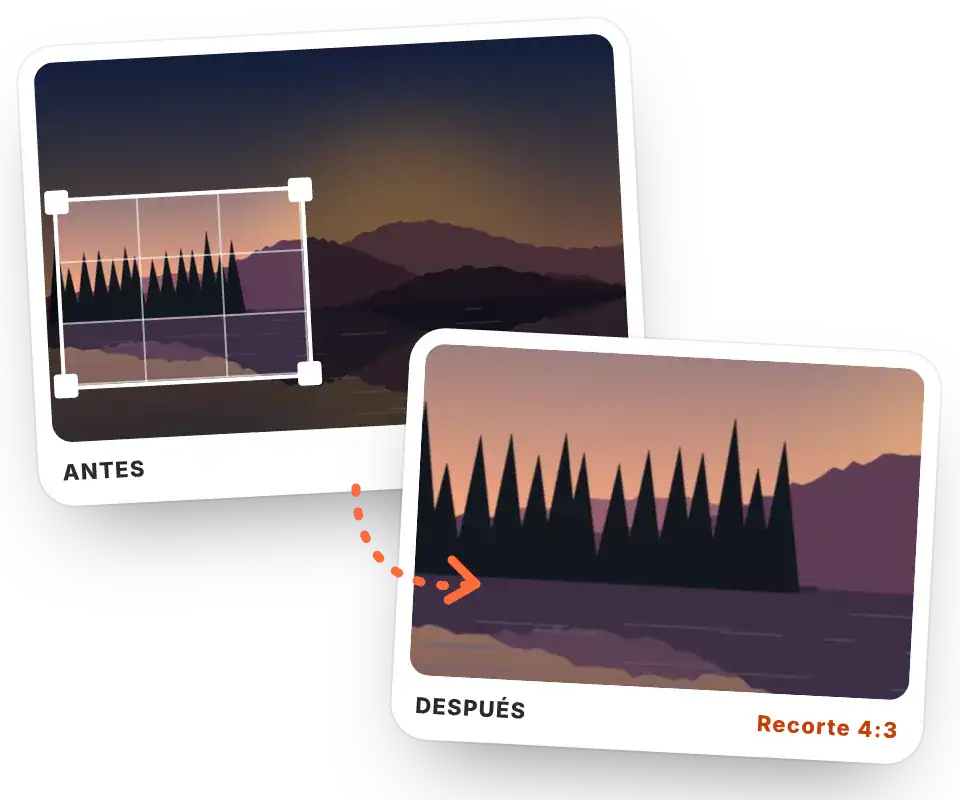
Ajusta el recuadro
Arrastra el recuadro para moverlo y tira de sus esquinas o bordes para cambiar el tamaño. La cuadrícula te ayuda a seguir la regla de los tercios.
-
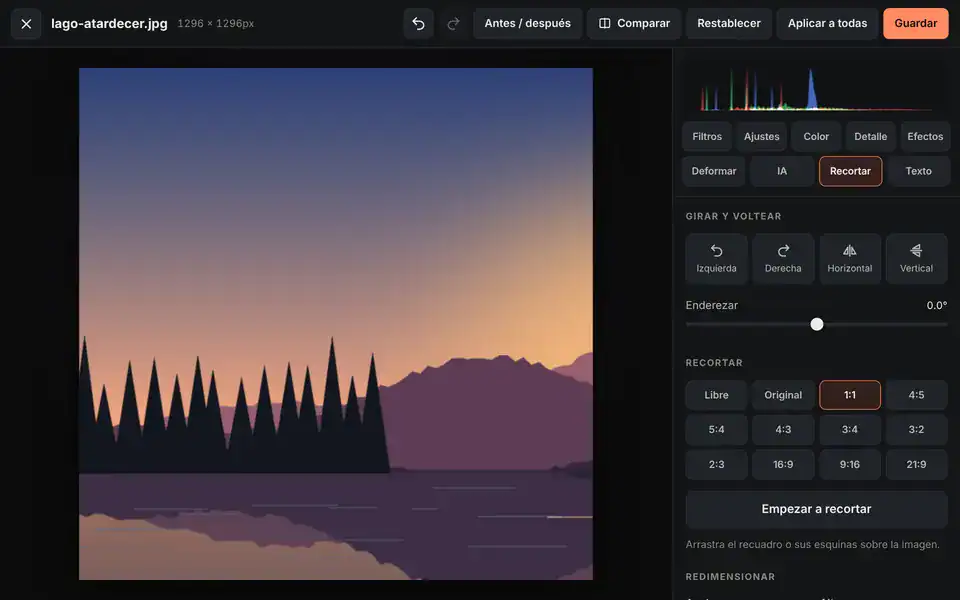
Aplica y descarga
Pulsa "Aplicar recorte" (o Intro), después "Guardar", y descarga la imagen en JPG, PNG, WebP o AVIF.
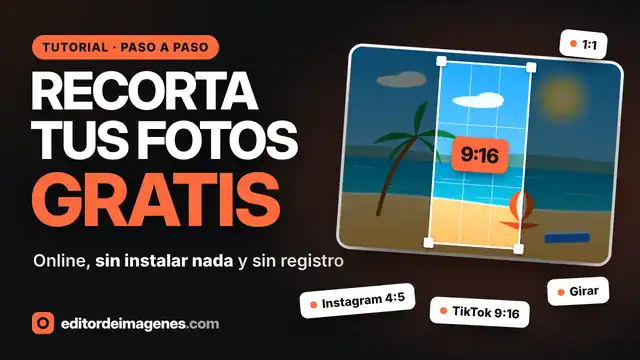
Tutorial en vídeo: cómo recortar una foto
En este vídeo verás cómo recortar una foto paso a paso: recorte libre, las medidas de Instagram (1:1 y 4:5), TikTok, Reels y Shorts (9:16) y YouTube (16:9), y cómo girar, voltear, enderezar y redimensionar la imagen. Pulsa un capítulo para ir directamente a esa parte.
- 0:00Introducción
- 0:10Entra en "Recortar imagen" y sube tu foto
- 0:20Recorte libre
- 0:39Recortar para Instagram (1:1 y 4:5)
- 0:49Recortar para TikTok, Reels y Shorts (9:16)
- 1:02Más medidas: 16:9, 3:2 y 21:9
- 1:19Girar y voltear
- 1:30Enderezar la foto
- 1:42Redimensionar y revisar con zoom
- 1:55Guardar y descargar
El vídeo se carga desde YouTube solo cuando pulsas reproducir, y entonces YouTube puede instalar sus cookies. Más información en la política de cookies.
Recortar una foto sin instalar programas
Recortar una imagen es la forma más rápida de mejorar una foto: eliminas lo que sobra, centras la atención en lo importante y adaptas el formato al lugar donde la vas a publicar. Con esta herramienta para recortar imágenes online no necesitas Photoshop ni ninguna app: todo funciona en el navegador de tu ordenador o de tu móvil.
Además, a diferencia de otros recortadores online, tu foto no se sube a ningún servidor. El recorte se hace en tu propio dispositivo, así que es instantáneo y totalmente privado, aunque se trate de documentos o fotos personales.
Tamaños recomendados para redes sociales
Cada red social muestra las imágenes con una proporción distinta. Si recortas la foto antes de subirla, evitas que la plataforma la corte de forma automática y decides tú qué se ve.
| Uso | Proporción | Tamaño recomendado |
|---|---|---|
| Instagram, publicación cuadrada | 1:1 | 1080 × 1080 px |
| Instagram, publicación vertical | 4:5 | 1080 × 1350 px |
| Historias, Reels y TikTok | 9:16 | 1080 × 1920 px |
| Miniatura de YouTube | 16:9 | 1280 × 720 px |
| Publicación horizontal (X, Facebook, LinkedIn) | 16:9 o 1,91:1 | 1200 × 675 px aprox. |
| Foto de perfil | 1:1 | 400 × 400 px o más |
| Fotografía clásica (cámara) | 3:2 | Según el original |
| Pantalla panorámica / cine | 21:9 | 2560 × 1080 px |
Las redes cambian sus formatos de vez en cuando; estas medidas son las más habituales. Tras recortar, puedes fijar el tamaño exacto en píxeles en redimensionar imagen.
Recortar una imagen en círculo
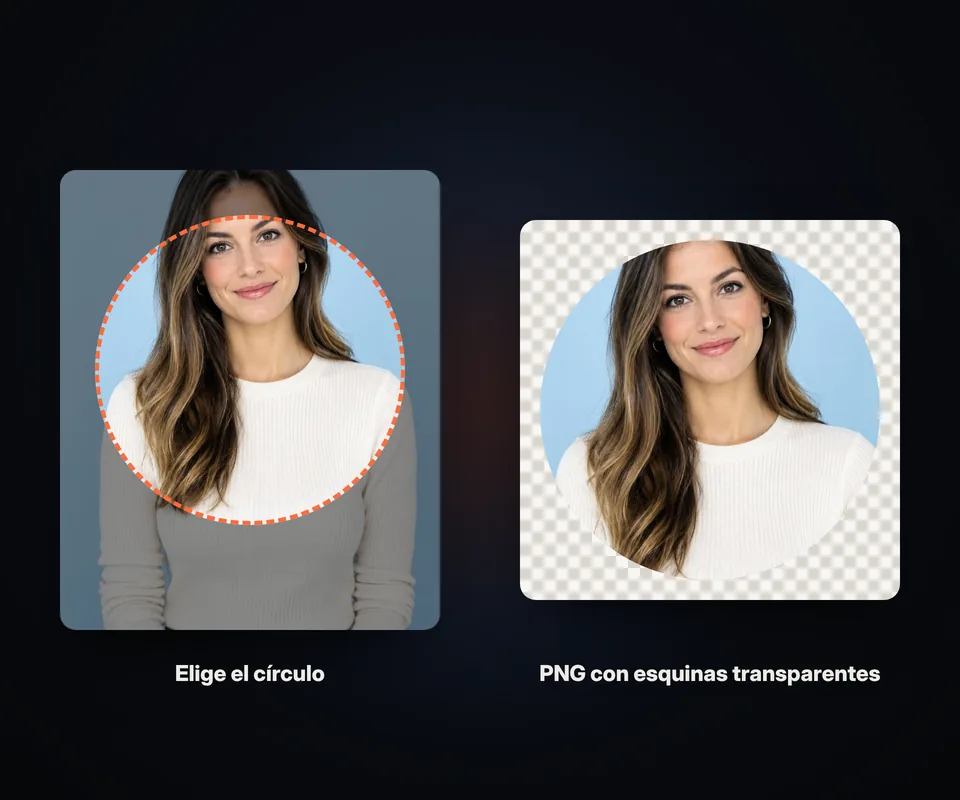
El recorte circular es ideal para fotos de perfil, avatares y logotipos redondos. Elige "Recorte circular" antes de abrir la foto, o el botón "Círculo" en la pestaña Recortar del editor:
- Mueve y ajusta el círculo sobre la cara o el motivo principal; siempre se mantiene perfectamente redondo.
- Esquinas transparentes: fuera del círculo la imagen queda transparente, sin fondo blanco alrededor.
- Descarga en PNG o WebP para conservar la transparencia. En JPG las esquinas se rellenan de blanco.
- Perfecto para redes: WhatsApp, Instagram, LinkedIn o Discord muestran la foto de perfil en círculo, así ves antes cómo quedará.
Si después necesitas un tamaño exacto, como 400 × 400 px, ajústalo en la sección Redimensionar de la misma pestaña.
Consejos para recortar bien una foto
- Usa la regla de los tercios. Coloca el sujeto principal sobre una de las líneas de la cuadrícula, no siempre en el centro: la foto resulta más dinámica.
- Deja aire en la dirección de la mirada. Si una persona mira a la derecha, deja más espacio a ese lado.
- Endereza el horizonte antes de recortar. En la misma pestaña tienes el control "Enderezar" para corregir fotos torcidas hasta 45°.
- No recortes de más. Cuanto más pequeño sea el recorte, menos píxeles quedan y menos calidad tendrá la imagen al ampliarla.
- Evita cortar por las articulaciones (muñecas, rodillas, cuello) cuando recortes fotos de personas.
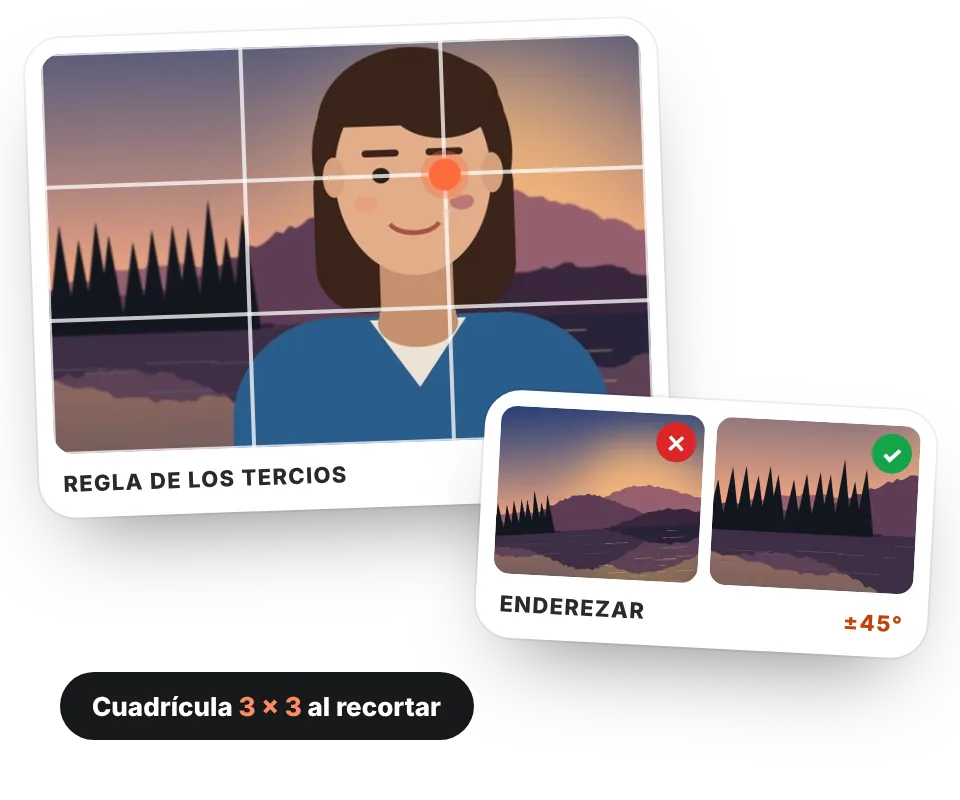
Otras herramientas en la misma pestaña
Además de recortar, en la pestaña Recortar del editor puedes girar la imagen 90° a izquierda o derecha, voltearla en horizontal o vertical (efecto espejo), enderezarla con precisión de medio grado y cambiar su tamaño en píxeles manteniendo la proporción. Y si quieres seguir editando, tienes a mano filtros, ajustes de luz y color, efectos, texto y la IA para quitar el fondo.
Preguntas frecuentes
¿Cómo recortar una imagen online gratis?
Abre la imagen en esta página, elige una proporción (o "Libre"), ajusta el recuadro sobre la foto y pulsa "Aplicar recorte". Después pulsa "Guardar" y descárgala. Es gratis, sin registro y sin marca de agua.
¿Cómo recorto una foto en forma cuadrada?
Elige la proporción 1:1 en la pestaña Recortar. El recuadro quedará siempre cuadrado mientras lo mueves o cambias de tamaño.
¿Cómo recorto una foto en círculo?
Elige "Recorte circular" antes de abrir la foto, o pulsa "Círculo" en la pestaña Recortar. Ajusta el círculo, aplica el recorte y descarga la imagen en PNG o WebP para que las esquinas queden transparentes.
¿Por qué las esquinas del círculo salen blancas?
Porque has descargado en JPG, que no admite transparencia. Elige PNG o WebP como formato de salida y las esquinas quedarán transparentes.
¿Se pierde calidad al recortar una imagen?
No. Recortar solo elimina los bordes, los píxeles que quedan no cambian. La calidad final depende del formato y la calidad que elijas al descargar.
¿Puedo recortar fotos desde el móvil?
Sí. La herramienta funciona en Android y iPhone: arrastra con el dedo el recuadro y sus esquinas para ajustar el recorte.
¿Puedo recortar varias imágenes a la vez?
El recorte se ajusta foto a foto, porque cada imagen tiene un encuadre distinto. Lo que sí puedes hacer por lotes es redimensionar, convertir y aplicar filtros a todas.
¿Mis fotos se suben a internet?
No. El recorte se hace en tu navegador y las imágenes nunca salen de tu dispositivo.