Cómo sacar el color de una imagen en 4 pasos

Sube la imagen
Arrástrala, elígela o pega una captura con Ctrl+V.
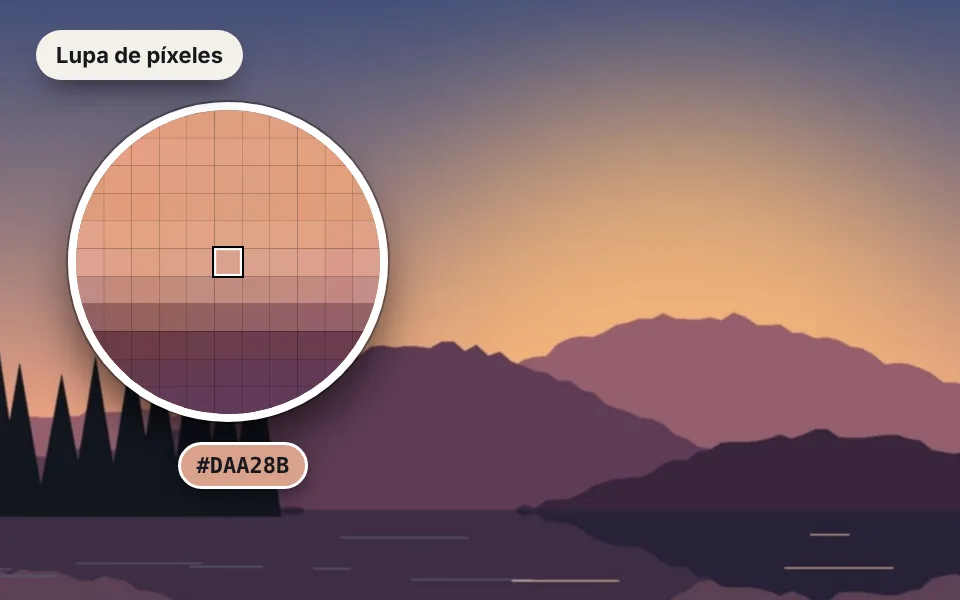
Acércate con el zoom
Pasa el ratón por encima: la lupa amplía los píxeles para elegir el exacto.
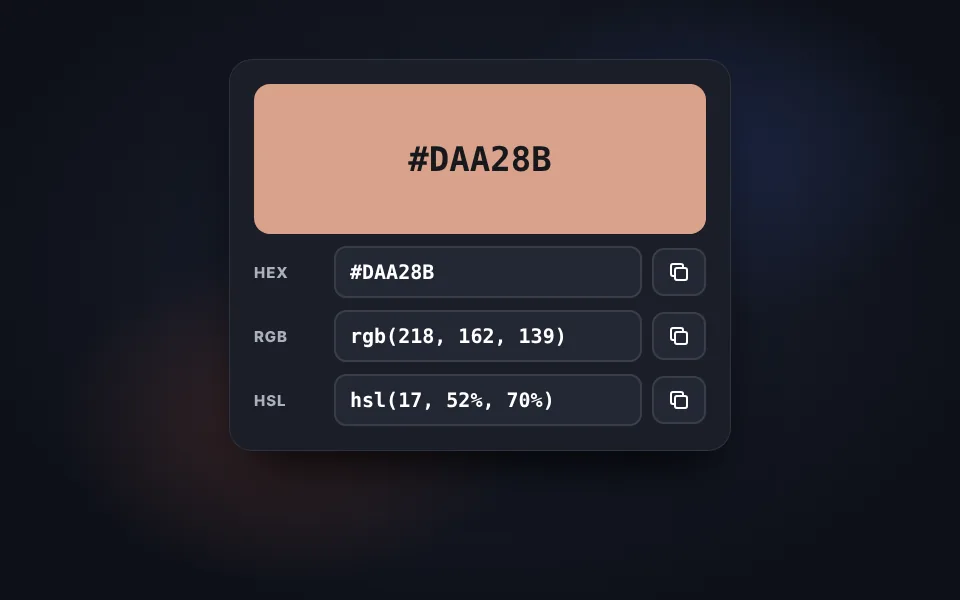
Haz clic en el color
El color queda fijo en el panel con sus códigos HEX, RGB y HSL.
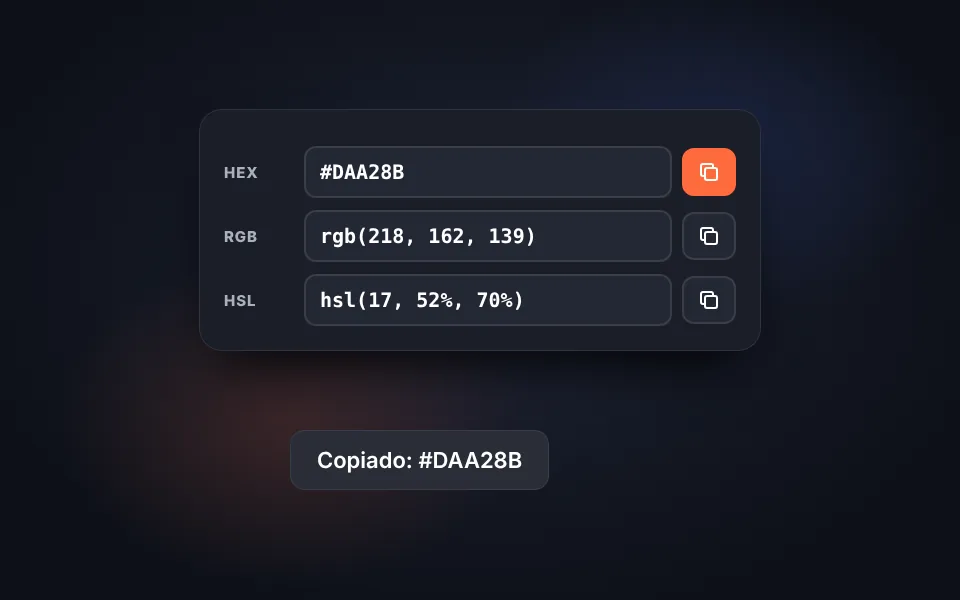
Cópialo
Copia el código con un clic y úsalo en tu web, en Photoshop o en Canva.
Tutorial en vídeo: cómo sacar el código de color de una imagen
En este vídeo verás cómo se sube una imagen, cómo elegir un color con el cuentagotas, cómo acercarte con el zoom para afinar, cómo copiar los códigos HEX, RGB y HSL y cómo obtener la paleta de colores de la imagen. Pulsa un capítulo para ir directamente a esa parte.
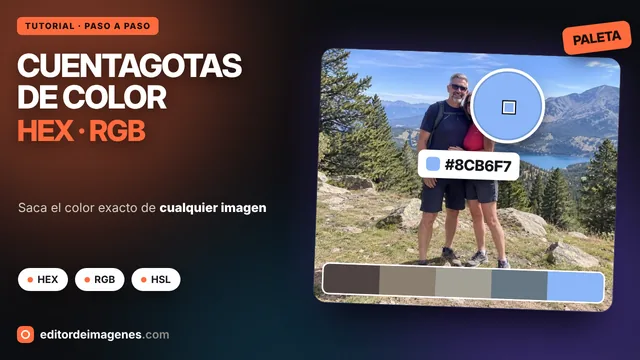
El vídeo se carga desde YouTube solo cuando pulsas reproducir, y entonces YouTube puede instalar sus cookies. Más información en la política de cookies.
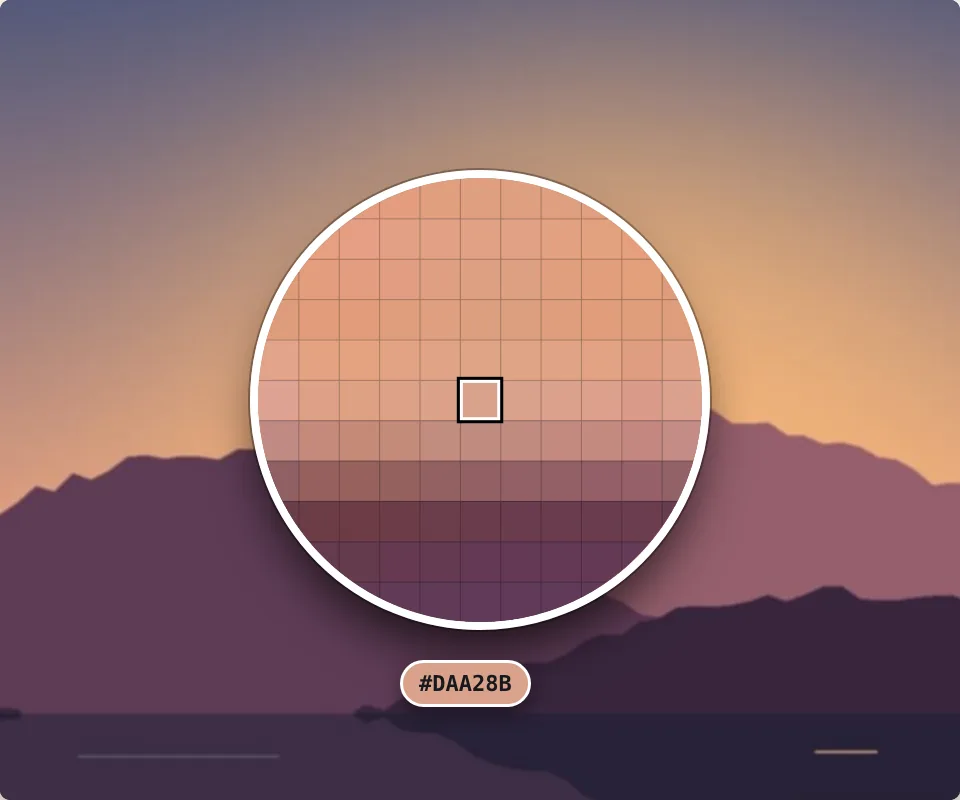
Cuentagotas con lupa: el píxel exacto
Igual que el cuentagotas de Photoshop, pero en el navegador:
- Lupa: amplía los píxeles alrededor del cursor y marca el del centro.
- Zoom: hasta el 3200 % para elegir un color en un borde fino, un icono o un texto.
- Clic: el color queda fijo a la derecha y se guarda en la lista de colores guardados.
También funciona con el teclado: mueve la lupa con las flechas y elige con Enter.
La paleta de colores de la imagen
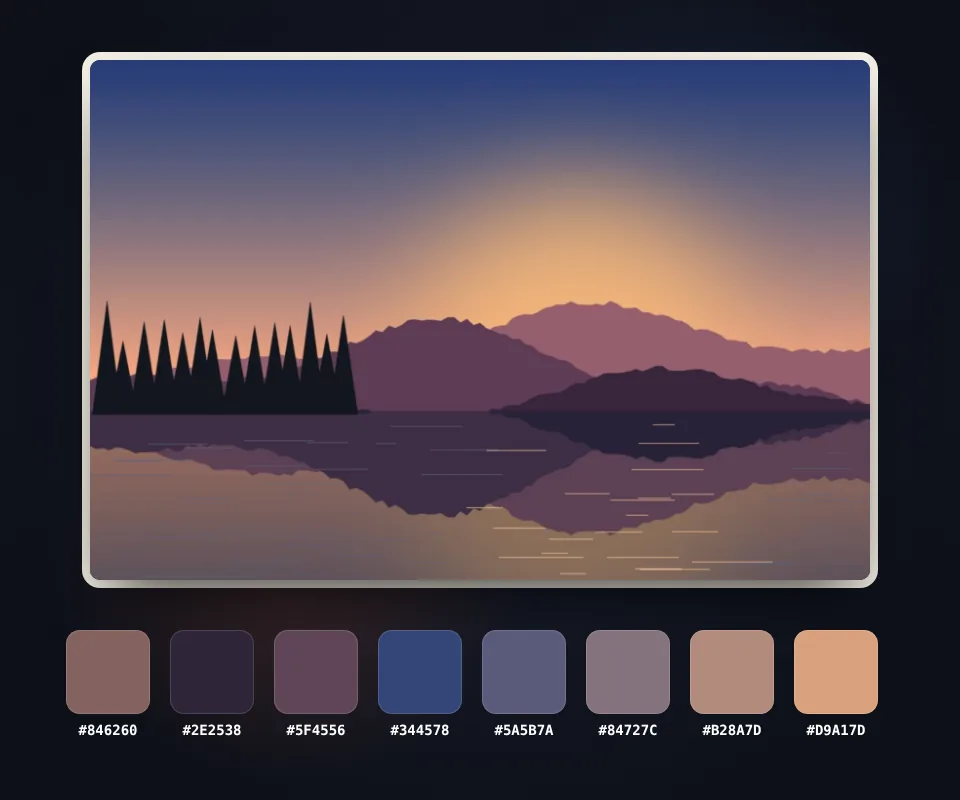
Al subir la imagen se calculan sus colores principales, ideales para sacar los colores de un logo, una foto de producto o una web que te guste:
- Ordenados de más a menos presentes en la imagen.
- Copiar como CSS: variables
--color-1,--color-2… listas para tu hoja de estilos. - Descargar PNG: una tira con los colores y sus códigos para compartirla.
Colores listos para tu web
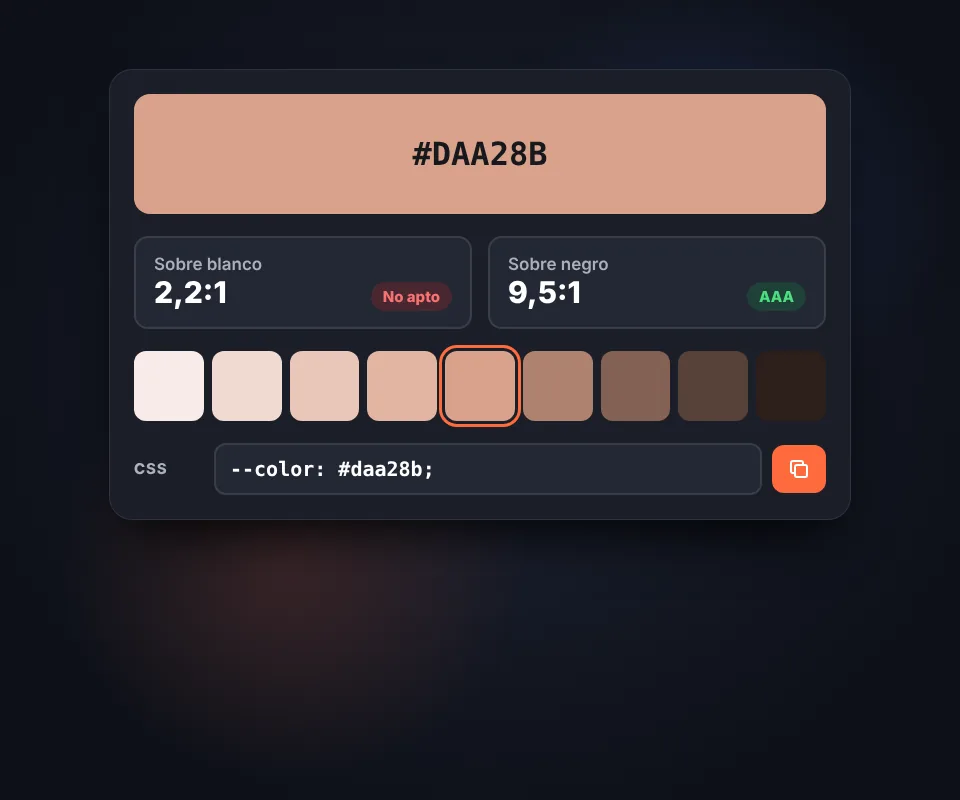
Cada color elegido viene con lo que necesitas para usarlo en una web:
- Contraste sobre blanco y sobre negro con la nota WCAG: AAA, AA o no apto.
- Tonos más claros y más oscuros para fondos, bordes y estados de los botones.
- Variable CSS para pegarla directamente en tu código.
El contraste, la accesibilidad y Google
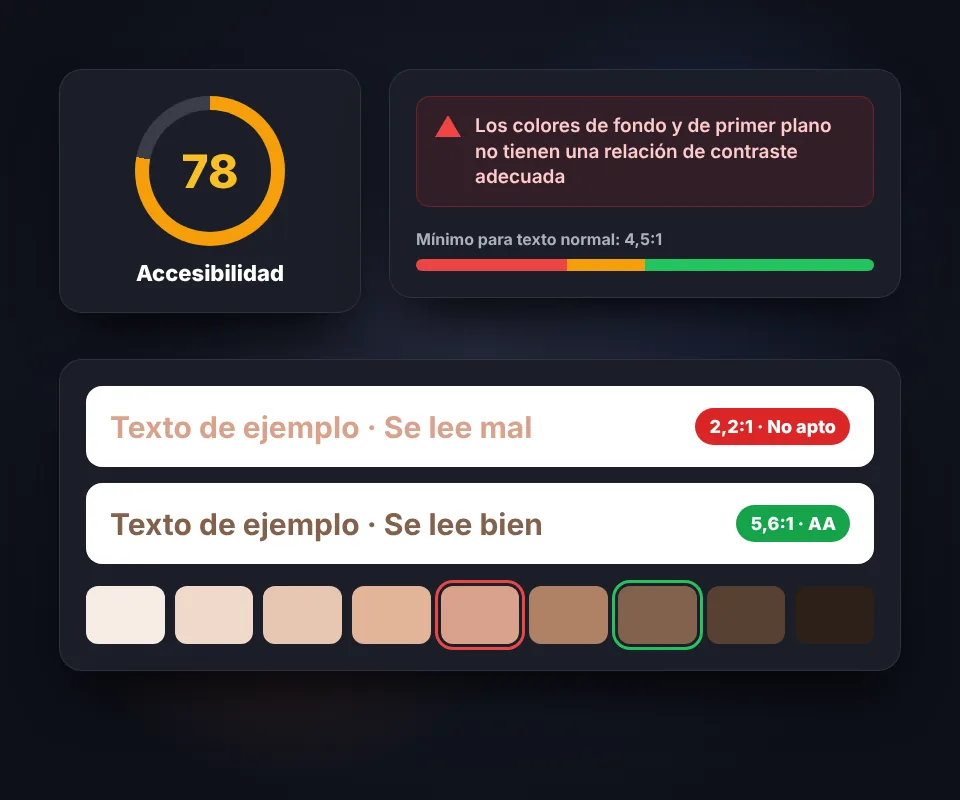
Si analizas tu web con PageSpeed Insights o Lighthouse, el apartado de accesibilidad avisa cuando un texto no contrasta lo suficiente con su fondo: "Los colores de fondo y de primer plano no tienen una relación de contraste adecuada". Search Console no muestra este aviso y el contraste no es un factor directo de posicionamiento, pero un texto que se lee mal empeora la experiencia de quien te visita.
- Texto normal: contraste mínimo de 4,5:1 para cumplir el nivel AA de las pautas WCAG.
- Texto grande (24 px, o 18,66 px en negrita) y botones o iconos: mínimo de 3:1.
- Nivel AAA: 7:1 para texto normal, el más exigente.
Elige el color de tu texto con el cuentagotas, mira su nota sobre blanco y sobre negro y, si no llega, usa uno de los tonos más oscuros o más claros hasta que aparezca AA.
HEX, RGB o HSL: cuál usar
Los tres representan el mismo color. HEX (#FF6B3D) es el formato más habitual en CSS, Photoshop, Figma o Canva. RGB (rgb(255, 107, 61)) es útil cuando necesitas transparencia con rgba(). HSL (hsl(14, 100%, 62%)) separa el tono de la luminosidad, así que es el más cómodo para crear variantes más claras u oscuras del mismo color.
Preguntas frecuentes
¿Cómo saco el color de una imagen?
Sube la imagen o pega una captura con Ctrl+V, pasa el ratón por encima y haz clic en el color. Aparece a la derecha con sus códigos HEX, RGB y HSL para copiarlos con un clic.
¿Cómo saco el color de una web?
Haz una captura de pantalla (Impr Pant en Windows o Cmd+Mayús+4 en Mac), pégala aquí con Ctrl+V y haz clic en el color que quieras.
¿Qué diferencia hay entre HEX, RGB y HSL?
Son tres formas de escribir el mismo color. HEX (#FF6B3D) es la más usada en webs y diseño, RGB indica la cantidad de rojo, verde y azul, y HSL usa tono, saturación y luminosidad, muy cómoda para crear variantes.
¿Cómo elijo un píxel exacto?
Acércate con el zoom o con Ctrl y la rueda del ratón. La lupa amplía once por once píxeles y marca el del centro, que es el que se elige al hacer clic.
¿Qué es la paleta de la imagen?
Son los colores principales de la imagen, calculados agrupando los píxeles parecidos y ordenados de más a menos presentes. Puedes copiarlos como variables CSS, como lista de HEX o descargarlos en PNG.
¿Para qué sirve el contraste?
Indica si el color se lee bien como texto sobre fondo blanco o negro según las normas de accesibilidad WCAG: AA pide al menos 4,5:1 y AAA, 7:1.
¿Funciona con PNG transparentes y SVG?
Sí. Puedes subir JPG, PNG, WebP, GIF, AVIF o SVG. En las zonas transparentes el color que se toma es el del píxel, sin el fondo.
¿Funciona en el móvil?
Sí. Toca la imagen para elegir el color; la lupa aparece un momento sobre tu dedo para que veas el píxel elegido.
¿Se sube mi imagen a algún servidor?
No. Todo se hace en tu navegador y la imagen nunca sale de tu dispositivo.
¿Es gratis?
Sí, gratis y sin registro.