Cómo desenfocar el fondo de una foto en 4 pasos
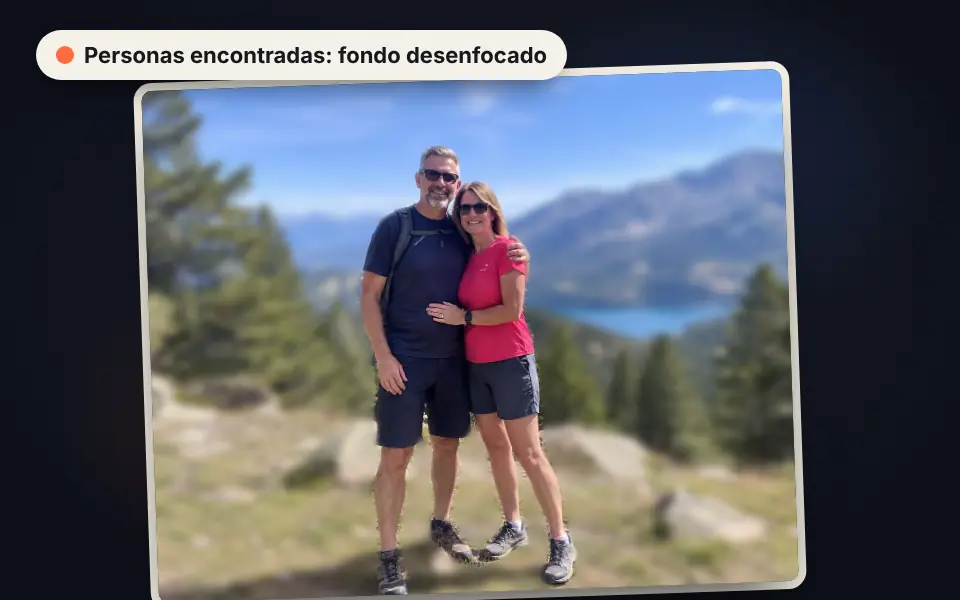
Sube la foto
Arrástrala, elígela o pégala con Ctrl+V. La IA encuentra a las personas y desenfoca el fondo.
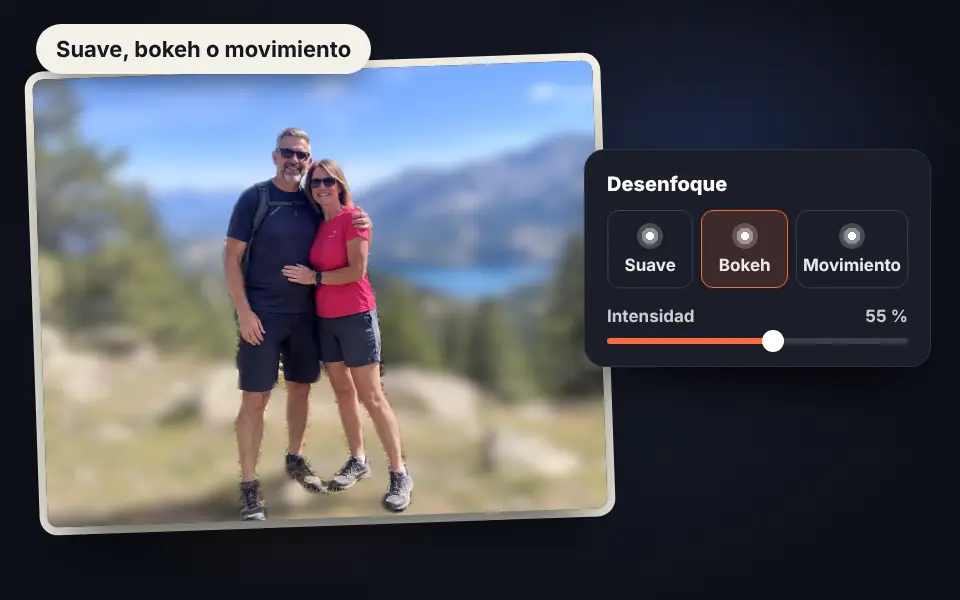
Elige el desenfoque
Suave, bokeh o de movimiento, con la intensidad que quieras. Si quieres, oscurece el fondo o déjalo en blanco y negro.
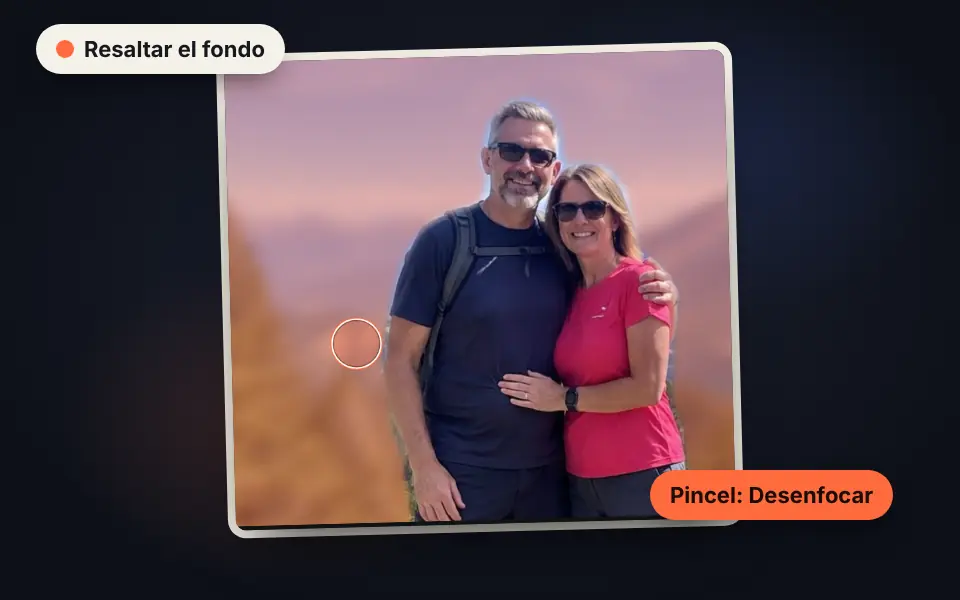
Corrige el borde
Ajusta el contorno y usa el pincel para enfocar o desenfocar las zonas que hayan quedado mal.
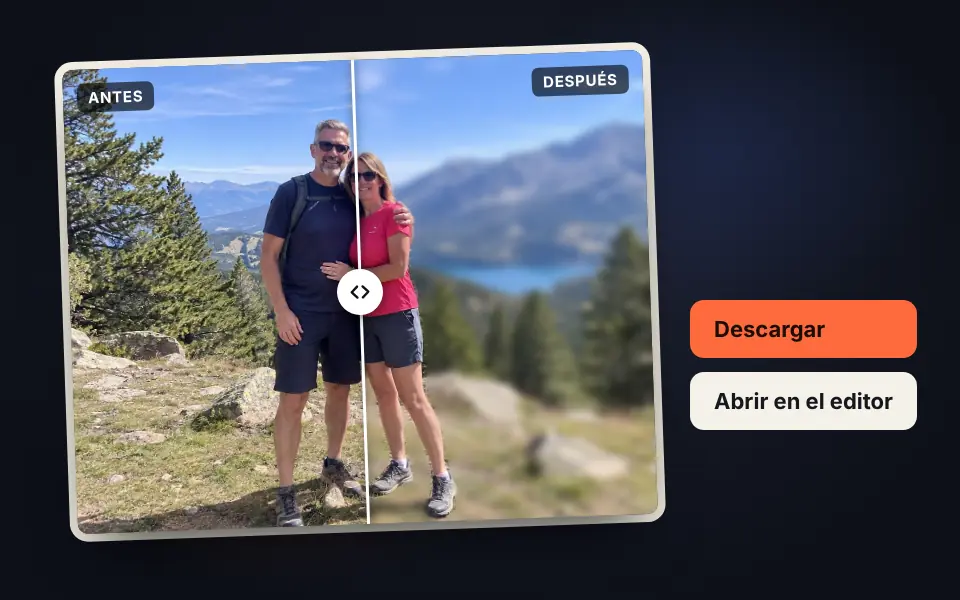
Compara y descarga
Revisa el antes y el después y descarga la foto o ábrela en el editor.
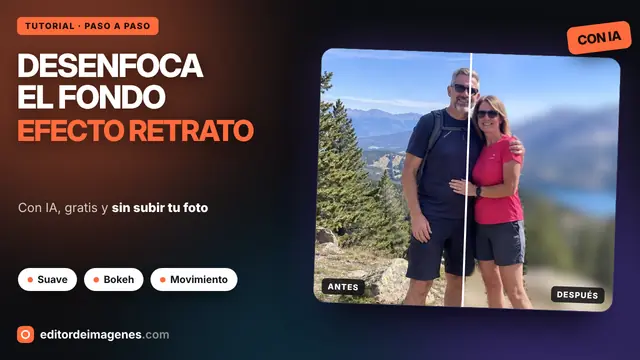
Tutorial en vídeo: cómo desenfocar el fondo de una foto
En este vídeo verás cómo se sube una foto, cómo la IA encuentra a las personas y desenfoca el fondo, cómo cambiar la intensidad y elegir entre desenfoque suave, bokeh o de movimiento, cómo oscurecer el fondo o dejarlo en blanco y negro, cómo corregir el borde con el pincel, el comparador de antes y después y la descarga de la foto. Pulsa un capítulo para ir directamente a esa parte.
El vídeo se carga desde YouTube solo cuando pulsas reproducir, y entonces YouTube puede instalar sus cookies. Más información en la política de cookies.
Desenfoque suave, bokeh o de movimiento
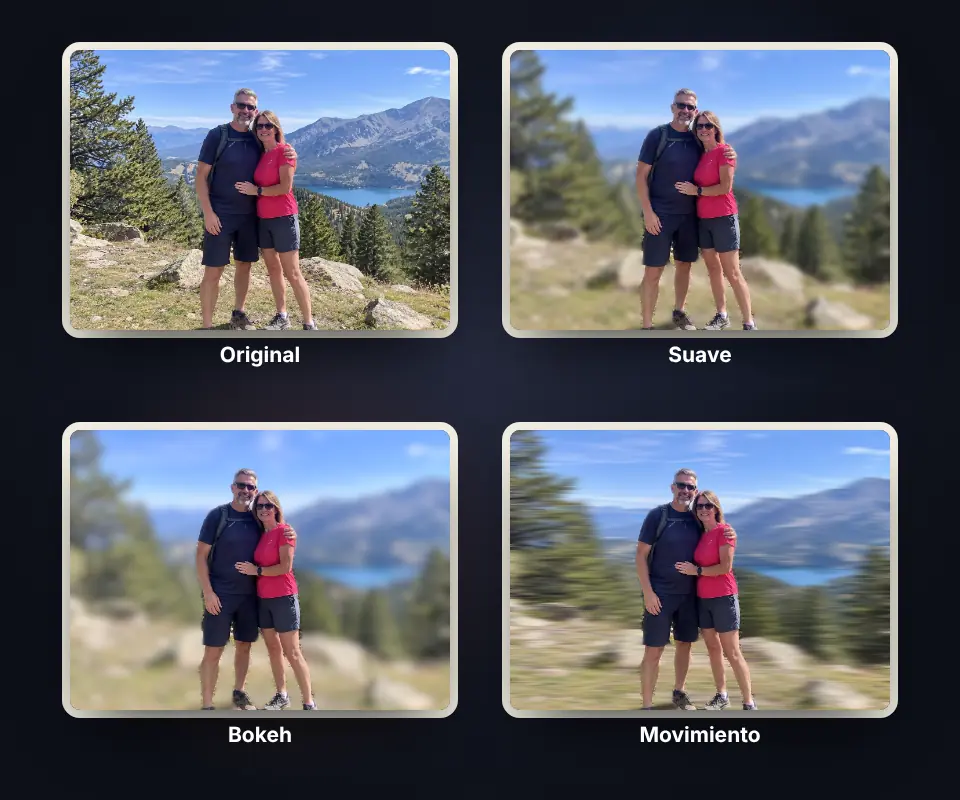
Cada tipo de desenfoque da un aire distinto a la foto:
- Suave: difumina el fondo de forma uniforme. Es el más natural y el que mejor queda en fotos de perfil.
- Bokeh: imita un objetivo fotográfico muy luminoso. Las luces del fondo se convierten en círculos brillantes, ideal para fotos de noche o con luces de Navidad.
- Movimiento: estira el fondo en horizontal, como si la persona estuviera quieta y todo pasara a su lado. Da sensación de velocidad en fotos de deporte o de calle.
Con una intensidad media el resultado parece hecho con la cámara; súbela si quieres que el fondo no se reconozca.
Haz que la persona destaque todavía más
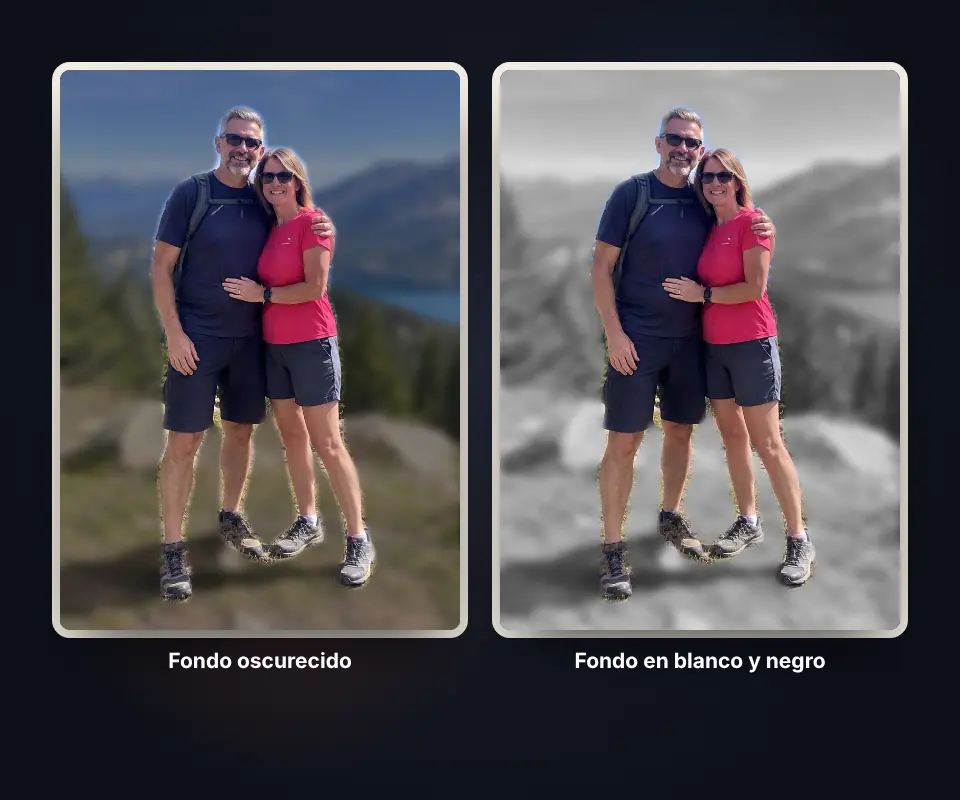
Además de desenfocarlo, puedes cambiar el fondo para que toda la atención vaya a la persona:
- Oscurecer el fondo: crea un efecto de foco, como si la persona estuviera iluminada y el resto en penumbra.
- Fondo en blanco y negro: la persona conserva su color y el fondo se queda en gris. Es el efecto de color selectivo.
- Combínalos: un fondo desenfocado, algo más oscuro y en blanco y negro funciona muy bien en retratos y fotos de producto con modelo.
Si prefieres quitar el fondo del todo o cambiarlo por un color, usa quitar fondo.
Bordes limpios en el pelo, los brazos y la ropa
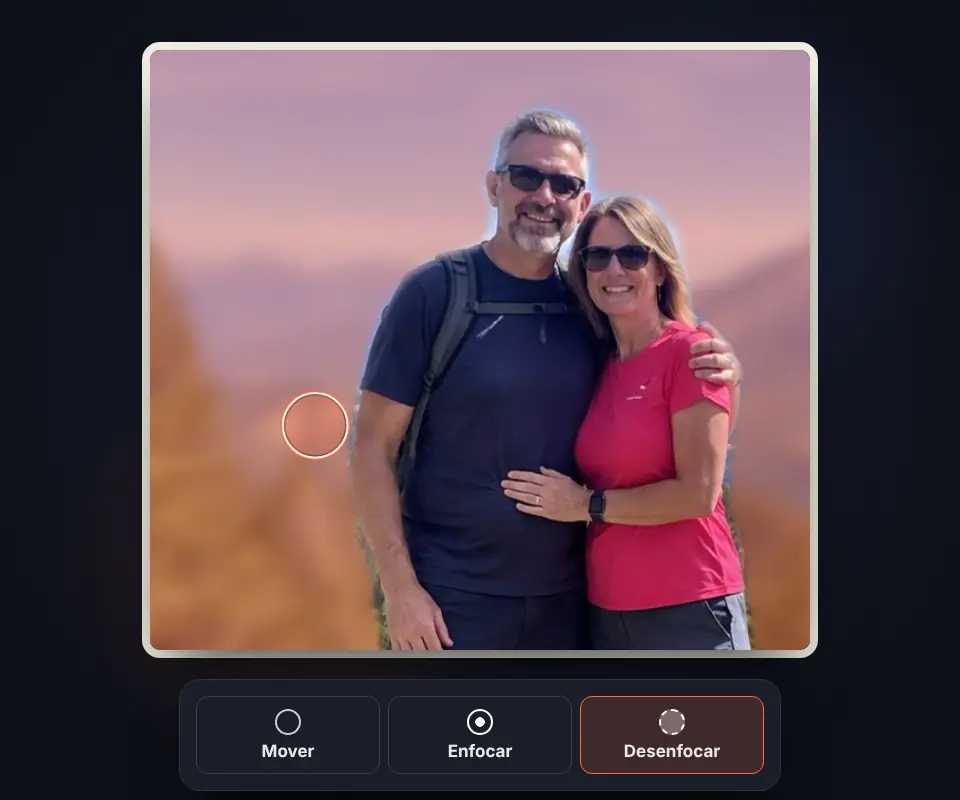
La IA acierta con la silueta en la mayoría de las fotos, pero en el pelo suelto, entre los brazos o junto a objetos que la persona sostiene puede fallar. Para dejarlo perfecto:
- Resaltar el fondo pinta de naranja lo que se va a desenfocar, así ves enseguida qué falta.
- Con el pincel Enfocar devuelves la nitidez a una zona y con Desenfocar la mandas al fondo.
- Ajustar el contorno amplía o reduce el borde de todas las personas a la vez, y Suavizar el borde hace la transición más gradual.
Acércate con el zoom para retocar los detalles y usa Ctrl+Z si te equivocas.
Para qué sirve desenfocar el fondo
Un fondo desenfocado hace que una foto normal parezca de estudio. Úsalo en la foto de perfil de LinkedIn, WhatsApp o de tu currículum, en retratos hechos con un móvil sin modo retrato, en fotos de producto en las que sale una persona o para que una foto de grupo quede más limpia. También sirve para proteger tu intimidad: con un desenfoque fuerte no se ve tu casa, tu calle, la matrícula de un coche ni a quien pasaba por detrás. Si además quieres tapar caras concretas, tienes difuminar caras.
Cómo se separa a la persona del fondo sin subir la foto
La herramienta usa BodyPix, un modelo de inteligencia artificial de Google que funciona con TensorFlow.js. La primera vez se descargan unos 4 MB y después todo se calcula en tu navegador, así que la foto nunca sale de tu dispositivo. El modelo decide qué píxeles pertenecen a una persona y el resto se desenfoca sin mezclar los colores de la persona con los del fondo, para que no aparezca un halo alrededor de la silueta.
El modelo reconoce personas, pero no mascotas ni objetos. En esas fotos el fondo se desenfoca entero y basta con pintar con "Enfocar" lo que quieras nítido.
Preguntas frecuentes
¿Cómo desenfoco el fondo de una foto?
Sube la foto y la IA encuentra a las personas y desenfoca el fondo sola. Elige el tipo de desenfoque y la intensidad, corrige el borde con el pincel si hace falta y descarga la foto.
¿Es lo mismo que el modo retrato del móvil?
Es el mismo efecto: la persona queda nítida y el fondo desenfocado, como con una cámara réflex y un objetivo luminoso. La diferencia es que aquí puedes aplicarlo a cualquier foto, también a las que ya tienes hechas.
¿Qué diferencia hay entre el desenfoque suave, el bokeh y el de movimiento?
El suave difumina el fondo de forma uniforme. El bokeh imita una lente: las luces del fondo se convierten en círculos brillantes. El de movimiento estira el fondo en horizontal, como si la persona estuviera quieta y todo pasara a su lado.
¿Funciona con mascotas y objetos?
La IA solo reconoce personas. Con mascotas, productos u otros objetos el fondo se desenfoca entero y tienes que pintar con el pincel "Enfocar" lo que quieras nítido.
¿Qué hago si el pelo o un brazo quedan desenfocados?
Elige el pincel "Enfocar" y pinta encima. Si es al revés y queda nítido un trozo del fondo, usa "Desenfocar". Con "Ajustar el contorno" amplías o reduces el borde de todas las personas a la vez.
¿Puedo oscurecer el fondo o dejarlo en blanco y negro?
Sí. En el apartado "Fondo" tienes un control para oscurecerlo y una casilla para pasarlo a blanco y negro mientras la persona conserva su color.
¿Puedo ver cómo queda antes de descargarla?
Sí. Pulsa "Antes y después" y arrastra la barra sobre la foto. Con el zoom puedes revisar el borde del pelo y de la ropa.
¿Sirve para ocultar lo que hay detrás de mí?
Sí. Con una intensidad alta no se distinguen la casa, la calle, los carteles ni las personas del fondo. Si necesitas tapar una cara concreta, usa también difuminar caras.
¿Se sube mi foto a algún servidor?
No. La IA se descarga una sola vez y funciona en tu navegador, así que la foto nunca sale de tu dispositivo.
¿La foto descargada lleva la ubicación GPS?
No. Al descargarla se guarda sin datos EXIF, así que no lleva la ubicación, la fecha ni el modelo del móvil.
¿Puedo seguir editando la foto después?
Sí. Pulsa "Abrir en el editor" y la foto pasa al editor de imágenes para recortarla, ajustar el color o aplicar filtros.
¿Es gratis?
Sí, gratis, sin registro y sin marca de agua.