Cómo convertir una imagen a SVG en 4 pasos
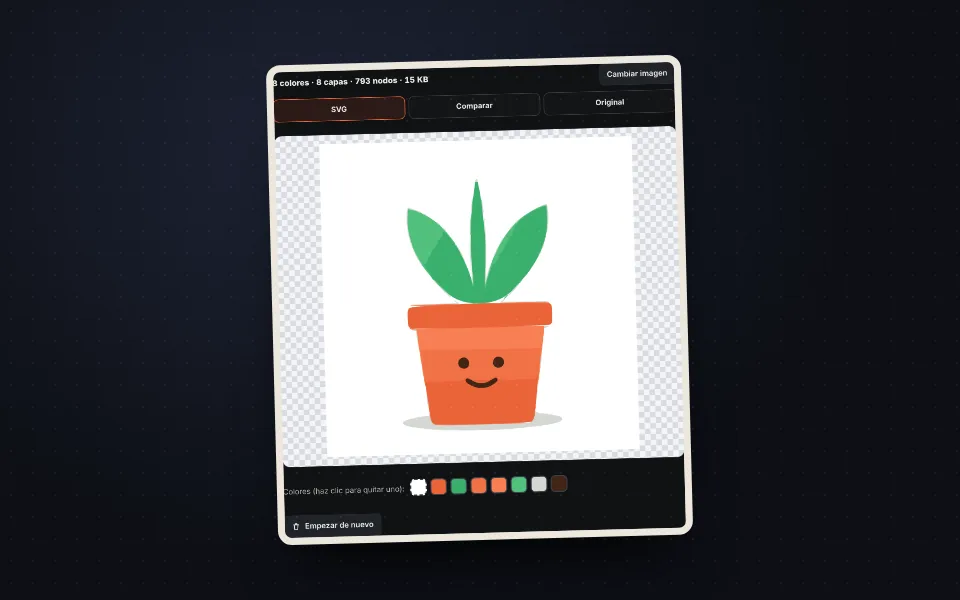
Sube la imagen
Un logo, un dibujo o una ilustración en JPG, PNG o WebP.
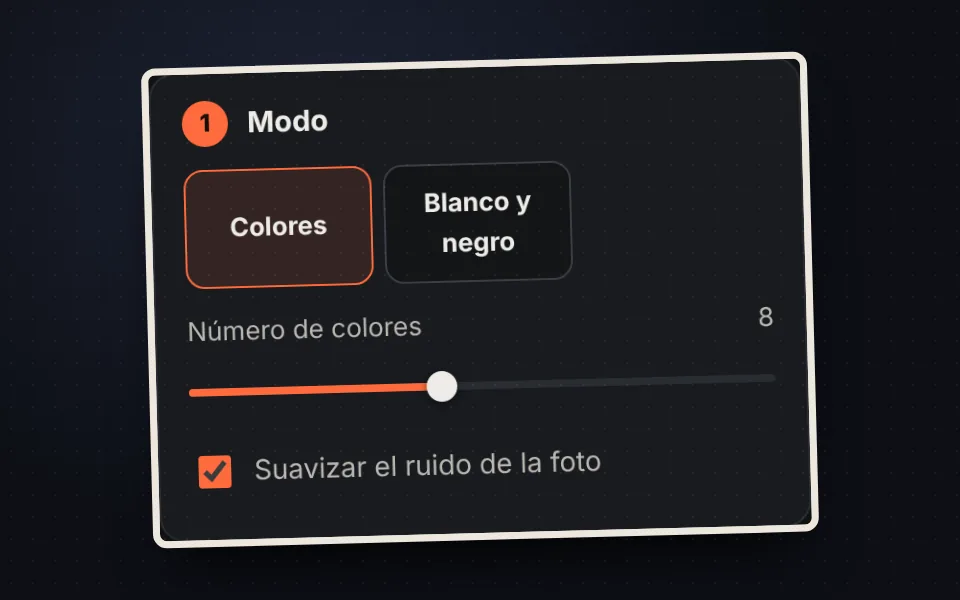
Elige colores o blanco y negro
Hasta 16 colores, o blanco y negro con umbral automático.
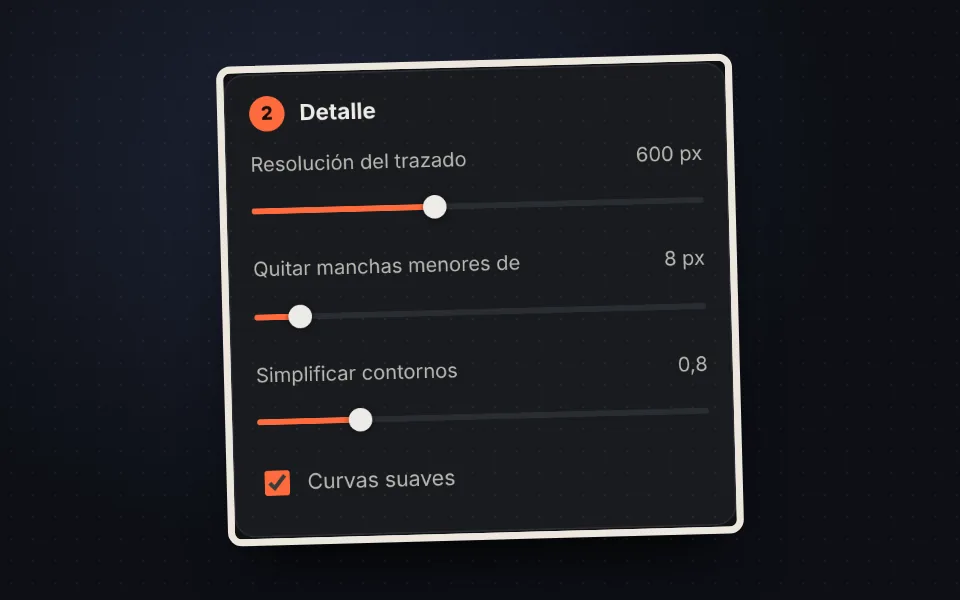
Ajusta el detalle
Más resolución para más detalle; quita manchas y suaviza curvas.
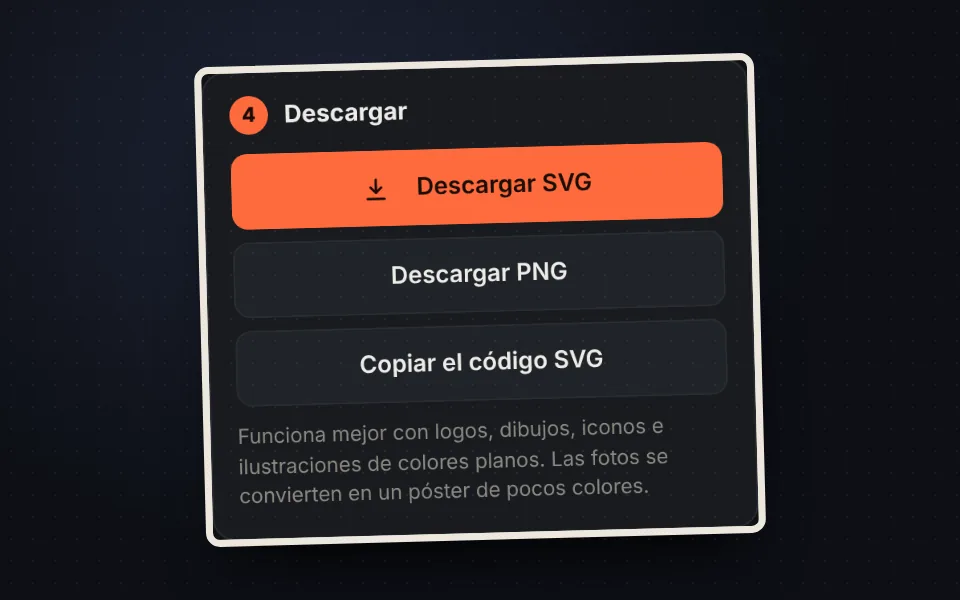
Descarga el SVG
Descárgalo, cópialo o bájalo también en PNG.
Qué es un SVG y para qué sirve
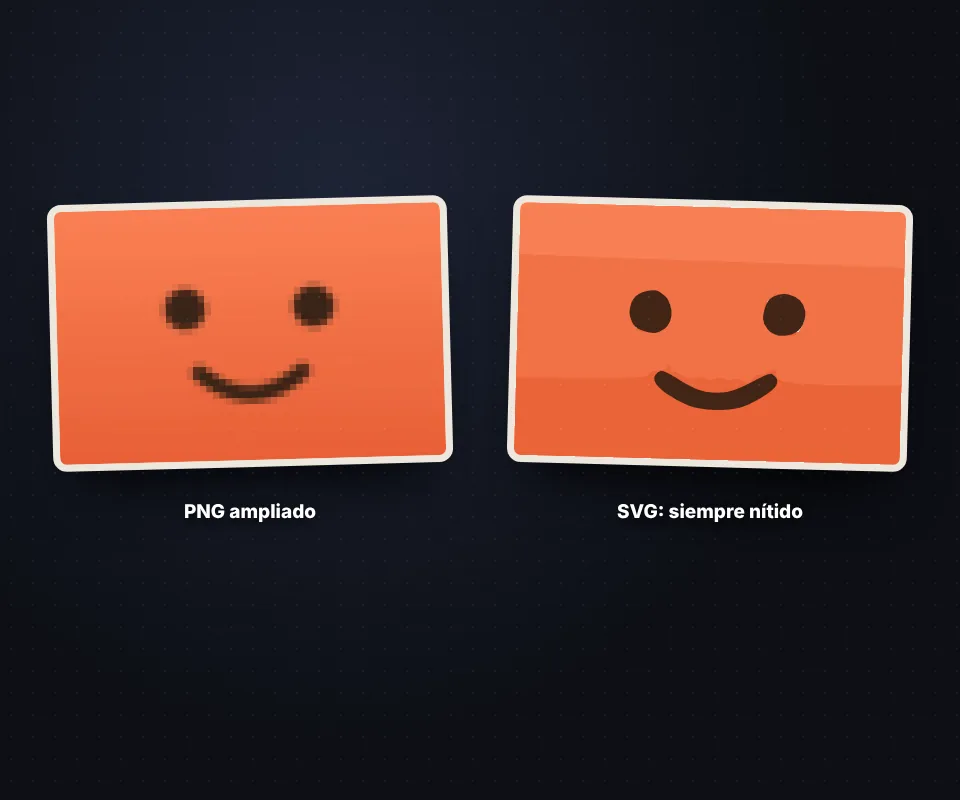
Un JPG o un PNG está hecho de píxeles: si lo amplías, se ven los cuadraditos. Un SVG está hecho de formas y curvas, así que se puede ampliar a cualquier tamaño, desde un icono hasta una lona, sin perder nitidez.
Por eso se usa para logos, iconos de webs, rotulación, vinilos, bordados, grabado láser y máquinas de corte como Cricut o Silhouette, y para seguir editando el dibujo en Illustrator, Inkscape, Figma o Canva.
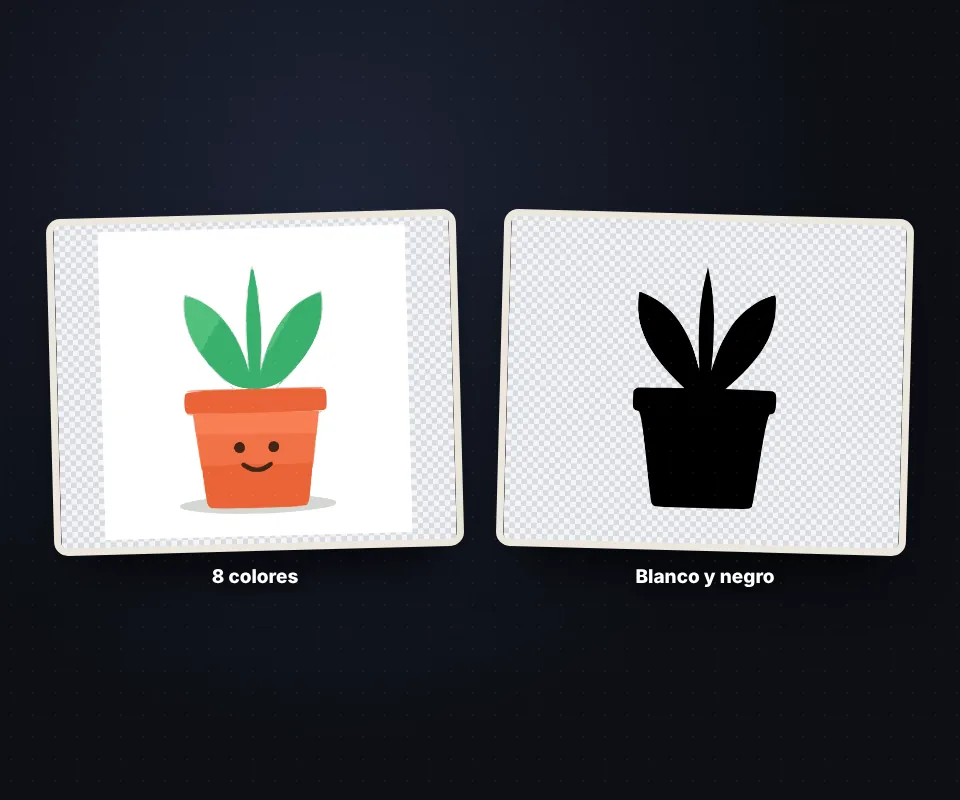
Colores o blanco y negro
- Colores: reduce la imagen a entre 2 y 16 colores y traza cada uno como una capa. Haz clic en un color de la paleta para quitarlo del SVG.
- Blanco y negro: traza solo las zonas oscuras, ideal para firmas, sellos, dibujos a tinta, siluetas y plantillas de corte. El umbral se calcula solo o lo eliges tú, y puedes cambiar el color del trazo.
Con Quitar el fondo el SVG queda transparente, listo para ponerlo sobre cualquier color.
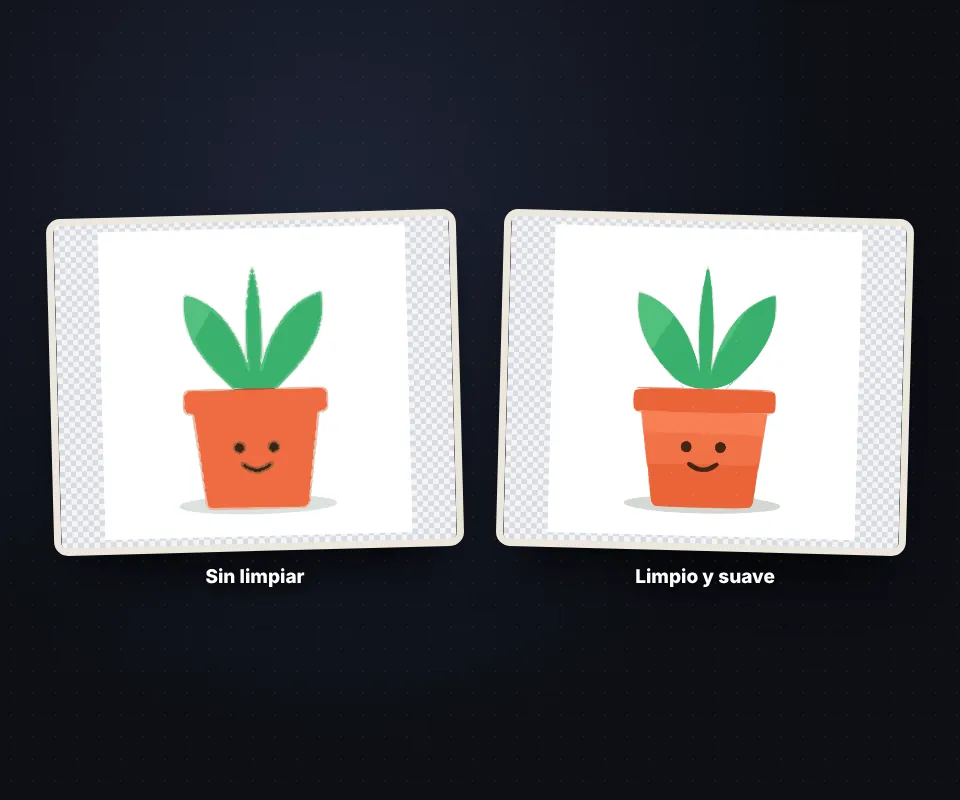
Consejos para un buen resultado
- Usa la imagen más grande y nítida que tengas. Si es pequeña o está borrosa, mejórala antes con mejorar calidad de imagen.
- Si salen manchitas, sube "Quitar manchas". Si se pierden detalles finos, sube la resolución del trazado.
- Para menos nodos y un archivo más ligero, sube "Simplificar contornos".
- Si el logo tiene un fondo de color, quítalo antes con quitar fondo o activa "Quitar el fondo".
¿Se puede convertir una foto a SVG?
Sí, pero una foto tiene miles de tonos y el SVG la convierte en un póster de colores planos, con un aire de ilustración. Para fotos, usa entre 8 y 16 colores y una resolución alta. Si solo necesitas cambiar el formato de una foto sin vectorizarla, usa JPG a PNG o convertir a WebP.
Tu imagen no se sube a ningún servidor
La vectorización se hace en tu navegador. La imagen no se envía a ninguna parte, así que puedes convertir logos y diseños de clientes con tranquilidad, sin límite y sin marca de agua.
Preguntas frecuentes
¿Cómo convierto un JPG o un PNG a SVG?
Sube la imagen, elige colores o blanco y negro, ajusta el detalle y descarga el SVG.
¿Qué imágenes quedan mejor?
Logos, iconos, dibujos, firmas e ilustraciones de colores planos. Las fotos quedan como un póster de pocos colores.
¿Cuántos colores puede tener el SVG?
De 2 a 16, o blanco y negro.
¿Puedo quitar el fondo?
Sí. Activa "Quitar el fondo" o haz clic en su color de la paleta para quitarlo.
¿Sirve para Cricut o Silhouette?
Sí. El SVG se abre en Cricut Design Space, Silhouette Studio, Illustrator, Inkscape, Figma y Canva.
¿Cómo quito las manchitas?
Sube "Quitar manchas menores de". Las manchas se unen al color que las rodea.
¿Cómo consigo más detalle?
Sube la resolución del trazado y baja "Simplificar contornos".
¿Puedo descargarlo también en PNG?
Sí, en PNG al doble de tamaño, o copiar el código SVG.
¿Funciona en el móvil?
Sí, en Android y iPhone, desde el navegador.
¿Se sube mi imagen a un servidor?
No. Todo se hace en tu navegador y tu imagen no sale de tu dispositivo.
¿Es gratis?
Sí, gratis, sin registro y sin marca de agua.