Cómo mejorar la calidad de una imagen en 4 pasos
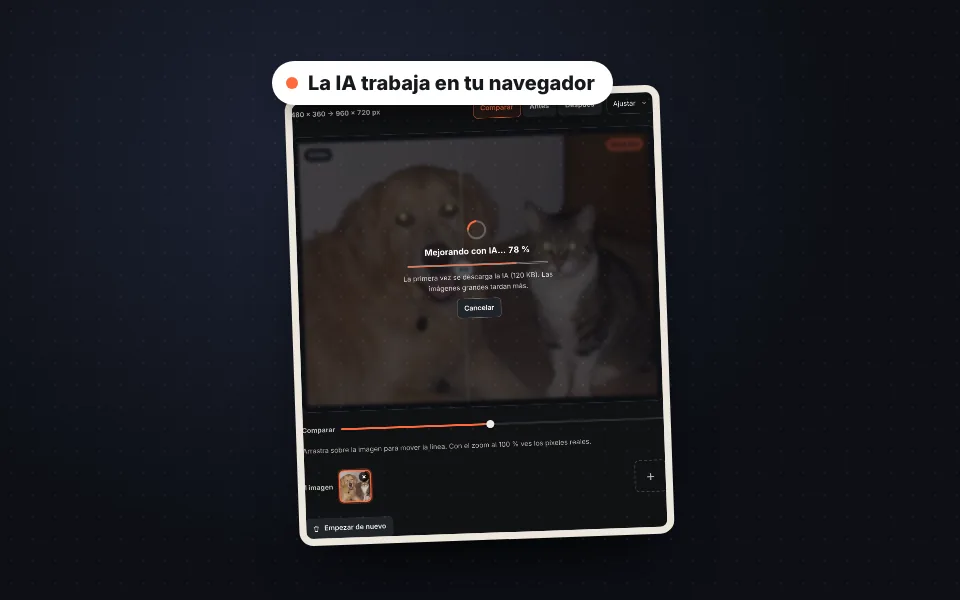
Sube la imagen
Arrastra una o varias imágenes, elígelas o pégalas con Ctrl+V. La IA empieza a trabajar sola.
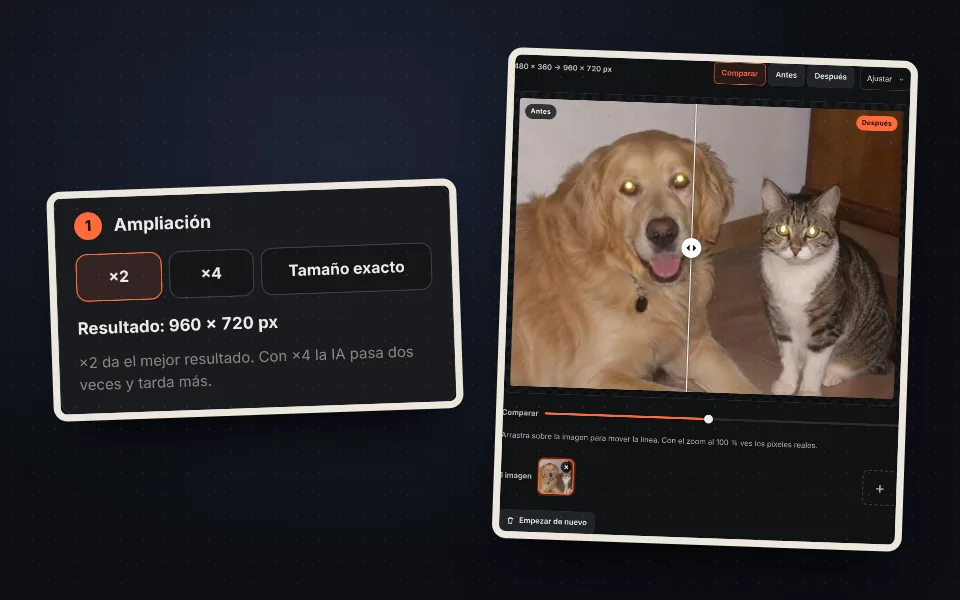
Elige cuánto ampliar
×2, ×4 o el ancho exacto que necesitas. Verás el tamaño final antes de descargar.
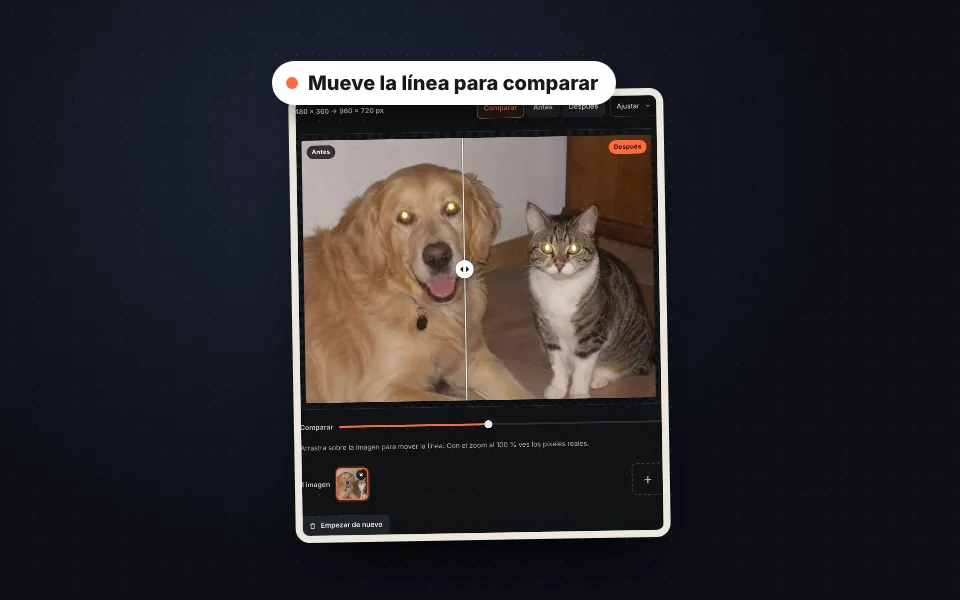
Compara y ajusta
Mueve la línea para ver la diferencia y ajusta la intensidad, la nitidez y el color.
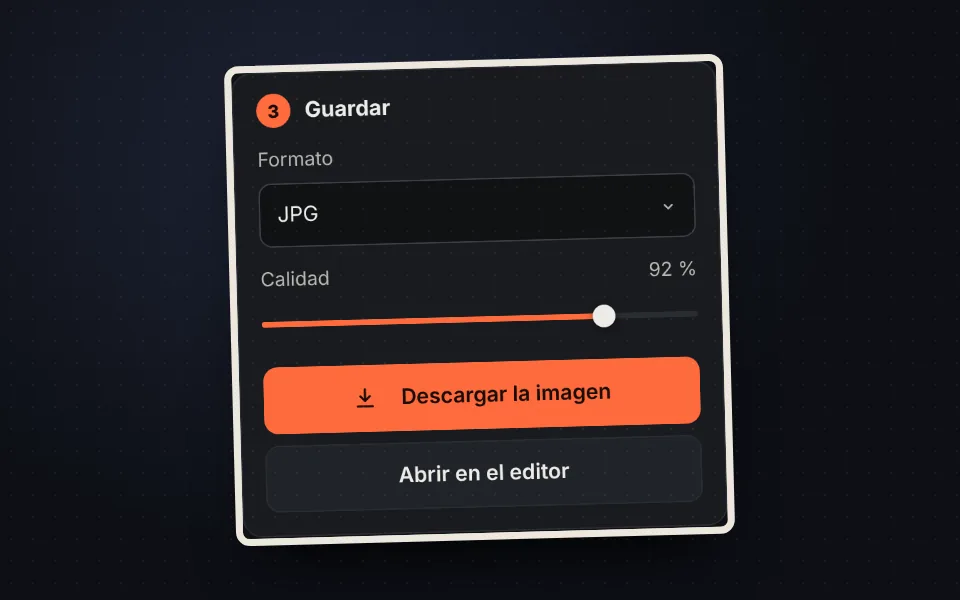
Descarga la imagen
En JPG, PNG o WebP, una a una o todas en un ZIP.
Tutorial en vídeo: cómo mejorar la calidad de una imagen con IA
En este vídeo verás cómo se sube una foto pequeña, cómo se compara el antes y el después con la línea y el zoom, cómo ajustar la intensidad, la nitidez y el color, cómo ampliar ×4 o a un tamaño exacto y cómo descargar la imagen. Pulsa un capítulo para ir directamente a esa parte.
El vídeo se carga desde YouTube solo cuando pulsas reproducir, y entonces YouTube puede instalar sus cookies. Más información en la política de cookies.
Cómo mejora la IA tus imágenes
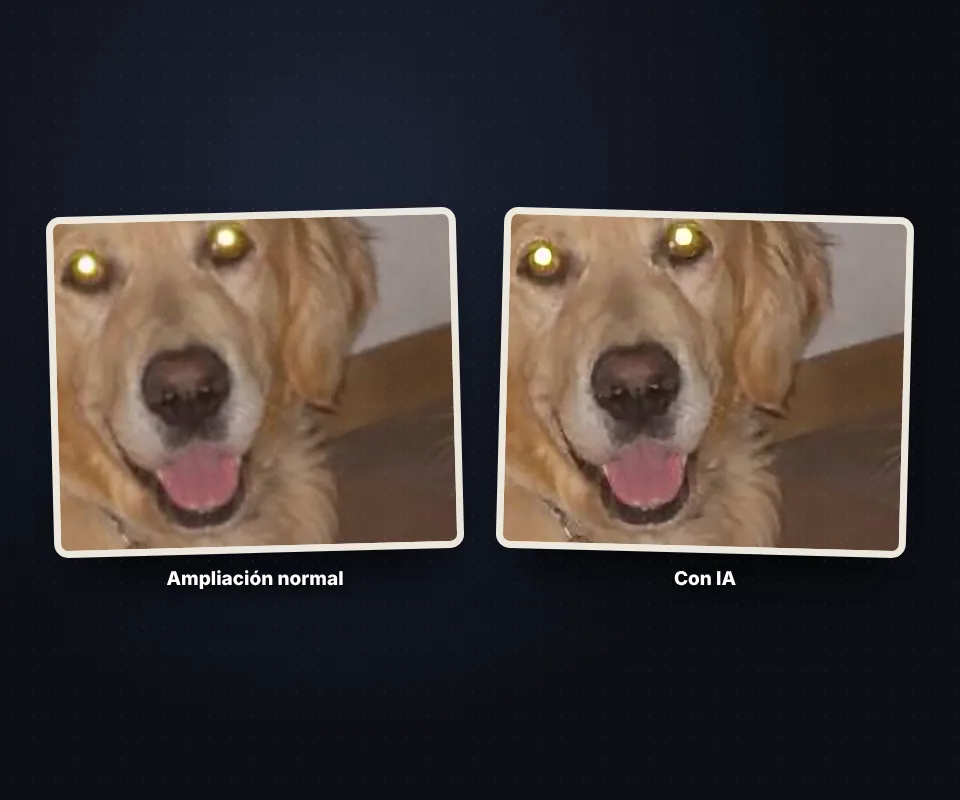
Al ampliar una imagen de la forma normal, el programa solo estira los píxeles que ya tiene y el resultado se ve borroso o pixelado. La IA hace algo distinto:
- Reconstruye los bordes: ha aprendido cómo son los contornos, el pelo, las letras o las hojas en miles de ejemplos, y los dibuja limpios al doble de tamaño.
- Quita los defectos del JPG: los cuadraditos y los halos que aparecen en las fotos muy comprimidas o descargadas de redes sociales.
- Reduce el ruido: el grano de las fotos hechas con poca luz.
La IA no inventa lo que no está en la foto: una cara irreconocible no se vuelve nítida, pero una imagen pequeña o algo borrosa gana mucho.
Intensidad, nitidez y color
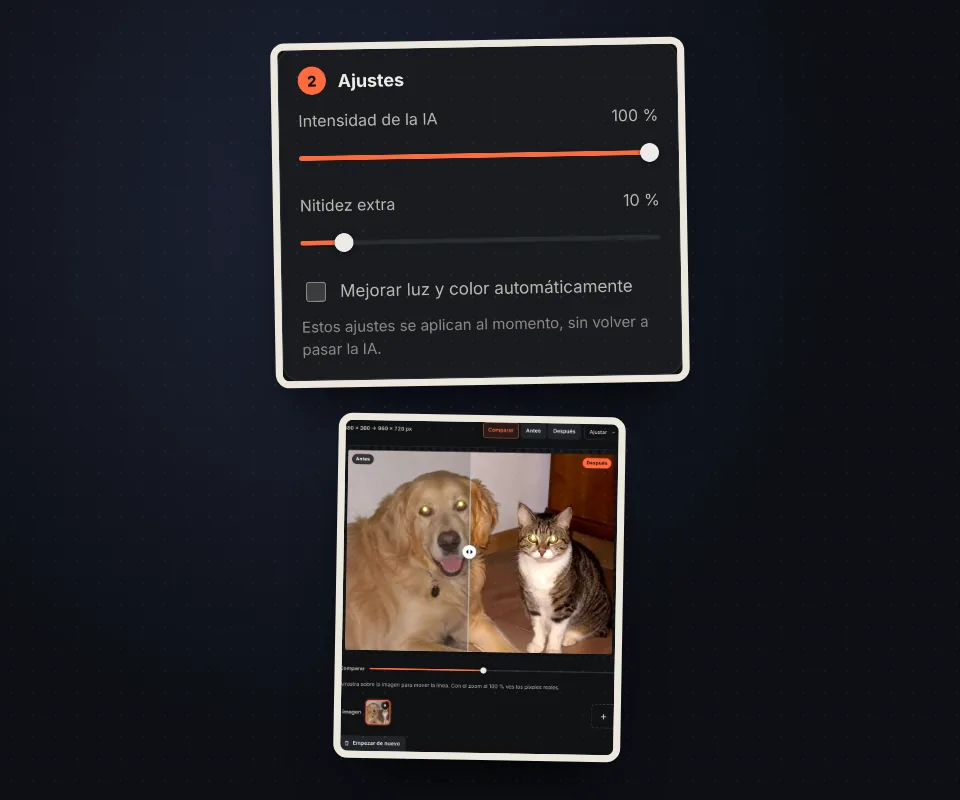
Después de pasar la IA puedes afinar el resultado sin esperar otra vez:
- Intensidad de la IA: si alguna zona queda demasiado definida, bájala para mezclar el resultado con la ampliación normal.
- Nitidez extra: realza los detalles finos. Con valores altos, las fotos con ruido pueden verse ásperas.
- Mejorar luz y color: estira el contraste y aviva un poco los colores, útil en fotos antiguas o apagadas.
Con el zoom al 100 % o al 200 % ves los píxeles reales de la imagen final y puedes comparar con la línea cualquier zona.
Qué imágenes mejoran más
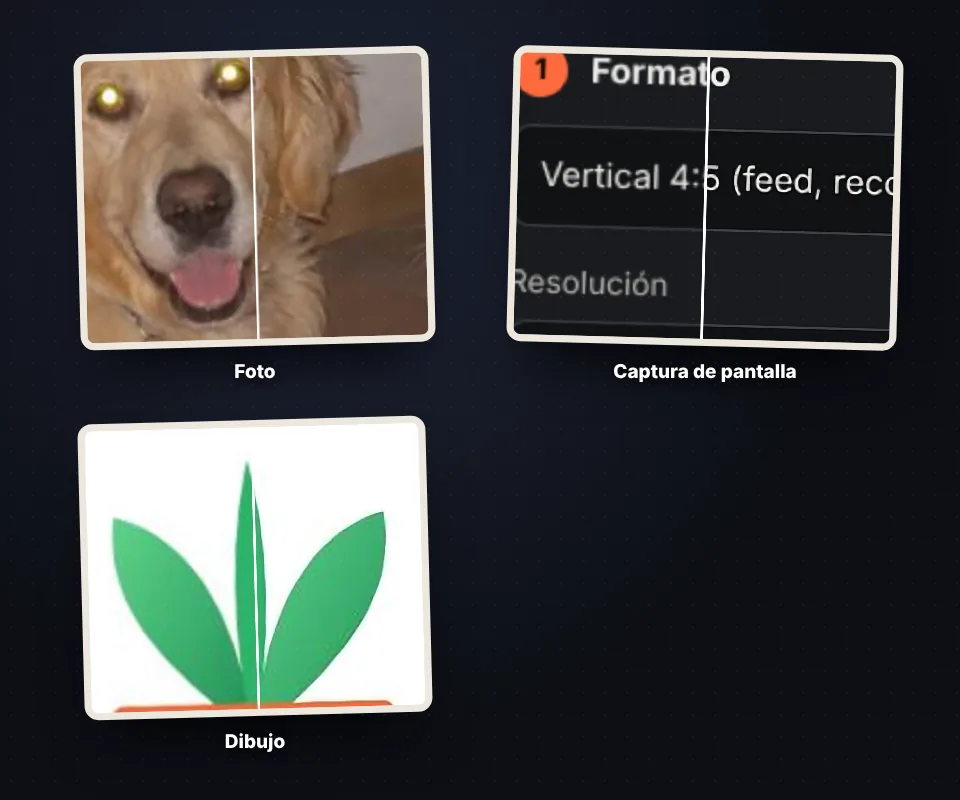
- Fotos pequeñas o antiguas: las que hiciste con móviles antiguos o te pasaron por WhatsApp.
- Imágenes descargadas de internet: con poca resolución o muy comprimidas.
- Capturas de pantalla: las letras y los iconos quedan más limpios al ampliar.
- Logos, dibujos e ilustraciones: los bordes salen definidos, sin escalones.
- Fotos para imprimir: para llegar a los píxeles que hacen falta en papel.
Para imprimir a buena calidad necesitas unos 300 píxeles por pulgada: una foto de 10 × 15 cm pide unos 1200 × 1800 px.
La IA funciona en tu navegador
La mayoría de webs que mejoran fotos con IA te obligan a subirlas a sus servidores, a registrarte o a pagar por cada imagen. Aquí nuestra IA se descarga una sola vez (pesa unos 120 KB) y se ejecuta en tu dispositivo con TensorFlow.js, usando la tarjeta gráfica si tu navegador lo permite. Tus imágenes nunca salen de tu ordenador o tu móvil, no hay límite de imágenes y no se añade ninguna marca de agua.
En móviles antiguos o en navegadores que no dejan usar la tarjeta gráfica, la IA funciona igual pero tarda más. Si una imagen es muy grande, empieza con ×2.
Y después de mejorarla
Si la foto es antigua y tiene grietas o arañazos, pásala antes por reparar fotos antiguas. Si solo necesitas cambiar las medidas sin mejorar la calidad, usa redimensionar imagen, y si después pesa demasiado para un formulario o una web, reduce su tamaño en KB.
Preguntas frecuentes
¿Cómo mejoro la calidad de una imagen?
Sube la imagen, elige ×2 o ×4 y espera a que la IA termine. Mueve la línea para comparar el antes y el después y pulsa "Descargar la imagen".
¿Se puede ampliar una foto sin perder calidad?
Al ampliar siempre hay que crear píxeles nuevos. La IA los crea reconstruyendo bordes y texturas, así que la imagen se ve mucho más nítida que con una ampliación normal, aunque no puede recuperar detalles que no existen.
¿Qué diferencia hay entre ×2 y ×4?
Con ×2 la imagen pasa a tener el doble de ancho y de alto (4 veces más píxeles). Con ×4, cuatro veces el ancho y el alto: la IA pasa dos veces y tarda más. ×2 suele dar el resultado más natural.
¿Puedo elegir el tamaño exacto?
Sí. Elige "Tamaño exacto" y escribe el ancho final en píxeles. El alto se calcula solo para no deformar la imagen.
¿Quita el ruido y los cuadraditos del JPG?
Sí. La IA se ha entrenado con imágenes comprimidas y con ruido, así que al ampliar también limpia esos defectos.
¿Por qué tarda tanto?
La IA hace millones de cálculos por cada imagen. Con la tarjeta gráfica tarda unos segundos; si tu navegador no la deja usar, funciona con el procesador y tarda más. Las imágenes grandes y ×4 son las más lentas.
¿Hay un tamaño máximo?
La imagen final puede tener hasta unos 40 megapíxeles con la tarjeta gráfica y 12 megapíxeles con el procesador. Si te pasas, la herramienta te avisa para que pruebes con ×2.
¿Funciona en el móvil?
Sí, en Android y iPhone. En móviles antiguos tarda más; empieza con imágenes pequeñas y ×2.
¿Puedo mejorar varias imágenes a la vez?
Sí. Súbelas todas y descárgalas juntas con "Descargar todas (ZIP)". Los ajustes se aplican a todas.
¿Se suben mis imágenes a un servidor?
No. La IA se descarga en tu navegador y las imágenes se procesan en tu dispositivo. No salen de él en ningún momento.
¿Es gratis?
Sí, gratis, sin registro, sin límite de imágenes y sin marca de agua.