Cómo preparar tus documentos para la sede electrónica en 4 pasos
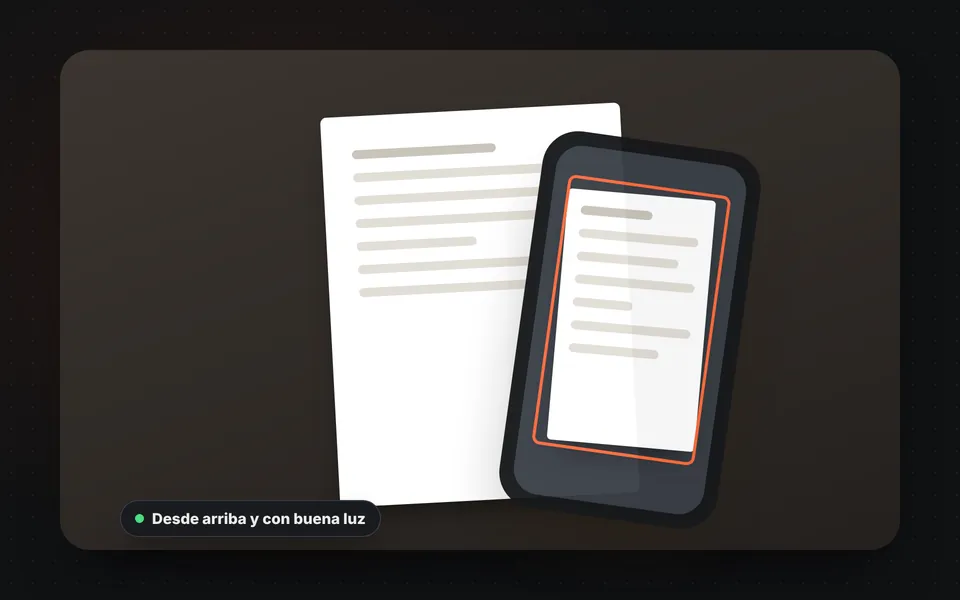
Haz las fotos
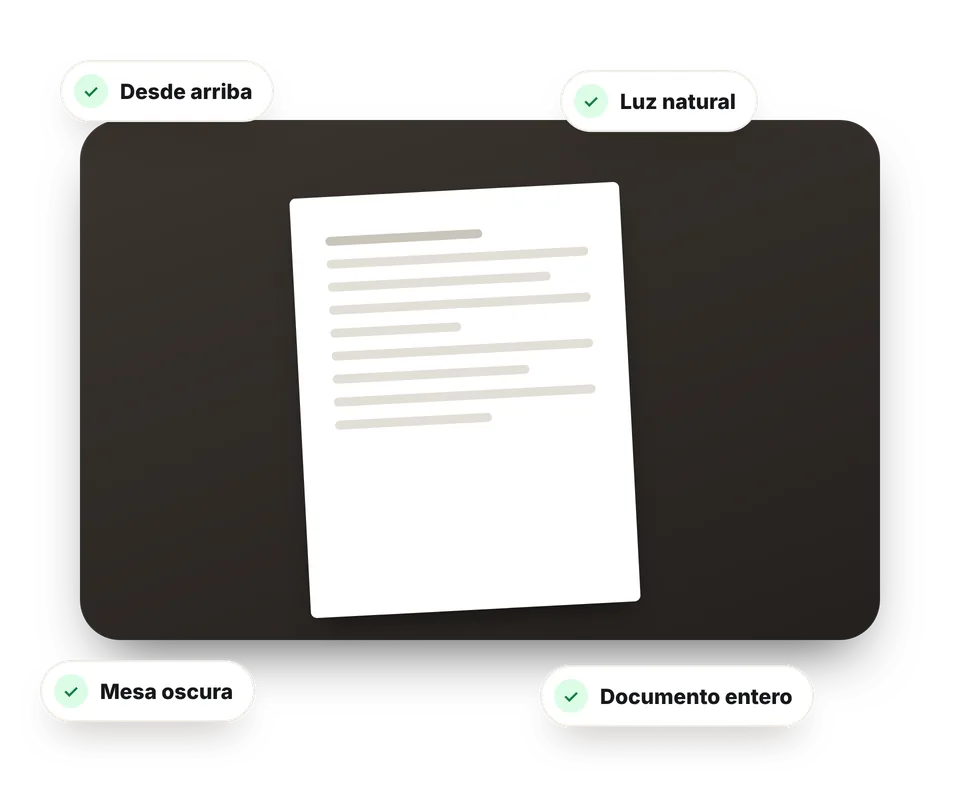
Fotografía cada página con el móvil, desde arriba, sobre una mesa oscura y con buena luz, sin sombras ni dedos.
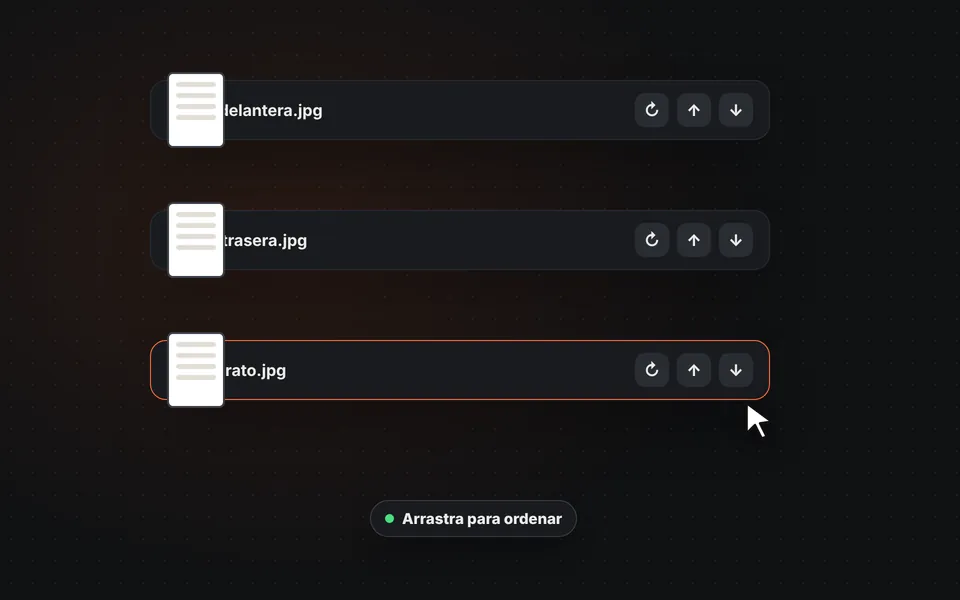
Añádelas y ordénalas
Añade todas las fotos a la herramienta y arrástralas para dejarlas en el orden correcto. Gira las que salgan tumbadas.
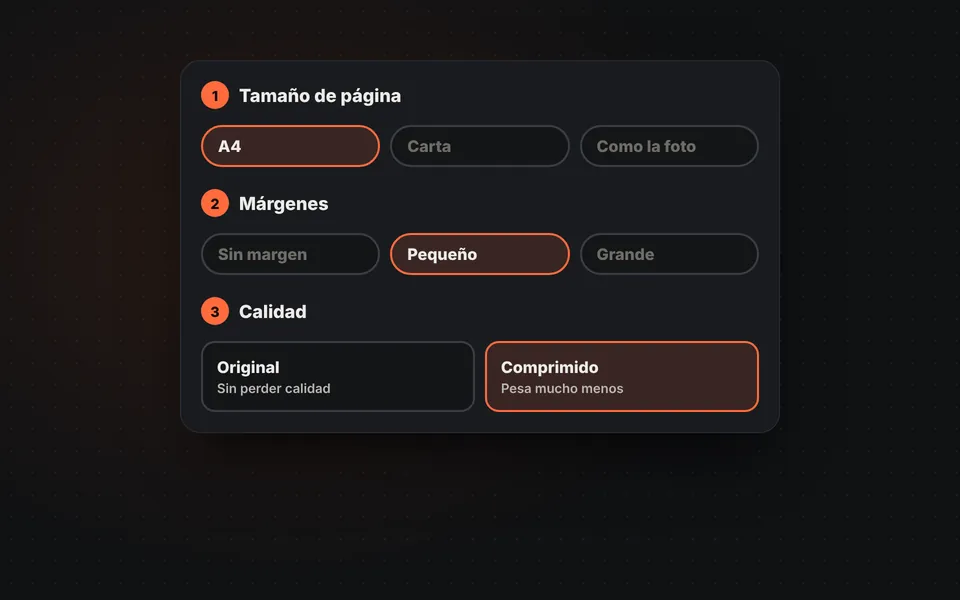
Elige A4 y la calidad
Deja el tamaño A4 y, si la sede limita el peso de los archivos, elige la calidad comprimida.
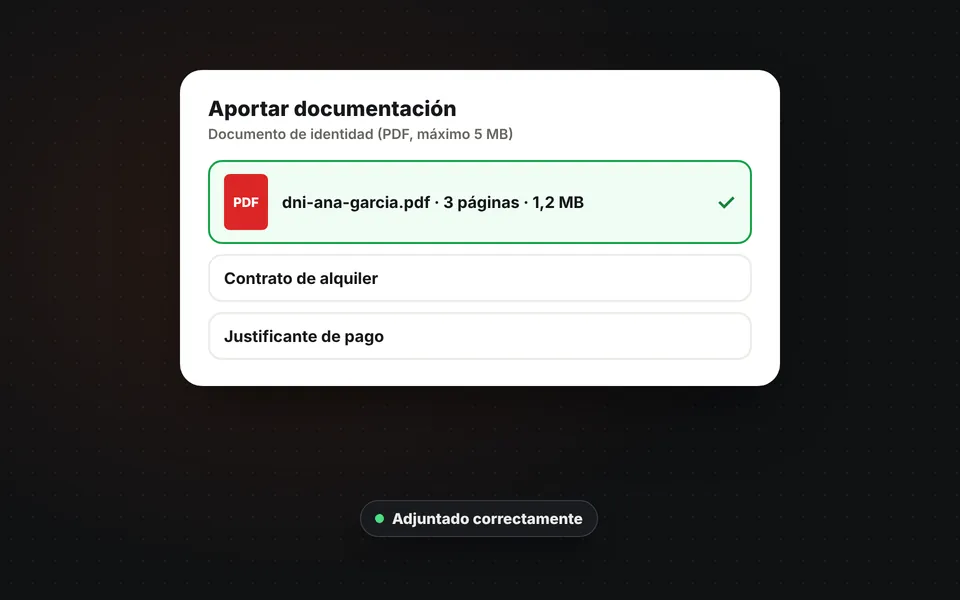
Descarga y adjunta
Descarga el PDF, ponle un nombre claro y adjúntalo en el apartado que te pida la sede electrónica.
Cómo fotografiar tus documentos con el móvil
Un escáner no es imprescindible: con el móvil se consiguen copias perfectamente legibles si cuidas cuatro cosas. Así la administración no te pedirá que vuelvas a enviarlas porque no se leen:
- Desde arriba y en paralelo al papel, para que no salga torcido ni deformado.
- Sobre una superficie oscura, para que los bordes de la hoja se distingan bien.
- Con luz natural y sin flash, para evitar brillos y sombras de tu mano o del móvil.
- El documento entero, sin cortar esquinas ni tapar nada con los dedos.
Si tu iPhone guarda las fotos en HEIC, conviértelas antes a JPG con HEIC a JPG: es un momento y después podrás añadirlas aquí.
Qué formato y qué peso aceptan las sedes electrónicas
Cada sede tiene sus reglas, pero casi todas coinciden en lo básico. Antes de adjuntar nada, lee las indicaciones del formulario:
Es el formato que aceptan todas. Junta en un solo PDF las páginas del mismo documento, por ejemplo las dos caras del DNI o todas las hojas de un contrato.
Peso máximo
Casi todas limitan el peso por archivo y a veces el total. Si tu PDF se pasa, vuelve a crearlo con la calidad "Comprimido", que pesa mucho menos y se sigue leyendo bien.
¿Vas a adjuntar una copia de tu DNI? Protégela antes con una marca de agua que diga para qué trámite es, y tapa los datos que no te pidan.
Ponle un nombre claro al archivo
Quien revisa tu expediente recibe muchos archivos. Un nombre claro evita confusiones y que te pidan documentación que ya enviaste:
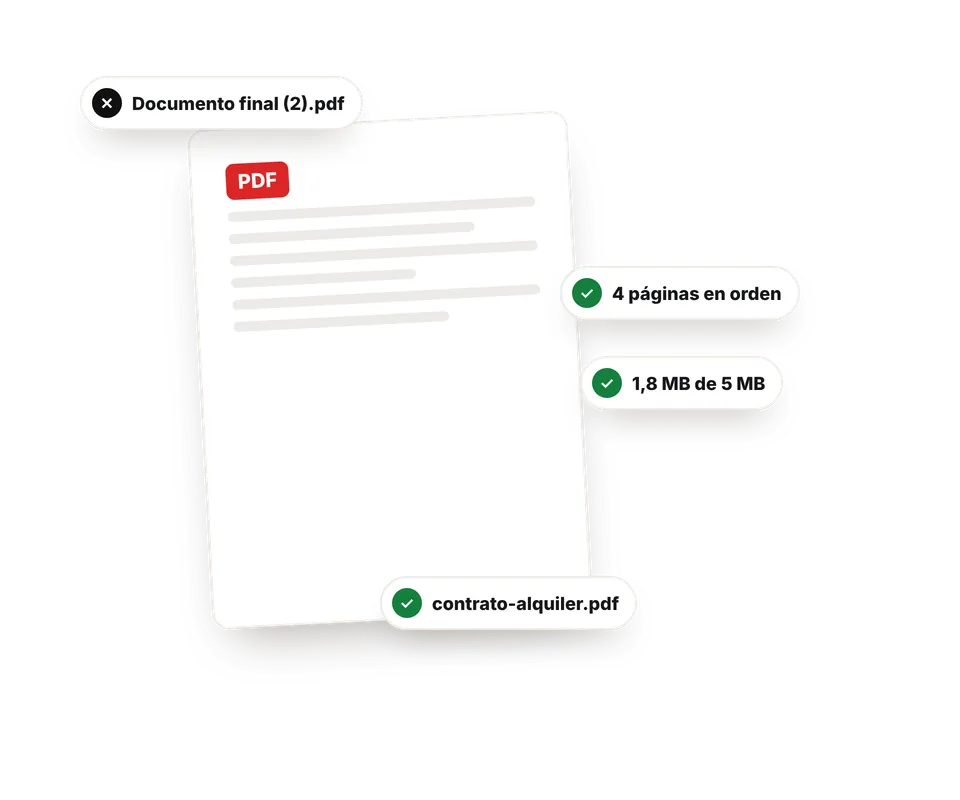
- Di qué es y de quién: por ejemplo, "dni-ana-garcia.pdf" o "contrato-alquiler.pdf".
- Sin tildes, eñes ni símbolos raros, que algunas sedes no aceptan en el nombre.
- Un documento, un archivo: no mezcles el DNI y el título en el mismo PDF si la sede los pide en apartados distintos.
- Comprueba el PDF antes de enviarlo: que estén todas las páginas, en orden y derechas.
Si en vez de un documento te piden una foto tuya de pocos KB, por ejemplo para una inscripción, usa Foto para oposiciones.
Preguntas frecuentes
¿Qué formato piden las sedes electrónicas?
Casi siempre PDF, y muchas aceptan también JPG. El PDF es la opción más segura porque permite juntar varias páginas en un solo archivo.
¿Cómo junto las dos caras del DNI en un PDF?
Añade las dos fotos a la herramienta, ponlas en orden y descarga el PDF. Quedará cada cara en una página A4.
¿Qué hago si el PDF pesa demasiado?
Vuelve a crearlo con la calidad "Comprimido": pesa mucho menos y se sigue leyendo bien. Si aun así se pasa, sepáralo en varios archivos si la sede lo permite.
¿Sirve hacer las fotos con el móvil?
Sí, si la foto se lee bien: desde arriba, con buena luz, sin sombras y con el documento entero. No hace falta escáner.
¿Qué tamaño de página elijo?
A4, que es el tamaño de los documentos en España y el que esperan las sedes. Elige "Como la foto" solo si quieres que cada página tenga la medida de la imagen.
¿Puedo firmar el PDF aquí?
No. Si el trámite pide firmar, la propia sede te lo pedirá al final con Cl@ve o con tu certificado digital.
¿Se pierde calidad al pasar las fotos a PDF?
Con la calidad "Original", las fotos JPG se guardan tal cual, sin volver a comprimirlas. Con "Comprimido" pierden algo de calidad a cambio de pesar mucho menos.
¿Es seguro? Son documentos personales.
Sí. El PDF se crea en tu navegador y tus documentos nunca salen de tu dispositivo.
¿Es gratis?
Sí, gratis, sin registro y sin marca de agua.