Come restaurare una foto antica in 4 passaggi
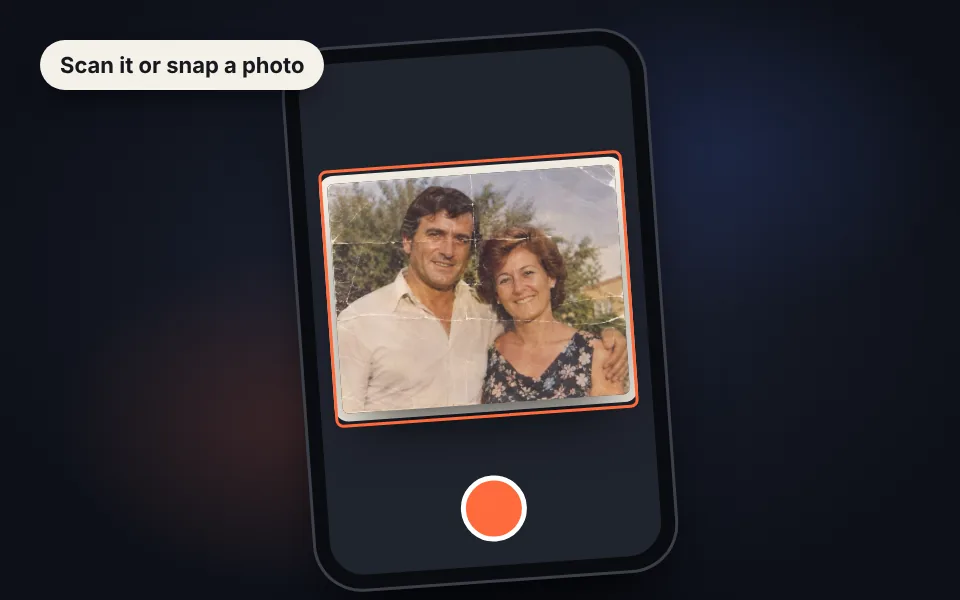
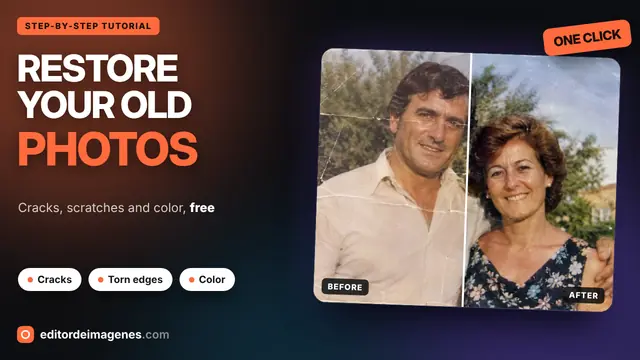
Carica la foto
Scansionala o fotografala con il telefono e caricala. Si può anche incollare con Ctrl+V.
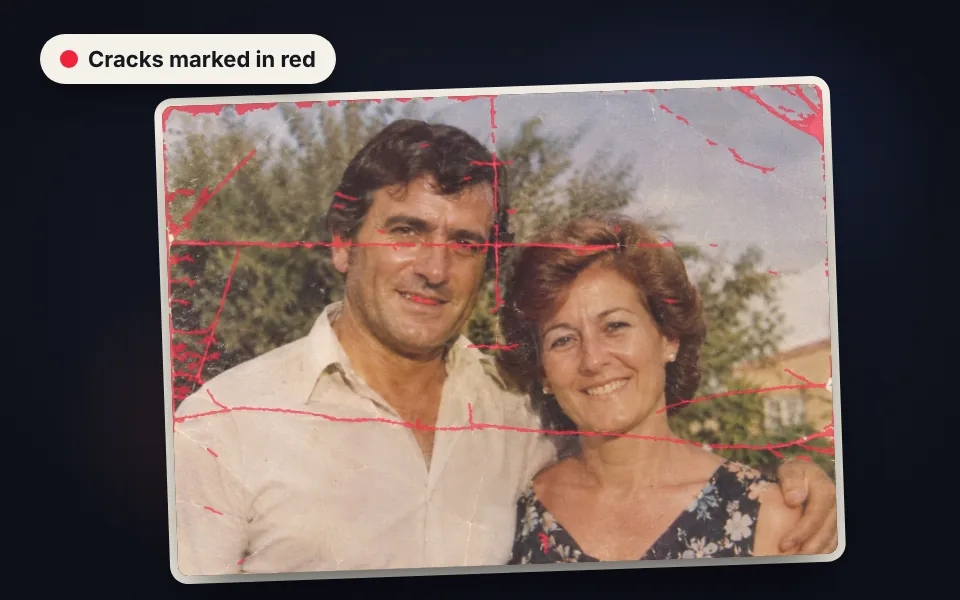
Controlla i segni rossi
La modalità automatica segna in rosso crepe, graffi e bordi strappati e li riempie subito.
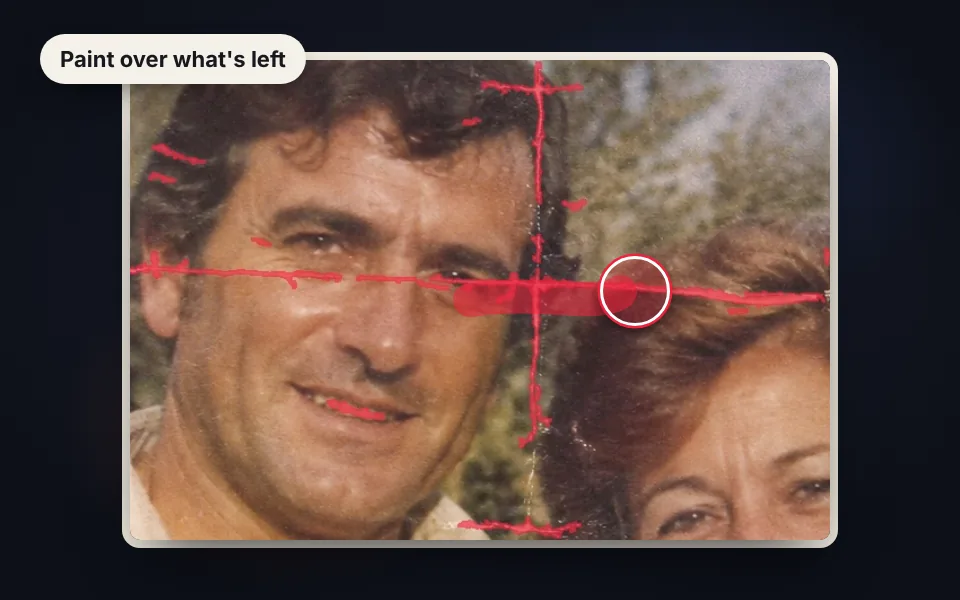
Ritocca con il pennello
Dipingi sopra ciò che resta da riparare e togli con la gomma i segni che non sono danni.
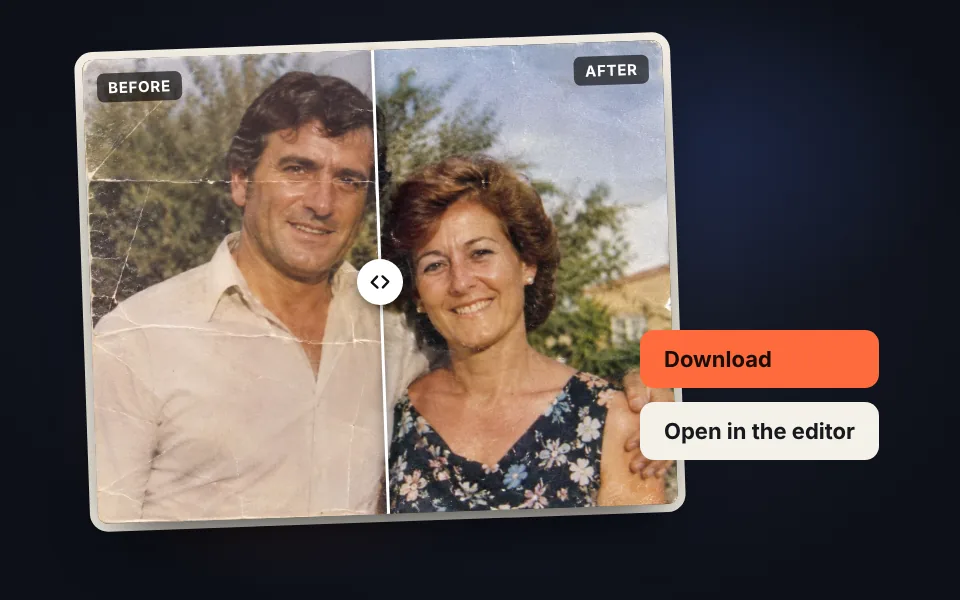
Scarica o continua a modificare
Confronta prima e dopo, scarica la foto restaurata o aprila nell'editor per applicare filtri.
Video tutorial (in inglese): come restaurare una foto antica
In questo video si vede come i danni di una foto antica scansionata vengono segnati automaticamente, come regolare sensibilità e spessore delle crepe, ritoccare con pennello e gomma, ravvivare il colore sbiadito, confrontare prima e dopo e salvare la foto restaurata. Il video è in inglese; YouTube offre sottotitoli tradotti. Fai clic su un capitolo per andare direttamente a quella parte.
Il video si carica da YouTube solo quando si preme play, e YouTube può allora impostare i suoi cookie. Maggiori informazioni nella cookie policy.
Quali danni si possono correggere
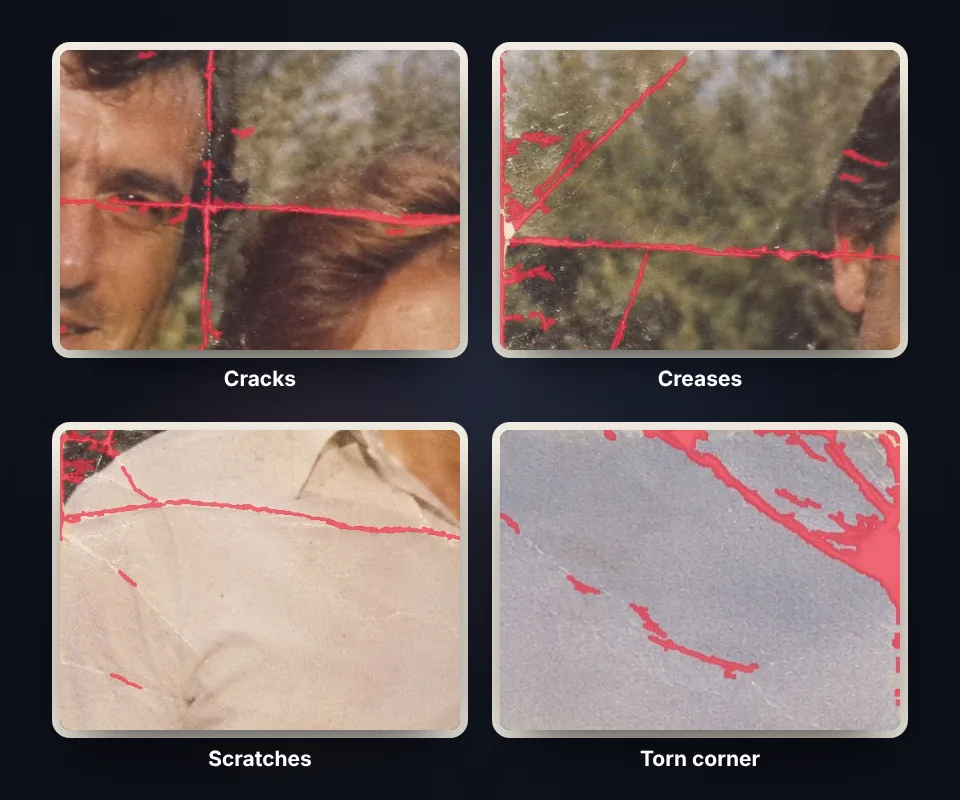
Le foto di carta invecchiano in molti modi. La modalità automatica è pensata per i danni più comuni nelle foto di famiglia:
- Crepe e pieghe: le linee bianche lasciate da una foto piegata o tenuta nel portafoglio.
- Graffi e righe: segni sottili dovuti allo sfregamento con altre foto o con l'album.
- Polvere e puntini bianchi: macchie che compaiono durante la scansione o per l'emulsione consumata.
- Angoli e bordi strappati: i pezzi di carta mancanti sul bordo vengono riempiti con lo sfondo della foto.
Se una crepa non viene segnata del tutto, alza la sensibilità o la larghezza massima e premi "Rileva di nuovo i danni".
Il pennello di riparazione, per ciò che resta
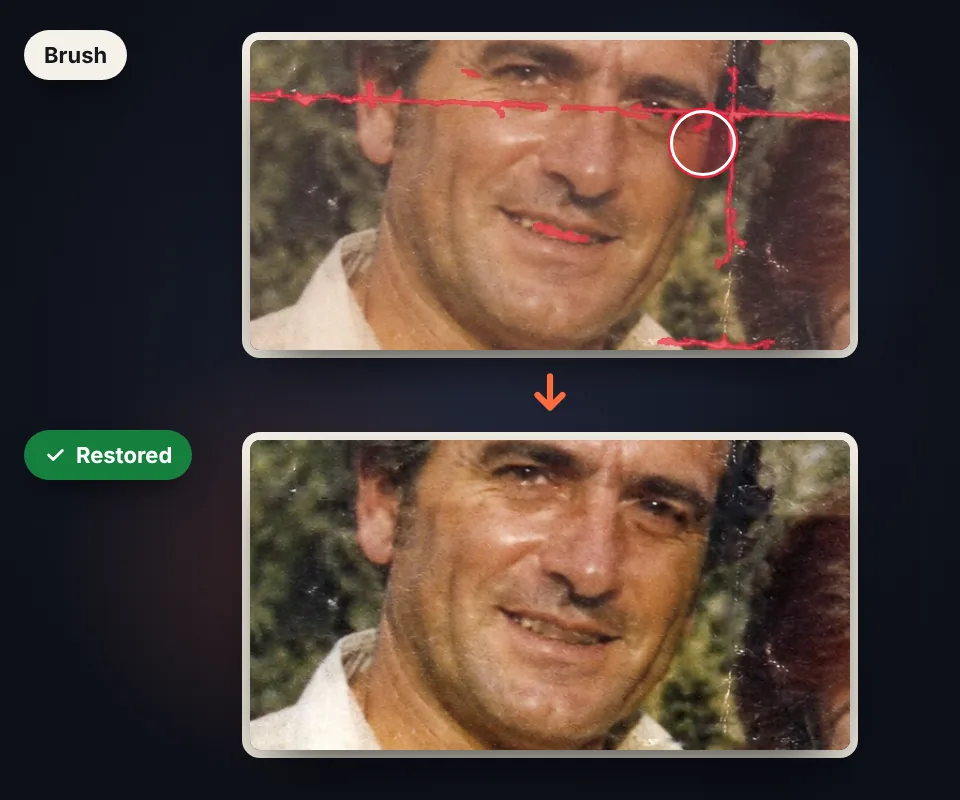
Nessuna modalità automatica indovina tutto, per questo ci sono un pennello e una gomma per lasciare la foto esattamente come vuoi:
- Ripara: dipingi sopra una crepa, macchia o graffio non segnato. Al rilascio, la zona viene riempita con i colori circostanti.
- Gomma: toglie i segni della modalità automatica che non sono danni, come denti o il riflesso degli occhi. Quella zona torna all'originale.
- Sposta: con lo zoom attivo, trascina la foto per muoverti senza dipingere.
Cambia la dimensione del pennello in base al danno e, in caso di errore, annulla con Ctrl+Z.
Recupera il colore e termina nell'editor
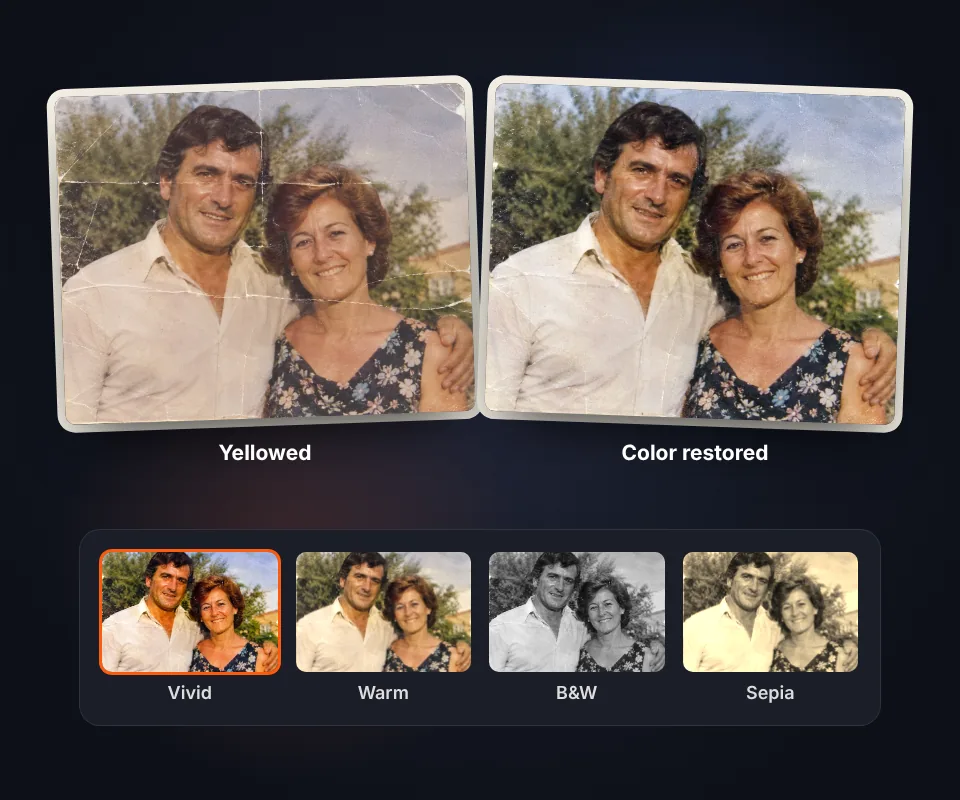
Con gli anni il colore delle foto sbiadisce e assume una dominante gialla o rossastra. L'opzione Ravviva il colore sbiadito estende i colori di ogni canale per recuperare il contrasto e togliere gran parte di quella dominante.
- Prima e dopo: trascina la barra sulla foto per vedere la differenza in qualsiasi punto.
- Apri nell'editor: la foto restaurata passa all'editor di immagini senza scaricarla, per regolare luminosità e contrasto, ritagliarla o applicare filtri.
- Bianco e nero o seppia: se il colore è molto rovinato, trasformala in bianco e nero o dalle un tono seppia con i filtri fotografici.
Consigli per scansionare una foto antica
Migliore è la copia digitale, meglio vengono riparate le crepe. Con uno scanner, usa 600 dpi o più e pulisci prima il vetro. Con il telefono, appoggia la foto su un tavolo, fotografala di fronte con luce naturale e senza flash per evitare riflessi sulla carta lucida, e ritaglia i bordi in eccesso con ritagliare immagini.
Perché si restaura con JavaScript e non con l'IA
Gli strumenti che restaurano foto con l'intelligenza artificiale usano modelli molto pesanti che funzionano su un server, quindi per usarli bisogna caricare la foto, e con essa i volti della propria famiglia. Qui il restauro avviene con JavaScript nel browser: la foto non lascia mai il dispositivo, non c'è caricamento da attendere e funziona anche sul telefono.
Le crepe vengono trovate misurando la luminosità di ogni punto rispetto all'intorno e riempite mescolando i colori circostanti. Per questo il risultato resta fedele all'originale: non si inventano volti né dettagli. In compenso non può ricostruire grandi parti mancanti, come mezzo viso. Per crepe, pieghe, graffi e angoli strappati il risultato appare molto naturale.
Domande frequenti
Come si restaura una foto antica con crepe o strappi?
Carica la foto scansionata o fotografata. La modalità automatica segna crepe e graffi e li riempie con i colori circostanti. Ritocca ciò che resta con il pennello, confronta prima e dopo e scarica la foto.
Bisogna scansionare la foto?
Non necessariamente. La si può fotografare con il telefono, di fronte e senza riflessi. Uno scanner a 600 dpi dà risultati migliori, perché le crepe sono più nitide.
Usa l'intelligenza artificiale?
No. L'IA che restaura foto funziona su un server e richiederebbe di caricare la foto. Qui le crepe vengono rilevate analizzando la luminosità e riempite con i colori circostanti, tutto con JavaScript nel browser, quindi la foto non lascia mai il dispositivo e non si inventano dettagli.
Che tipo di danni può correggere?
Crepe e pieghe bianche, graffi, punti di polvere, piccole macchie e angoli o bordi strappati. Funziona meglio con danni sottili che con grandi zone.
Può ricostruire un viso o una parte mancante?
No. Se manca un pezzo grande, come mezzo occhio o una mano, viene riempito con i colori circostanti e il dettaglio non si recupera. Per piccole zone e danni sottili il risultato appare molto naturale.
A cosa serve il pennello di riparazione?
A correggere danni che la modalità automatica non ha trovato: dipingici sopra e viene riempito al rilascio. La gomma fa il contrario: toglie i segni della modalità automatica e quella zona torna all'originale.
E se viene segnato qualcosa che non è un danno?
Passaci sopra con la gomma, per esempio sui denti o sul riflesso degli occhi. Se vengono segnate molte cose, abbassa la sensibilità della modalità automatica.
Si possono recuperare i colori di una foto ingiallita?
Sì. Attiva "Ravviva il colore sbiadito" e regola l'intensità. Estende i colori di ogni canale e toglie gran parte della dominante gialla o rossastra delle foto antiche.
Come si confronta prima e dopo?
Premi "Prima e dopo" e trascina la barra sulla foto, o usa le frecce. Con lo zoom ci si può avvicinare per controllare ogni crepa.
Si possono applicare filtri dopo il restauro?
Sì. Premi "Apri nell'editor" e la foto restaurata si apre nell'editor di immagini, dove si possono regolare luminosità e contrasto, applicare filtri o ritagliarla.
La foto perde qualità?
La foto viene elaborata alla dimensione originale fino a 3200 pixel sul lato lungo. Si può scaricare in PNG senza perdita, JPG o WebP.
La mia foto viene caricata su un server?
No. La foto viene restaurata nel browser e non lascia mai il dispositivo.
È gratis?
Sì, gratis, senza registrazione e senza filigrana.