Come aggiungere una filigrana in 4 passaggi
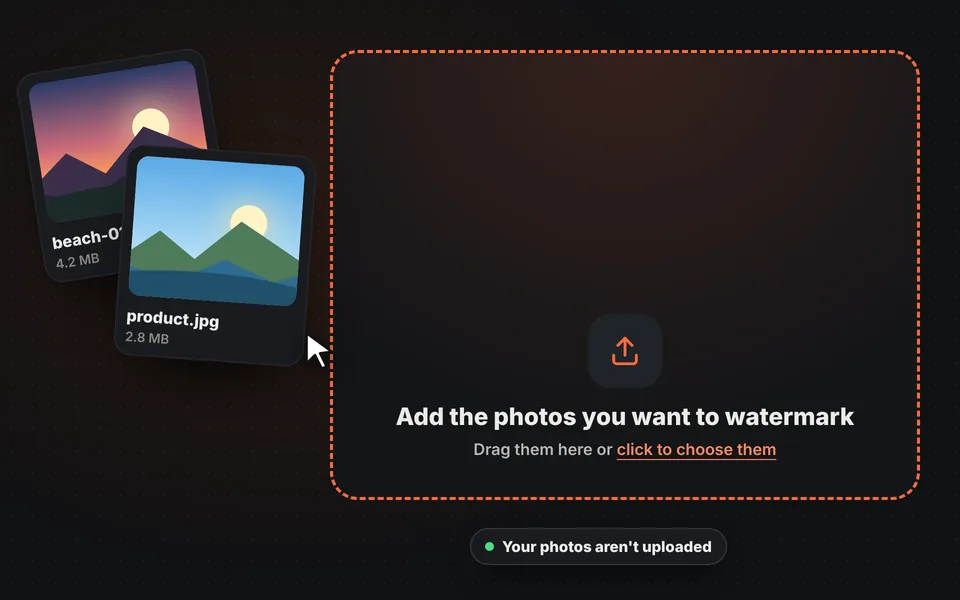
Aggiungi le foto
Trascina una o più foto nell'area di caricamento, sceglile dal dispositivo o incollale con Ctrl+V.
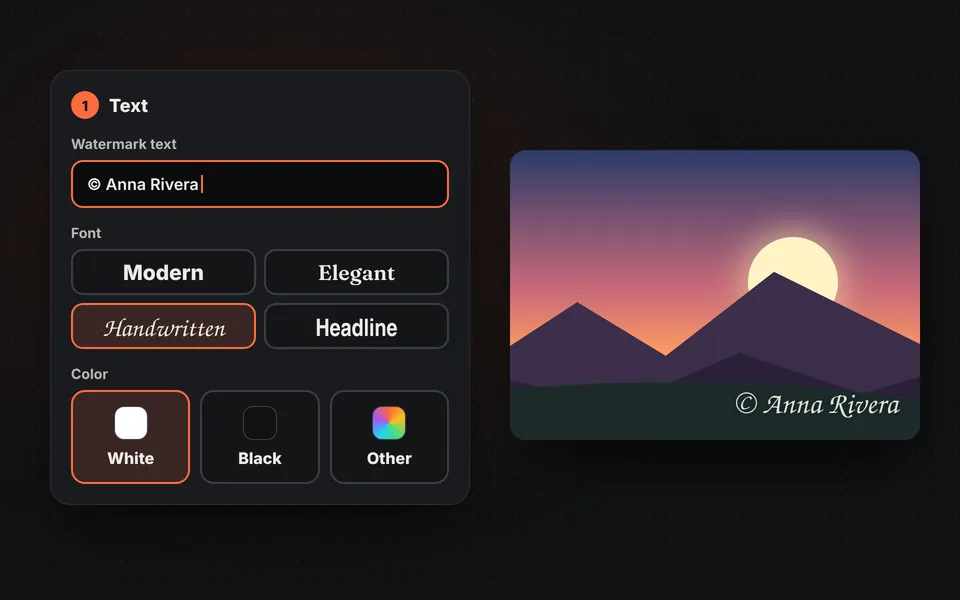
Scrivi il testo o aggiungi il logo
Scrivi il tuo nome o sito, scegli carattere e colore, o aggiungi il logo in PNG. Si possono usare entrambi insieme.
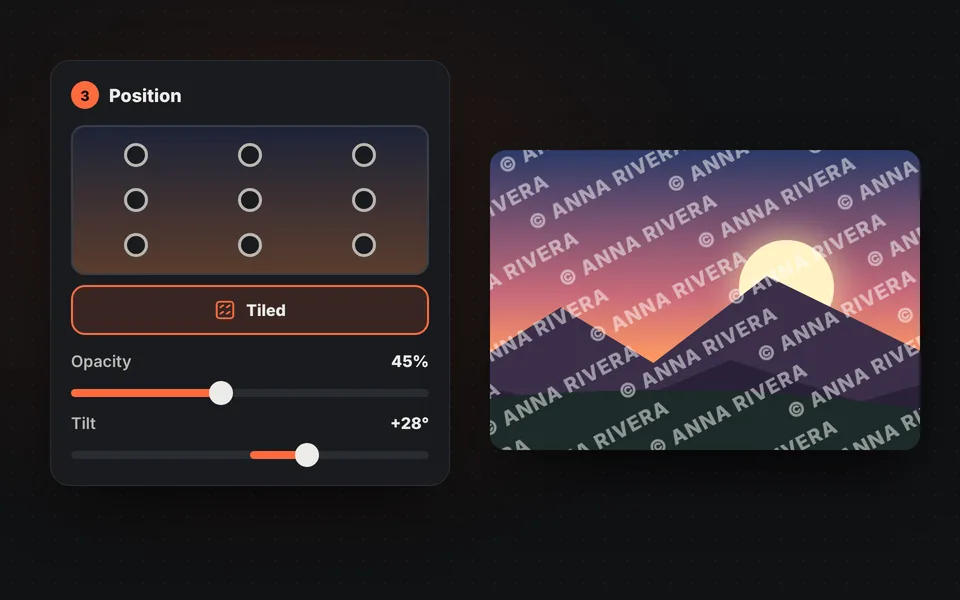
Collocala dove vuoi
Scegli una delle 9 posizioni, trascinala dove vuoi o ripetila a mosaico. Regola opacità e inclinazione.
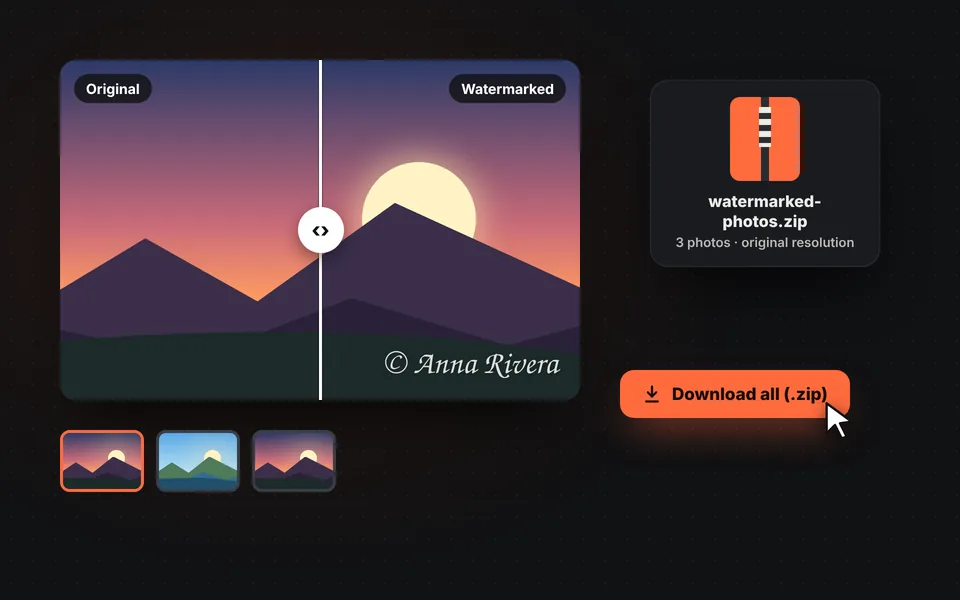
Confronta e scarica
Controlla il risultato con lo zoom e il cursore di confronto, e scarica la foto o tutte insieme in uno ZIP.
Video tutorial (in inglese): come aggiungere una filigrana
In questo video si vede come caricare più foto insieme, scrivere il testo, scegliere carattere, colore e dimensione, aggiungere il logo, collocare la filigrana o ripeterla a mosaico, regolare opacità e angolo, e scaricare tutte le foto in uno ZIP. Il video è in inglese; YouTube offre sottotitoli tradotti. Fai clic su un capitolo per andare direttamente a quella parte.
Il video si carica da YouTube solo quando si preme play, e YouTube può allora impostare i suoi cookie. Maggiori informazioni nella cookie policy.
A cosa serve una filigrana?
Una filigrana chiarisce chi è l'autore di una foto e scoraggia l'uso senza permesso. È comune tra fotografi, negozi online, agenzie immobiliari, artisti e creatori di contenuti, ed è anche un modo semplice perché il proprio nome o sito viaggi con l'immagine quando qualcuno la condivide.
Nessuna filigrana rende una foto impossibile da copiare, ma più è grande e più copre l'immagine, più è difficile rimuoverla. Per questo conviene scegliere il tipo di filigrana in base a ciò che si vuole proteggere.
Angolo, centro o mosaico: quale filigrana scegliere?
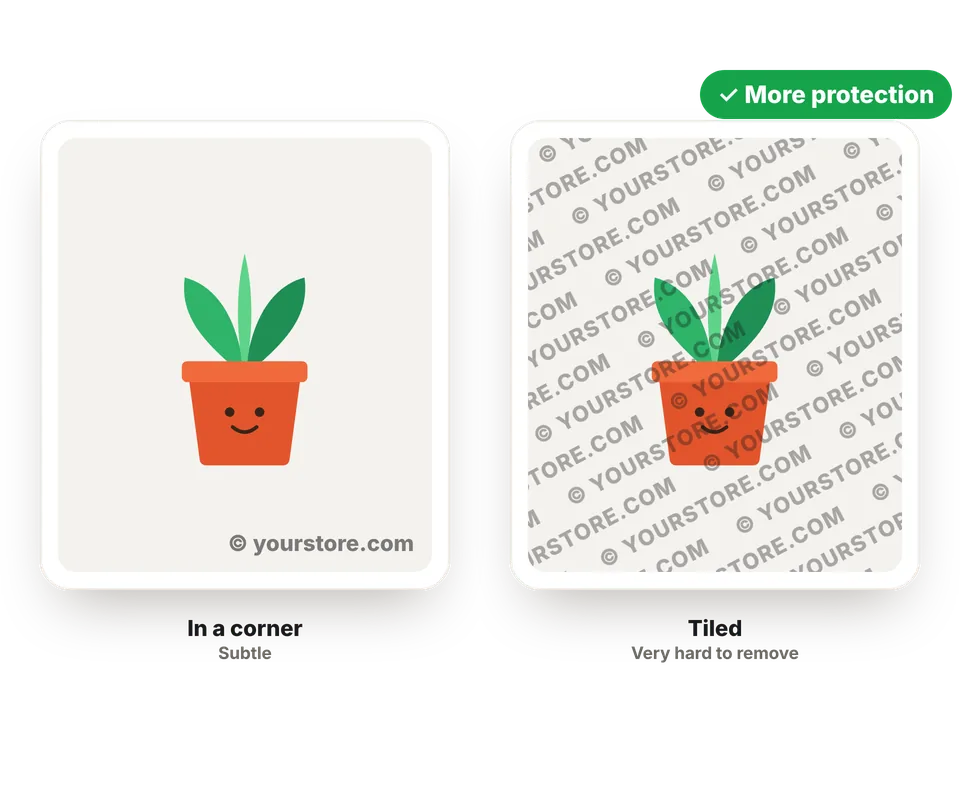
Nessuna opzione è migliore di un'altra: dipende se si vuole far risaltare la foto o proteggerla bene.
| Tipo di filigrana | Protezione | Visibilità | Ideale per |
|---|---|---|---|
| Piccola, in un angolo | Bassa: si può ritagliare. | Bassa. | Social, portfolio e firmare le proprie foto. |
| Centrata, semitrasparente | Media. | Piuttosto evidente. | Foto di prodotti, immobili e proposte per clienti. |
| Mosaico | Alta: molto difficile da rimuovere. | Alta. | Bozze per clienti, documenti e foto che non si vuole far riutilizzare. |
Come creare una filigrana che stia bene
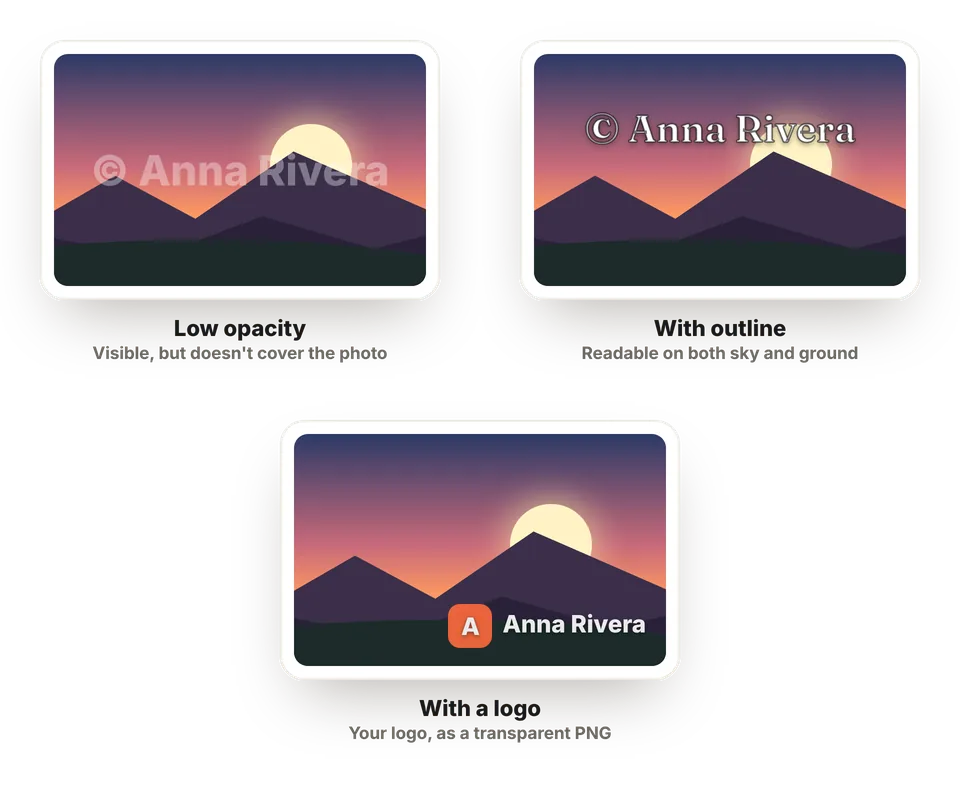
Usa un testo breve, come "© Il tuo nome" o il tuo sito, e un'opacità tra il 30 e il 60%: si vede ma non copre la foto. Se la foto ha zone chiare e scure, lascia attivo il contorno morbido perché si legga bene su entrambe.
Se hai un logo, caricalo come PNG con sfondo trasparente. E per renderla difficile da cancellare, collocala su una zona ricca di dettagli, non sul cielo o su uno sfondo uniforme, facili da ritoccare.
Dopo aver aggiunto la filigrana
Se poi le foto con filigrana devono essere più leggere per caricarle su un sito, si possono comprimere o ridimensionare. E se escono girate, ruotale prima di aggiungere la filigrana.
Domande frequenti
Come si aggiunge una filigrana a una foto?
Aggiungi la foto, scrivi il testo o aggiungi il logo, scegli dove collocarla e l'opacità, e fai clic su "Scarica immagine". Il risultato si vede nell'anteprima prima del download.
Si può mettere la filigrana su più foto insieme?
Sì. Aggiungine quante se ne vuole: la filigrana viene collocata allo stesso modo su tutte, in proporzione alla loro dimensione. Controllale una per una nell'anteprima e scaricale insieme in uno ZIP.
Si può usare il proprio logo come filigrana?
Sì. Fai clic su "Aggiungi il logo" e scegli l'immagine, idealmente un PNG con sfondo trasparente. Si può combinare con il testo, e nemmeno il logo lascia mai il dispositivo.
Quale opacità è migliore?
Tra il 30 e il 60% di solito sta bene: la filigrana si vede ma non copre la foto. Per proteggere le bozze inviate a un cliente, alzala e usa il mosaico.
Come si crea una filigrana a mosaico?
In "Posizione", scegli "Mosaico". La filigrana viene ripetuta su tutta la foto e si possono regolare spaziatura e inclinazione.
Una filigrana si può rimuovere?
Una piccola filigrana in un angolo si può ritagliare o ritoccare. Una filigrana grande e semitrasparente su zone ricche di dettagli, o a mosaico, è molto più difficile da rimuovere.
La foto perde qualità?
La dimensione non viene ridotta: viene salvata alla risoluzione originale. In PNG resta identica, e in JPG o WebP viene salvata con qualità molto alta.
Si può cambiare la filigrana per una sola foto?
La filigrana viene applicata allo stesso modo a tutte le foto aggiunte. Per una diversa su alcune, scaricala separatamente, toglila con "Rimuovi" e prepara la successiva con altre impostazioni.
Le mie foto vengono caricate su un server?
No. Tutto avviene nel browser e foto e logo non lasciano mai il dispositivo.
È gratis?
Sì: gratis, senza registrazione, senza limite di foto e senza aggiungere alcuna filigrana nostra.