Come migliorare la qualità di un'immagine in 4 passaggi
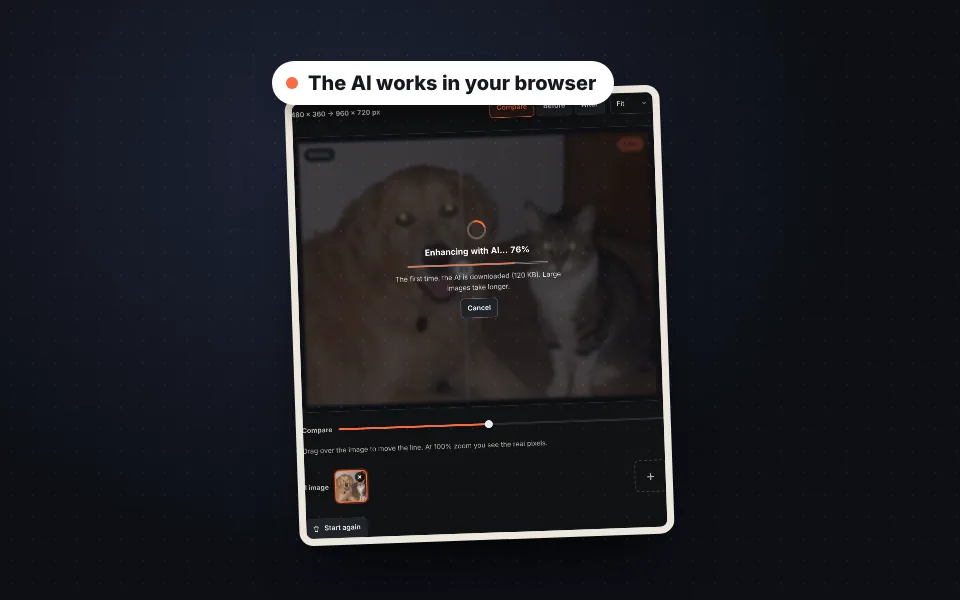
Carica l'immagine
Trascina una o più immagini, sceglile o incollale con Ctrl+V. L'IA si mette al lavoro da sola.
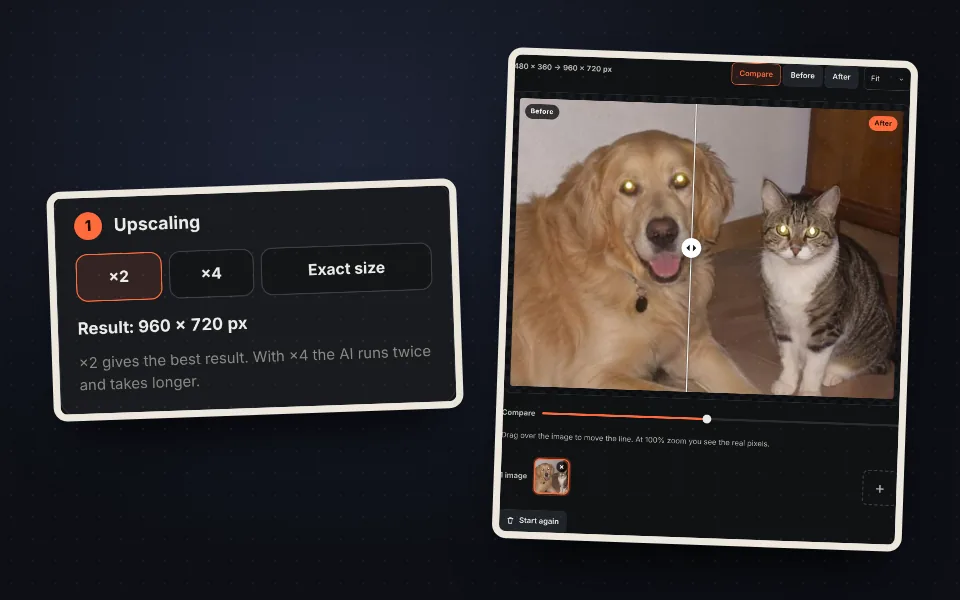
Scegli quanto ingrandire
×2, ×4 o la larghezza esatta che ti serve. La dimensione finale si vede prima del download.
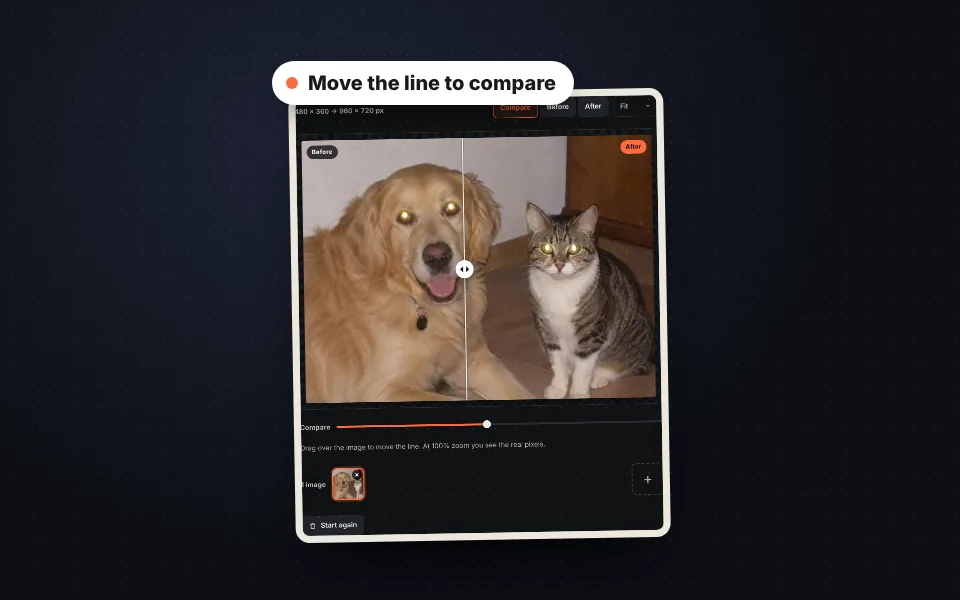
Confronta e regola
Sposta la linea per vedere la differenza e regola intensità, nitidezza e colore.
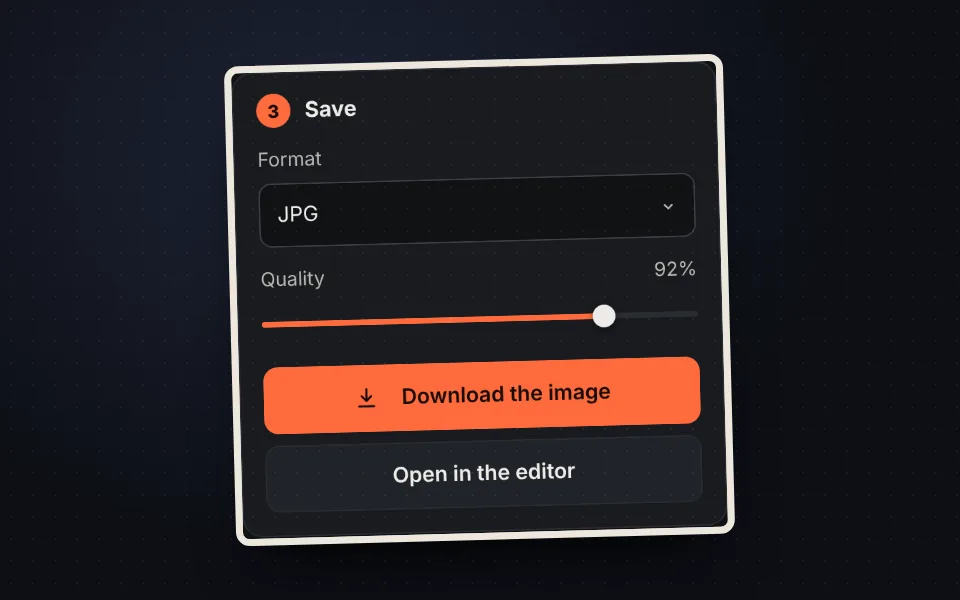
Scarica l'immagine
In JPG, PNG o WebP, una per una o tutte in uno ZIP.
Video tutorial (in inglese): come ingrandire un'immagine con IA
In questo video si vede come si carica una foto piccola, come confrontare prima e dopo con il cursore e lo zoom, come regolare intensità, nitidezza e colore, come ingrandire ×4 o a una dimensione esatta e come scaricare l'immagine. Il video è in inglese; YouTube offre sottotitoli tradotti. Fai clic su un capitolo per andare direttamente a quella parte.
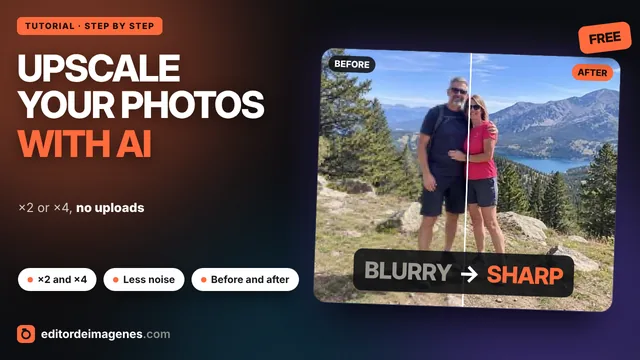
Il video si carica da YouTube solo quando si preme play, e YouTube può allora impostare i suoi cookie. Maggiori informazioni nella cookie policy.
Come l'IA migliora le immagini
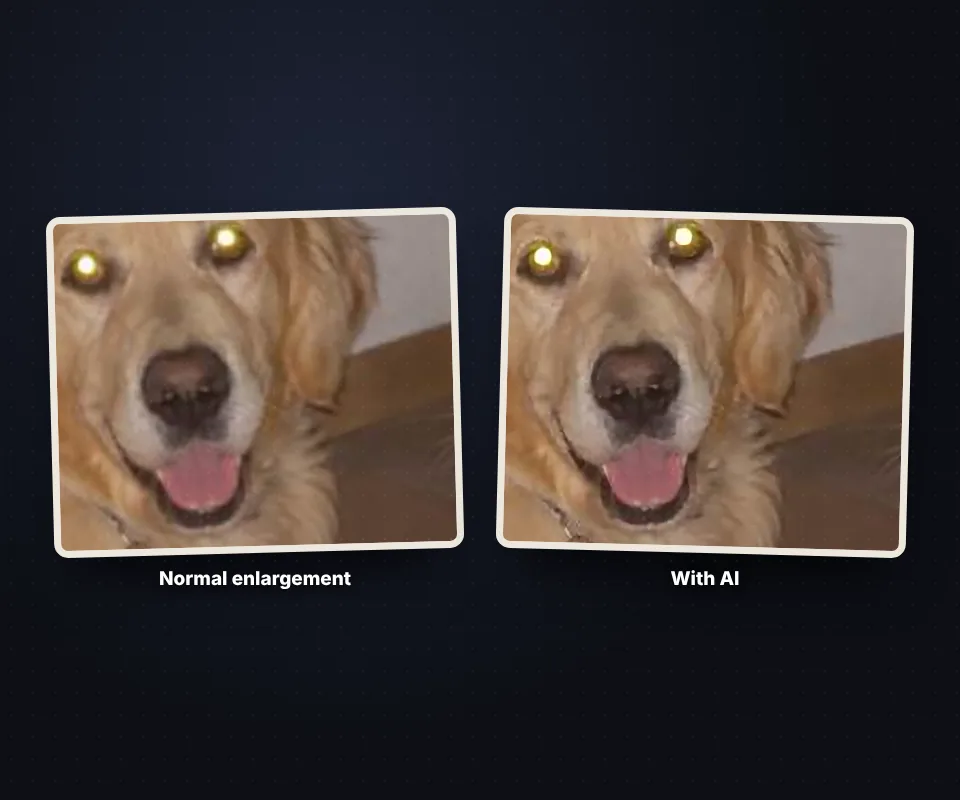
Quando si ingrandisce un'immagine in modo normale, il programma si limita ad allungare i pixel che ha già e il risultato appare sfocato o pixelato. L'IA fa qualcosa di diverso:
- Ricostruisce i bordi: ha imparato da migliaia di esempi com'è fatto un contorno, i capelli, le lettere o le foglie, e li disegna puliti al doppio della dimensione.
- Elimina i difetti JPEG: i blocchi e gli aloni che compaiono nelle foto molto compresse o nelle immagini scaricate dai social.
- Riduce il rumore: la grana delle foto scattate con poca luce.
L'IA non inventa ciò che non c'è nella foto: un volto irriconoscibile non diventerà nitido, ma un'immagine piccola o un po' sfocata migliora molto.
Intensità, nitidezza e colore
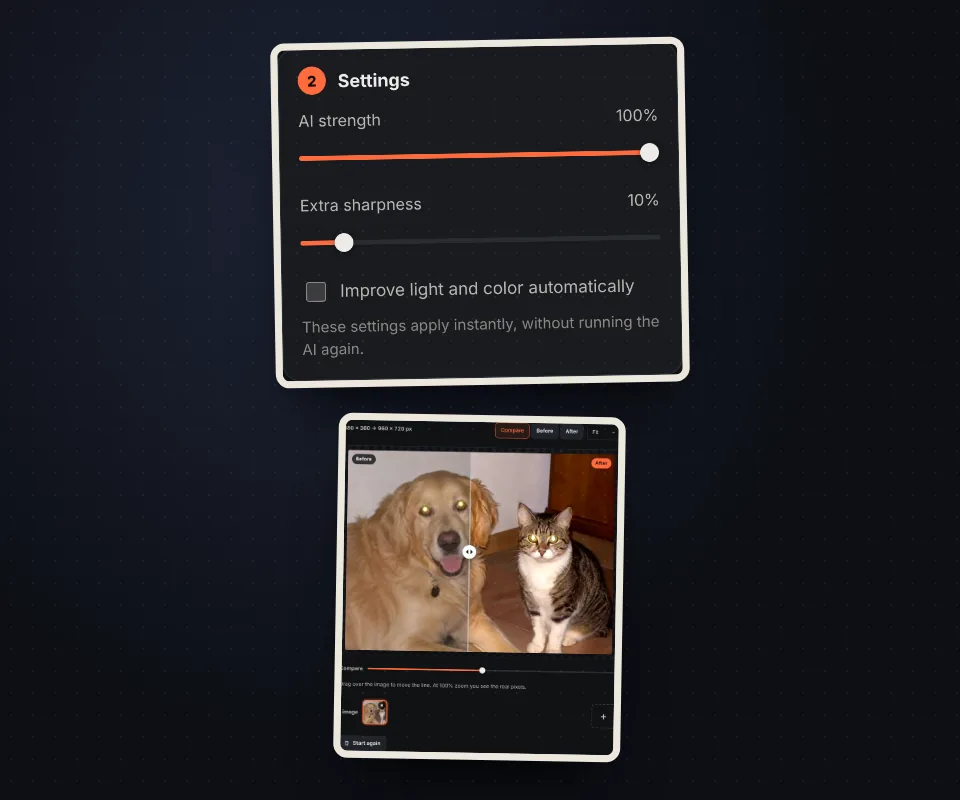
Dopo che l'IA ha lavorato, si può rifinire il risultato senza attendere di nuovo:
- Intensità dell'IA: se qualche zona appare troppo definita, abbassala per mescolare il risultato con l'ingrandimento normale.
- Nitidezza extra: fa risaltare i dettagli fini. Con valori alti, le foto rumorose possono apparire ruvide.
- Migliora luce e colore: amplia il contrasto e ravviva un po' i colori, utile per foto vecchie o spente.
Con zoom al 100% o 200% si vedono i pixel reali dell'immagine finale e si può confrontare qualsiasi zona con la linea.
Quali immagini migliorano di più
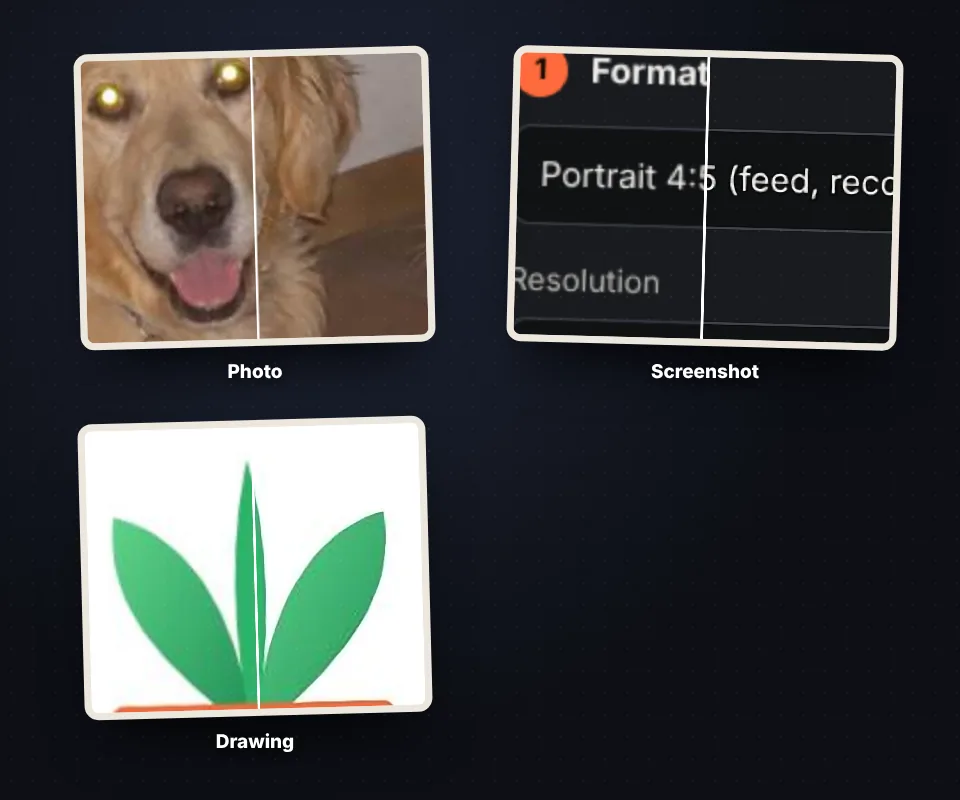
- Foto piccole o vecchie: quelle scattate con telefoni vecchi o ricevute su WhatsApp.
- Immagini scaricate da internet: a bassa risoluzione o molto compresse.
- Screenshot: lettere e icone appaiono più pulite quando vengono ingrandite.
- Loghi, disegni e illustrazioni: i bordi escono netti, senza scalettature.
- Foto da stampare: per raggiungere i pixel necessari sulla carta.
Per stampare con buona qualità servono circa 300 pixel per pollice: una foto 10 × 15 cm richiede circa 1200 × 1800 px.
L'IA funziona nel browser
La maggior parte dei siti che migliorano foto con IA chiede di caricarle sui propri server, registrarsi o pagare per ogni immagine. Qui la nostra IA si scarica una volta (circa 120 KB) e funziona sul dispositivo con TensorFlow.js, usando la scheda grafica se il browser lo permette. Le immagini non lasciano mai il computer o il telefono, non c'è limite di immagini e non viene aggiunta alcuna filigrana.
Sui telefoni più vecchi o nei browser che non permettono la scheda grafica, l'IA funziona allo stesso modo ma impiega di più. Se un'immagine è molto grande, inizia con ×2.
E dopo averla migliorata
Se la foto è vecchia e ha crepe o graffi, passala prima per restaurare foto antiche. Se devi solo cambiare le dimensioni senza migliorare la qualità, usa ridimensionare l'immagine, e se poi pesa troppo per un modulo o un sito, riduci il peso in KB.
Domande frequenti
Come si migliora la qualità di un'immagine?
Carica l'immagine, scegli ×2 o ×4 e attendi che l'IA finisca. Sposta la linea per confrontare prima e dopo e premi "Scarica l'immagine".
Si può ingrandire una foto senza perdere qualità?
Ingrandire significa sempre creare pixel nuovi. L'IA li crea ricostruendo bordi e texture, così l'immagine appare molto più nitida che con un ingrandimento normale, anche se non può recuperare dettagli che non esistono.
Che differenza c'è tra ×2 e ×4?
Con ×2 l'immagine raddoppia larghezza e altezza (4 volte più pixel). Con ×4, quadruplica larghezza e altezza: l'IA lavora due volte e impiega di più. Il ×2 di solito dà il risultato più naturale.
Si può scegliere la dimensione esatta?
Sì. Scegli "Dimensione esatta" e scrivi la larghezza finale in pixel. L'altezza viene calcolata automaticamente perché l'immagine non si deformi.
Elimina il rumore e i blocchi JPEG?
Sì. L'IA è stata addestrata con immagini compresse e rumorose, quindi pulisce anche quei difetti mentre ingrandisce.
Perché ci mette tanto?
L'IA esegue milioni di calcoli per ogni immagine. Con la scheda grafica bastano pochi secondi; se il browser non lo permette, lavora sul processore e impiega di più. Le immagini grandi e il ×4 sono i più lenti.
C'è una dimensione massima?
L'immagine finale può avere fino a circa 40 megapixel con la scheda grafica e 12 megapixel con il processore. Se si supera, lo strumento avvisa per provare con ×2.
Funziona sul cellulare?
Sì, su Android e iPhone. Sui telefoni più vecchi impiega di più; inizia con immagini piccole e ×2.
Si possono migliorare più immagini insieme?
Sì. Caricale tutte e scaricale insieme con "Scarica tutto (ZIP)". Le impostazioni si applicano a tutte.
Le mie immagini vengono caricate su un server?
No. L'IA si scarica nel browser e le immagini vengono elaborate sul dispositivo. Non lo lasciano mai.
È gratis?
Sì, gratis, senza registrazione, senza limite di immagini e senza filigrana.