Come pubblicare una foto intera su Instagram in 4 passaggi
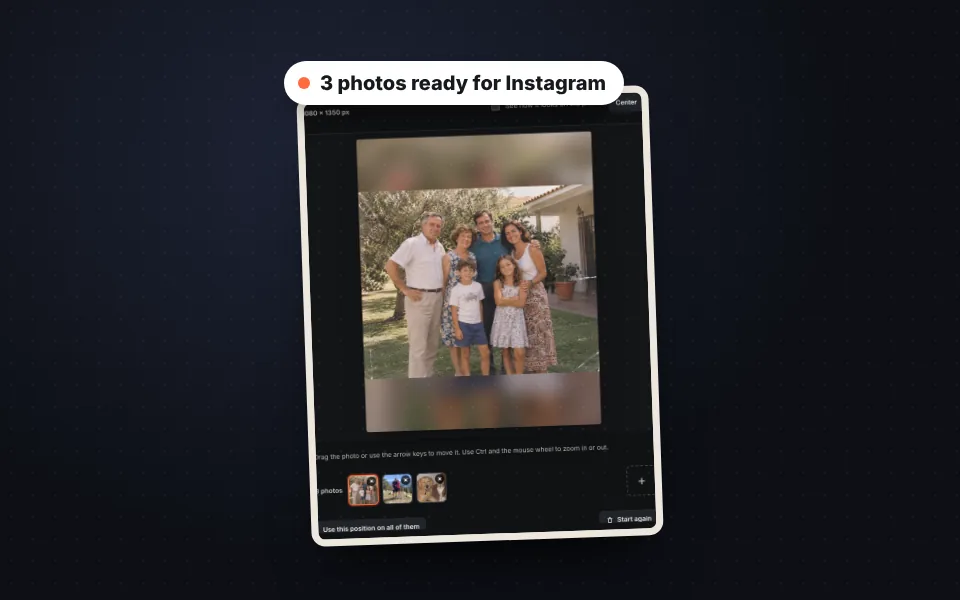
Carica le foto
Trascina una o più foto, sceglile o incollale con Ctrl+V. Ogni foto viene inserita intera subito.
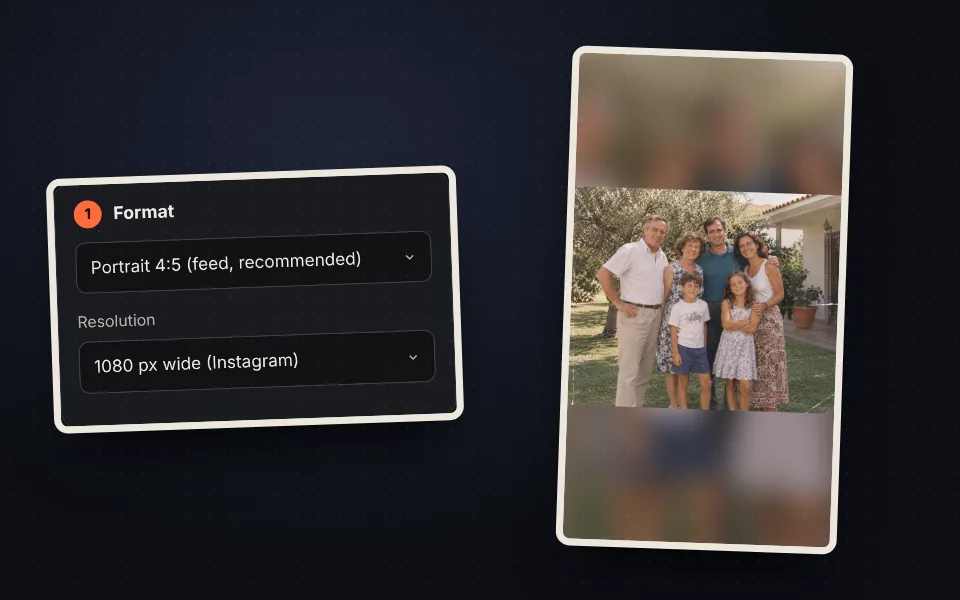
Scegli il formato
4:5 verticale per il feed, 1:1 quadrato, 9:16 storia o una dimensione personalizzata.
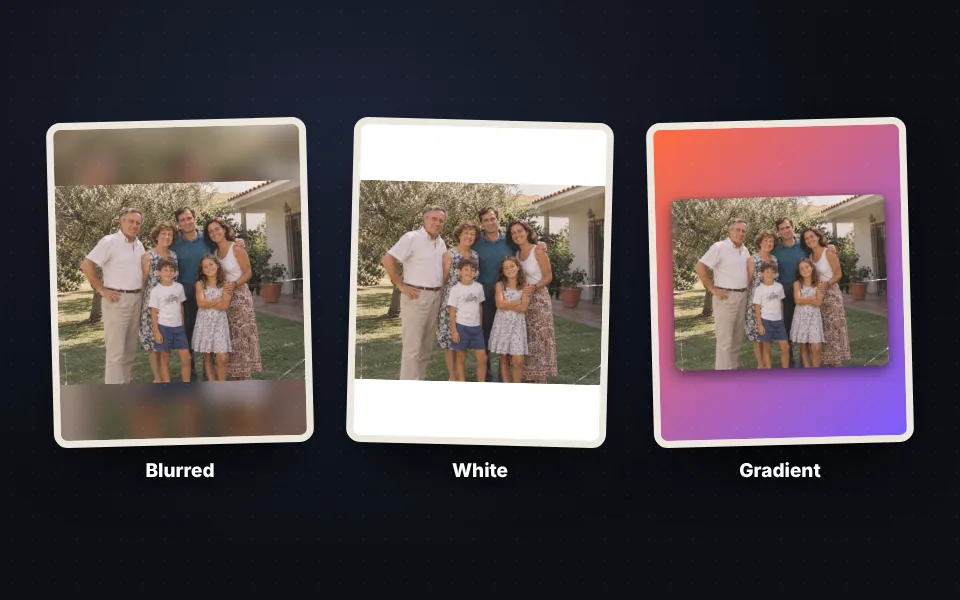
Scegli lo sfondo
Sfocato con la foto stessa, un colore, una sfumatura o il colore dominante della foto.
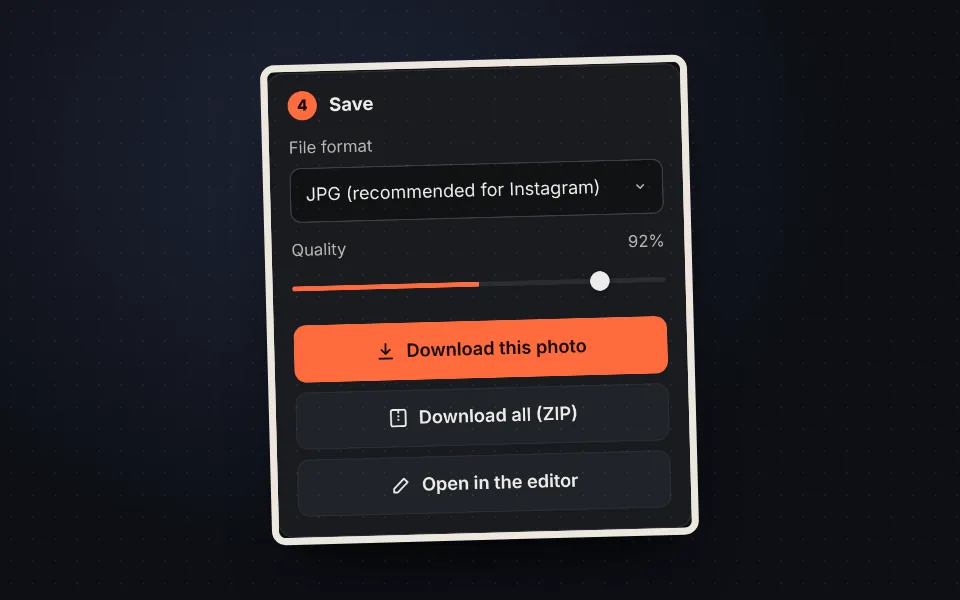
Scarica e pubblica
Scarica la foto o tutte in uno ZIP e caricale su Instagram senza che venga tagliato nulla.
Video tutorial (in inglese): come pubblicare foto intere su Instagram
In questo video si vede come caricare tre foto, scegliere il formato, provare gli sfondi, regolare margine, angoli e ombra e scaricarle tutte in uno ZIP. Il video è in inglese; YouTube offre sottotitoli tradotti. Fai clic su un capitolo per andare direttamente a quella parte.
Il video si carica da YouTube solo quando si preme play, e YouTube può allora impostare i suoi cookie. Maggiori informazioni nella cookie policy.
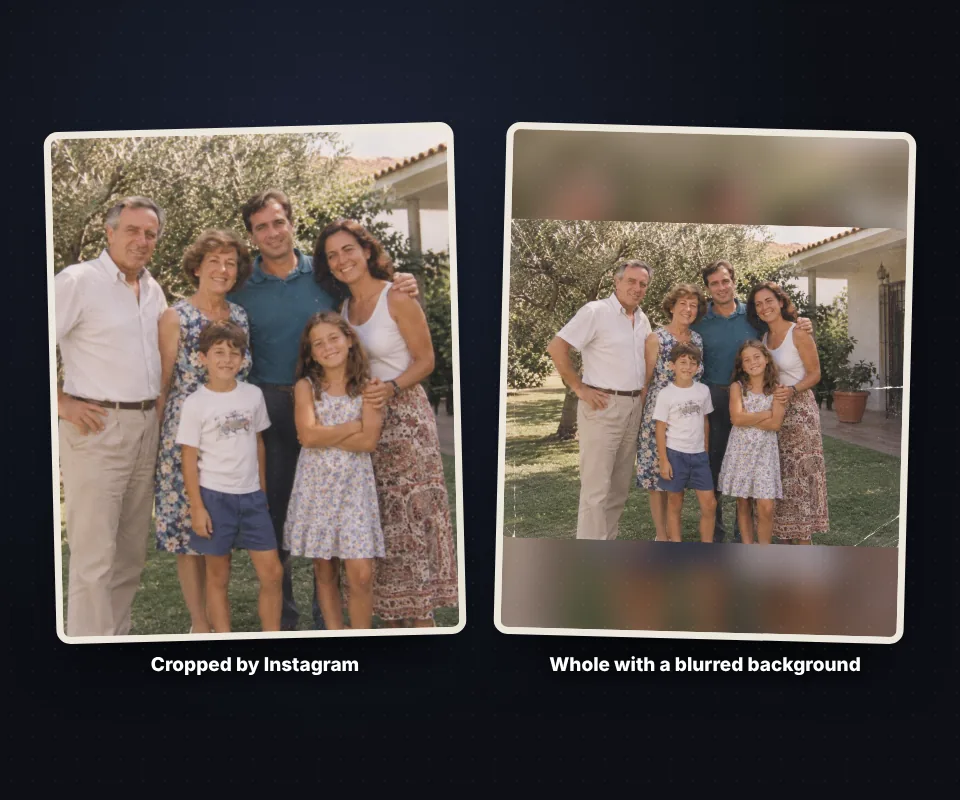
Perché Instagram ritaglia le foto
Instagram accetta solo foto tra il formato orizzontale 1,91:1 e il formato verticale 4:5. Se la foto è più lunga, viene ritagliata. Inoltre la griglia del profilo mostra le foto in 3:4, quindi si perdono anche i lati.
- Foto panoramiche e orizzontali: vengono tagliate ai lati.
- Screenshot e foto del telefono molto alte: vengono tagliate sopra e sotto.
- Caroselli: tutte le foto prendono il formato della prima, quindi le altre vengono ritagliate.
La soluzione è inserire la foto intera nel formato e riempire lo spazio avanzato con uno sfondo.
Sfondo bianco, colorato, sfumato o sfocato
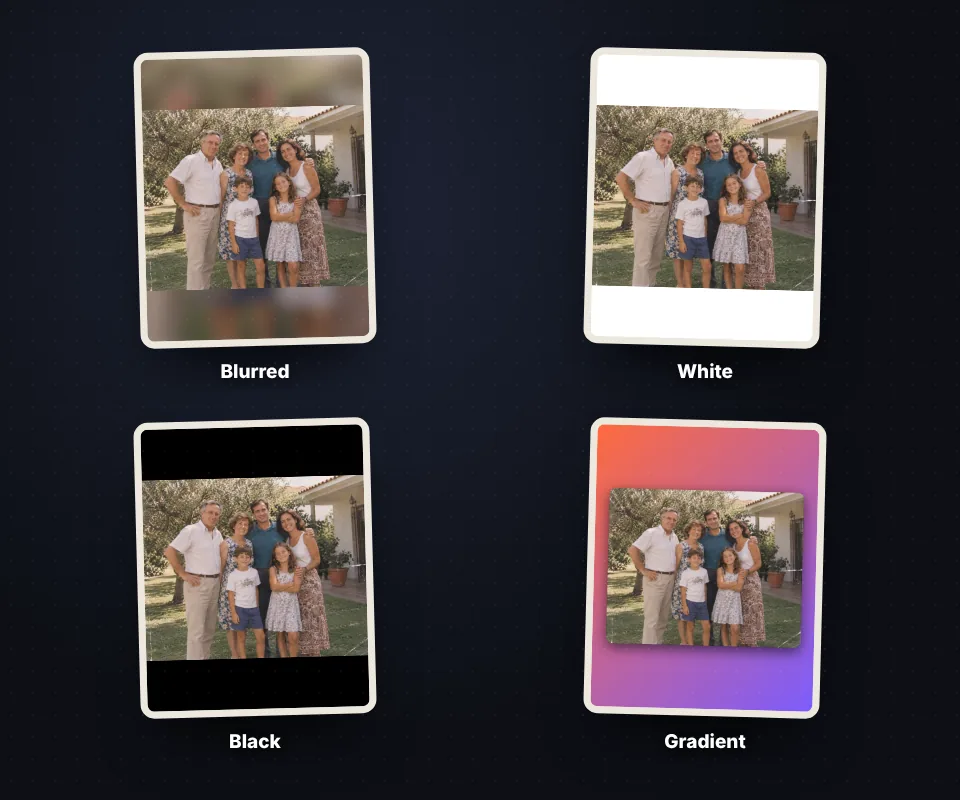
Lo sfondo cambia molto l'aspetto del post:
- Sfocato: usa la stessa foto, ingrandita e sfocata. È il più usato perché la foto sembra riempire tutto il formato.
- Colore: bianco per un feed pulito, nero per foto notturne o qualsiasi colore del tuo marchio.
- Sfumatura: due colori nella direzione che preferisci.
- Colore della foto: prende il colore dominante dell'immagine perché tutto si abbini.
- Trasparente: salva un PNG senza sfondo per continuare a modificarlo in un'altra app.
Caroselli con tutte le foto uguali
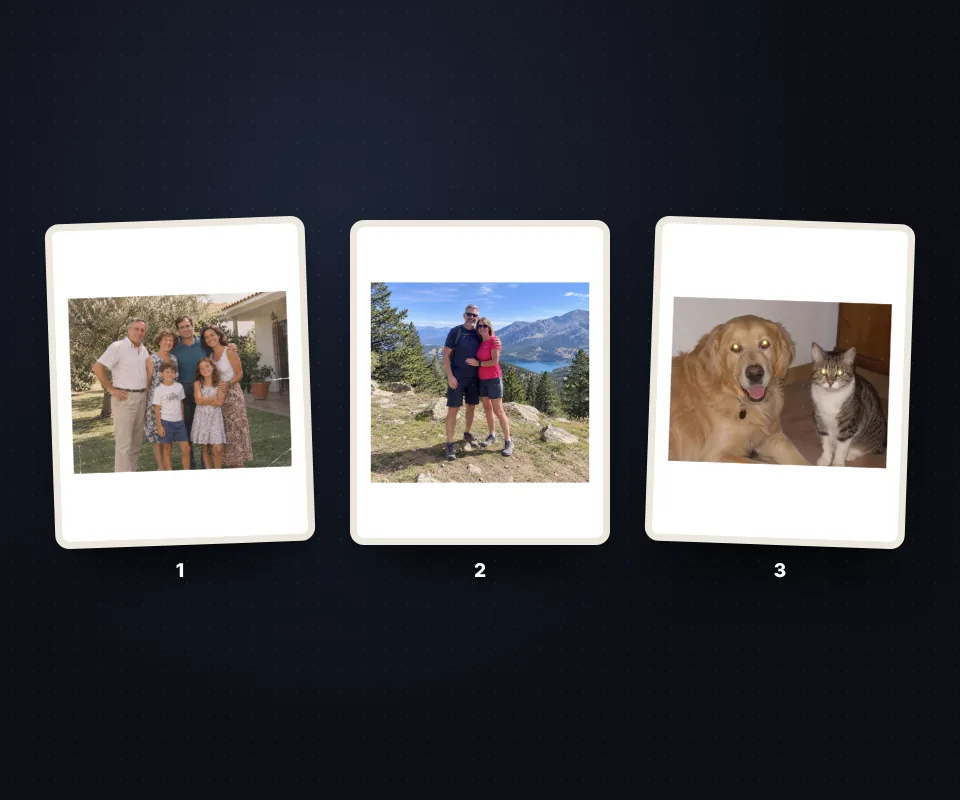
Carica tutte le foto del carosello insieme. Le impostazioni di formato, sfondo, margine e cornice si applicano a tutte, così il carosello risulta coerente, e ogni foto mantiene la propria posizione se vuoi spostarla.
Alla fine premi Scarica tutto (ZIP) e avrai tutte le foto pronte, della stessa dimensione e nell'ordine in cui le hai caricate.
Attiva Vedi come appare nel profilo per controllare quale parte si vedrà nella griglia del profilo.
Dimensioni delle foto di Instagram
Queste sono le dimensioni consigliate in pixel. Lo strumento le usa di default e si può alzare la risoluzione a 1440 o 2160 px di larghezza per più nitidezza.
| Post | Formato | Formato |
|---|---|---|
| Foto verticale del feed | 4:5 | 1080 × 1350 px |
| Foto quadrata del feed | 1:1 | 1080 × 1080 px |
| Foto orizzontale del feed | 1.91:1 | 1080 × 566 px |
| Griglia del profilo | 3:4 | 1080 × 1440 px |
| Storia e reel | 9:16 | 1080 × 1920 px |
Per il feed, il formato verticale 4:5 occupa più spazio sullo schermo del telefono e di solito ottiene più interazioni.
Anche per WhatsApp, Facebook, TikTok e Pinterest
Il formato 9:16 serve per gli stati di WhatsApp, le storie di Facebook e i video di TikTok; il 2:3 è il formato dei pin di Pinterest, e con il formato personalizzato si possono preparare foto per qualsiasi altro social. Per scriverci sopra, usa aggiungere testo a una foto.
Le foto non vengono caricate su alcun server: tutto avviene nel browser e le foto vengono salvate senza dati EXIF, senza la posizione né il modello del telefono.
Domande frequenti
Come si pubblica una foto intera su Instagram senza che venga tagliata?
Carica qui la foto, scegli il formato 4:5 o 1:1 e uno sfondo, e scaricala. La foto resta intera dentro il formato e Instagram non la ritaglia più.
Qual è il formato migliore per Instagram?
Per il feed, il 4:5 verticale (1080 × 1350 px), perché occupa più schermo. Per storie e reel, il 9:16 (1080 × 1920 px).
Come si ottiene lo sfondo sfocato?
Scegli "Sfocato" nella sezione Sfondo. Viene usata la stessa foto, ingrandita e sfocata; i controlli regolano quanto è sfocata e quanto è luminosa.
Si può usare uno sfondo bianco?
Sì. Scegli "Colore" e premi il bianco, o qualsiasi altro colore della tavolozza o del selettore.
Si può preparare un carosello?
Sì. Carica tutte le foto insieme: formato e sfondo si applicano a tutte e "Scarica tutto (ZIP)" le scarica insieme.
Si può spostare la foto dentro la cornice?
Sì. Trascinala o usa le frecce. "Dimensione della foto" la ingrandisce o la riduce e "Centra" la riporta al centro.
Cos'è "Vedi come appare nel profilo"?
Mostra l'area 3:4 che compare nella griglia del profilo, così si sa quale parte del post si vedrà lì.
Le foto perdono qualità?
Vengono salvate a 1080 px di larghezza, la dimensione di Instagram, con qualità alta. Per più nitidezza, scegli 1440 o 2160 px in Risoluzione.
Funziona per le storie di WhatsApp o TikTok?
Sì. Scegli il formato 9:16 e la foto entra intera a schermo intero sul telefono.
Le mie foto vengono caricate su un server?
No. Tutto avviene nel browser e le foto non lasciano mai il dispositivo.
È gratis?
Sì, gratis, senza registrazione e senza filigrana.