Guida completa passo dopo passo all'editor
Guida all'editor di immagini online
Aggiornato il
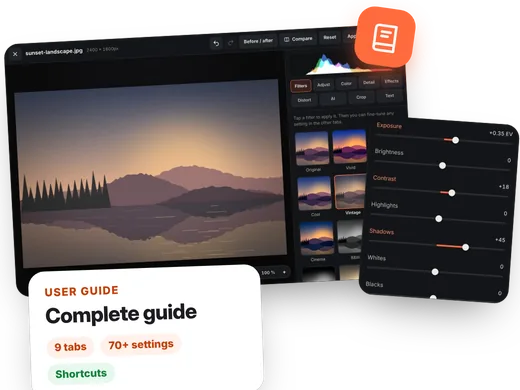
La guida completa per sfruttare al massimo l'editor: convertire e comprimere foto, scegliere il formato migliore, applicare filtri e regolazioni, rimuovere lo sfondo con l'IA, ritagliare, aggiungere testo e modificare centinaia di immagini insieme. Tutto nel browser e senza caricare le foto.
Video tutorial (in inglese)
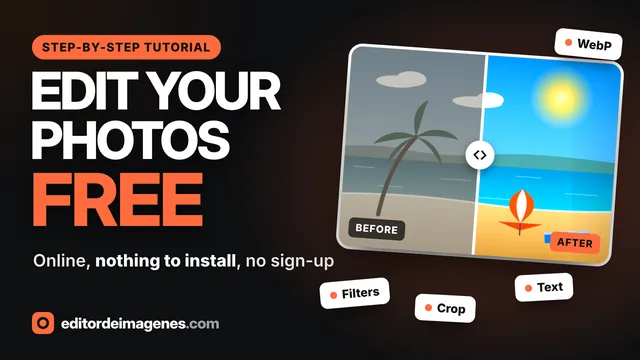
L'editor in 2 minuti
Guarda come modificare una foto dall'inizio alla fine: caricarla, applicare un filtro, regolare la luce, ritagliarla per i social, aggiungere testo e scaricarla. Il video è in inglese; YouTube offre sottotitoli tradotti. Fai clic su un capitolo per andare direttamente a quella parte.
Il video si carica da YouTube solo quando si preme play, e YouTube può allora impostare i suoi cookie. Maggiori informazioni nella cookie policy.
Capitolo 01
Primi passi: apri le immagini
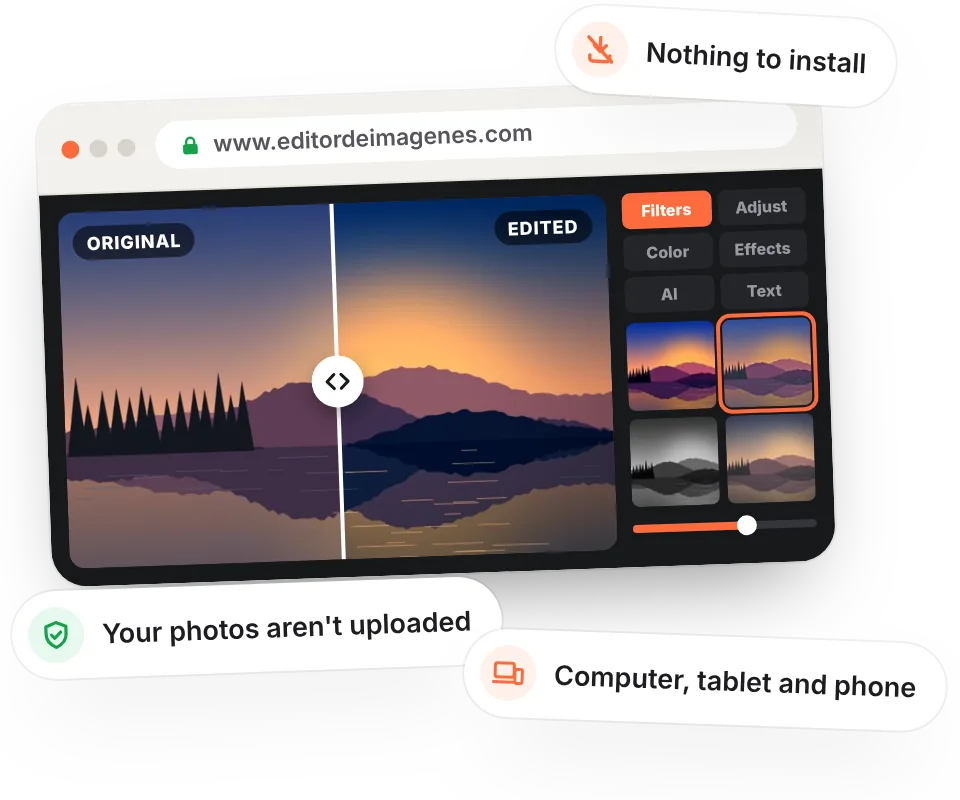
L'editor di immagini online funziona direttamente nel browser, senza programmi da installare né account da creare. Per iniziare basta portare le foto nell'area di caricamento della home page o di uno qualsiasi degli strumenti.
- Trascina una o più foto dal desktop o da una cartella.
- Fai clic sull'area di caricamento per cercarle sul computer o nella galleria del telefono.
- Incolla un'immagine copiata con Ctrl + V (⌘ + V su Mac): uno screenshot o un'immagine copiata da un altro sito.
Si possono aprire immagini JPG, PNG, WebP, AVIF, GIF e BMP, quante se ne vogliono e di qualsiasi dimensione. Appena aggiunte vengono convertite automaticamente con le opzioni scelte e ognuna ha il suo pulsante Modifica per aprire l'editor completo.
Capitolo 02
Il convertitore e l'elenco delle immagini
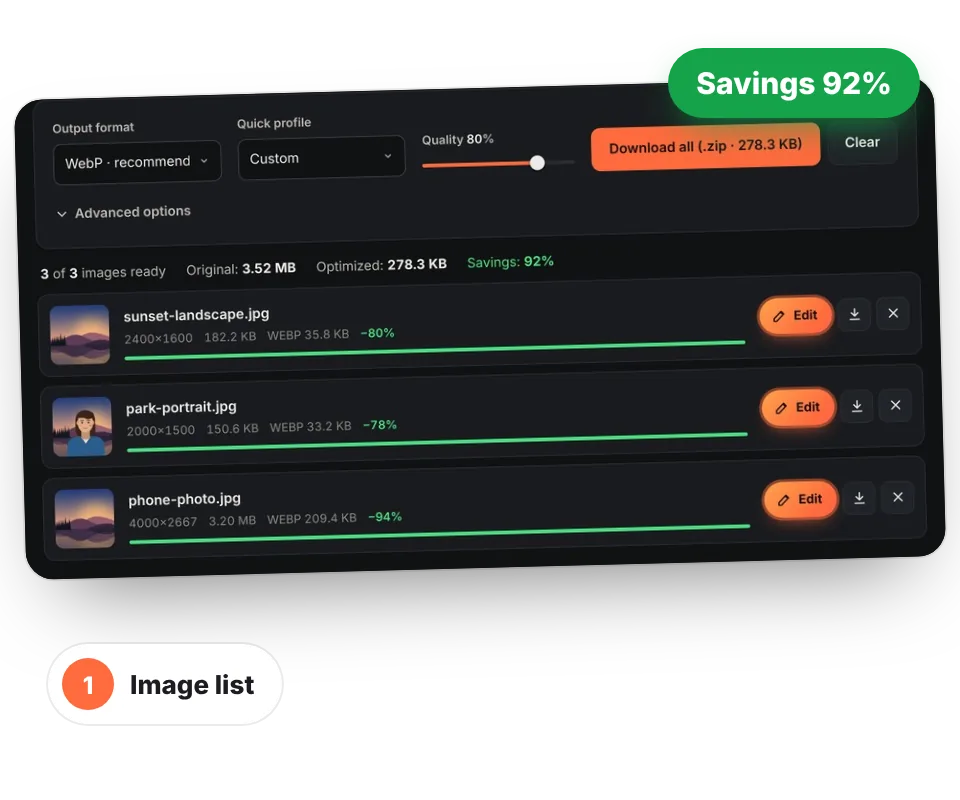
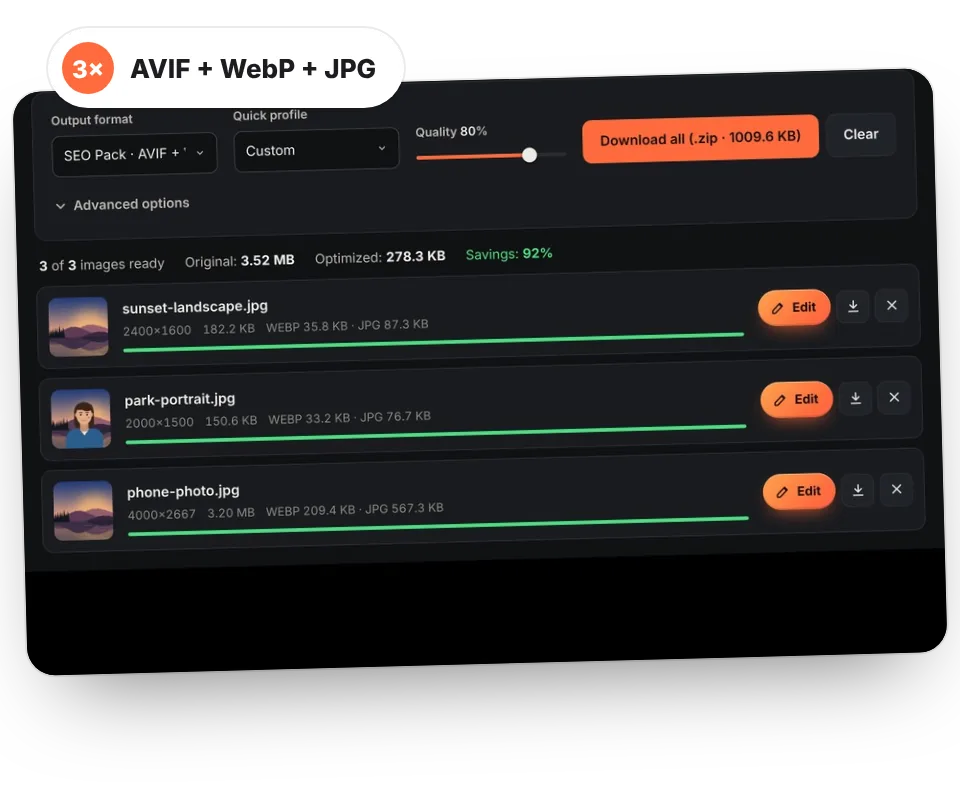
Ogni foto aggiunta compare in un elenco con la miniatura, la dimensione in pixel, il peso originale, il formato e il peso finali e la percentuale risparmiata. Sopra l'elenco c'è il riepilogo dell'intero lotto: quante immagini sono pronte, il peso totale prima e dopo e il risparmio.
I pulsanti di ogni immagine sono:
- Miniatura: apre un'anteprima grande.
- Modifica: apre l'editor con filtri, regolazioni, effetti, IA, ritaglio e testo.
- Ripristina: compare se l'immagine è stata modificata e recupera l'originale.
- Scarica: salva quell'immagine, già convertita.
- Rimuovi: la toglie dall'elenco. Svuota le toglie tutte.
Se cambi formato, qualità o qualsiasi opzione, tutte le immagini vengono riconvertite all'istante, senza doverle caricare di nuovo.
Capitolo 03
Formati di uscita e qualità
In Formato di uscita si sceglie il tipo di file in cui salvare le foto. Con il controllo Qualità (dal 10 al 100%) si decide l'equilibrio tra peso e nitidezza: più è bassa, più l'immagine è leggera.
Per le foto, una qualità tra il 75 e l'85% è praticamente indistinguibile dall'originale e riduce drasticamente il peso. Sotto il 60% iniziano a vedersi blocchi e aloni sui bordi.
Il Pacchetto SEO crea tre versioni di ogni foto insieme, AVIF, WebP e JPG, da usare con il tag <picture>: ogni browser scaricherà il formato più leggero che comprende. L'AVIF del pacchetto viene creato con una qualità nominale leggermente più bassa, perché a parità di valore rende meglio di WebP o JPG.
| Formato | Trasparenza | Peso | Usalo per |
|---|---|---|---|
| WebP | Sì | Leggero (25–35% in meno del JPG) | L'opzione consigliata per siti, blog e negozi. Supportato da tutti i browser attuali. |
| AVIF | Sì | Molto leggero (fino al 50% in meno del JPG) | Siti molto ottimizzati. Disponibile solo se il browser è in grado di crearlo. |
| JPG | No | Medio | Compatibilità universale: email, stampa, programmi datati e social. |
| PNG | Sì | Pesante per le foto | Loghi, screenshot con testo e immagini con lo sfondo rimosso. |
| Pacchetto SEO | Dipende dal formato | Tre file per foto | Siti che vogliono servire AVIF con alternative WebP e JPG. Maggiori informazioni in convertire in WebP. |
Capitolo 04
Profili rapidi
I profili impostano in un colpo solo formato, qualità e dimensione massima per gli usi più comuni. Scegline uno in Profilo rapido e, se vuoi, ritocca poi qualsiasi valore: il profilo passerà a "Personalizzato".
| Profilo | Formato | Qualità | Dimensione massima | Ideale per |
|---|---|---|---|---|
| Web | WebP | 80% | 1600 px di larghezza | Foto di siti web, intestazioni e portfolio. |
| Blog | WebP | 75% | 1200 px di larghezza | Immagini all'interno degli articoli. |
| Negozio online | WebP | 85% | 1000 × 1000 px | Schede prodotto su Shopify, WooCommerce o BigCommerce. |
| JPG | 90% | 1080 × 1350 px | Post verticali 4:5 alla massima qualità. | |
| JPG | 75% | 800 px di larghezza | Newsletter ed email che devono essere leggere. | |
| Stampa | JPG | 95% | Dimensione originale | Invio a una tipografia o a un laboratorio fotografico senza perdere dettaglio. |
Consiglio: per ridurre solo il peso senza cambiare le dimensioni, usa il profilo "Web" e imposta la larghezza massima a 0. C'è una guida completa in comprimere immagini.
Capitolo 05
Opzioni avanzate
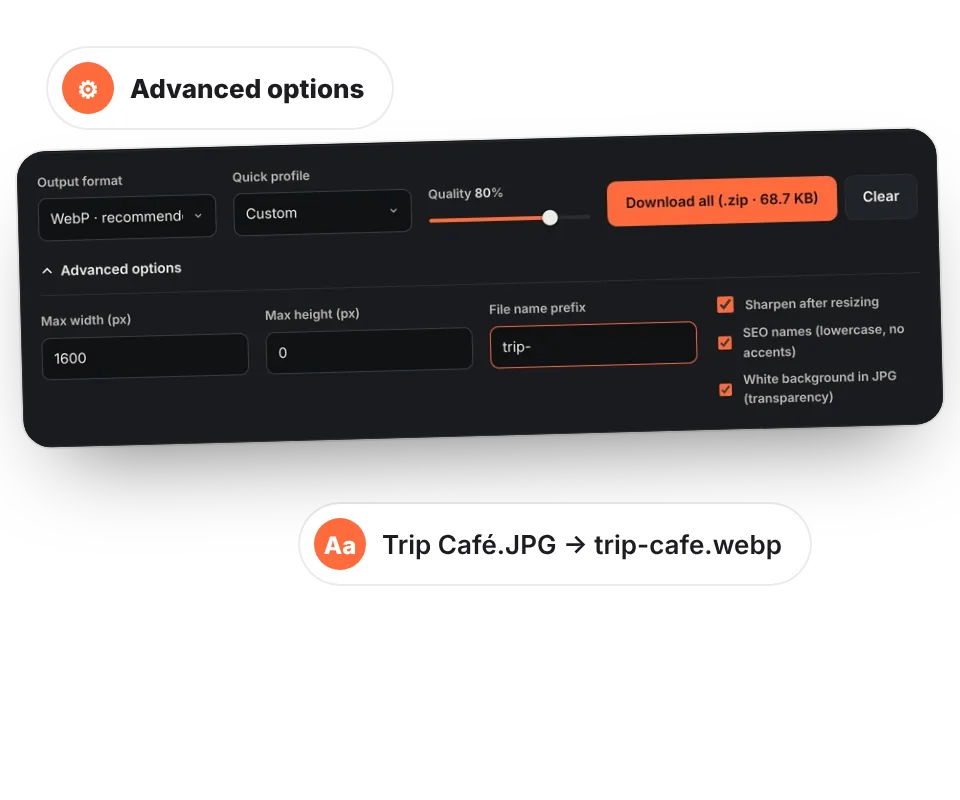
Fai clic su Opzioni avanzate sotto i controlli principali per vedere queste impostazioni, che valgono per tutto il lotto:
- Larghezza e altezza massime: rimpicciolisce le immagini più grandi mantenendo le proporzioni. Quelle più piccole non vengono ingrandite. Lascia 0 per mantenere la dimensione originale.
- Prefisso del nome: aggiunge un testo prima di ogni nome file, per esempio
prodotto-oviaggio-. - Nomi file SEO: converte i nomi in minuscolo, toglie gli accenti e sostituisce gli spazi con trattini:
Foto Spiaggia Ñandú.JPG→foto-spiaggia-nandu.webp. - Aumenta la nitidezza dopo il ridimensionamento: recupera la nitidezza persa quando si rimpicciolisce un'immagine.
- Sfondo bianco nei JPG: poiché il JPG non supporta la trasparenza, riempie di bianco le zone trasparenti invece di lasciarle nere.
Per ridimensionare molte foto insieme c'è anche lo strumento ridimensionare immagini.
Capitolo 06
Dentro l'editor
Facendo clic su Modifica, l'editor si apre a schermo intero. È pensato per trovare qualsiasi strumento in uno o due clic, con la foto sempre grande e un'anteprima istantanea di ogni modifica. Queste sono le sue parti:
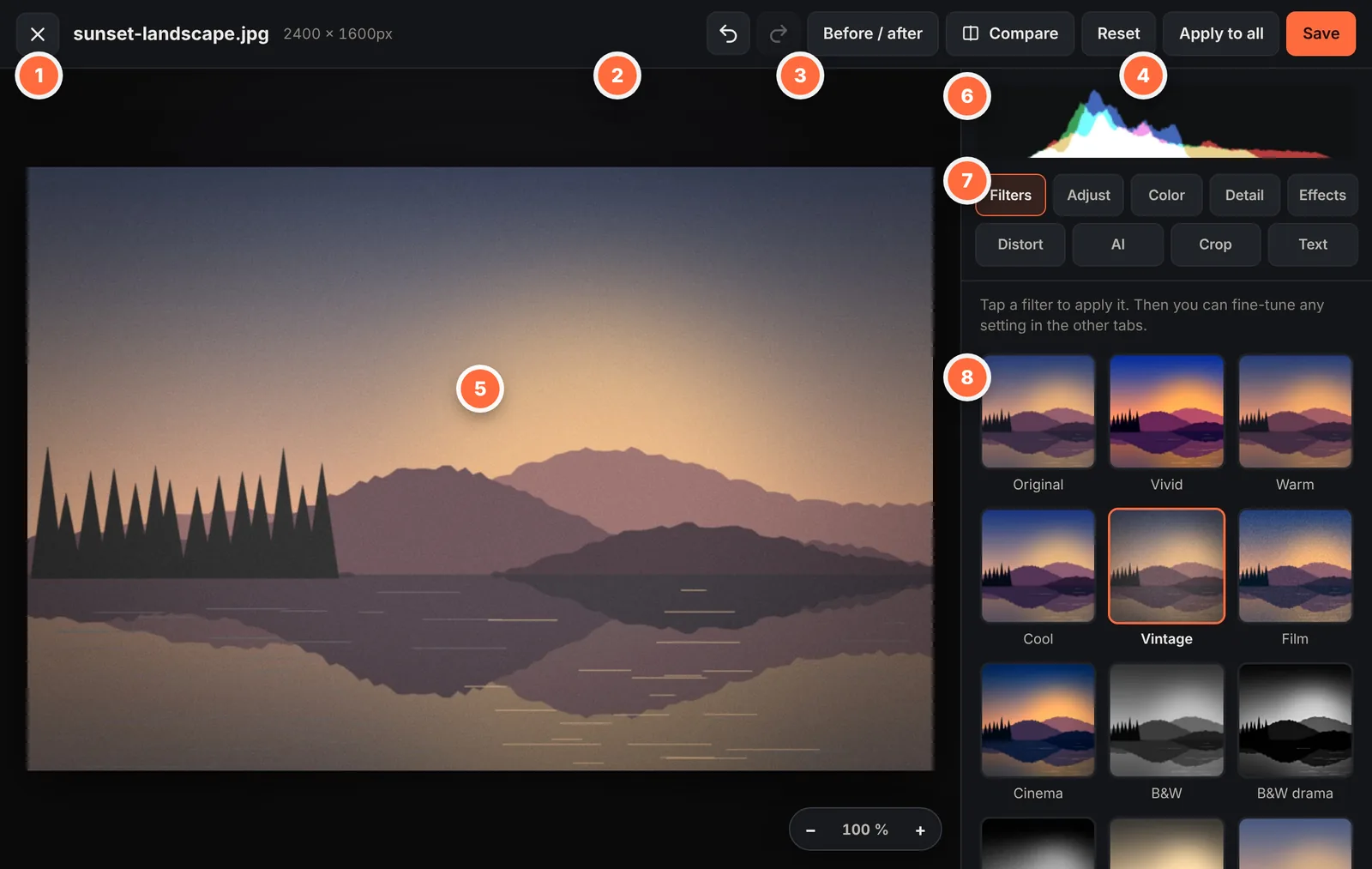
- Chiudi e nome del file. La X chiude senza salvare. Accanto si vedono il nome e la dimensione in pixel.
- Annulla e ripristina. Scorre la cronologia delle modifiche dell'immagine.
- Prima / dopo e Confronta. Mostra l'originale o lo confronta con il risultato.
- Reimposta, Applica a tutte e Salva. Ricomincia, copia la modifica sulle altre foto o termina.
- Area di lavoro. La foto con tutte le modifiche applicate. Durante il ritaglio è qui che si sposta il riquadro.
- Istogramma. Mostra la distribuzione di luci e ombre per canale di colore.
- Schede. Filtri, Regola, Colore, Dettaglio, Effetti, Distorsione, IA, Ritaglia e Testo.
- Controlli. I cursori e le opzioni della scheda scelta. Quelli modificati sono evidenziati a colori.
Consiglio: fai doppio clic sul nome di qualsiasi impostazione per riportarla al valore predefinito senza toccare le altre.
Capitolo 07
Confrontare, annullare e reimpostare
Confrontare il prima e il dopo è il modo migliore per non esagerare con una modifica. L'editor offre due modi:
- Prima / dopo: tieni premuto il pulsante per vedere la foto originale; rilascialo per tornare al risultato.
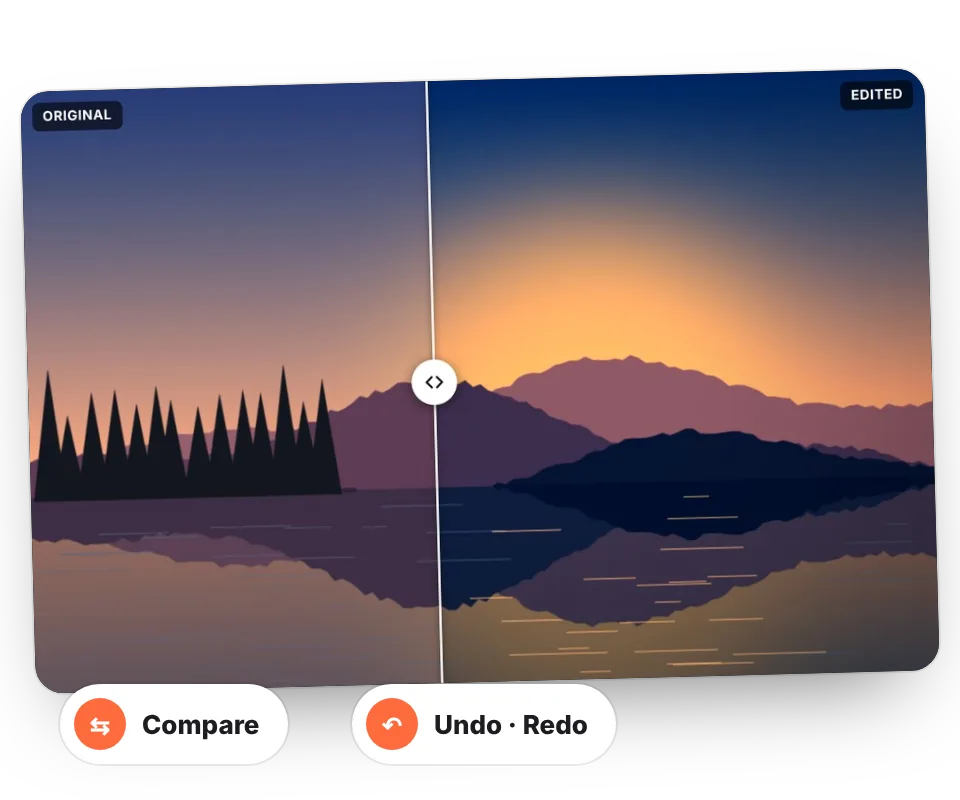
- Confronta: attiva un cursore. Trascina la linea centrale: a sinistra si vede l'originale e a destra la foto modificata. Con il cursore selezionato si può spostare anche con i tasti freccia ← →.
Ogni modifica viene salvata nella cronologia: annulla con Ctrl + Z e ripristina con Ctrl + Y. Per ricominciare da zero, Reimposta elimina tutte le regolazioni dell'immagine.
Capitolo 08
Filtri fotografici
La scheda Filtri è il modo più rapido per dare stile a una foto. Ogni miniatura è un'anteprima reale della propria immagine con quel filtro, così si vede il risultato prima di sceglierlo. Toccane una per applicarlo e usa il controllo dell'intensità per attenuarlo o rafforzarlo.
I filtri sono un punto di partenza: poi si può affinare qualsiasi valore nelle altre schede, per esempio applicare "Pellicola" e alzare un po' l'esposizione in Regola. Per vedere esempi di ciascuno, visita la pagina filtri fotografici.
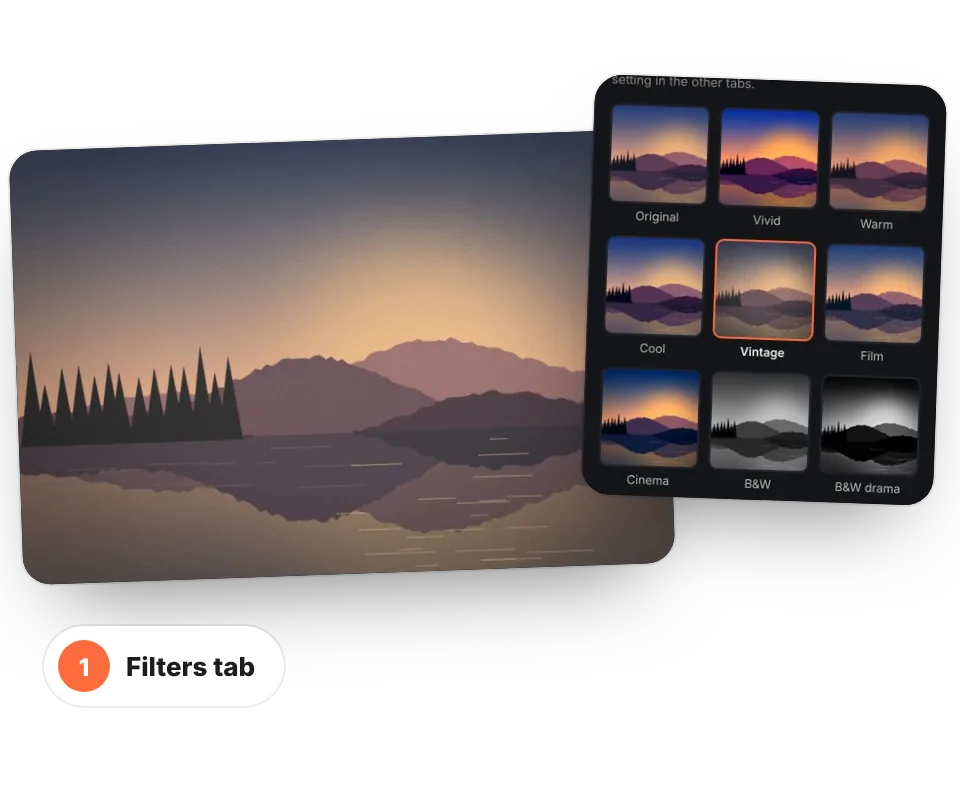
| Filtro | Cosa fa |
|---|---|
| Originale | Nessun filtro. Utile per tornare al punto di partenza. |
| Vivido | Più saturazione e contrasto: colori intensi per i social. |
| Caldo | Toni dorati da tramonto. Valorizza pelle e paesaggi. |
| Freddo | Toni puliti e bluastri. Perfetto per neve, mare o architettura. |
| Vintage | Colori sbiaditi con una tonalità giallastra, come una foto degli anni '70. |
| Pellicola | Imita la pellicola analogica: neri morbidi e colore contenuto. |
| Cinema | Ombre verde acqua e alte luci calde, il look da film. |
| B/N | Bianco e nero equilibrato. |
| B/N drammatico | Bianco e nero ad alto contrasto per ritratti di carattere. |
| Noir | Bianco e nero molto scuro, in stile film noir. |
| Seppia | Il classico tono marrone delle fotografie antiche. |
| Opaco | Neri sollevati e contrasto morbido, molto popolare su Instagram. |
| Drammatico | Contrasto elevato e colore profondo per cieli e paesaggi. |
| HDR | Recupera il dettaglio nelle alte luci e nelle ombre e aumenta la chiarezza. |
| Pastello | Colori morbidi e luminosi. |
| Polaroid | Toni da foto istantanea con una leggera foschia. |
| Lomo | Vignettatura marcata e i colori saturi di una fotocamera giocattolo. |
| Tramonto | Arancioni e magenta intensi. |
| Autunno | Ocra e rossi caldi. |
| Glaciale | Blu freddi e alte luci pulite. |
| Cyberpunk | Magenta e ciano al neon. |
| Bicromia | Due colori sostituiscono l'intera gamma, in stile poster. |
| Sbiadito | Colore slavato e basso contrasto, un look nostalgico. |
| Fumetto | Colori piatti e contorni marcati, come una vignetta di fumetto. |
Capitolo 09
Regolazioni di luce e colore
In Regola si trovano le correzioni classiche di qualsiasi programma di fotoritocco, organizzate in due gruppi: Luce e Colore. Tutte le modifiche sono non distruttive: si può tornare indietro in qualsiasi momento.
Un ordine che funziona quasi sempre:
- Correggi l'esposizione perché la foto non sia né troppo scura né bruciata.
- Recupera il dettaglio con alte luci (negativo) e ombre (positivo).
- Dai grinta con il contrasto.
- Regola la temperatura se c'è una dominante gialla o blu.
- Termina con la vividezza per ravvivare i colori senza esagerare con i toni della pelle.
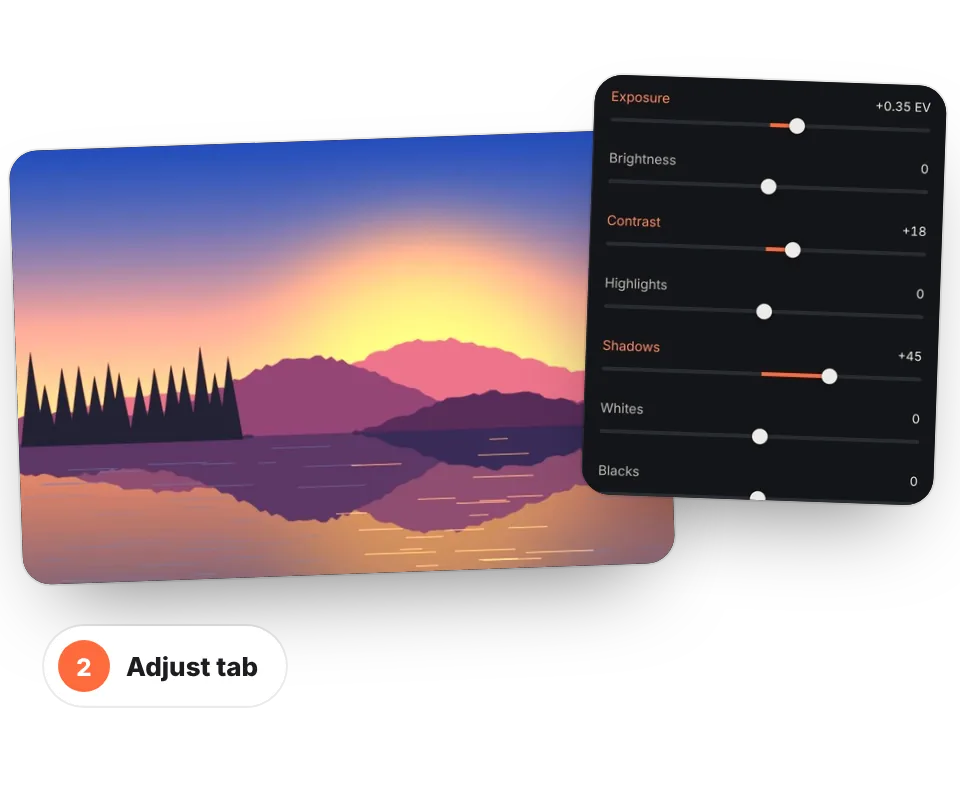
| Impostazione | Intervallo | A cosa serve |
|---|---|---|
| Esposizione | da −2 a +2 EV | Alza o abbassa la luce di tutta la foto, come su una fotocamera. È la prima regolazione per una foto scura. |
| Luminosità | da −100 a 100 | Schiarisce o scurisce i mezzitoni senza bruciare troppo le alte luci. |
| Contrasto | da −100 a 100 | Separa di più (o di meno) le zone chiare da quelle scure. |
| Alte luci | da −100 a 100 | Recupera cieli e zone bruciate (valori negativi). |
| Ombre | da −100 a 100 | Schiarisce le zone scure senza toccare il resto (valori positivi). |
| Bianchi e neri | da −100 a 100 | Fissano i punti più chiari e più scuri dell'immagine. |
| Gamma | da 0,2 a 3 | Curva dei mezzitoni. Sotto 1 schiarisce, sopra 1 scurisce. |
| Sbiadimento | da 0 a 100 | Solleva i neri per un look opaco. |
| Temperatura | da −100 a 100 | Più blu (freddo) o più giallo (caldo). Corregge l'illuminazione artificiale. |
| Tinta | da −100 a 100 | Compensa le dominanti verdi o magenta. |
| Saturazione | da −100 a 100 | Intensità di tutti i colori allo stesso modo. A −100 la foto diventa in bianco e nero. |
| Vividezza | da −100 a 100 | Potenzia soprattutto i colori spenti e protegge i toni della pelle. |
| Tonalità | da −180° a 180° | Ruota tutti i colori lungo la ruota cromatica. |
| Canali RGB | da −100 a 100 | Regola rosso, verde e blu separatamente. |
Capitolo 10
Correzione del colore
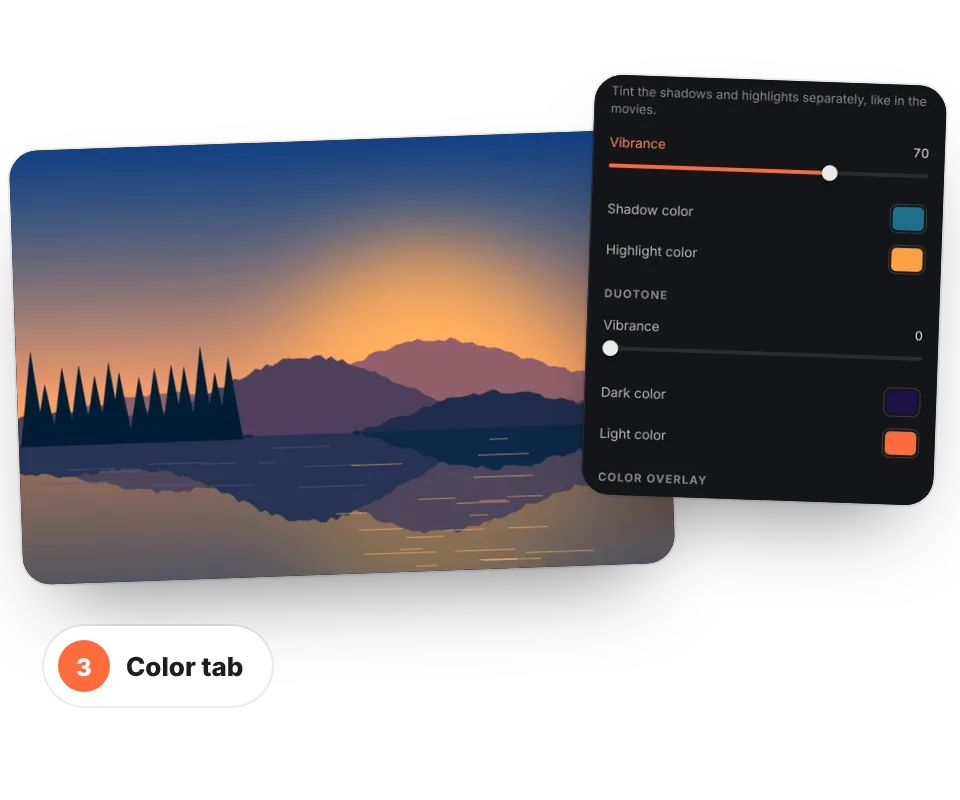
La scheda Colore riunisce gli strumenti di correzione del colore, quelli che danno a una foto un look da film o da rivista:
- Viraggio diviso: colora separatamente ombre e alte luci. Ombre verde acqua + alte luci arancioni è la classica combinazione di Hollywood.
- Bicromia: trasforma la foto in soli due colori, uno per gli scuri e uno per i chiari. Ideale per poster, copertine e sfondi di siti web.
- Sovrapposizione di colore: tinge tutta l'immagine con il colore e l'intensità scelti, come una gelatina colorata.
Ogni strumento ha la propria intensità e i propri selettori di colore, così se ne possono combinare diversi e affinare l'effetto.
Capitolo 11
Dettaglio, nitidezza e sfocatura
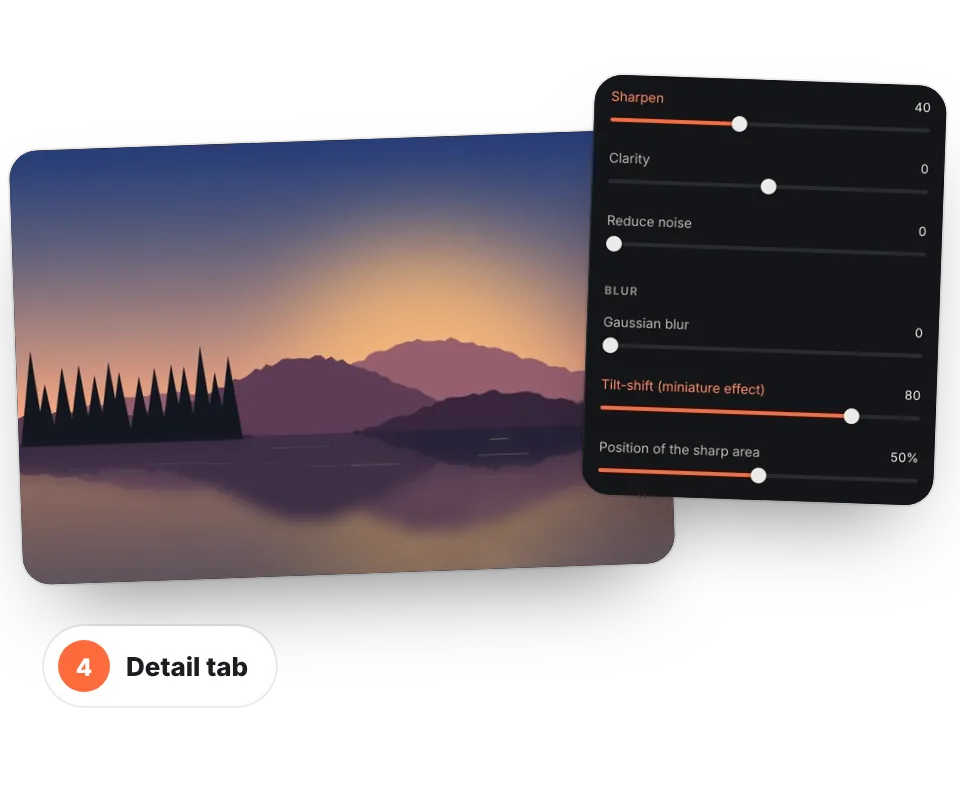
In Dettaglio si controlla quanto la foto appare nitida o morbida:
- Nitidezza: definisce i bordi perché l'immagine appaia più definita. A valori moderati (20–50) è perfetta per le foto rimpicciolite.
- Chiarezza: aumenta il contrasto locale dei mezzitoni e aggiunge texture; i valori negativi ammorbidiscono la pelle.
- Riduci rumore: elimina la grana delle foto scattate con poca luce.
- Sfocatura gaussiana: sfoca tutta l'immagine, utile per sfondi di presentazioni o per nascondere informazioni.
- Tilt-shift (effetto miniatura): sfoca la parte superiore e inferiore e mantiene una fascia nitida, così il paesaggio sembra un modellino. Sposta la fascia con Posizione della zona nitida.
Capitolo 12
Effetti per immagini
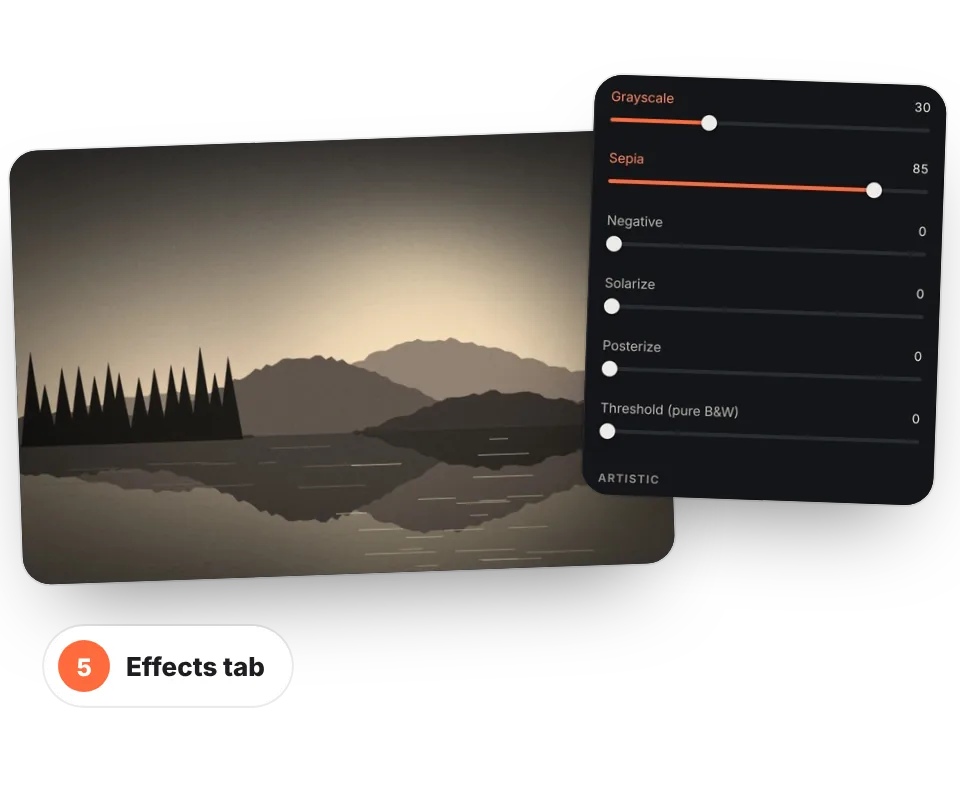
La scheda Effetti trasforma la foto in modo creativo. Sono raggruppati in tre famiglie e ognuno ha la propria intensità, così si possono combinare: per esempio seppia + vignettatura + grana per una foto antica, o retino + aberrazione cromatica per un poster retrò.
Alcuni effetti, come la pittura a olio, richiedono molti calcoli: su foto molto grandi possono impiegare un secondo o due a comparire.
| Gruppo | Effetti inclusi |
|---|---|
| Bianco e nero | Scala di grigi, seppia, negativo, solarizzazione, posterizzazione e soglia (bianco e nero puro, ideale per firme e documenti). |
| Artistici | Pittura a olio, schizzo a matita, rilievo, bordi al neon, pixel e retino da fumetto. |
| Retrò | Vignettatura scura o chiara, grana, aberrazione cromatica, glitch e linee TV. |
Capitolo 13
Distorsione e specchio
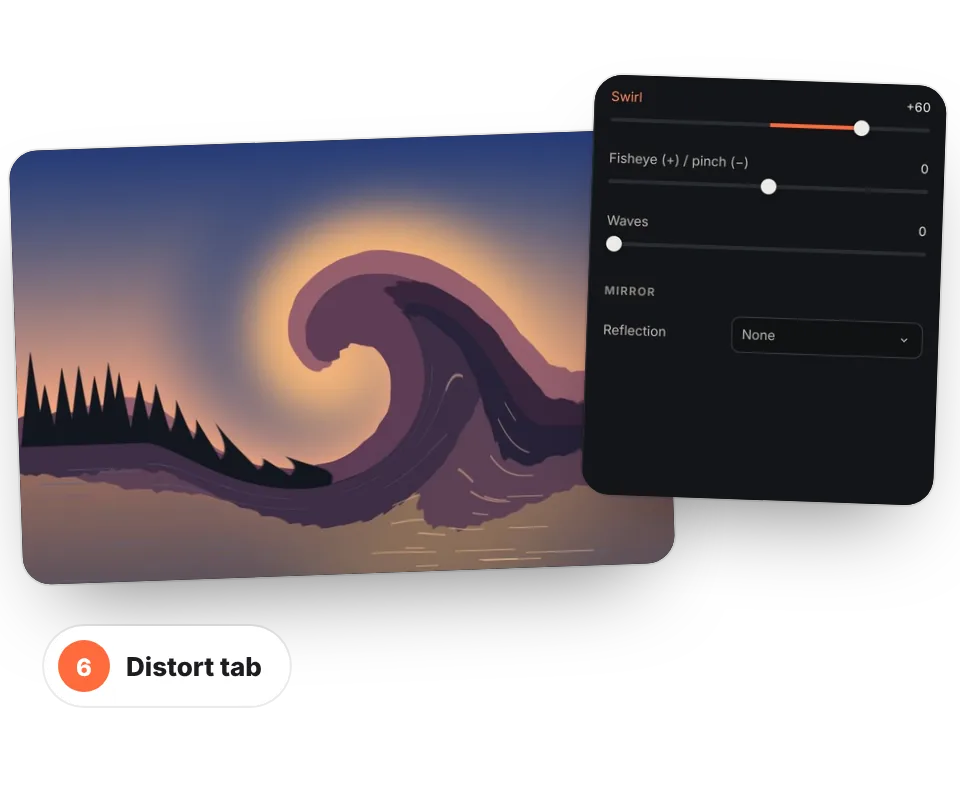
Con Distorsione si può giocare con la geometria dell'immagine:
- Vortice: torce il centro della foto in un senso o nell'altro.
- Fisheye / pizzico: i valori positivi gonfiano il centro come un grandangolo; quelli negativi lo restringono.
- Onde: increspa l'immagine come un riflesso nell'acqua.
- Specchio: riflette una metà sull'altra (sinistra, destra, sopra o sotto) o crea un caleidoscopio in quattro parti.
Questi effetti sono ideali per copertine, sfondi e post sui social che attirano l'attenzione.
Capitolo 14
Intelligenza artificiale: rimuovere lo sfondo ed effetto ritratto
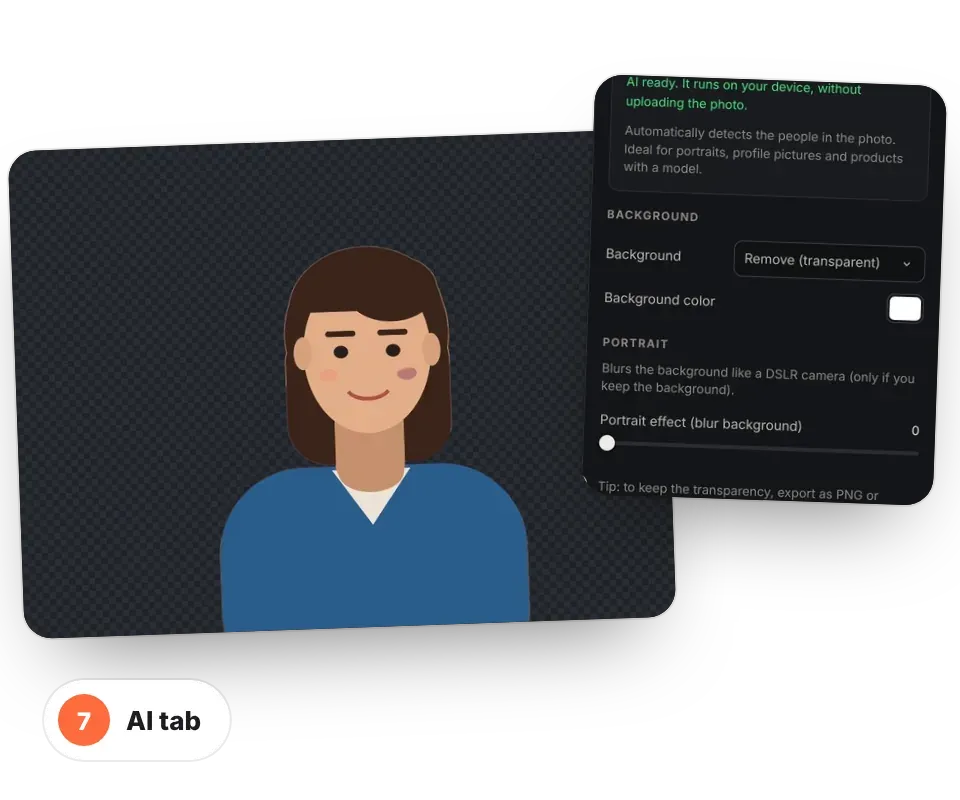
La scheda IA rileva automaticamente le persone nella foto. La prima volta viene scaricato il modello (qualche MB) e da quel momento tutto viene calcolato sul dispositivo.
- Rimuovi sfondo: in Sfondo scegli "Rimuovi (trasparente)" o "Colore unico" e seleziona il colore.
- Effetto ritratto: sfoca lo sfondo e mantiene nitida la persona, come una reflex.
Per mantenere la trasparenza, salva in PNG o WebP. Funziona meglio con ritratti in cui la persona si distingue chiaramente dallo sfondo; con oggetti o animali i risultati potrebbero non essere buoni. Maggiori dettagli in rimuovere lo sfondo da un'immagine.
Capitolo 15
Ritagliare, ruotare, raddrizzare e ridimensionare
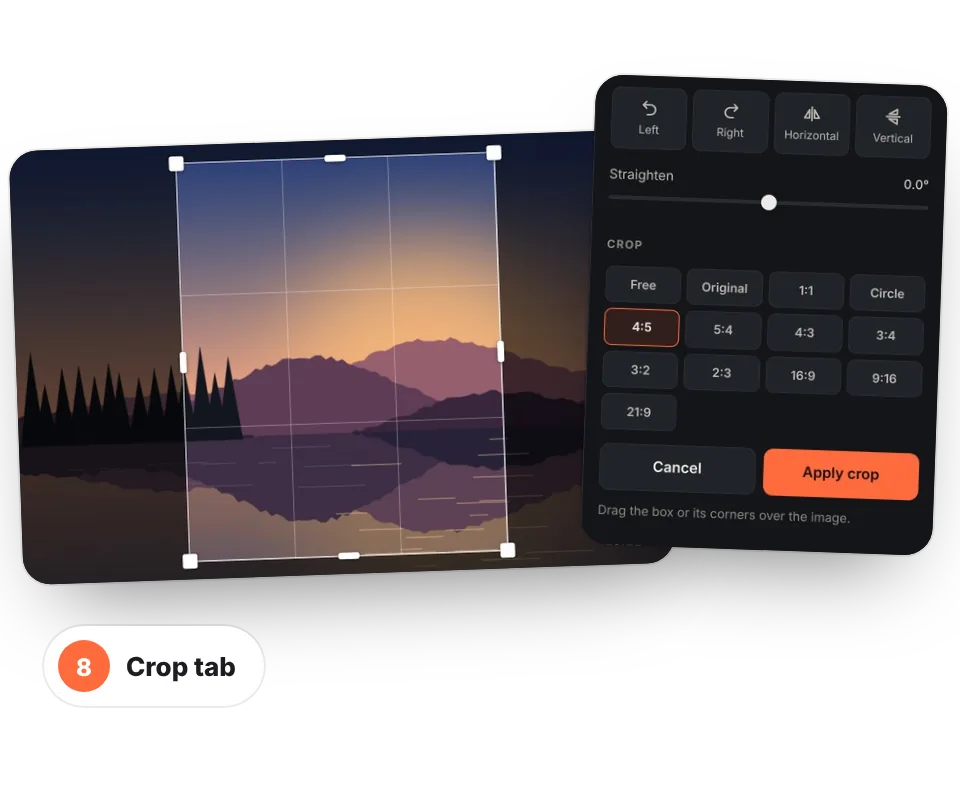
La scheda Ritaglia raccoglie tutto ciò che cambia la forma e la dimensione dell'immagine:
- Ruota e rifletti: 90° a sinistra o a destra e specchio orizzontale o verticale.
- Raddrizza: corregge orizzonti storti fino a ±45°.
- Ritaglia: scegli un formato, sposta il riquadro o i suoi angoli sulla foto e fai clic su Applica ritaglio (o Invio). Esc lo annulla.
- Ridimensiona: scrivi la larghezza o l'altezza esatta in pixel; con "Mantieni proporzioni" l'altro valore viene calcolato automaticamente.
C'è una guida con le dimensioni per ogni social network in ritagliare immagini.
| Formato | Uso comune |
|---|---|
| Libero | Qualsiasi forma. Per togliere ciò che non serve. |
| Originale | Mantiene le proporzioni della foto. |
| 1:1 | Quadrato: Instagram, foto profilo, app di messaggistica, miniature dei negozi. |
| 4:5 e 5:4 | Post verticali o orizzontali su Instagram e Facebook. |
| 4:3 e 3:4 | Il formato della maggior parte dei telefoni e delle fotocamere compatte. |
| 3:2 e 2:3 | Il formato delle reflex e delle mirrorless; stampe 10 × 15 cm. |
| 16:9 | Video e schermi: miniature di YouTube, presentazioni, intestazioni. |
| 9:16 | Storie e reel di Instagram, TikTok e YouTube Shorts. |
| 21:9 | Panoramico cinematografico e banner molto lunghi. |
Capitolo 16
Testo, filigrana e cornice
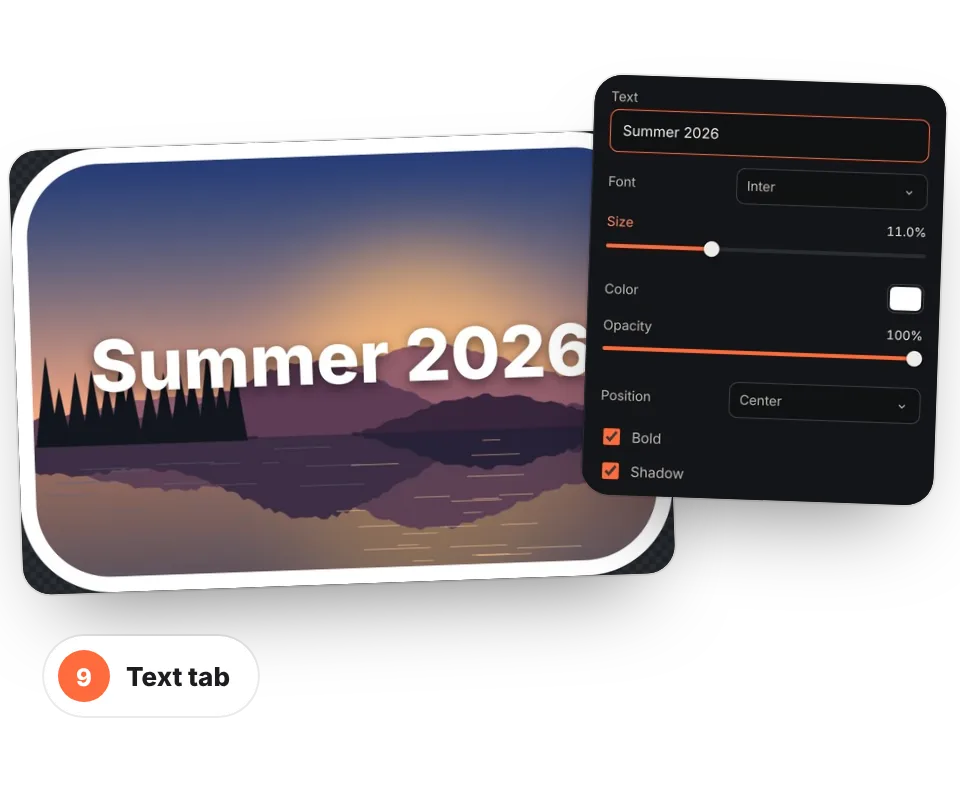
In Testo si scrive un titolo, una firma o la propria filigrana e la si colloca dove si vuole:
- 6 caratteri: Inter, Inter Display, Georgia, Impact, macchina da scrivere e scrittura a mano.
- Dimensione proporzionale alla foto, così appare uguale su immagini grandi e piccole.
- Colore, opacità (una filigrana di solito sta bene tra il 30 e il 60%), grassetto e ombra perché sia leggibile su qualsiasi sfondo.
- 9 posizioni: angoli, centri e lati.
Nel gruppo Cornice si aggiunge un bordo dello spessore e del colore scelti e si arrotondano gli angoli: perfetto per biglietti, inviti e post.
Capitolo 17
Modifica in blocco: applica a tutte
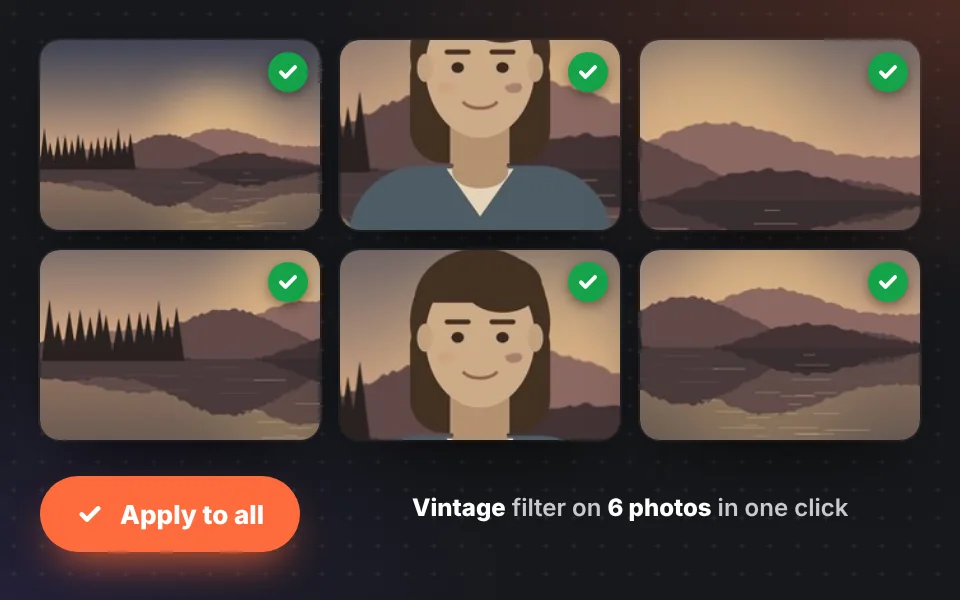
Con molte foto dello stesso servizio non serve modificarle una per una. Modifica la prima e fai clic su Applica a tutte: filtri, regolazioni, effetti, testo e cornice vengono copiati sulle altre immagini dell'elenco.
Ritaglio e rotazione non vengono copiati, perché ogni foto ha la propria inquadratura. Se una di esse ha bisogno di un tocco diverso, aprila dopo e regolala separatamente.
È il modo più rapido per mettere la filigrana su un intero catalogo, uniformare lo stile delle foto di un prodotto o dare lo stesso filtro a tutto un viaggio.
Capitolo 18
Salva e scarica
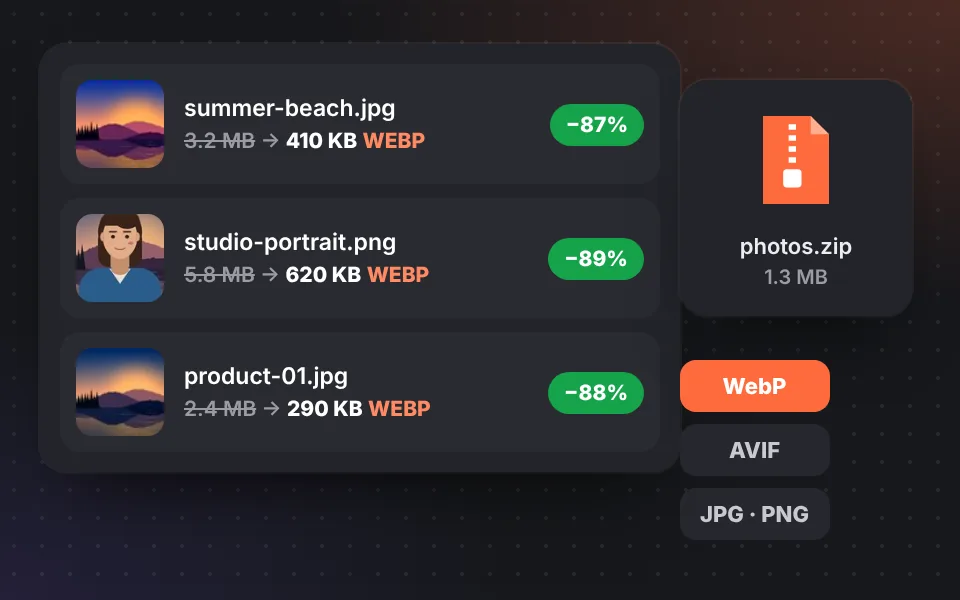
Al termine, fai clic su Salva nell'editor. La foto torna nell'elenco già modificata e viene convertita con il formato e la qualità scelti. Le modifiche restano applicate a quell'immagine; in caso di ripensamento, il pulsante Ripristina recupera l'originale.
Ci sono due modi per scaricare:
- Una per una: con il pulsante di download di ogni immagine.
- Tutte insieme: con Scarica tutto (.zip), che mostra anche il peso totale.
I file vengono salvati nella cartella dei download del browser, con l'estensione del formato scelto e, se sono attivi i nomi file SEO, pronti da caricare sul proprio sito.
Capitolo 19
Ricette passo dopo passo per gli usi più comuni
Queste ricette combinano diversi strumenti dell'editor per risolvere le attività più comuni in un minuto o due.
Foto profilo professionale
- In IA, Sfondo → "Colore unico" e scegli un grigio chiaro o un blu tenue.
- In Ritaglia, formato 1:1 centrato sul viso.
- In Regola, esposizione +0,2 e vividezza +15.
- Salva in JPG o WebP all'85%.
Foto di prodotto per un negozio online
- Scegli il profilo Negozio online.
- Modifica una foto: bianchi +20, ombre +15 e nitidezza 30.
- Fai clic su Applica a tutte.
- Attiva i nomi file SEO con un prefisso e scarica lo ZIP.
Immagini veloci per il proprio sito
- Scegli il Pacchetto SEO o WebP all'80%.
- Larghezza massima 1600 px e nitidezza dopo il ridimensionamento.
- Attiva i nomi file SEO.
- Scarica lo ZIP e caricale con il tag
<picture>.
Post per Instagram
- Ritaglia in 4:5 (verticale) o 1:1.
- Applica un filtro come Pellicola o Caldo al 70%.
- Scegli il profilo Instagram (1080 × 1350, JPG 90%).
- Scarica e pubblica.
Filigrana su tutte le foto
- Apri una foto e vai a Testo.
- Scrivi il tuo nome o sito, posizione in basso a destra, opacità 50% e ombra.
- Fai clic su Applica a tutte.
- Salva e scarica lo ZIP.
Restaurare una foto antica
- Raddrizzala e ritaglia i bordi rovinati.
- Riduci il rumore a 40 e aumenta la chiarezza.
- Applica B/N o Seppia per uniformare il colore.
- Salva in JPG al 95% per la stampa.
Capitolo 20
Scorciatoie da tastiera
Per chi modifica spesso, queste scorciatoie fanno risparmiare molti clic. Su Mac usa ⌘ al posto di Ctrl.
| Scorciatoia | Azione |
|---|---|
| Ctrl + V | Incolla un'immagine copiata (screenshot, immagine di un sito…) |
| Ctrl + Z | Annulla l'ultima modifica nell'editor |
| Ctrl + Y | Ripristina (anche Ctrl + Maiusc + Z) |
| Invio | Applica il ritaglio |
| Esc | Annulla il ritaglio o chiude l'editor senza salvare |
| ← → | Sposta la linea di confronto quando è selezionata |
| Doppio clic su un'impostazione | Riporta quell'impostazione al valore predefinito |
| Tenere premuto "Prima / dopo" | Mostra la foto originale finché lo si tiene premuto |
Capitolo 21
Risoluzione dei problemi
L'opzione AVIF non compare
Il browser non è in grado di creare AVIF. Usa WebP, che dà risultati molto simili, o aggiorna all'ultima versione di Chrome, Edge o Firefox.
L'IA non si carica
La prima volta serve una connessione per scaricare il modello. Controlla la connessione, disattiva i blocchi che impediscono gli script esterni e ricarica la pagina.
Lo sfondo trasparente diventa nero o bianco
L'immagine è stata salvata in JPG, che non supporta la trasparenza. Scegli PNG o WebP come formato di uscita.
È lento con foto molto grandi
Le foto oltre i 20 megapixel richiedono molta memoria, soprattutto sui telefoni. Imposta una larghezza massima o ridimensionale prima di applicare effetti pesanti.
Una foto dell'iPhone (HEIC) non si apre
Se il browser non legge l'HEIC, convertila con HEIC in JPG, oppure sull'iPhone vai in Impostazioni → Fotocamera → Formati → "Più compatibile" per scattare in JPG.
La foto appare sfocata dopo averla rimpicciolita
Attiva "Aumenta la nitidezza dopo il ridimensionamento" nelle opzioni avanzate o alza la nitidezza a 20–40 nella scheda Dettaglio.
Capitolo 22
Sicurezza e privacy
EditorDeImagenes.com non carica le foto su alcun server. Conversione, modifica e intelligenza artificiale vengono eseguite nel browser con JavaScript e l'API Canvas. Non conserviamo copie, non analizziamo le immagini e non le condividiamo con nessuno: chiudendo o ricaricando la pagina vengono cancellate dalla memoria.
Per questo si possono modificare in tutta sicurezza documenti, foto di famiglia o immagini di clienti. Maggiori informazioni nelle note legali e informativa sulla privacy.
Capitolo 23
Domande frequenti sull'editor
Bisogna installare qualcosa per usare l'editor di immagini?
No. L'editor funziona nel browser del computer, del tablet o del telefono. Basta aprire il sito, aggiungere le foto e iniziare a modificarle.
Le mie foto vengono caricate su un server?
No. Tutta la modifica e la conversione avvengono sul proprio dispositivo con JavaScript e l'API Canvas del browser. Le immagini non vengono mai inviate su internet e vengono cancellate dalla memoria alla chiusura della pagina.
Come si torna alla foto originale in caso di errore?
Nell'editor ci sono annulla e ripristina (Ctrl+Z e Ctrl+Y) e il pulsante Reimposta, che riporta a zero tutte le regolazioni. Se la modifica è già stata salvata, il pulsante Ripristina dell'elenco recupera l'immagine originale.
Perché l'opzione AVIF non è disponibile?
La creazione di file AVIF dipende dal browser. Se il browser non ne è capace, l'opzione appare come "non disponibile" e il Pacchetto SEO crea solo WebP e JPG. Prova l'ultima versione di Chrome, Edge o Firefox.
Come si mantiene la trasparenza quando si rimuove lo sfondo?
Salva l'immagine in PNG o WebP. Il JPG non supporta la trasparenza: se lo si sceglie, le zone trasparenti vengono riempite di bianco.
Si può applicare la stessa modifica a molte foto?
Sì. Modifica una foto e fai clic su "Applica a tutte": filtri, regolazioni, effetti, testo e cornice vengono copiati sulle altre immagini dell'elenco. Ritaglio e rotazione riguardano solo la foto corrente.
C'è un limite di dimensione o di numero di immagini?
Non ci sono limiti artificiali. L'unico limite è la memoria del dispositivo: sui telefoni più vecchi, foto molto grandi o lotti di centinaia di immagini possono essere più lenti.
L'IA funziona offline?
La prima volta viene scaricato il modello di IA (qualche MB). Da quel momento l'analisi avviene sul dispositivo e la foto non lo lascia mai.