Come visualizzare e rimuovere i dati EXIF in 4 passaggi
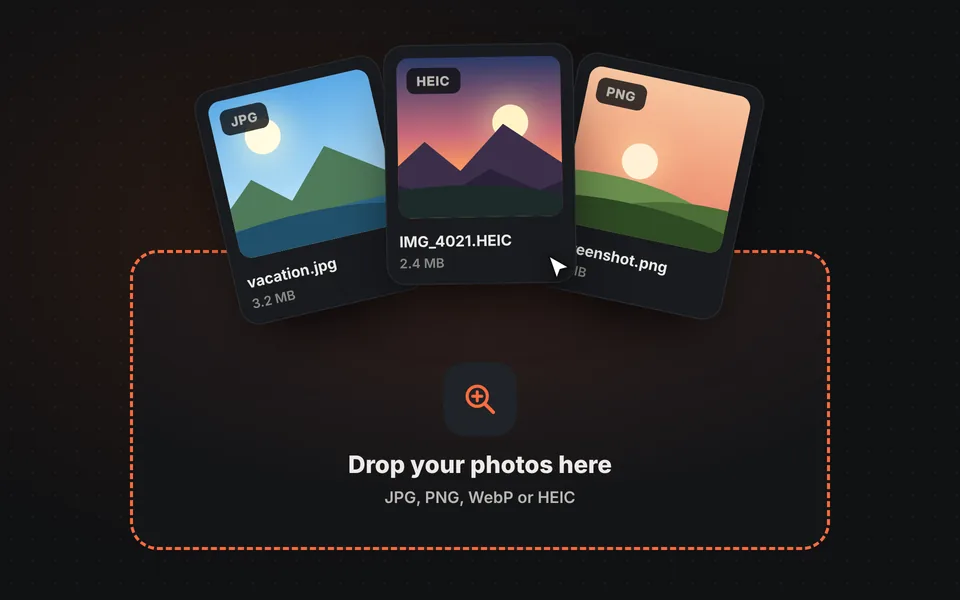
Apri le foto
Trascina una o più foto JPG, PNG, WebP o HEIC nell'area di caricamento. Vengono lette nel browser e mai inviate a un server.
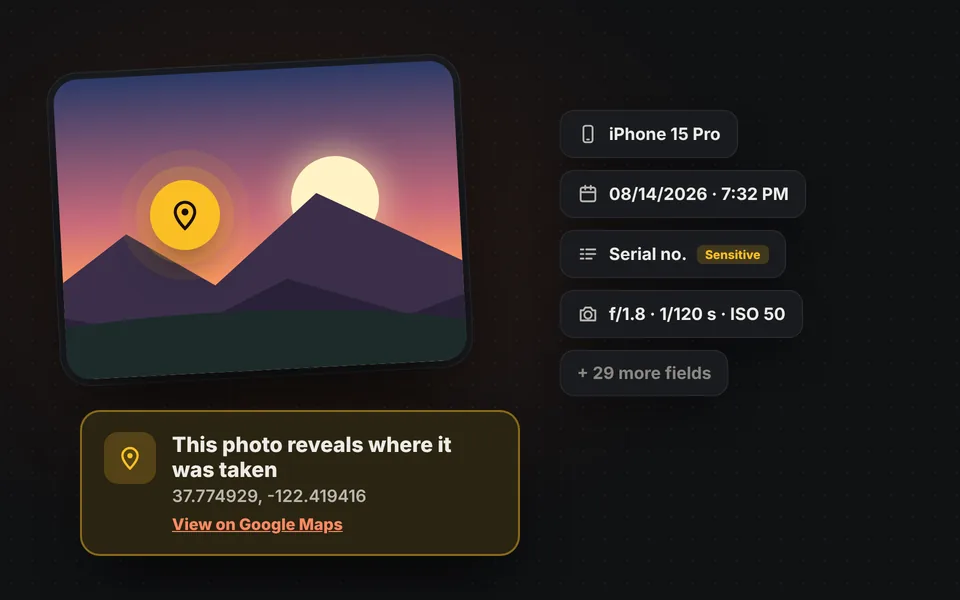
Guarda cosa rivelano
Si vedono tutti i dati ordinati per gruppi. Se la foto conserva il luogo dello scatto, compare un avviso in alto e lo si può vedere su Google Maps.
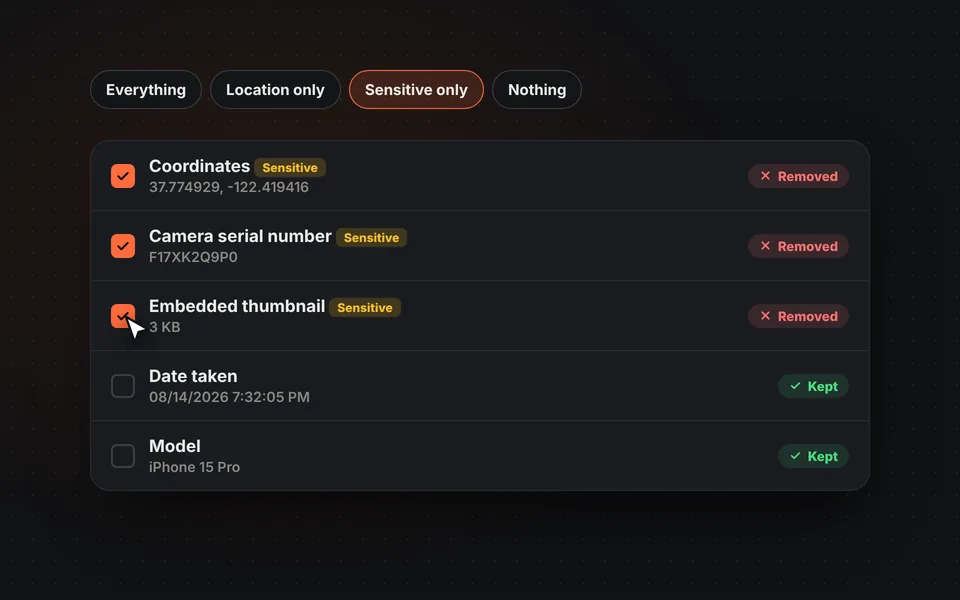
Scegli cosa eliminare
Seleziona i dati da rimuovere o usa i pulsanti rapidi: tutto, solo posizione, sensibili o niente.
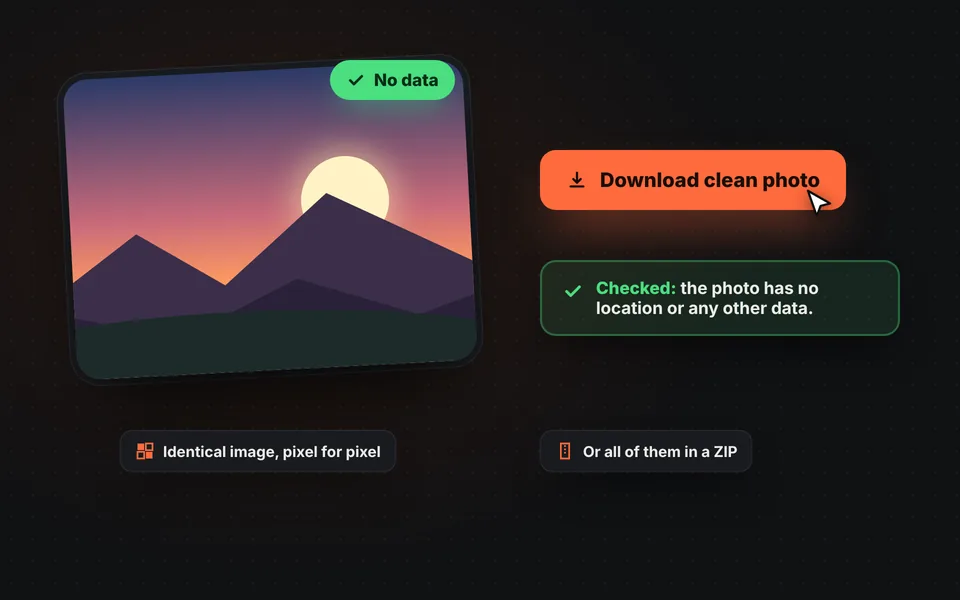
Scarica la foto pulita
Scarica ogni foto o tutte in uno ZIP. Con JPG, PNG e WebP l'immagine non viene ricompressa: resta identica, solo senza i dati.
Video tutorial (in inglese): come visualizzare e rimuovere i dati EXIF
In questo video si vede cosa rivelano tre foto del telefono (la posizione esatta, la data, il modello e perfino il numero di serie), come scegliere cosa rimuovere con i pulsanti rapidi o dato per dato, come scaricarle pulite una per una o in uno ZIP e come verificare il risultato. Il video è in inglese; YouTube offre sottotitoli tradotti. Fai clic su un capitolo per andare direttamente a quella parte.
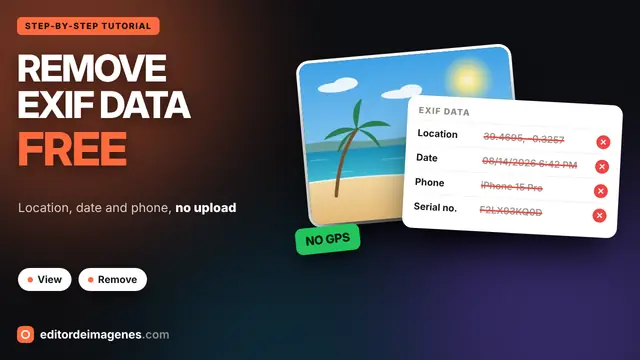
Il video si carica da YouTube solo quando si preme play, e YouTube può allora impostare i suoi cookie. Maggiori informazioni nella cookie policy.
Cosa sono i dati EXIF?
L'EXIF (Exchangeable Image File Format) è uno standard per salvare informazioni dentro il file stesso di una foto. Ogni volta che si scatta una foto, il telefono o la fotocamera registra data e ora, modello del dispositivo, impostazioni usate (esposizione, diaframma, ISO, lunghezza focale, flash) e, se la localizzazione è attiva, le coordinate GPS esatte del luogo.
Oltre all'EXIF, molte foto contengono altri due tipi di dati: XMP, di solito aggiunto da programmi di modifica come Photoshop o Lightroom, e IPTC, pensato per fotografi e agenzie, con autore, copyright, parole chiave o città. Questo strumento legge e rimuove tutti e tre.
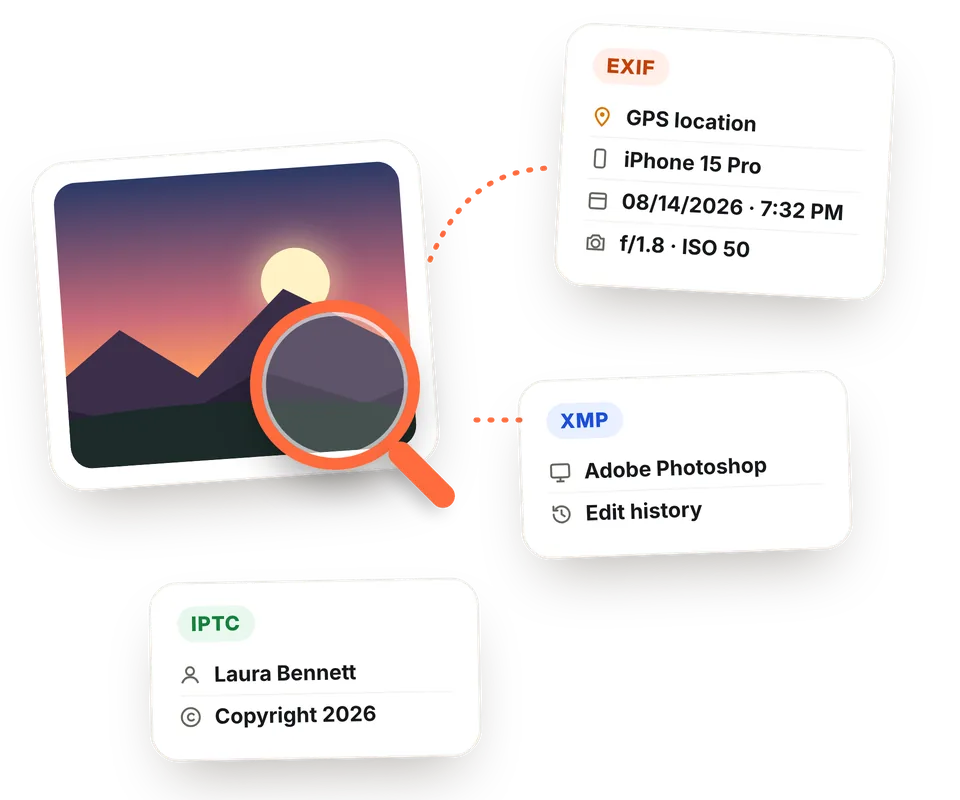
Cosa dicono di te le foto senza che tu lo sappia
Dove eri
Le coordinate GPS individuano il luogo con una precisione di pochi metri: casa, posto di lavoro o la scuola dei figli.
Quando
Il giorno, l'ora e perfino il fuso orario. Insieme, più foto tracciano le tue abitudini.
Numero di serie
Molte fotocamere salvano il proprio numero di serie, che collega tutte le foto scattate con esse.
La foto originale
La miniatura incorporata a volte non si aggiorna quando si ritaglia, e mostra ancora ciò che è stato tolto.
Per questo conviene controllare le foto prima di inviarle per email, caricarle su un sito di annunci, condividerle nel cloud o inviarle come file. Se interessa solo la posizione, usa il pulsante "Solo posizione" e mantieni il resto.
Rimuovere i dati senza perdere qualità
La maggior parte degli strumenti online ricomprime la foto per togliere i dati, quindi l'immagine perde qualità ogni volta. Qui no: con JPG, PNG e WebP viene rimossa solo la parte del file con i dati e l'immagine resta identica, pixel per pixel. Viene mantenuto perfino il profilo colore perché i colori non cambino.
| Formato | Cosa si può leggere | Come viene pulito |
|---|---|---|
| JPG | EXIF, XMP, IPTC, commenti e miniatura | Senza ricompressione: immagine identica |
| PNG | EXIF, XMP e testi del file | Senza ricompressione: immagine identica |
| WebP | EXIF e XMP | Senza ricompressione: immagine identica |
| HEIC e AVIF | EXIF | Convertito in JPG di alta qualità |
L'orientamento viene mantenuto quando la foto è salvata ruotata, perché non appaia girata.
Le app di messaggistica e i social rimuovono i dati EXIF?
Dipende da come si condivide la foto. Come regola generale:
- Di solito li rimuovono: WhatsApp e Telegram quando si invia la foto come immagine, e Instagram, Facebook o X quando la si pubblica, perché la ricomprimono.
- La inviano così com'è: l'email, WhatsApp e Telegram quando la si invia come documento o file, servizi cloud come Google Drive, Dropbox o iCloud, AirDrop, siti di annunci che conservano l'originale e moduli web.
Se non si sa come viaggerà una foto, la cosa più sicura è pulirla prima. E se è in un altro formato, si può anche convertire le foto HEIC in JPG e rimuovere la posizione nello stesso passaggio.
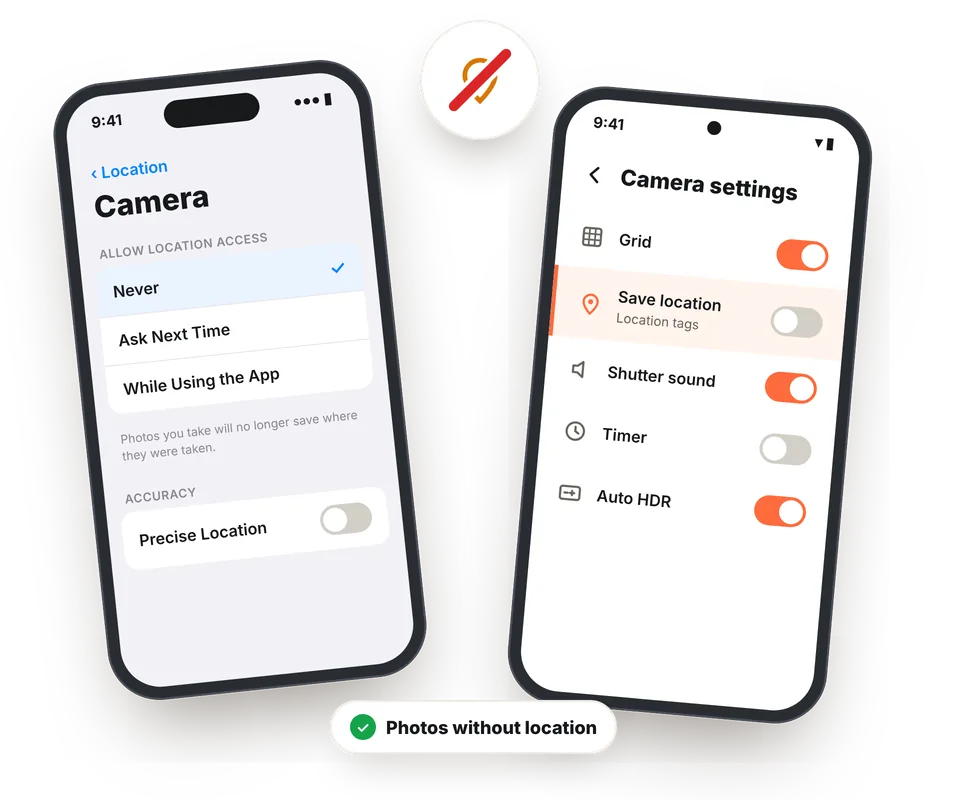
Come impedire al telefono di salvare la posizione
- Su iPhone: vai in Impostazioni > Privacy e sicurezza > Localizzazione > Fotocamera e scegli "Mai". Per una sola foto, quando la condividi tocca "Opzioni" in alto e disattiva "Posizione".
- Su Android: apri l'app della fotocamera, vai alle sue impostazioni e disattiva l'opzione per salvare la posizione. A seconda della marca si chiama "Tag di posizione", "Salva posizione" o "Posizione GPS".
Le foto già scattate continueranno a conservare dove sono state scattate. Per quelle, usa questo strumento.
Domande frequenti
Cosa sono i dati EXIF?
Sono dati che la fotocamera o il telefono salvano dentro ogni file di foto: data e ora, modello del dispositivo, impostazioni della fotocamera e, spesso, le coordinate GPS del luogo. Guardando l'immagine non si vedono, ma chiunque abbia il file può leggerli.
Le mie foto vengono caricate su un server?
No. Le foto vengono lette e pulite nel browser e non lasciano mai il computer o il telefono. Si può verificare: con la pagina aperta, disconnettiti da internet e continuerà a funzionare allo stesso modo.
Si perde qualità rimuovendo i dati?
Non con JPG, PNG e WebP. Viene rimossa solo la parte del file che contiene i dati e l'immagine resta esattamente uguale, pixel per pixel. Le foto HEIC e AVIF vengono convertite in JPG di altissima qualità, perché è l'unico modo per riscriverle nel browser.
Come si sa se una foto ha la posizione?
Aprila qui. Se conserva coordinate GPS, compare un avviso in alto con la posizione e un link per vederla su Google Maps. Un avviso compare anche nell'elenco delle foto.
Si possono eliminare solo alcuni dati?
Sì. Ogni dato ha la sua casella e anche ogni gruppo. Per esempio si possono rimuovere la posizione e il numero di serie della fotocamera e mantenere la data per continuare a ordinare le foto.
Perché non si può rimuovere l'orientamento?
Molte foto vengono salvate girate e l'orientamento indica al programma come ruotarle. Rimuovendolo senza ruotare l'immagine, la foto apparirebbe girata. Per questo viene mantenuto quando serve: non dice nulla su di te.
Le app di messaggistica e i social rimuovono i dati EXIF?
Di solito sì quando si invia o pubblica la foto come immagine, perché la ricomprimono. Ma inviandola come documento o file, per email, o condividendola da Google Drive o Dropbox, il file arriva così com'è, con tutti i suoi dati.
Cos'è la miniatura incorporata?
Molte foto JPG contengono una piccola copia dell'immagine. Alcuni programmi non la aggiornano quando si ritaglia o modifica la foto, quindi può ancora mostrare l'immagine originale. Consigliamo di eliminarla.
Quali formati si possono usare?
JPG, PNG, WebP, HEIC, HEIF e AVIF. Si possono aprire più foto insieme e scaricarle insieme in uno ZIP.
È gratis?
Sì, gratis, senza registrazione, senza filigrana e senza limite di foto.