Come sfocare i volti in una foto in 4 passaggi
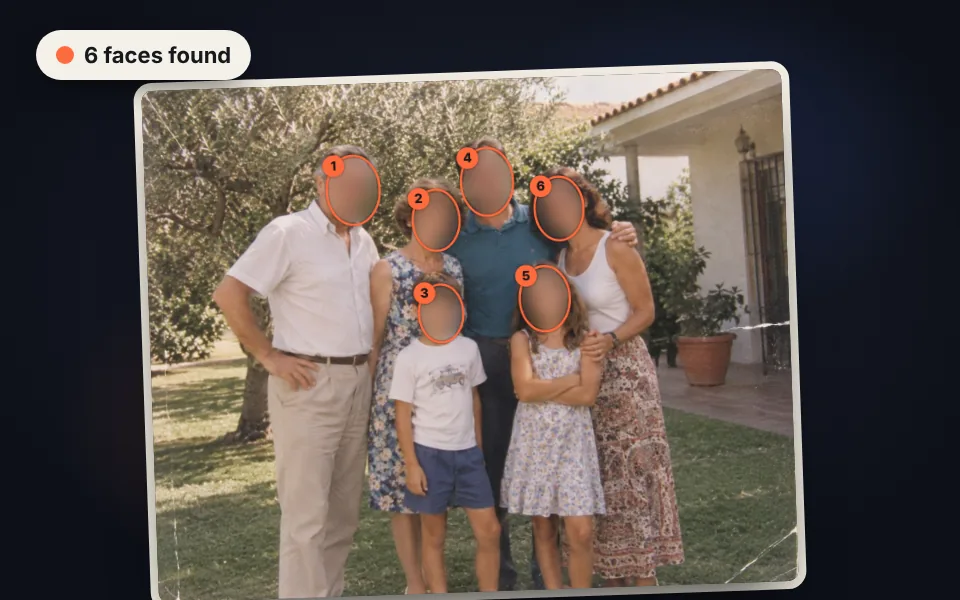
Carica la foto
Trascinala, sceglila o incollala con Ctrl+V. I volti vengono trovati e nascosti automaticamente.
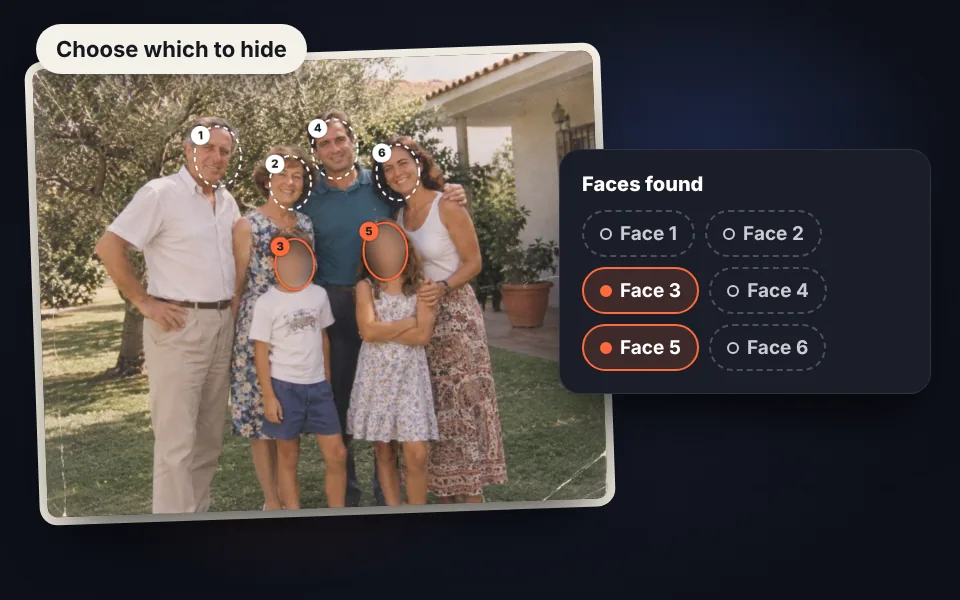
Scegli quali volti nascondere
Fai clic su un volto o sul suo pulsante per scoprirlo. Così nascondi solo quelli che vuoi.
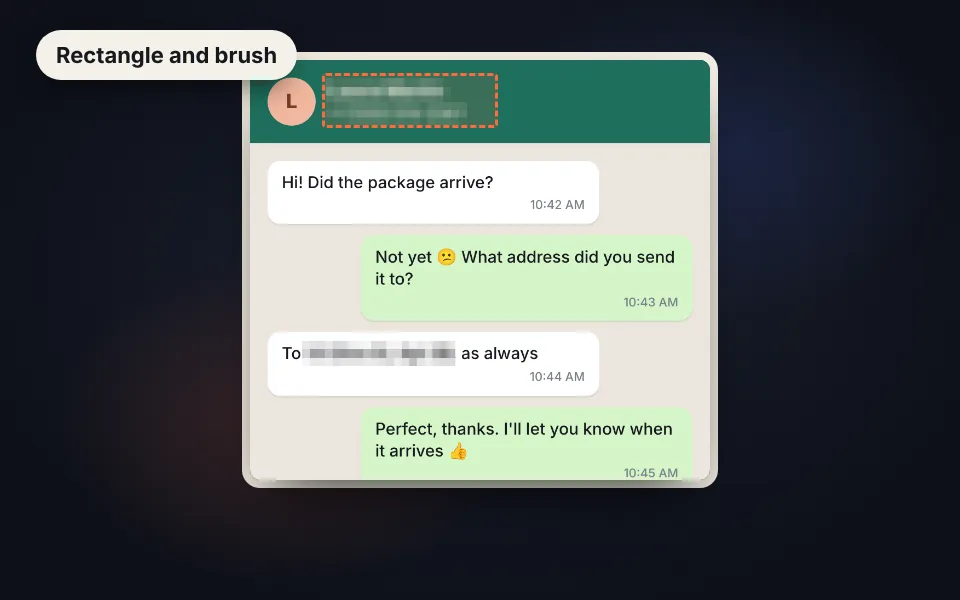
Nascondi qualsiasi altra cosa
Usa il pennello o il rettangolo per nascondere altre zone e la gomma per scoprirle.
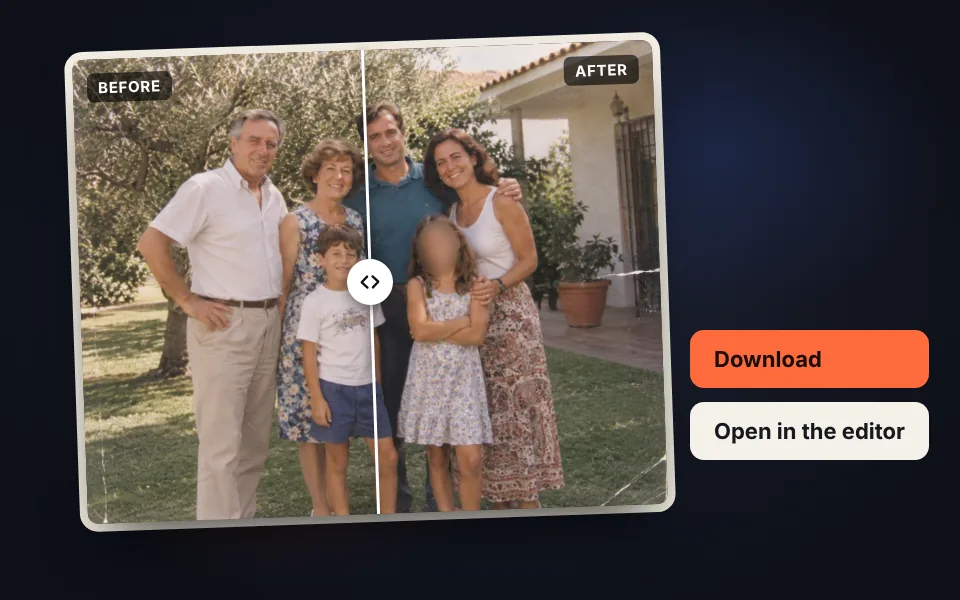
Confronta e scarica
Controlla il prima e dopo, scarica la foto o aprila nell'editor.
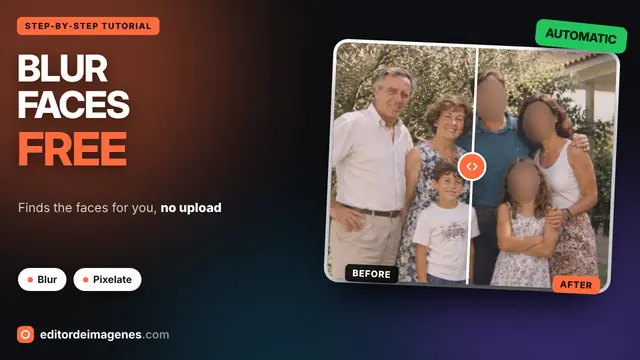
Video tutorial (in inglese): come sfocare i volti in una foto
In questo video si vede come i sei volti di una foto di famiglia vengono trovati e coperti automaticamente, come scegliere quali restano visibili, la differenza tra sfocatura, pixelatura e colore pieno, come coprire altre zone a mano con il rettangolo e il pennello, il confronto prima e dopo e il download senza dati EXIF. Il video è in inglese; YouTube offre sottotitoli tradotti. Fai clic su un capitolo per andare direttamente a quella parte.
Il video si carica da YouTube solo quando si preme play, e YouTube può allora impostare i suoi cookie. Maggiori informazioni nella cookie policy.
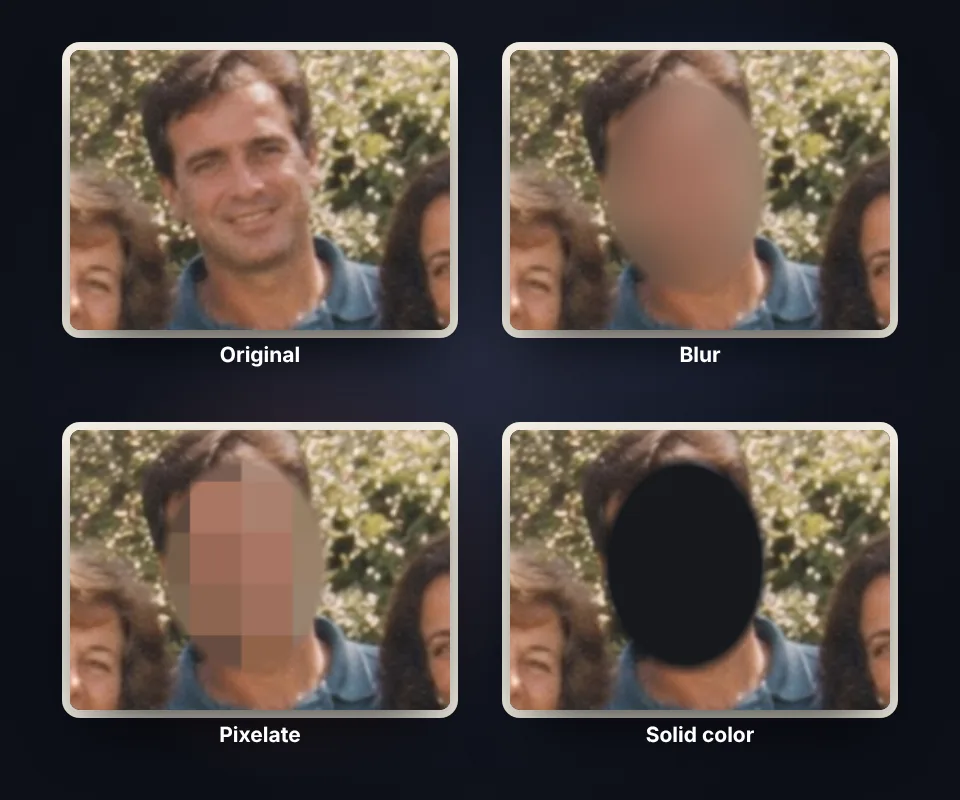
Sfocare, pixelare o coprire con un colore
Scegli l'effetto in base a ciò che vuoi nascondere e a dove condividerai la foto:
- Sfocatura: la più discreta. La foto resta bella e il volto non si riconosce.
- Pixelatura: il classico della TV. Rende chiaro che qualcosa è stato nascosto apposta.
- Colore pieno: la più sicura, perché cancella completamente ciò che c'è sotto. È la migliore per testi, numeri di telefono o documenti.
Alza l'intensità se il volto è grande o la foto ha un'alta risoluzione, e controlla il risultato con lo zoom.
Nascondi solo i volti che vuoi
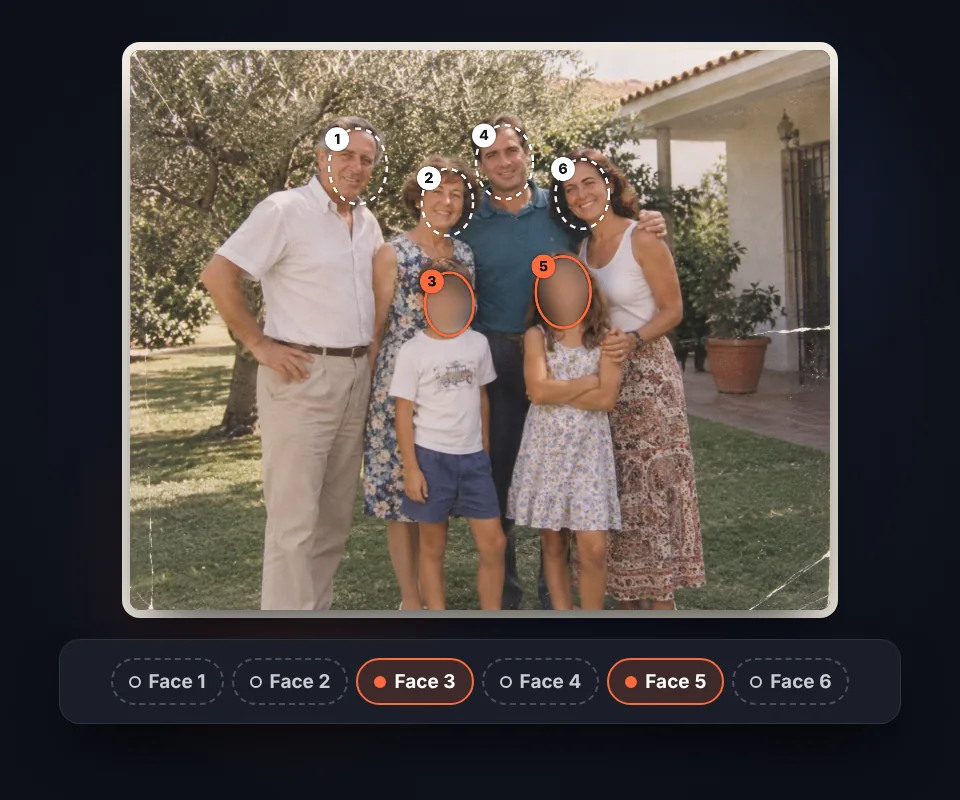
In una foto di gruppo non sempre serve nascondere tutti. Ogni volto rilevato ha un numero e un pulsante nel pannello:
- Fai clic sul volto o sul suo pulsante per nasconderlo o scoprirlo.
- Nascondi tutti e Nessuno li cambiano tutti insieme.
- Forma e margine: usa l'ovale o il rettangolo e allarga la zona per coprire anche capelli o orecchie.
Se un volto non è stato rilevato, per esempio di profilo o molto piccolo, nascondilo con il rettangolo.
Nascondere dettagli negli screenshot
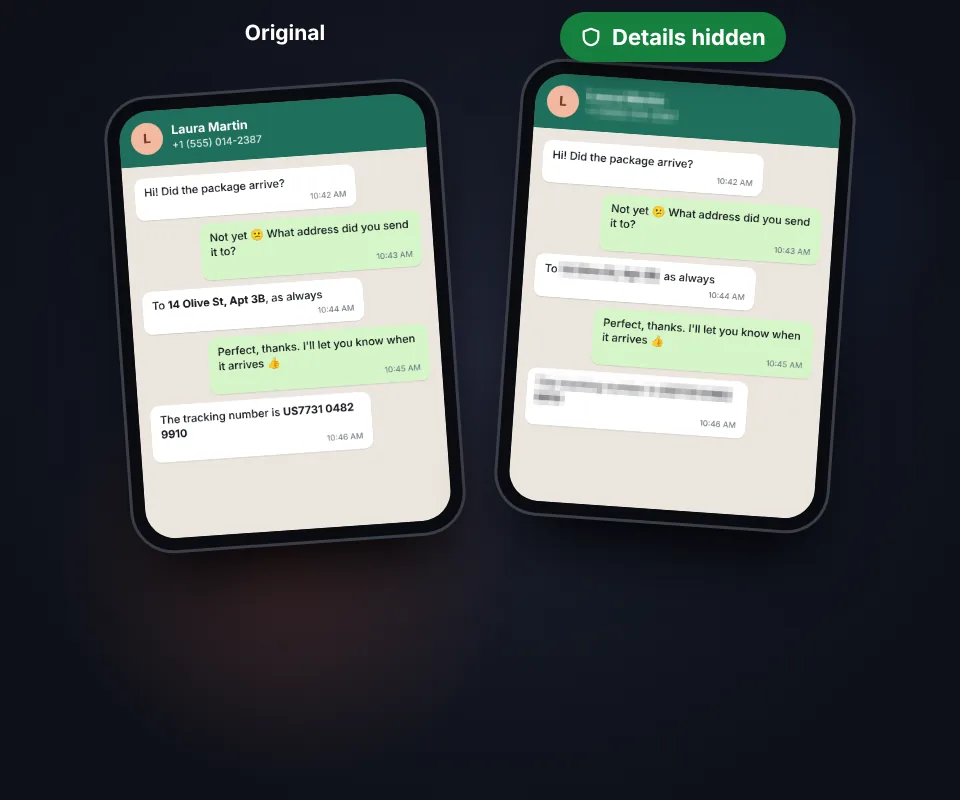
Prima di condividere lo screenshot di una chat, un'email o un ordine, nascondi ciò che nessuno dovrebbe vedere:
- Nomi e numeri di telefono in una chat.
- Indirizzi, email e numeri di ordine o di conto.
- Targhe, tatuaggi o insegne che identificano qualcuno. Per le auto c'è anche oscurare la targa.
Con il rettangolo nascondi una riga di testo in un colpo solo, e con la gomma correggi se sei andato oltre.
Quando sfocare i volti
Sfoca i volti dei bambini prima di pubblicare foto della scuola, di una festa di compleanno o di una squadra, e quelli delle persone sullo sfondo nelle foto di viaggi, eventi o di una casa che affitti. È utile anche per mostrare il tuo lavoro o un negozio senza mostrare clienti o colleghi. E ricorda che la foto scaricata esce senza dati EXIF; per controllare quali dati contiene una foto, usa visualizzare e rimuovere dati EXIF.
Come vengono rilevati i volti senza caricare la foto
I volti vengono trovati con un rilevatore classico di visione artificiale che esamina la foto a diverse dimensioni cercando lo schema di luci e ombre di un volto: occhi, naso e bocca. Funziona con JavaScript nel browser, è molto piccolo e non richiede intelligenza artificiale né server, quindi la foto non lascia mai il dispositivo.
Trova bene i volti rivolti alla fotocamera; volti di profilo, molto piccoli, coperti o con occhiali da sole possono sfuggire. Per questo ci sono il pennello e il rettangolo, e il confronto per verificare il risultato prima di condividerlo.
Domande frequenti
Come si sfoca il volto di qualcuno in una foto?
Carica la foto e i volti vengono rilevati e nascosti automaticamente. Fai clic su quelli da lasciare visibili, scegli sfocatura, pixelatura o colore pieno e scarica la foto.
Si possono nascondere solo alcuni volti?
Sì. Ogni volto rilevato ha un numero e un pulsante. Fai clic sul volto o sul suo pulsante per nasconderlo o scoprirlo, o usa "Nascondi tutti" e "Nessuno".
E se un volto non viene rilevato?
Nascondilo a mano con il rettangolo o il pennello. Il rilevamento funziona meglio con volti rivolti alla fotocamera e di dimensione media; volti di profilo, molto piccoli o con occhiali da sole possono sfuggire.
Si possono nascondere altre cose oltre ai volti?
Sì. Con il rettangolo o il pennello si possono nascondere nomi, numeri di telefono, indirizzi, targhe, tatuaggi o qualsiasi dettaglio in uno screenshot.
Cosa è più sicuro: sfocare, pixelare o colore pieno?
Il colore pieno è il più sicuro, perché cancella completamente ciò che c'è sotto. Sfocatura e pixelatura sono più discrete; per testi e dettagli sensibili usa un'intensità alta o il colore pieno.
A cosa serve la gomma?
A scoprire una parte nascosta troppo, per esempio i capelli o lo sfondo intorno a un volto.
Si può vedere il risultato prima di scaricare?
Sì. Premi "Prima e dopo" e trascina la barra sulla foto. Con lo zoom si può verificare che non si riconosca nulla.
Usa l'intelligenza artificiale?
No. I volti vengono trovati con un rilevatore classico di visione artificiale che funziona con JavaScript nel browser, senza caricare la foto su alcun server.
La mia foto viene caricata su un server?
No. Tutto avviene nel browser e la foto non lascia mai il dispositivo.
La foto scaricata include la posizione GPS?
No. Al download viene salvata senza dati EXIF, quindi non include la posizione, la data né il modello del telefono.
Si può continuare a modificare la foto dopo?
Sì. Premi "Apri nell'editor" e la foto passa all'editor di immagini per ritagliarla, regolare il colore o applicare filtri.
È gratis?
Sì, gratis, senza registrazione e senza filigrana.