Come convertire HEIC in JPG in 4 passaggi
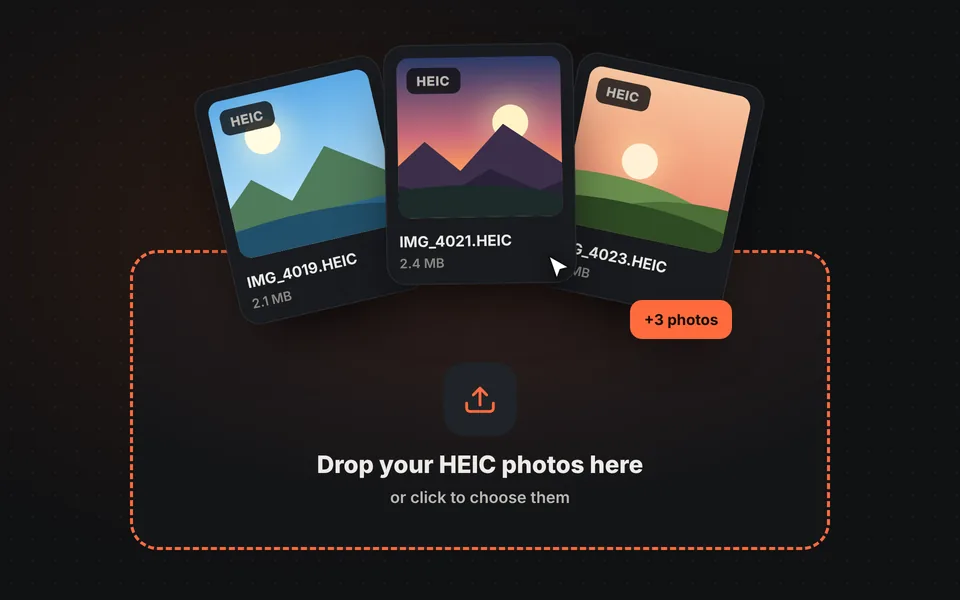
Aggiungi le foto HEIC
Trascina le foto dell'iPhone nell'area di caricamento o sceglile dal computer o dal telefono. Se ne possono aggiungere quante se ne vuole insieme.
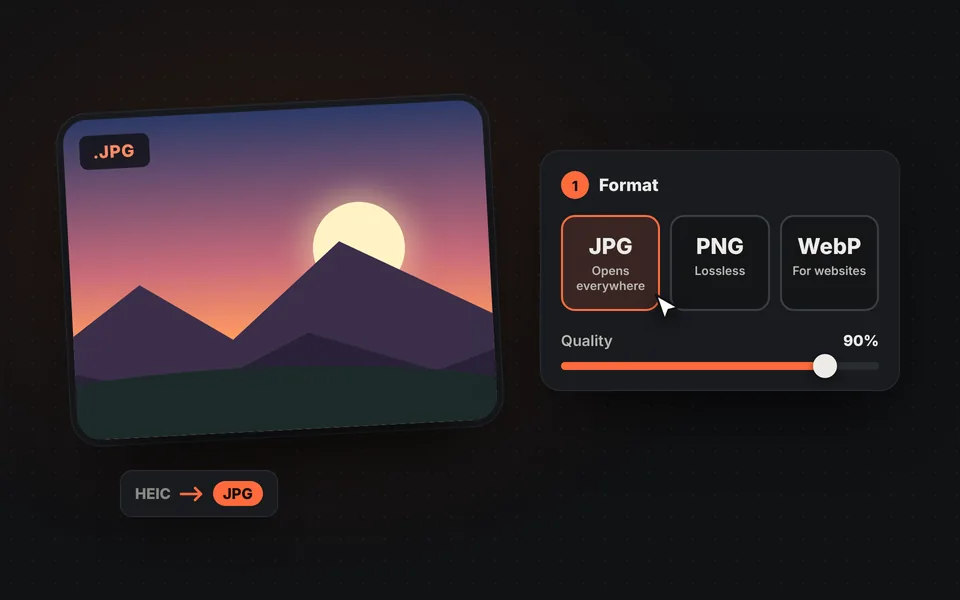
Scegli il formato
JPG per aprirle ovunque, PNG per non perdere alcuna qualità, o WebP se verranno usate su un sito web.
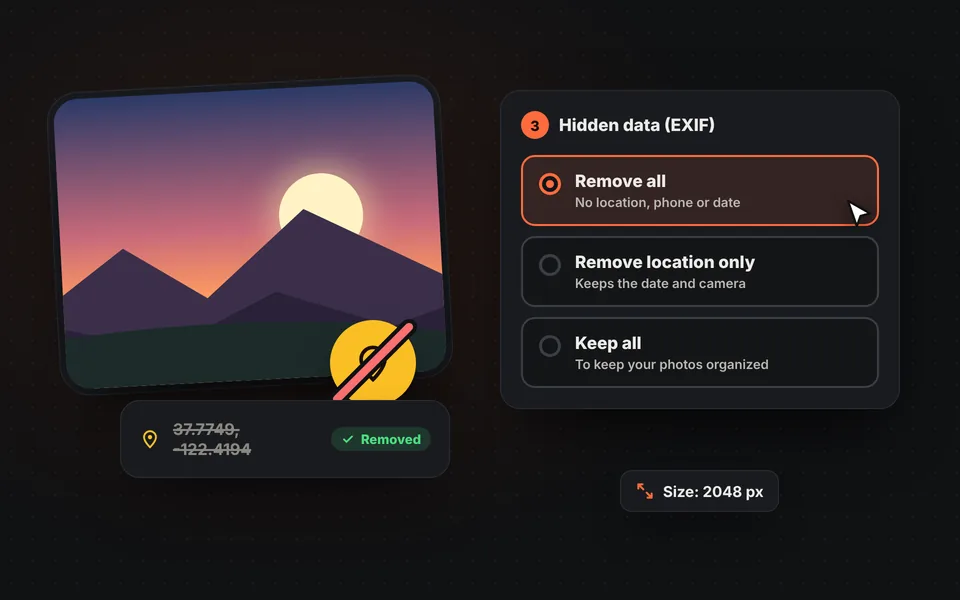
Decidi quali dati conservare
Rimuovi la posizione GPS e gli altri dati nascosti, o conservali se servono. Si può anche ridurre la dimensione.
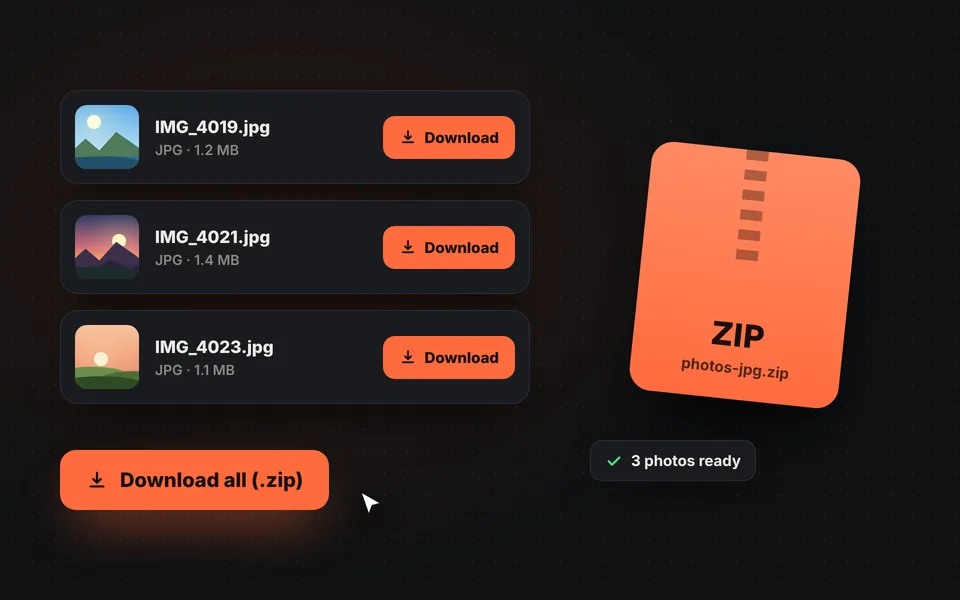
Scarica
Scarica ogni foto separatamente o tutte insieme in uno ZIP. Per ritoccarne una prima, fai clic su "Modifica".
Video tutorial (in inglese): come convertire foto HEIC in JPG
In questo video si vede come caricare le foto HEIC, scegliere il formato, cambiare la dimensione, decidere quali dati nascosti (EXIF) conservare e scaricarle in uno ZIP. Il video è in inglese; YouTube offre sottotitoli tradotti. Fai clic su un capitolo per andare direttamente a quella parte.
Il video si carica da YouTube solo quando si preme play, e YouTube può allora impostare i suoi cookie. Maggiori informazioni nella cookie policy.
Che cos'è un file HEIC?
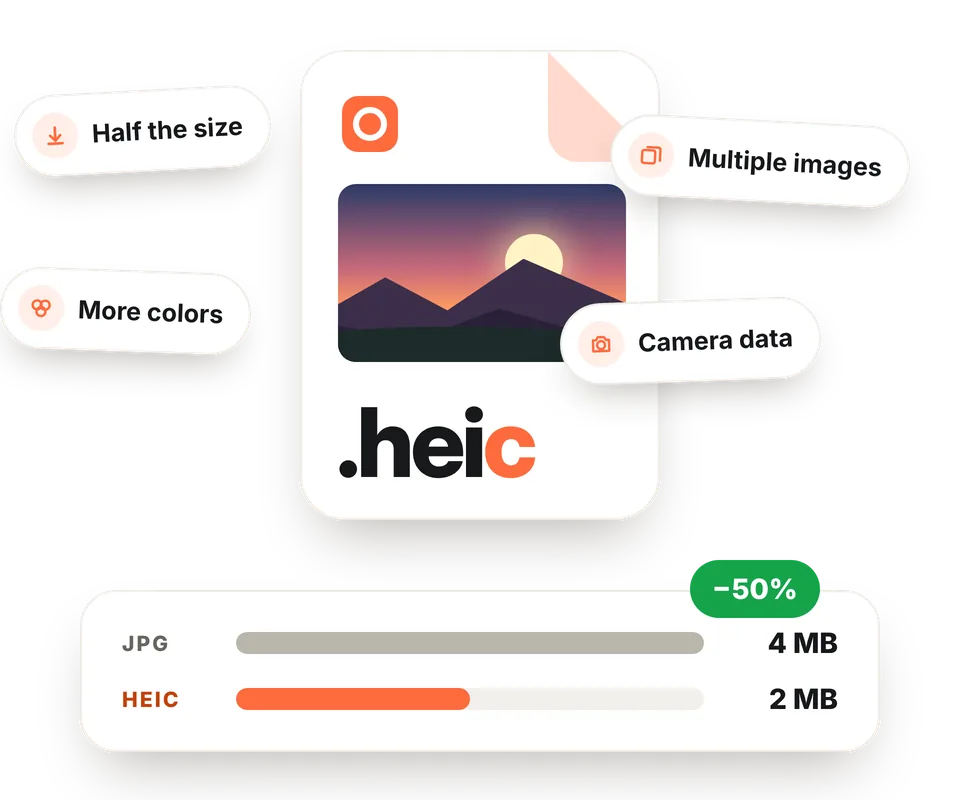
HEIC è il formato con cui l'iPhone salva le foto da iOS 11. È una variante di HEIF (High Efficiency Image File Format) che comprime con il codec video HEVC e produce foto della stessa qualità di un JPG a circa metà del peso. Per questo Apple lo usa di default: nello stesso telefono entrano quasi il doppio delle foto.
Oltre all'immagine, un file HEIC può contenere più immagini insieme (per esempio la miniatura o la mappa di profondità della modalità Ritratto), più colori di un JPG e i dati della fotocamera. Il problema è che fuori dall'ecosistema Apple quasi nulla lo gestisce bene.
Perché le foto HEIC non si aprono
Su Mac o iPhone si aprono senza problemi, ma altrove di solito capita uno di questi casi:
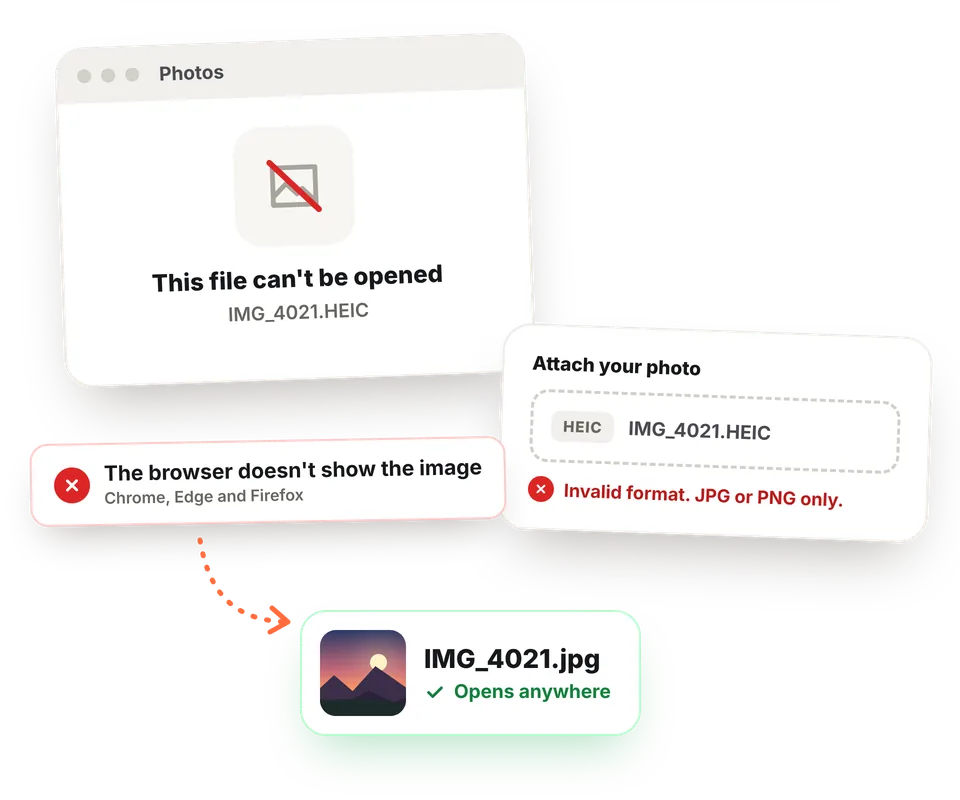
- Windows: per vederle bisogna installare dal Microsoft Store "Estensioni per immagini HEIF", gratuita, ed "Estensioni video HEVC", a pagamento.
- Siti web e moduli: la maggior parte accetta solo JPG o PNG. Caricando una foto HEIC compare il messaggio che il formato non è valido.
- Browser: Chrome, Edge e Firefox non mostrano le immagini HEIC. Solo Safari le apre.
- Programmi datati: molti editor, visualizzatori e gestori di foto non riconoscono l'estensione .heic.
Convertirle in JPG è la soluzione più rapida: si aprono su qualsiasi computer, telefono, sito o programma, senza installare nulla.
JPG, PNG o WebP?
| Formato | Quando usarlo | Peso approssimativo* |
|---|---|---|
| JPG | Per quasi tutto: inviare, caricare su un sito, stampare o aprire su Windows. È l'opzione più compatibile. | 1,5–2 volte l'HEIC |
| PNG | Per modificarle senza perdere alcuna qualità. Occupa molto più spazio. | 5–10 volte l'HEIC |
| WebP | Per pubblicarle sul proprio sito o negozio online: file leggeri che si vedono bene in tutti i browser. | Simile all'HEIC |
* Dipende dalla foto e dalla qualità scelta.
Attenzione: le foto dicono dove sono state scattate
Ogni foto dell'iPhone contiene dati nascosti chiamati EXIF. Guardando l'immagine non si vedono, ma chiunque abbia il file può leggerli in pochi secondi:
Posizione GPS
Le coordinate esatte del luogo dello scatto, con una precisione di pochi metri.
Data e ora
Il giorno e il minuto dello scatto, anche se la si invia mesi dopo.
Il telefono
Marca, modello e versione del sistema. A volte anche l'obiettivo usato.
Impostazioni della fotocamera
Esposizione, diaframma, ISO, lunghezza focale e se è scattato il flash.
Inviando per email la foto del soggiorno per vendere un divano, chi la riceve può vedere su una mappa dove si abita. Alcuni social rimuovono questi dati alla pubblicazione, ma email, cloud, moduli e molte app di messaggistica inviano il file così com'è. Per questo, nella conversione, "Rimuovi tutto" è selezionato di default e compare un avviso su ogni foto che ha una posizione.
Come evitare le foto HEIC sull'iPhone
Per non doverle convertire, ci sono due opzioni nelle impostazioni dell'iPhone:
- Scattare direttamente in JPG: vai in Impostazioni > Fotocamera > Formati e scegli "Più compatibile". Nota: le foto occuperanno quasi il doppio dello spazio.
- Convertirle quando si trasferiscono al computer: vai in Impostazioni > Foto e, in "Trasferisci su Mac o PC", scegli "Automatico". Collegando l'iPhone con il cavo, le foto verranno copiate in JPG.
Le foto già in HEIC resteranno così. Per quelle, o per quelle inviate da altre persone, usa il convertitore di questa pagina. E per ritoccarle dopo, aprile nel nostro editor di immagini online, ritagliale o cambiane la dimensione.
Domande frequenti
Le mie foto vengono caricate su un server?
No. La conversione avviene nel browser e le foto non lasciano mai il computer o il telefono. Si può verificare: con la pagina aperta, disconnettiti da internet e continuerà a funzionare.
Si perde qualità convertendo da HEIC a JPG?
Con qualità al 90%, quella predefinita, la differenza non è visibile a occhio nudo. Il JPG sarà un po' più pesante dell'HEIC perché comprime in modo meno efficiente. Per non perdere nulla, scegli PNG, anche se il file sarà molto più pesante.
Quante foto si possono convertire insieme?
Quante se ne vuole. Vengono convertite una alla volta per non sovraccaricare il dispositivo e alla fine si possono scaricare insieme in uno ZIP.
Perché le foto HEIC non si aprono su Windows?
Perché Windows ha bisogno di due estensioni del Microsoft Store per leggerle: "Estensioni per immagini HEIF", gratuita, ed "Estensioni video HEVC", a pagamento. Per non installare nulla, convertile in JPG qui.
Quali dati salva una foto dell'iPhone?
Oltre all'immagine, ogni foto contiene dati EXIF: il modello del telefono, la data e l'ora, le impostazioni della fotocamera e, se la localizzazione della fotocamera è attiva, le coordinate GPS esatte del luogo dello scatto.
Perché rimuovere la posizione prima di condividere una foto?
Perché chiunque riceva il file originale può vedere su una mappa dove è stata scattata: casa, la scuola dei figli o il posto di lavoro. Alcuni social la rimuovono alla pubblicazione, ma email, cloud e molte app di messaggistica inviano il file così com'è.
L'orientamento della foto viene mantenuto?
Sì. Le foto scattate in verticale restano verticali. L'orientamento viene applicato all'immagine durante la conversione, così apparirà corretta in qualsiasi programma.
Funziona sul telefono?
Sì, su Android e iPhone. Sull'iPhone, scegliendo le foto dalla galleria, a volte il sistema le consegna già in JPG; scegliendo il file dall'app File, arriva in HEIC e lo strumento lo converte.
Si possono convertire foto HEIF e di Android?
Sì. HEIF è lo stesso formato con un'altra estensione, e alcuni telefoni Android, come i Samsung Galaxy, possono salvare le foto così. Lo strumento accetta file .heic, .heif e .hif.
Come si fa a scattare foto in JPG con l'iPhone?
Vai in Impostazioni > Fotocamera > Formati e scegli "Più compatibile". Da quel momento le foto verranno salvate in JPG, ma occuperanno più spazio sul telefono.
Si possono modificare le foto prima di scaricarle?
Sì. Fai clic su "Modifica" su qualsiasi foto e si aprirà nel nostro editor: si può ritagliarla, ruotarla, applicare filtri, regolare luce e colore o aggiungere testo. Al salvataggio, la foto viene riconvertita con le modifiche e le opzioni scelte.
È gratis?
Sì, gratis, senza registrazione, senza filigrana e senza limite di foto.