Screenshot pronti per social, siti e presentazioni

Creare screenshot professionali

Aggiornato il

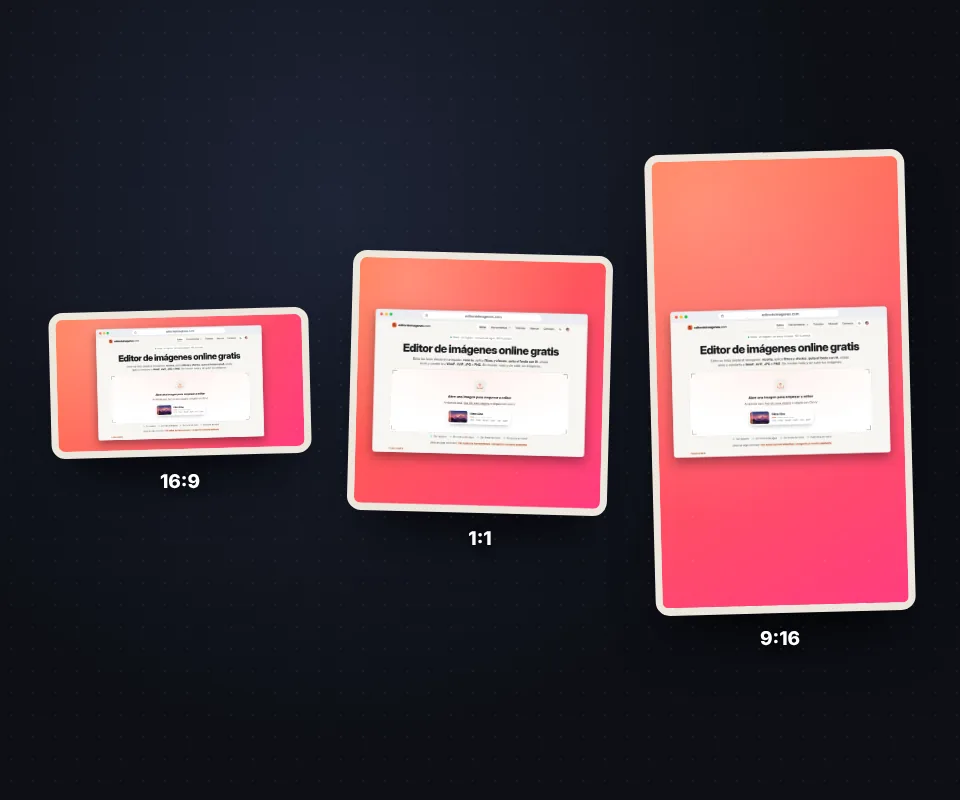
Incolla uno screenshot e trasformalo in un'immagine pronta da pubblicare: lo strumento lo inserisce in una cornice di browser, finestra o telefono su uno sfondo sfumato, con angoli arrotondati e ombra, e lo adatta a 16:9, 1:1, 4:5 o 9:16 per i social. Scaricalo in PNG, JPG o WebP o copialo. Gratis e senza caricarlo.

Vuoi solo provarlo?

  • Gratis
  • Incolla con Ctrl+V
  • Cornici e sfondi
  • PNG, JPG e WebP
  • Non viene caricato
Cornice
Sfondo
Stile
8%
12
50%
0°
Scarica

Lo sfondo trasparente si mantiene solo in PNG e WebP.

Tutto avviene nel browser: lo screenshot non lascia mai il dispositivo.

Come creare uno screenshot professionale in 4 passaggi
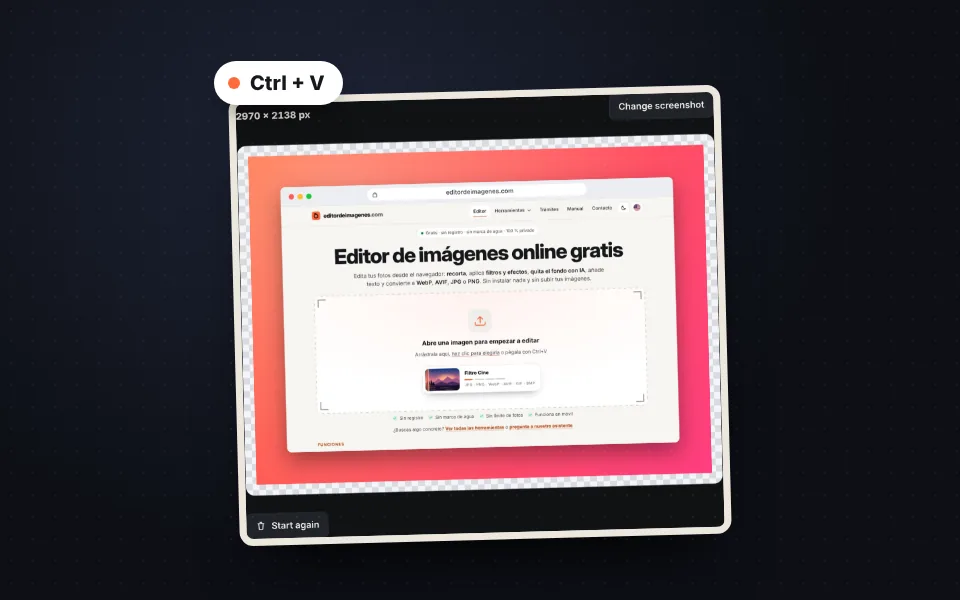
  1. Screenshot di un sito incollato nello strumento con una cornice del browser

    Incolla lo screenshot

    Incollalo con Ctrl+V, trascinalo o sceglilo.
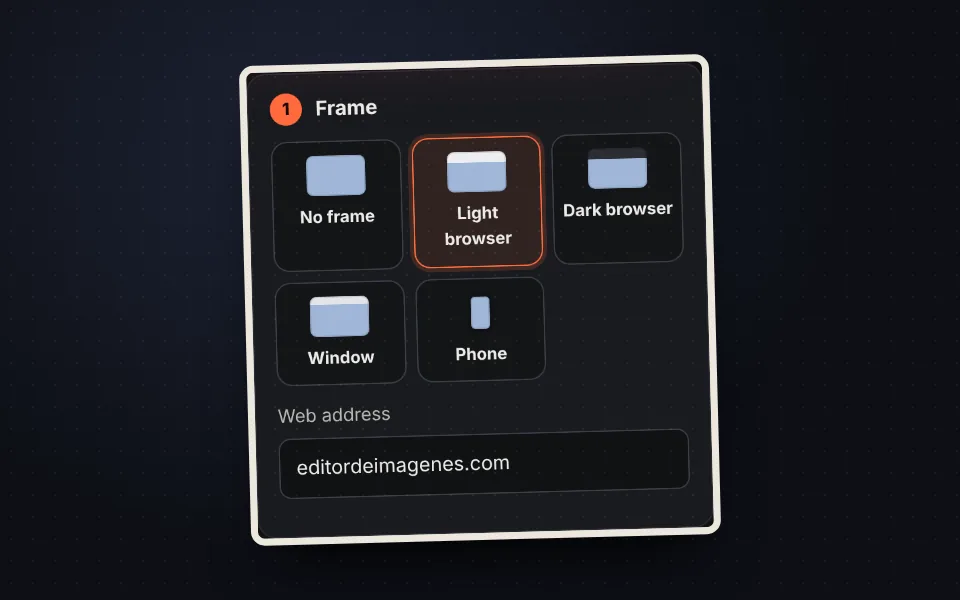
  2. Opzioni di cornice browser chiaro, browser scuro, finestra e telefono

    Scegli la cornice

    Browser chiaro o scuro, finestra, telefono o senza cornice.
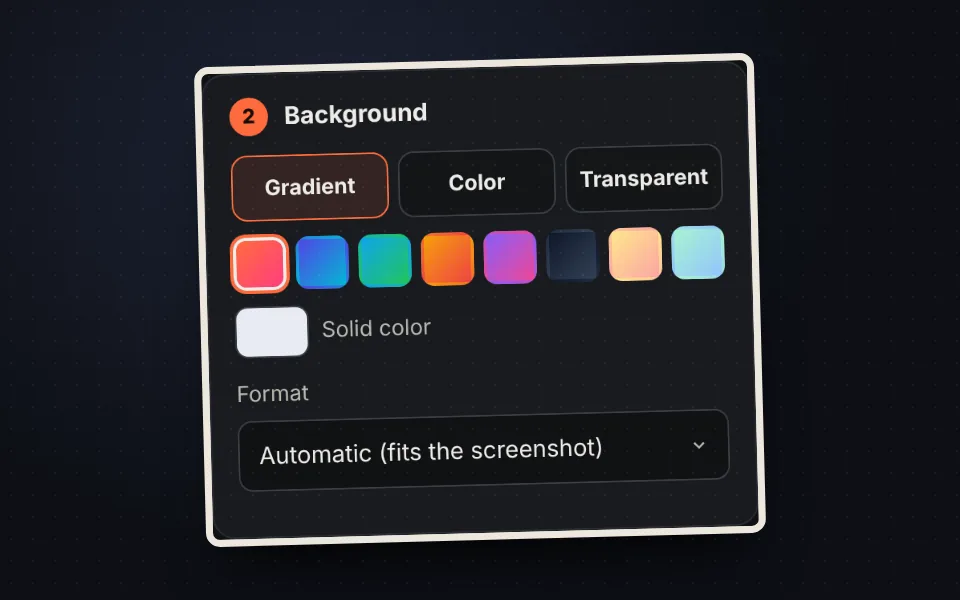
  3. Sfumature di sfondo e formati 16:9, 1:1, 4:5 e 9:16

    Scegli lo sfondo

    Una sfumatura, un colore pieno o trasparente, e il formato.
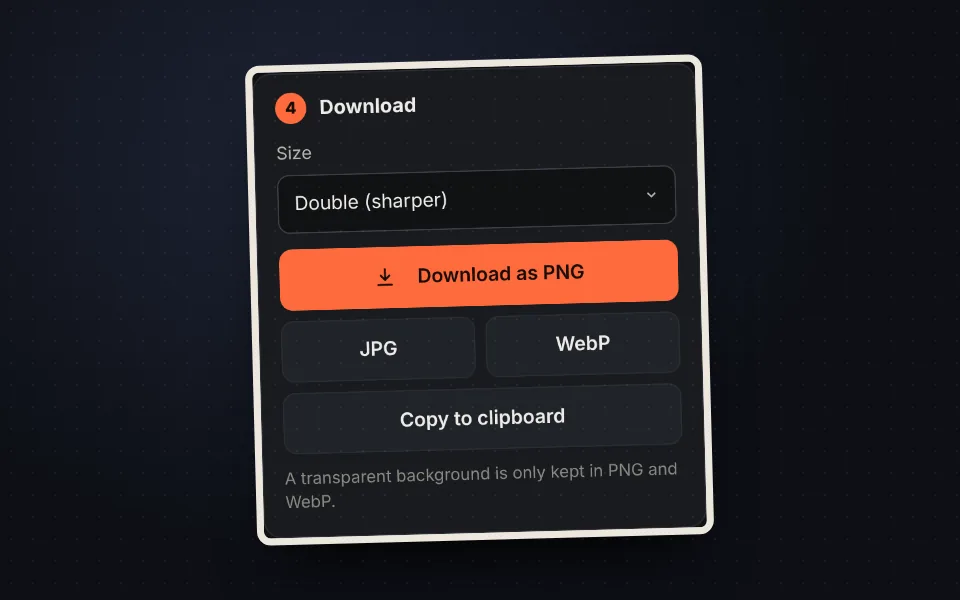
  4. Pulsanti per scaricare lo screenshot in PNG, JPG o WebP e copiarlo

    Scaricalo o copialo

    In PNG, JPG o WebP, o copialo per incollarlo dove vuoi.

Cornici di browser, finestra e telefono

  • Browser chiaro e scuro: con i tre pulsanti e l'indirizzo web che scrivi.
  • Finestra: barra del titolo sottile per screenshot di app.
  • Telefono: cornice di telefono con l'isola della fotocamera.
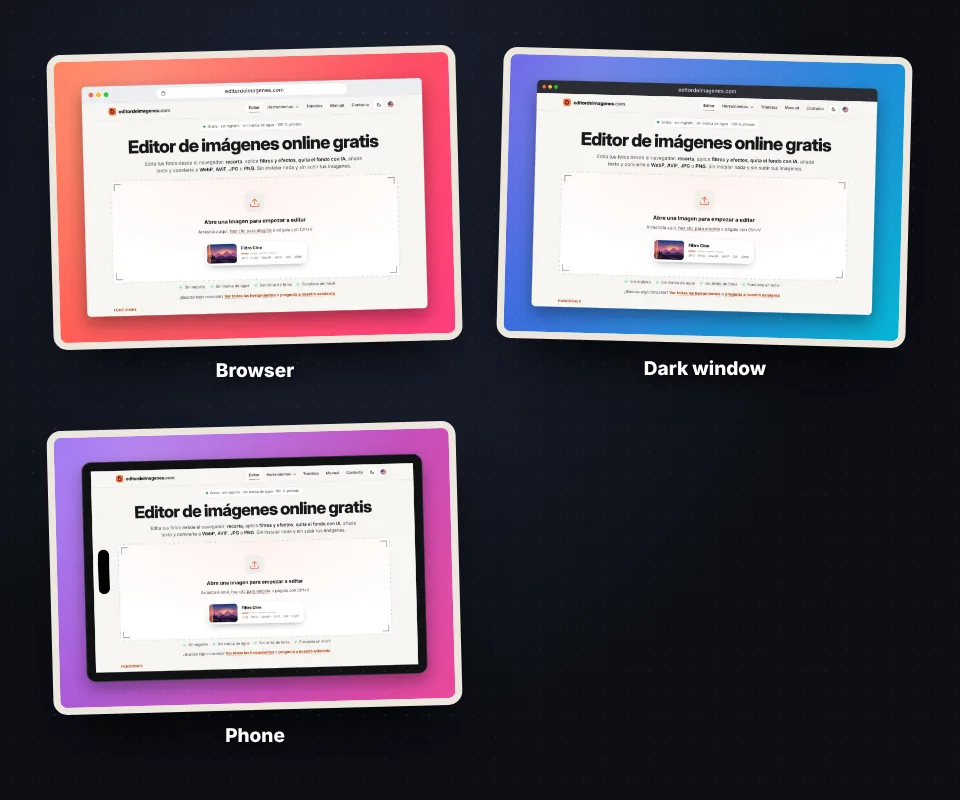
Lo stesso screenshot con cornice browser chiaro, finestra scura e telefono

Formati per i social

  • 16:9: YouTube, presentazioni, X e LinkedIn.
  • 1:1 e 4:5: post di Instagram e Facebook.
  • 9:16: storie, reel e TikTok.
Lo stesso screenshot nei formati 16:9, quadrato e 9:16

Consigli

Fai lo screenshot con Windows + Maiusc + S su Windows o Cmd + Maiusc + 4 su Mac e incollalo qui con Ctrl+V. Scarica a dimensione doppia perché appaia nitido sugli schermi ad alta risoluzione.
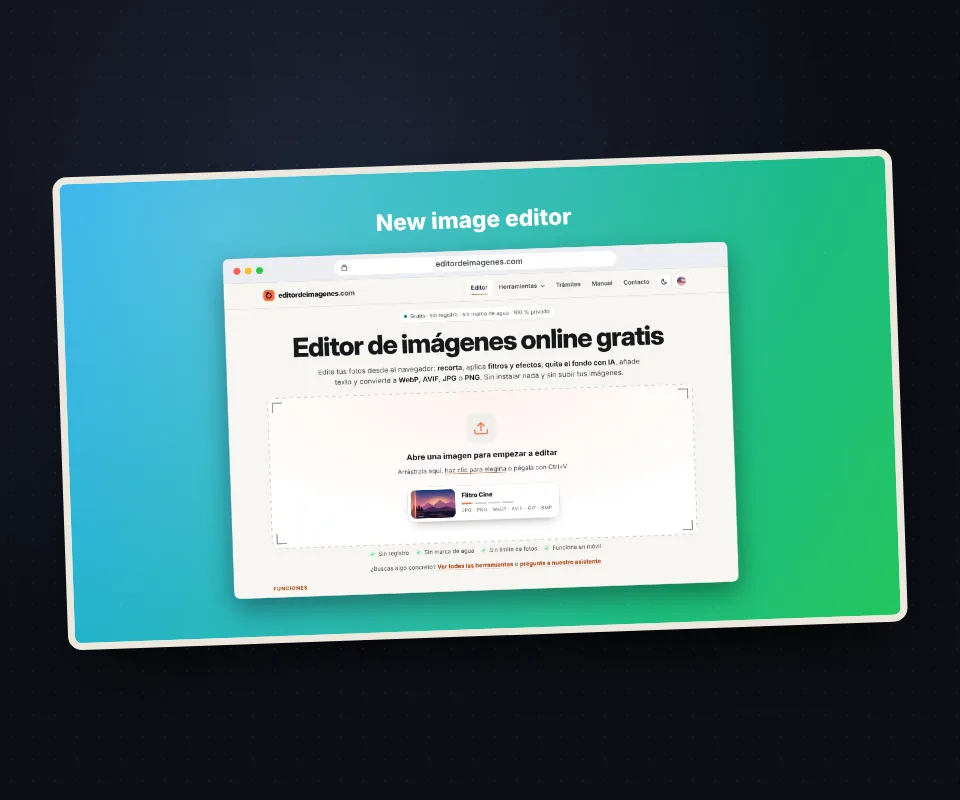
Screenshot con un titolo sopra e uno sfondo sfumato blu e verde pronto da pubblicare

Lo screenshot non viene caricato

L'immagine viene creata nel browser, quindi si può usare anche con dati privati.

Domande frequenti

Come si crea uno screenshot professionale?

Incollalo con Ctrl+V, scegli cornice, sfondo e formato, e scaricalo.

Quali cornici ci sono?

Browser chiaro, browser scuro, finestra, telefono e senza cornice.

Si può cambiare l'indirizzo web?

Sì, scrivine uno qualsiasi o lascialo vuoto.

Lo sfondo può essere trasparente?

Sì, scaricalo in PNG o WebP.

Si può copiare senza scaricarlo?

Sì, con "Copia negli appunti".

È gratis?

Sì, gratis e senza filigrana.

Questo strumento è stato utile?

La tua valutazione aiuta altre persone a trovarlo e ci aiuta a migliorarlo.

La tua valutazione, da 1 a 5 stelle

–su 5

Ancora nessuna valutazione. Sii il primo a votare!

  • 5 ★0stelle: 0 voti
  • 4 ★0stelle: 0 voti
  • 3 ★0stelle: 0 voti
  • 2 ★0stelle: 0 voti
  • 1 ★0stella: 0 voti

Valutazioni reali di persone che usano questo sito: un voto per persona e strumento, senza incentivi, e non rimuoviamo mai quelle negative. Come funzionano.