Come scansionare un documento con il telefono in 4 passaggi
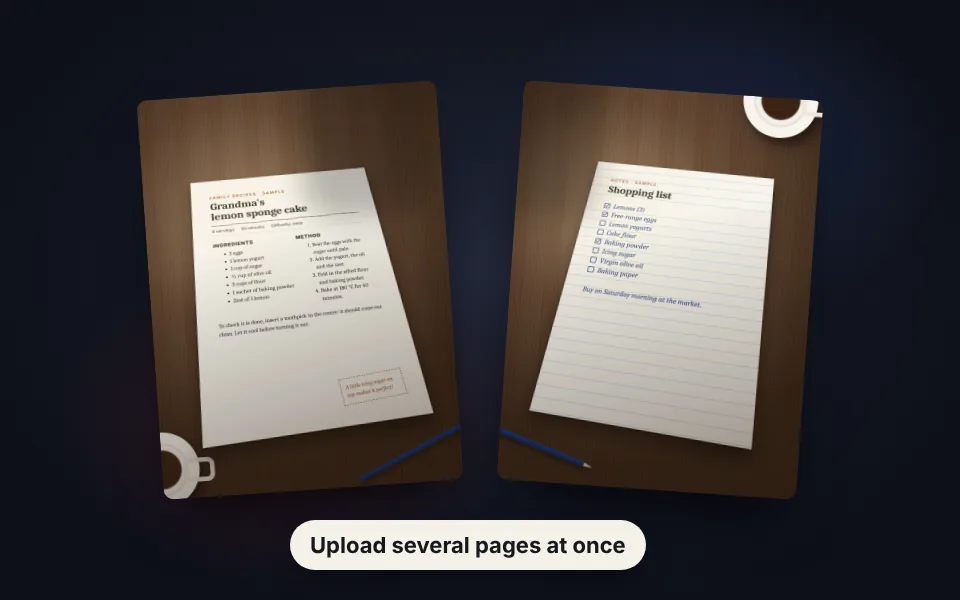
Scatta o carica le foto
Fotografa ogni pagina con il telefono o carica le foto che hai già. Se ne possono aggiungere diverse insieme.
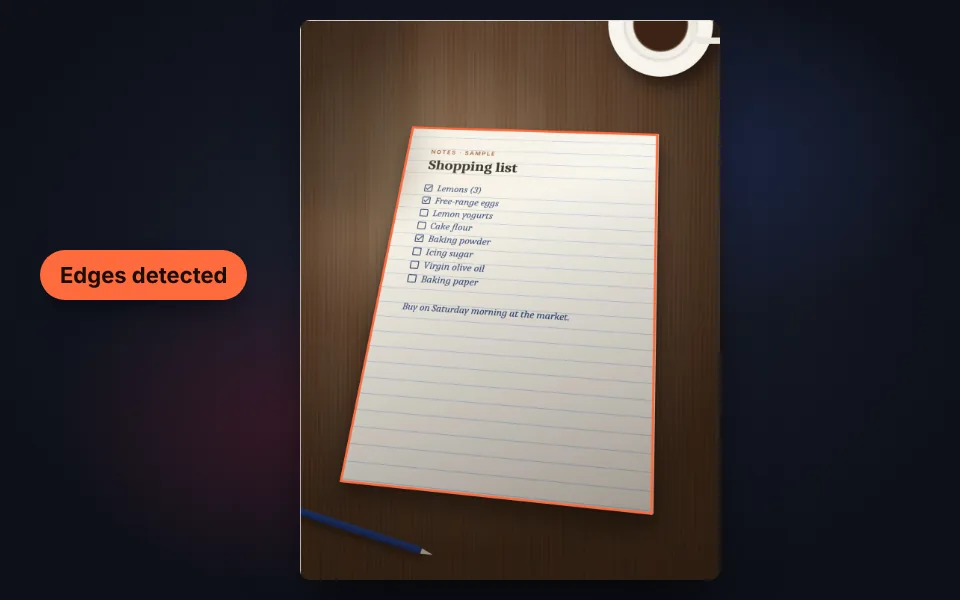
Controlla il ritaglio
I bordi del foglio vengono trovati automaticamente e la prospettiva viene corretta. Se serve, regola i quattro angoli.
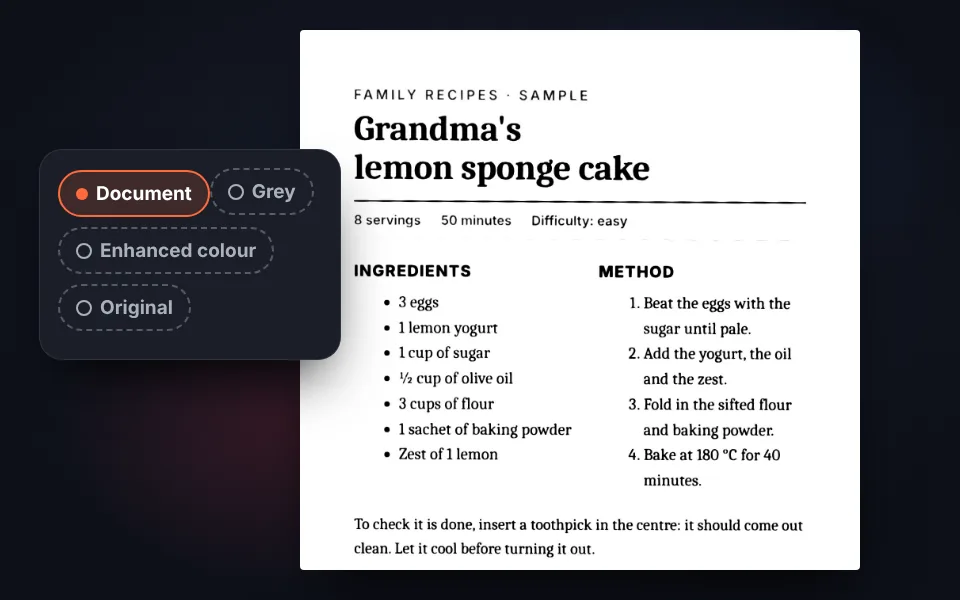
Scegli il filtro
Documento per un bianco e nero pulito, grigi, colore migliorato o originale. Le ombre vengono rimosse automaticamente.
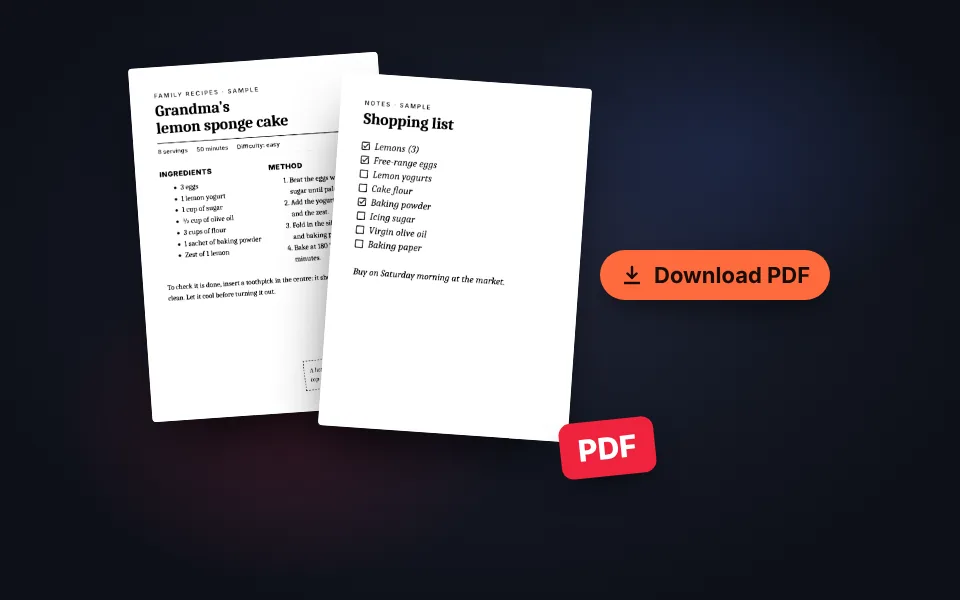
Ordina e scarica
Ruota e riordina le pagine e scaricale tutte in un PDF o ciascuna in JPG.
Video tutorial (in inglese): come scansionare documenti con il telefono
In questo video si vede come vengono trovati automaticamente i bordi del foglio, come regolare gli angoli a mano, come scegliere il filtro, come spariscono le ombre, come mettere più pagine in un PDF e come controllare il peso del file prima di scaricarlo. Il video è in inglese; YouTube offre sottotitoli tradotti. Fai clic su un capitolo per andare direttamente a quella parte.
Il video si carica da YouTube solo quando si preme play, e YouTube può allora impostare i suoi cookie. Maggiori informazioni nella cookie policy.
Come funziona uno scanner di documenti per telefono
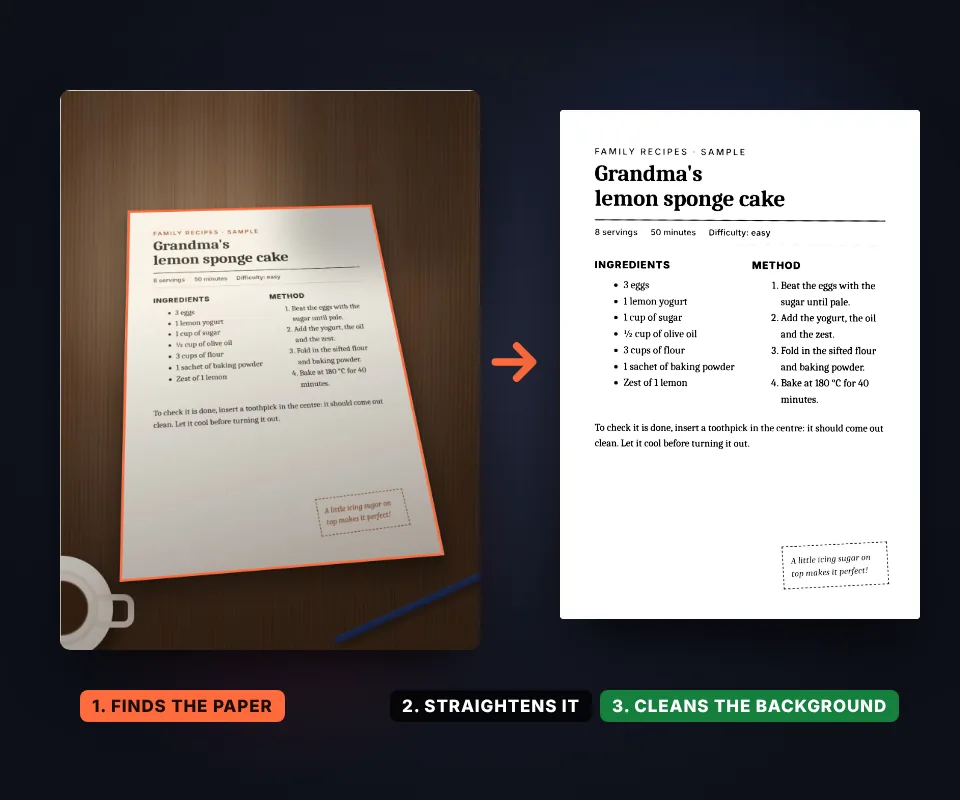
Uno scanner di documenti trasforma la foto di un foglio in una pagina che sembra uscita da uno scanner vero. Lo fa in tre passaggi:
- Trova il foglio: cerca i bordi del foglio sul tavolo e i suoi quattro angoli.
- Corregge la prospettiva: deforma la foto perché il foglio risulti dritto e rettangolare, anche se la foto è stata scattata di sbieco.
- Pulisce l'immagine: rimuove le ombre, rende bianco lo sfondo e scurisce il testo.
È ciò che fanno le app di scansione del telefono, ma qui funziona nel browser, senza installare nulla e senza account.
Come scattare la foto per una scansione perfetta
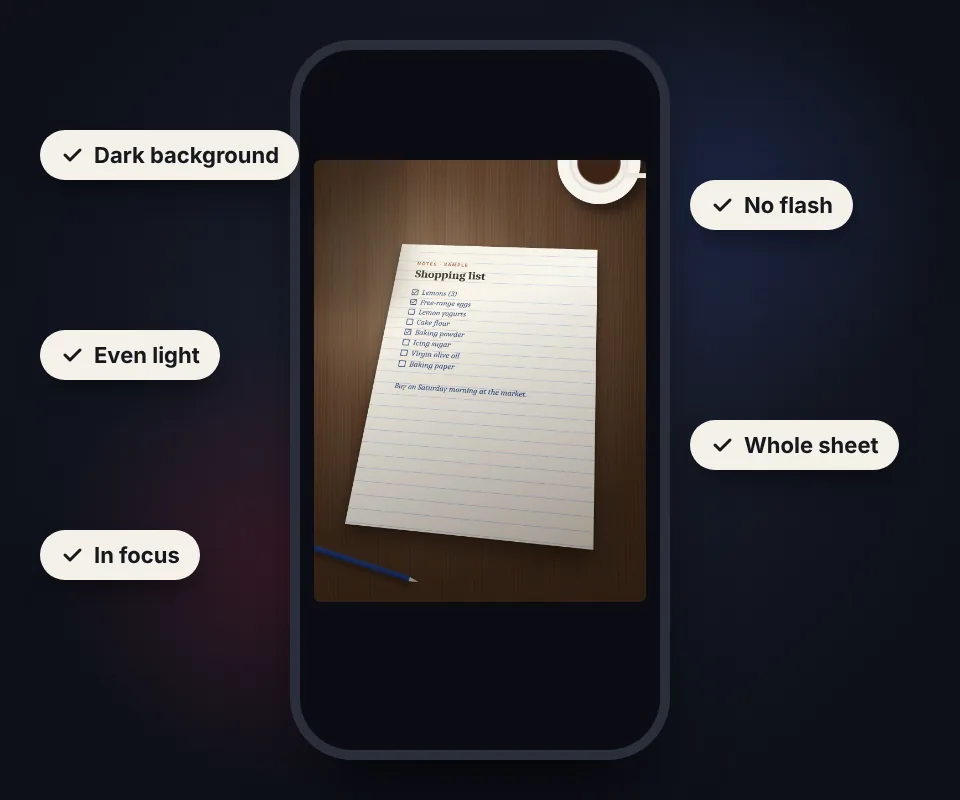
La qualità della scansione dipende soprattutto dalla foto. Questi consigli fanno una grande differenza:
- Sfondo scuro: metti il foglio su un tavolo di legno o una superficie scura perché i bordi risaltino.
- Luce uniforme: meglio la luce naturale o quella del soffitto; evita che la mano o il telefono facciano ombra.
- Senza flash: crea un riflesso luminoso al centro del foglio.
- Il foglio intero: lascia un po' di tavolo visibile intorno ai quattro angoli.
- Telefono fermo: e tocca lo schermo sul testo per mettere a fuoco.
La foto non deve essere dritta: la prospettiva viene corretta dopo.
Quale filtro scegliere
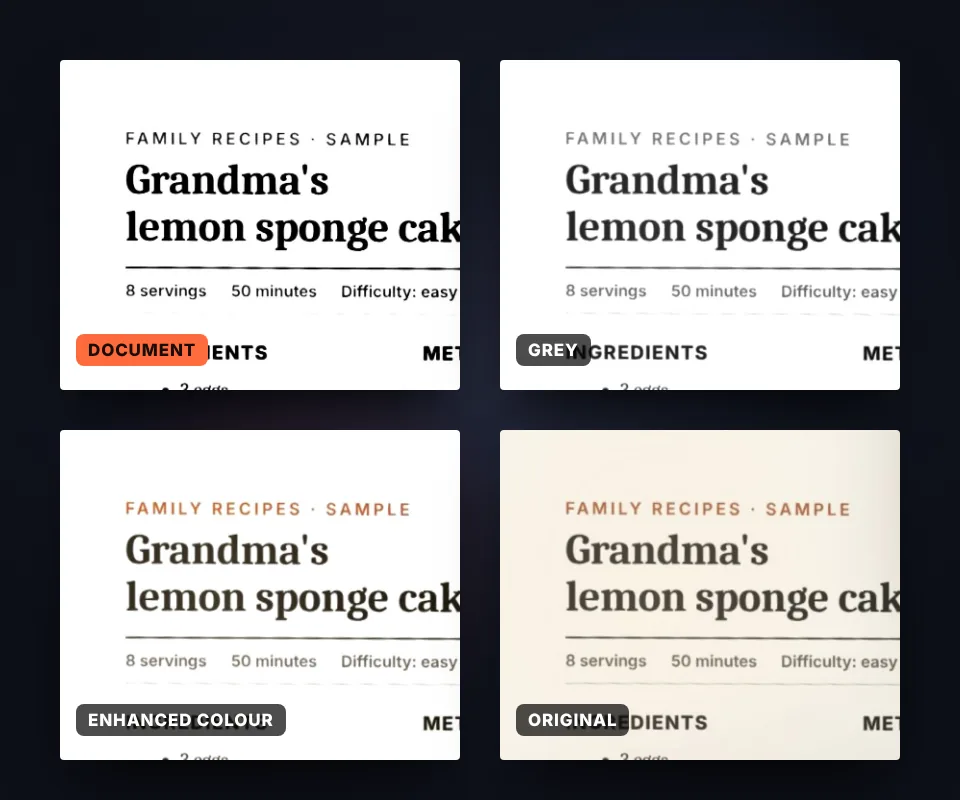
Ogni documento rende meglio con un filtro diverso:
- Documento: bianco e nero pulito, ideale per testi, contratti, fatture e appunti. È il file più leggero.
- Grigi: conserva le sfumature, utile per timbri, matita o firme leggere.
- Colore migliorato: sbianca la carta e ravviva i colori, per documenti con loghi, grafici o evidenziatore.
- Originale: si limita a ritagliare e raddrizzare, senza cambiare i colori.
Con il controllo del contrasto si può scurire il testo se è troppo chiaro o schiarirlo se si perdono dettagli.
Perché rimuovere le ombre è così importante
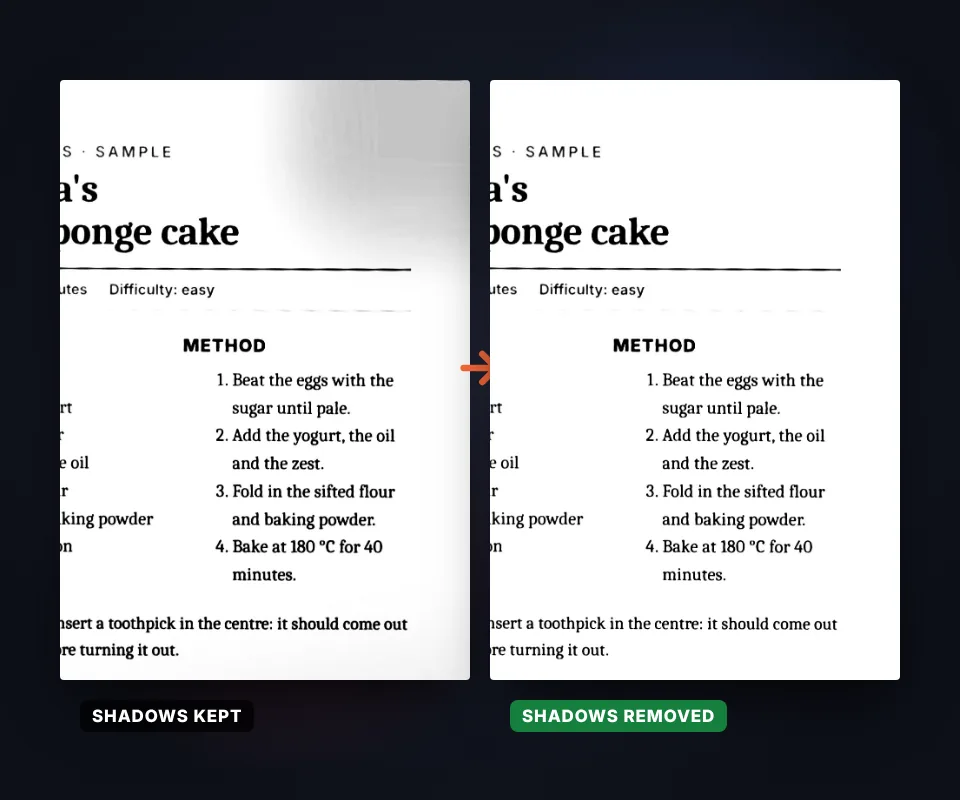
La foto di un foglio non ha quasi mai una luce uniforme su tutta la superficie: un angolo è più scuro, c'è l'ombra del telefono o una tinta giallastra di una lampada. Se la si passa semplicemente in bianco e nero, quelle zone diventano macchie grigie o nere.
Per questo prima si stima lo sfondo della carta in ogni zona e si divide l'immagine per quello sfondo. La carta diventa davvero bianca su tutto il foglio e il testo resta nitido, anche dove c'era un'ombra.
È questa la differenza tra una scansione che sembra una fotocopia e una foto con un filtro.
Più pagine in un PDF
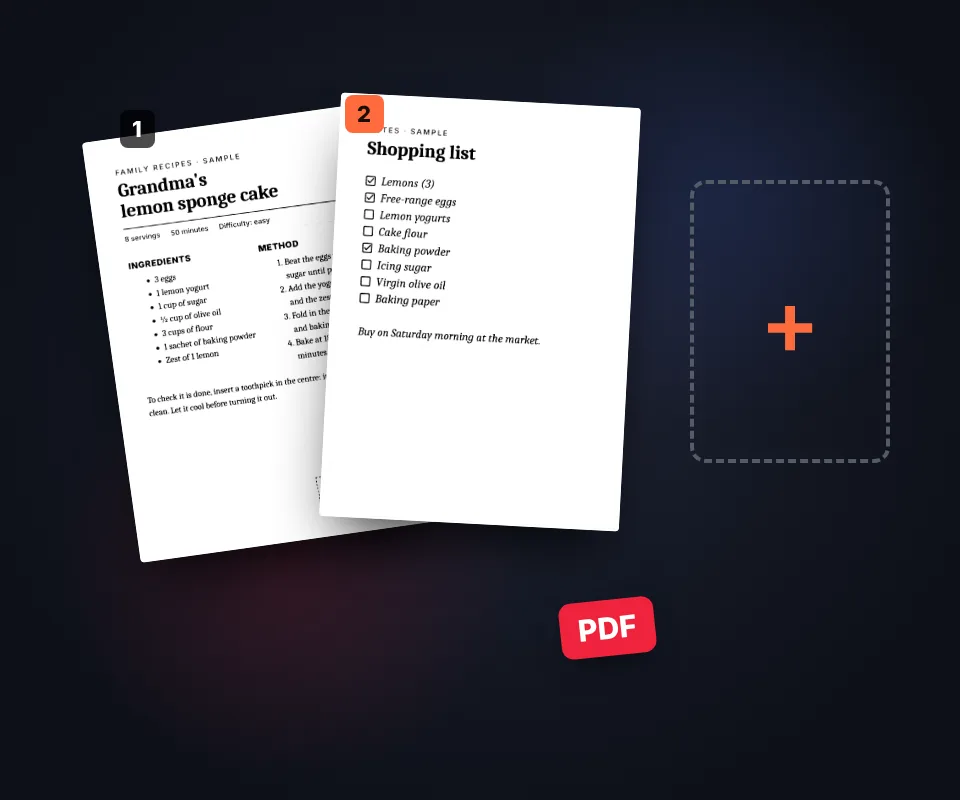
Un contratto, degli appunti o un compito hanno di solito più fogli. Si possono aggiungere tutte le foto insieme o scattarle una per una con la fotocamera, e poi:
- Riordinarle trascinando le miniature o con le frecce.
- Ruotarle se qualcuna è girata o capovolta.
- Eliminare quelle che non servono.
- Scegliere la carta: A4, Lettera USA o le proporzioni originali del foglio.
Se le immagini sono già pronte e vuoi solo unirle, JPG in PDF è più rapido. E se il documento va firmato, usa poi Firmare PDF.
Documenti privati, mai caricati da nessuna parte
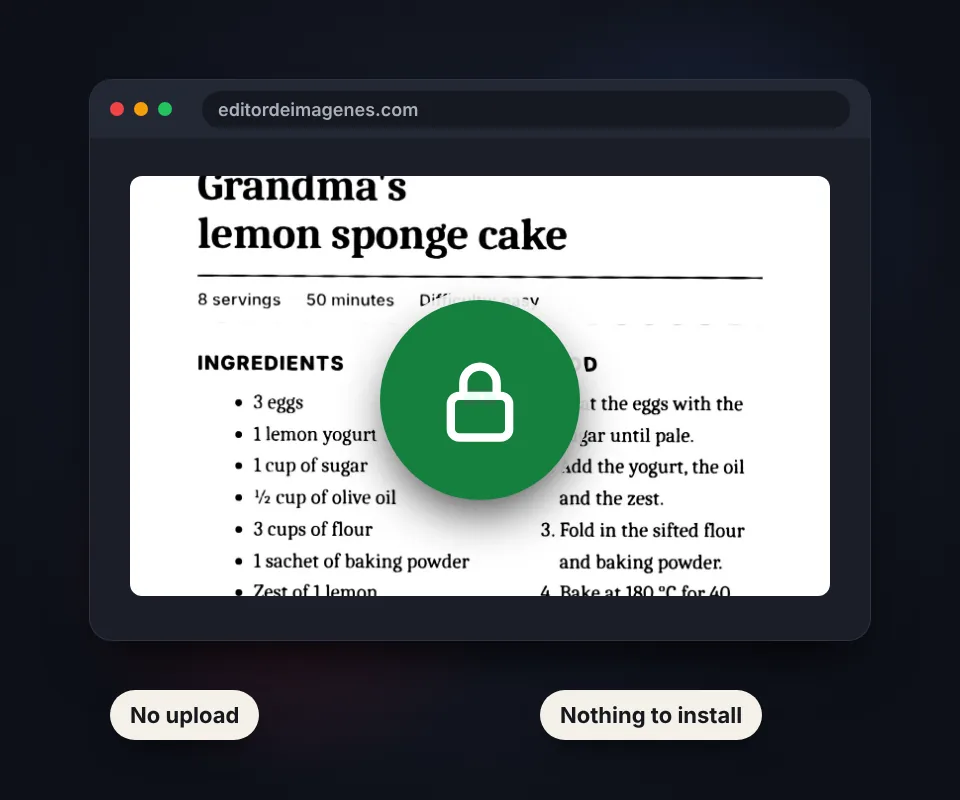
Ciò che si scansiona è di solito privato: buste paga, contratti, ricette mediche, dichiarazioni dei redditi o documenti d'identità. Molte app di scansione ne conservano una copia nel cloud.
Qui tutto avviene nel browser: le foto non vengono caricate su alcun server, non vengono salvate e nessun altro le vede. Lo si può verificare scollegandosi da internet una volta caricata la pagina.
Per questo è veloce, gratis e funziona anche con una connessione lenta.
Cosa si può scansionare
Qualsiasi foglio: contratti, fatture, scontrini, appunti ed esami, ricette, lettere, disegni dei bambini, certificati o documenti giustificativi per moduli online. Funziona anche con scontrini lunghi e quaderni scegliendo le proporzioni originali del foglio.
Domande frequenti
Come si scansiona un documento con il telefono?
Fotografa ogni pagina, caricale qui e vengono ritagliate, raddrizzate e pulite automaticamente. Poi scarica tutte le pagine insieme in un PDF.
Bisogna installare un'app?
No. Funziona nel browser del telefono o del computer, senza installare nulla e senza registrazione.
Si possono scansionare più pagine in un solo PDF?
Sì. Aggiungi tutte le foto che vuoi, fino a 30 pagine, mettile in ordine e scaricale come un unico PDF.
Come si cambia l'ordine delle pagine?
Trascina le miniature o seleziona una pagina e usa le frecce della barra per spostarla prima o dopo.
E se una pagina esce girata?
Selezionala e ruotala a sinistra o a destra. La rotazione viene applicata anche nel PDF.
E se i bordi del foglio non vengono rilevati bene?
Fai clic su Ritaglia e trascina i quattro angoli sugli angoli del foglio. Una lente aiuta a posizionarli con precisione.
Come si tolgono le ombre da un documento scansionato?
Lascia selezionato Rimuovi ombre e sfondo giallastro. Lo sfondo della carta viene stimato in ogni zona e reso bianco su tutto il foglio.
Quale filtro è migliore per un contratto o una fattura?
Documento: rende la carta bianca e il testo nero, si legge meglio ed è il file più leggero.
Quanto pesa il PDF?
Il peso viene mostrato prima del download. Con qualità Leggera e il filtro Documento ogni pagina occupa pochissimo, ideale per email o moduli online.
Il documento viene caricato su un server?
No. Tutto avviene nel browser e le foto non lasciano mai il dispositivo.
È gratis?
Sì, gratis, senza registrazione e senza filigrane.