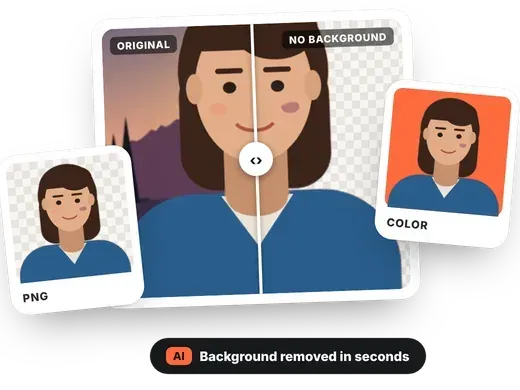
Come rimuovere lo sfondo da un'immagine in 4 passaggi
-
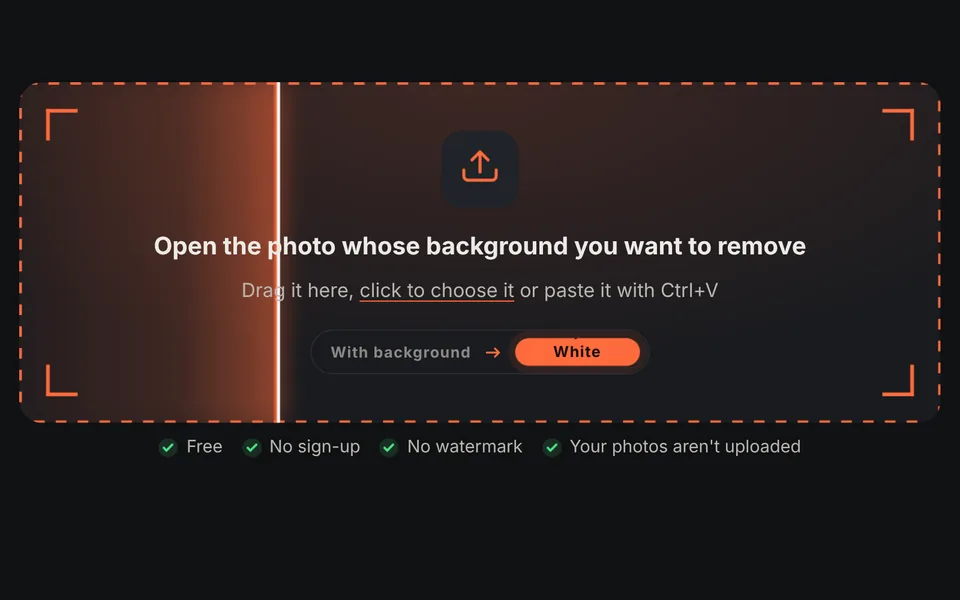
Apri la foto
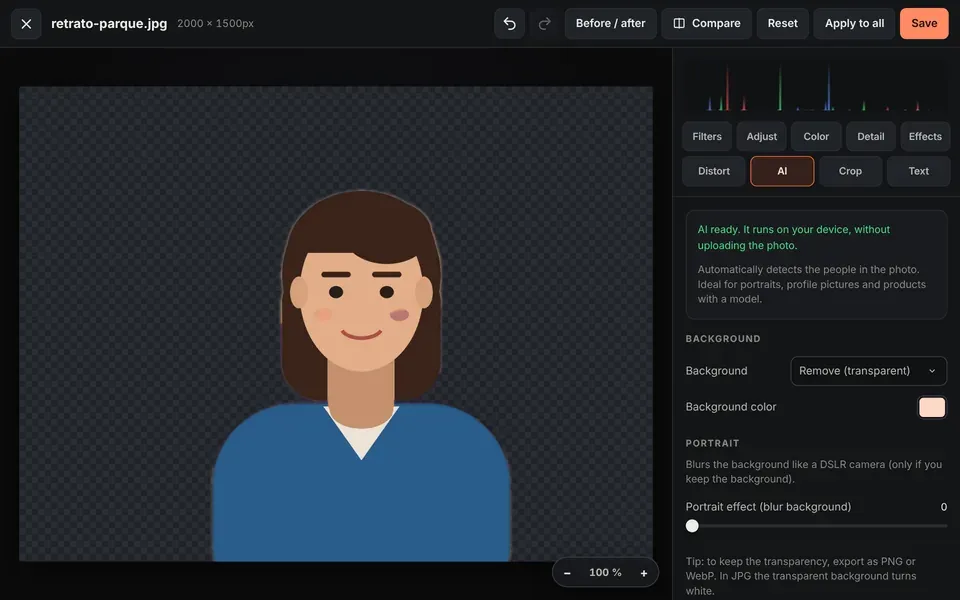
Trascina l'immagine nell'area di caricamento o fai clic per sceglierla. L'editor si apre nella scheda IA con "Rimuovi sfondo" già attivo.
-
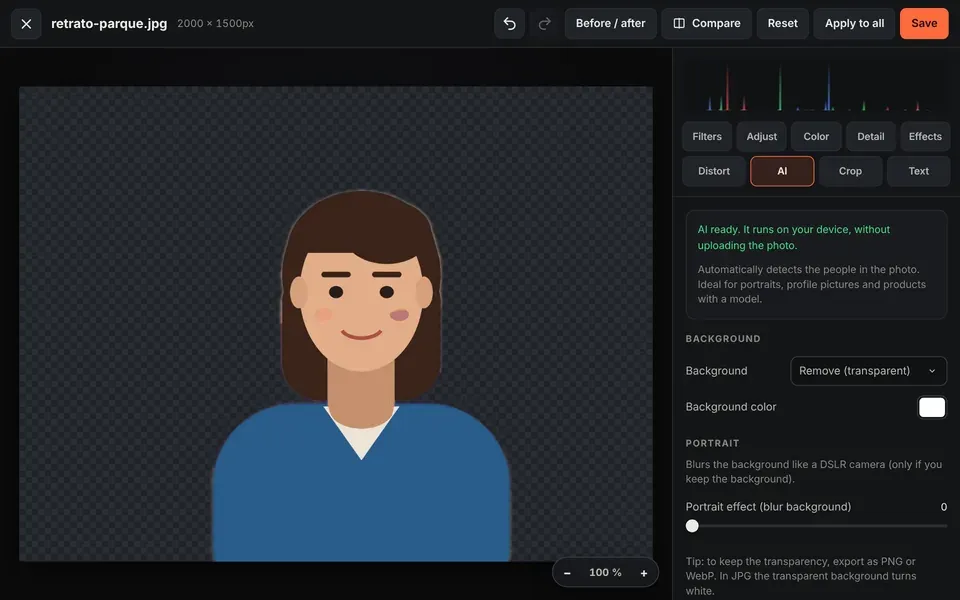
Attendi l'IA
La prima volta viene scaricato il modello di intelligenza artificiale (pochi secondi). Poi rileva automaticamente la persona.
-
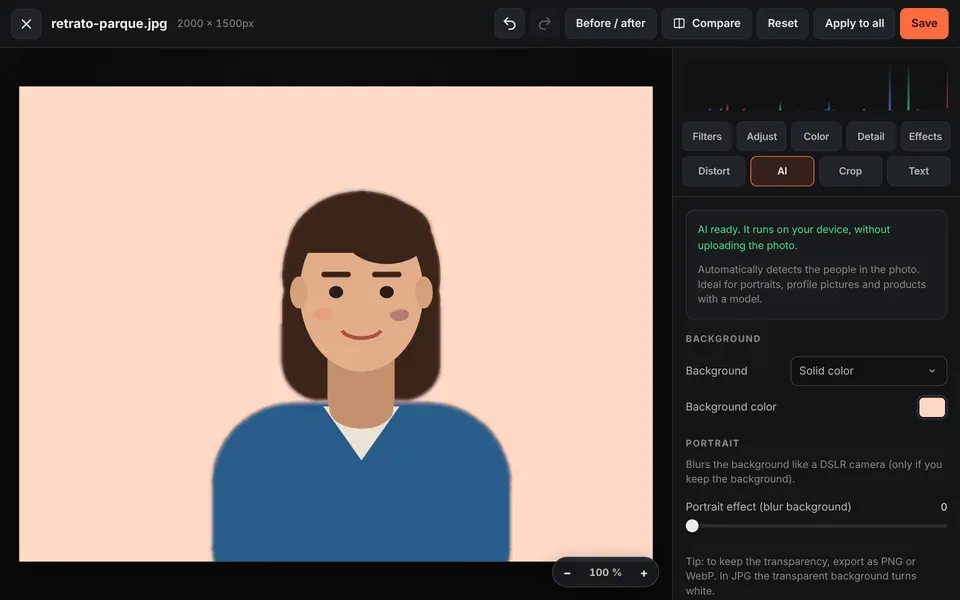
Scegli lo sfondo
Lascialo trasparente o scegli "Colore unico" e il colore che preferisci, per esempio bianco per foto di prodotti o per documenti.
-
Salva in PNG
Fai clic su "Salva" e scarica l'immagine. In questa pagina il PNG è selezionato di default per mantenere la trasparenza.
Video tutorial (in inglese): come rimuovere lo sfondo da una foto
In questo video si vede come l'IA rimuove in un istante lo sfondo da un ritratto, come confrontare con l'originale, come mettere uno sfondo colorato o sfocarlo come un ritratto, come salvarlo in PNG trasparente e come ottenere i risultati migliori. Il video è in inglese; YouTube offre sottotitoli tradotti. Fai clic su un capitolo per andare direttamente a quella parte.
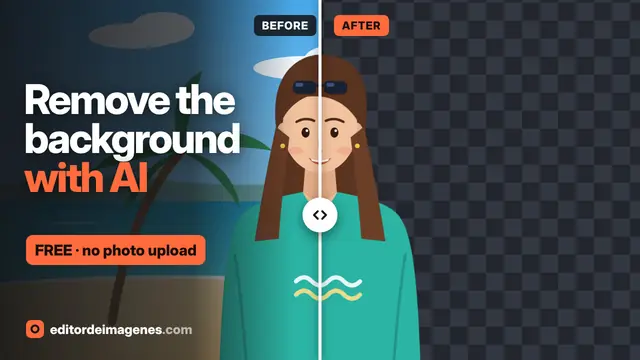
Il video si carica da YouTube solo quando si preme play, e YouTube può allora impostare i suoi cookie. Maggiori informazioni nella cookie policy.
Rimuovere lo sfondo da una foto in pochi secondi
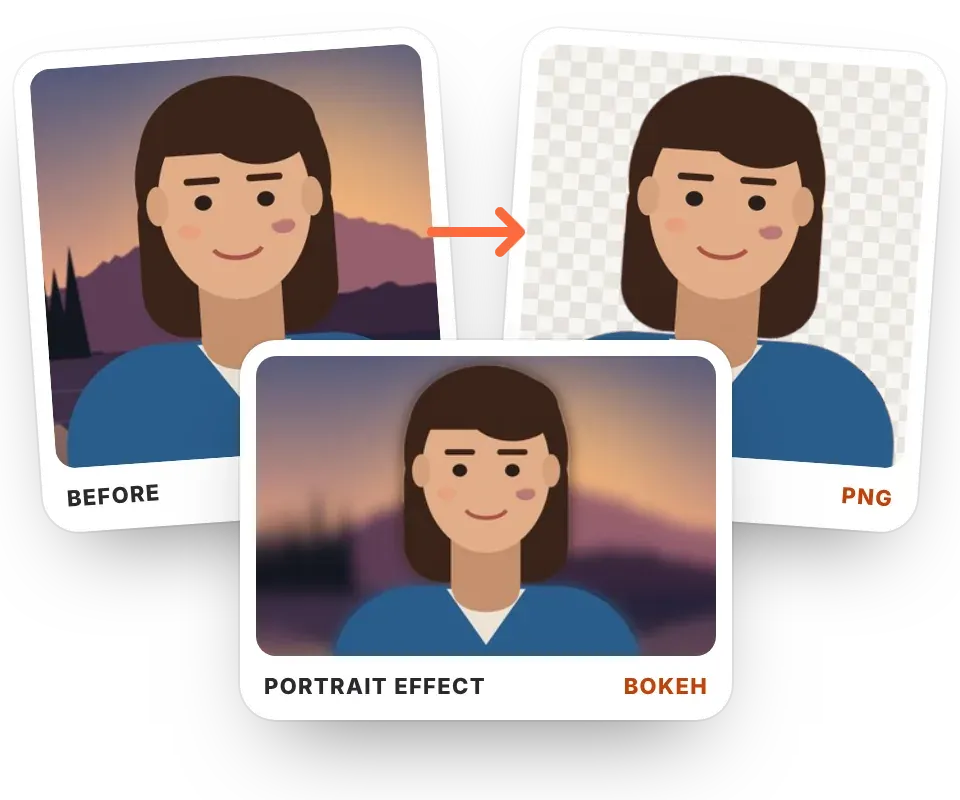
Rimuovere uno sfondo a mano con la bacchetta magica o la gomma può richiedere molto tempo. Questo strumento usa l'intelligenza artificiale per rilevare automaticamente la persona nella foto e separare lo sfondo in pochi secondi, senza dover selezionare nulla.
Il risultato è un PNG con sfondo trasparente, pronto da collocare su un altro sfondo o da usare in una presentazione, in un progetto grafico o come foto profilo. In alternativa si può sostituire lo sfondo con un colore unico oppure, invece di rimuoverlo, sfocarlo per un effetto ritratto come con una reflex.
Privato: la foto non lascia mai il dispositivo
La maggior parte dei siti per rimuovere lo sfondo carica la foto sui propri server per elaborarla. Qui l'IA funziona all'interno del browser: il modello viene scaricato una volta e l'immagine viene analizzata sul proprio computer o telefono. È ideale per foto personali, foto di clienti o documenti.
A cosa serve rimuovere lo sfondo
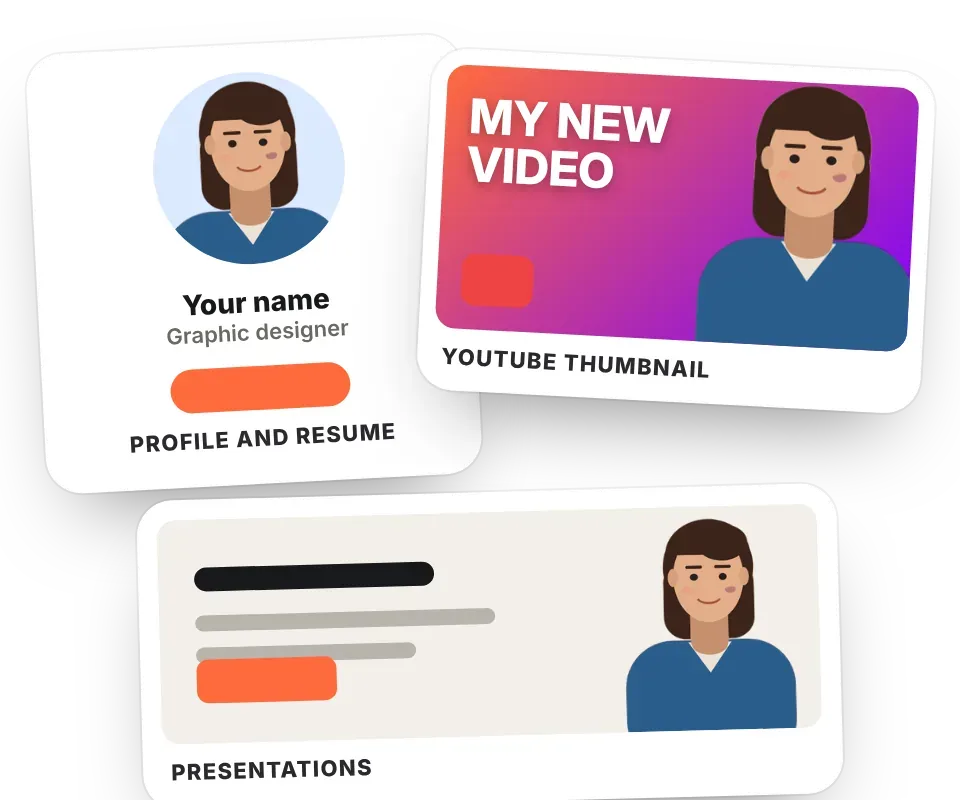
- Foto profilo e curriculum: dai alla foto uno sfondo uniforme e professionale.
- Negozi online e cataloghi: sfondi bianchi uniformi perché tutti i prodotti con modelli abbiano lo stesso aspetto.
- Design e social: scontorna la persona per collage, miniature di YouTube, copertine o sticker.
- Presentazioni e documenti: colloca una persona su qualsiasi sfondo di diapositiva.
- Effetto ritratto: sfoca lo sfondo per far risaltare il soggetto senza una fotocamera professionale.
Consigli per il miglior risultato
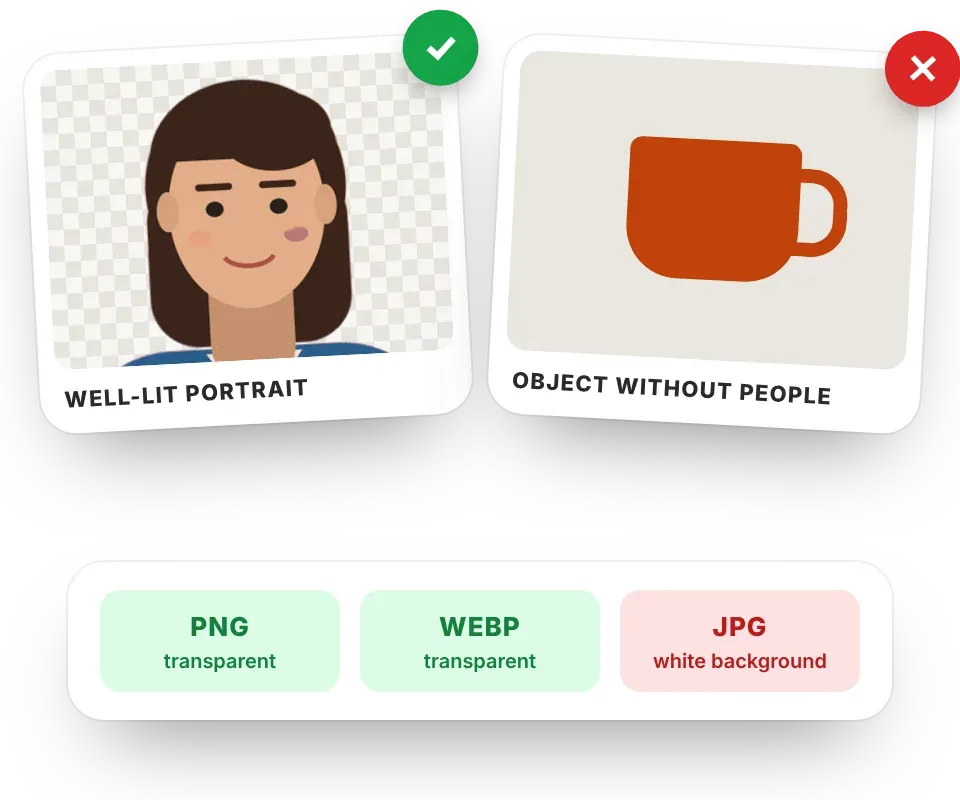
- L'IA è addestrata a rilevare persone. Funziona molto bene con ritratti, foto a figura intera e gruppi; con oggetti, animali o prodotti senza persone il risultato potrebbe non essere buono.
- Usa foto con buona illuminazione in cui la persona si distingue chiaramente dallo sfondo.
- Scarica in PNG o WebP per mantenere la trasparenza. In JPG le zone trasparenti vengono riempite di bianco.
- Poi si può continuare a modificare: regolare la luce, applicare un filtro, aggiungere testo o ritagliare l'immagine.
Domande frequenti
Come si rimuove gratis lo sfondo da un'immagine?
Apri la foto in questa pagina: l'editor attiva automaticamente "Rimuovi sfondo". L'IA rileva la persona e rende lo sfondo trasparente. Fai clic su "Salva" e scarica l'immagine in PNG.
Come si rende trasparente lo sfondo di una foto?
Rimuovi lo sfondo con l'opzione "Rimuovi (trasparente)" e scarica l'immagine in PNG o WebP, i formati che supportano la trasparenza.
Si può usare uno sfondo bianco o colorato?
Sì. Nella scheda IA cambia "Sfondo" in "Colore unico" e scegli il colore. È utile per foto per documenti, profili o prodotti.
Funziona con oggetti o animali?
L'IA è progettata per rilevare persone. Con oggetti o animali senza persone potrebbe non rilevare nulla o dare un ritaglio errato.
È gratis e senza filigrana?
Sì. Non c'è limite di foto né registrazione, e le immagini si scaricano senza filigrana e a piena risoluzione.
Le mie foto vengono caricate su un server?
No. L'intelligenza artificiale funziona nel browser; solo il modello viene scaricato la prima volta.