Come sfocare lo sfondo di una foto in 4 passaggi
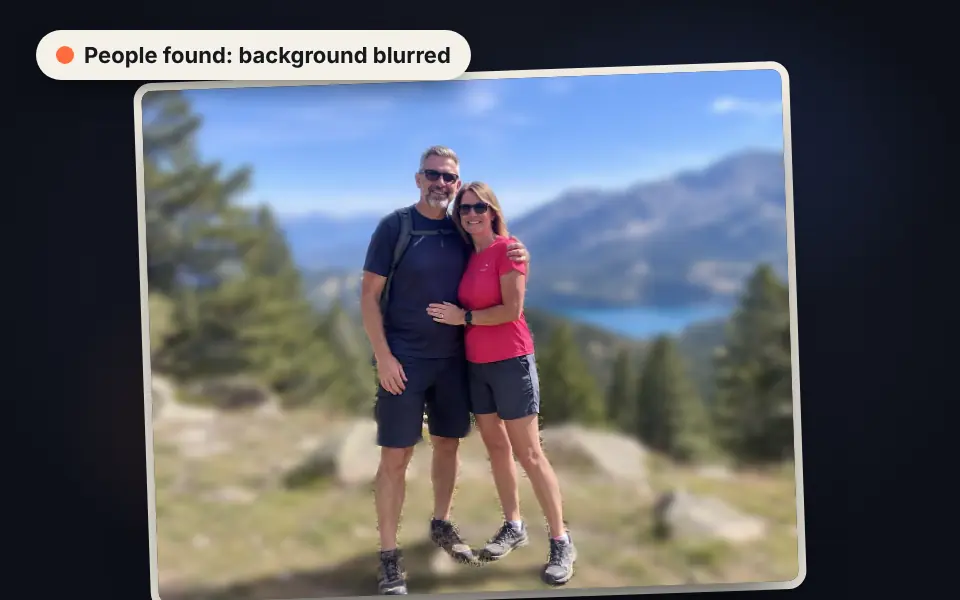
Carica la foto
Trascinala, sceglila o incollala con Ctrl+V. L'IA trova le persone e sfoca lo sfondo.
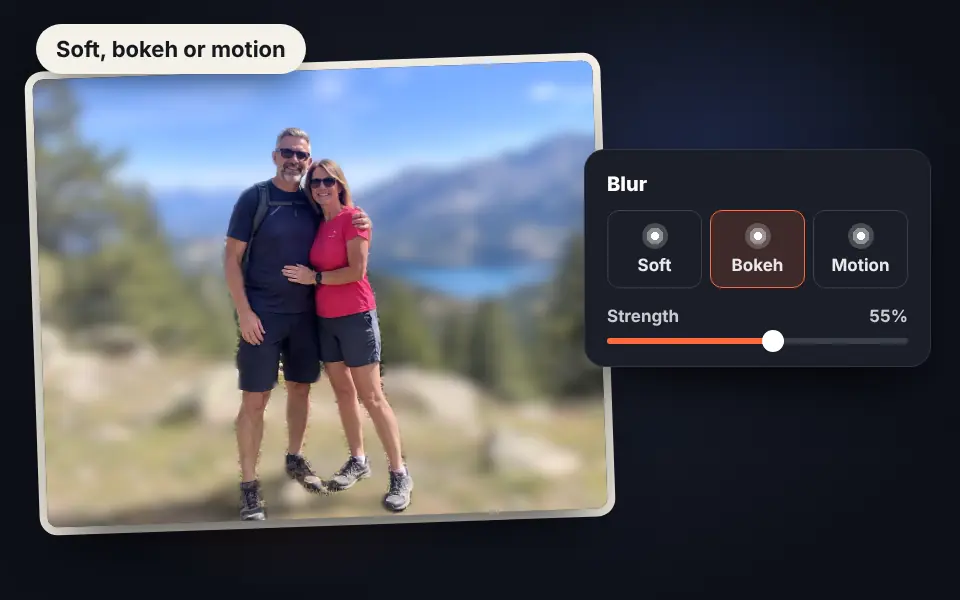
Scegli la sfocatura
Morbida, bokeh o movimento, con l'intensità che vuoi. Se vuoi, scurisci lo sfondo o rendilo in bianco e nero.
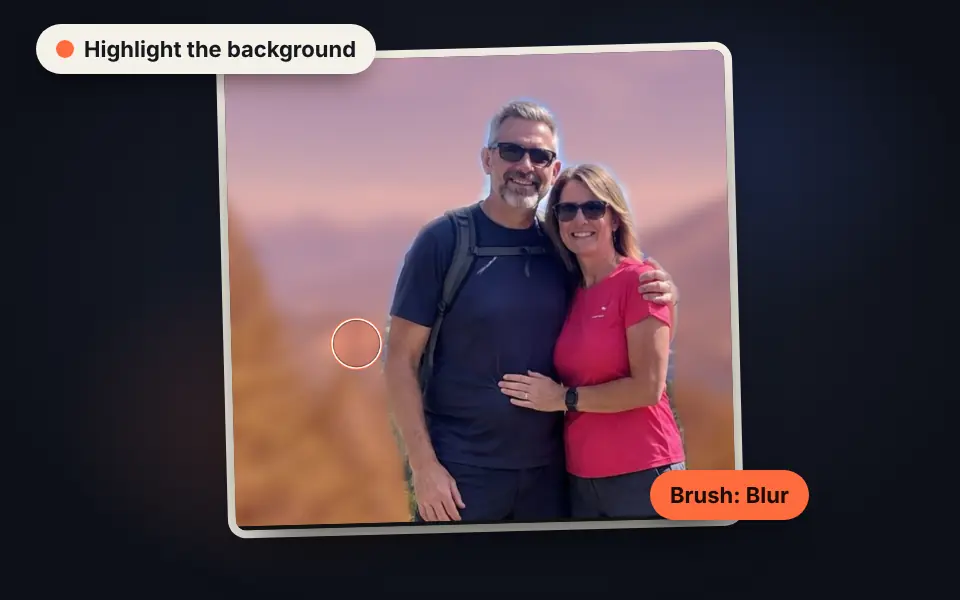
Correggi il bordo
Regola il contorno e usa il pennello per mettere a fuoco o sfocare le zone venute male.
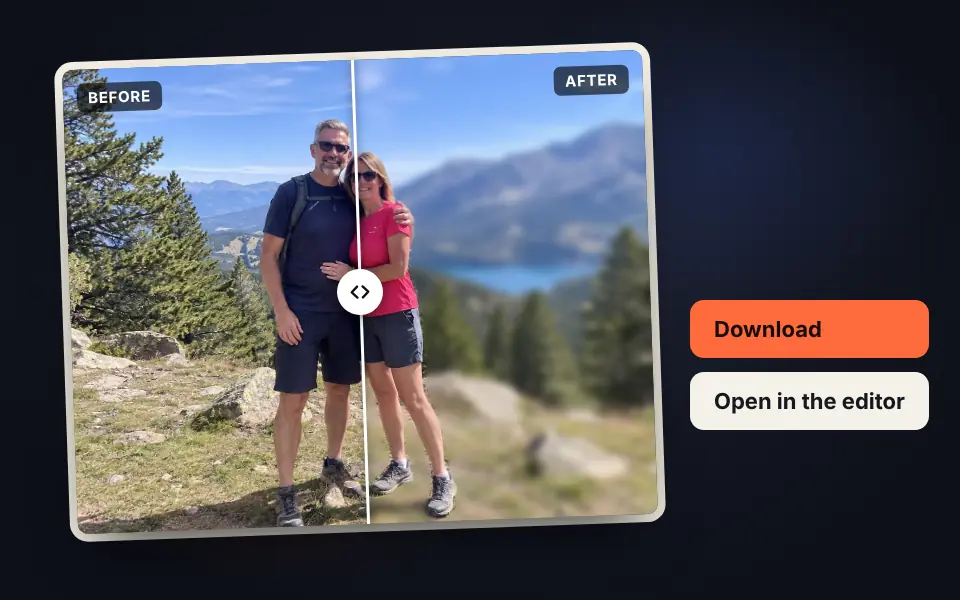
Confronta e scarica
Controlla il prima e dopo e scarica la foto o aprila nell'editor.
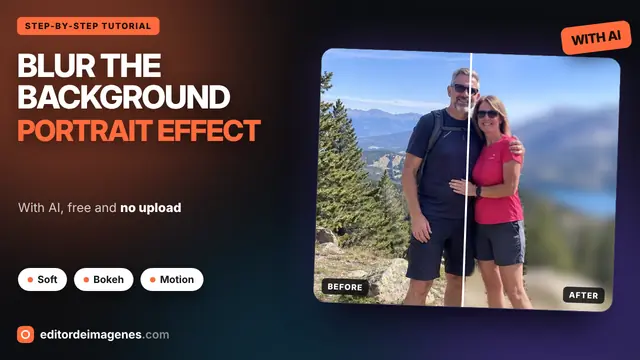
Video tutorial (in inglese): come sfocare lo sfondo di una foto
In questo video si vede come si carica una foto, come l'IA trova le persone e sfoca lo sfondo, come cambiare l'intensità e scegliere sfocatura morbida, bokeh o movimento, come scurire lo sfondo o renderlo in bianco e nero, come correggere il bordo con il pennello, il confronto prima e dopo e come scaricare la foto. Il video è in inglese; YouTube offre sottotitoli tradotti. Fai clic su un capitolo per andare direttamente a quella parte.
Il video si carica da YouTube solo quando si preme play, e YouTube può allora impostare i suoi cookie. Maggiori informazioni nella cookie policy.
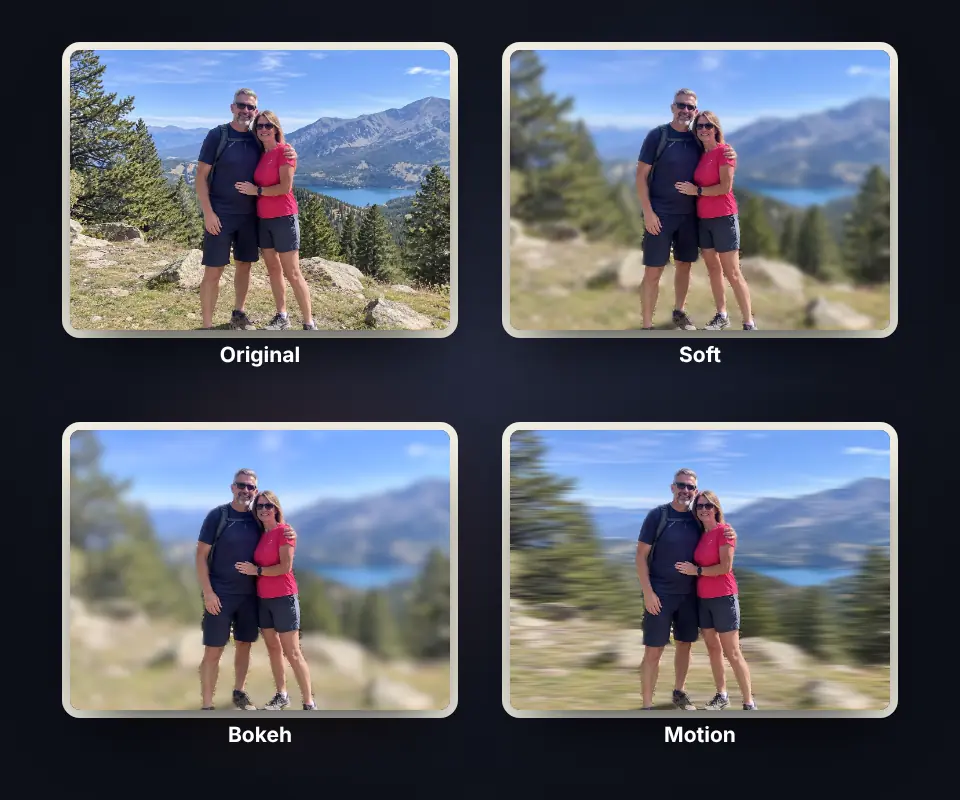
Sfocatura morbida, bokeh o movimento
Ogni tipo di sfocatura dà alla foto un'atmosfera diversa:
- Morbida: sfoca lo sfondo in modo uniforme. È la più naturale e funziona meglio per le foto profilo.
- Bokeh: imita un obiettivo molto luminoso. Le luci sullo sfondo diventano cerchi luminosi, ideale per foto notturne o luci di Natale.
- Movimento: allunga lo sfondo in orizzontale, come se la persona fosse ferma e tutto il resto passasse veloce. Dà un senso di velocità alle foto sportive o di strada.
A intensità media il risultato sembra scattato con la fotocamera; alzala se non vuoi che lo sfondo sia riconoscibile.
Fai risaltare ancora di più la persona
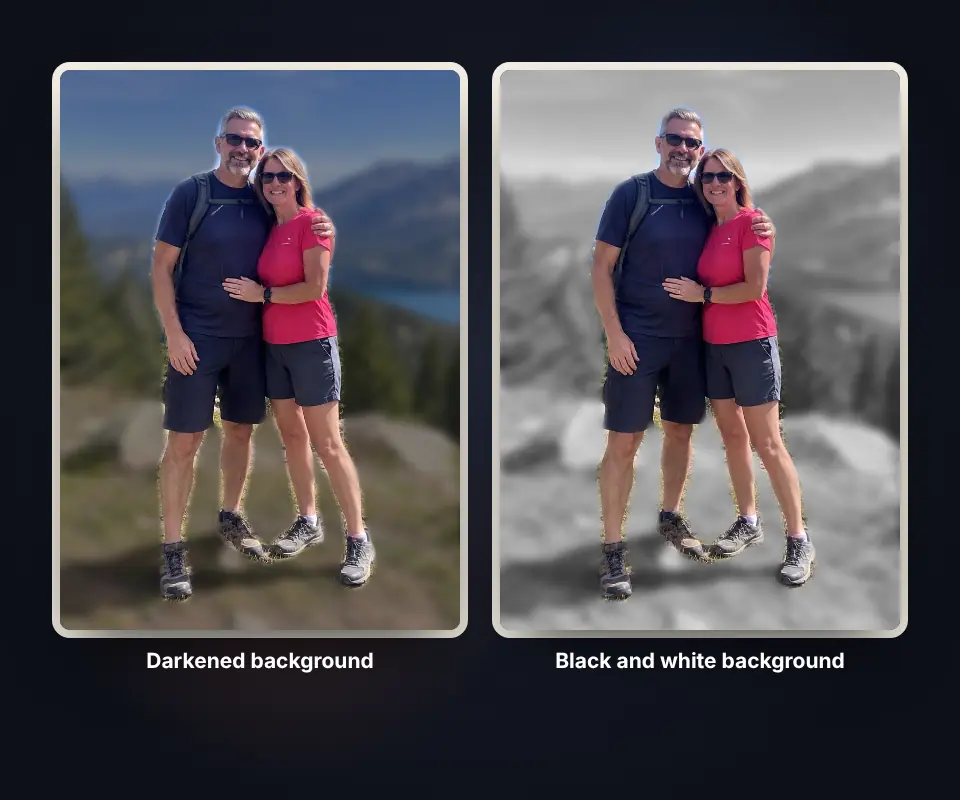
Oltre a sfocarlo, si può cambiare lo sfondo perché tutta l'attenzione vada sulla persona:
- Scurisci lo sfondo: crea un effetto riflettore, come se la persona fosse illuminata e il resto in ombra.
- Sfondo in bianco e nero: la persona mantiene il colore e lo sfondo diventa grigio. È l'effetto colore selettivo.
- Combinali: uno sfondo sfocato, un po' più scuro e in bianco e nero sta benissimo in ritratti e foto di prodotto con modello.
Se preferisci eliminare del tutto lo sfondo o sostituirlo con un colore, usa rimuovere lo sfondo.
Bordi puliti su capelli, braccia e vestiti
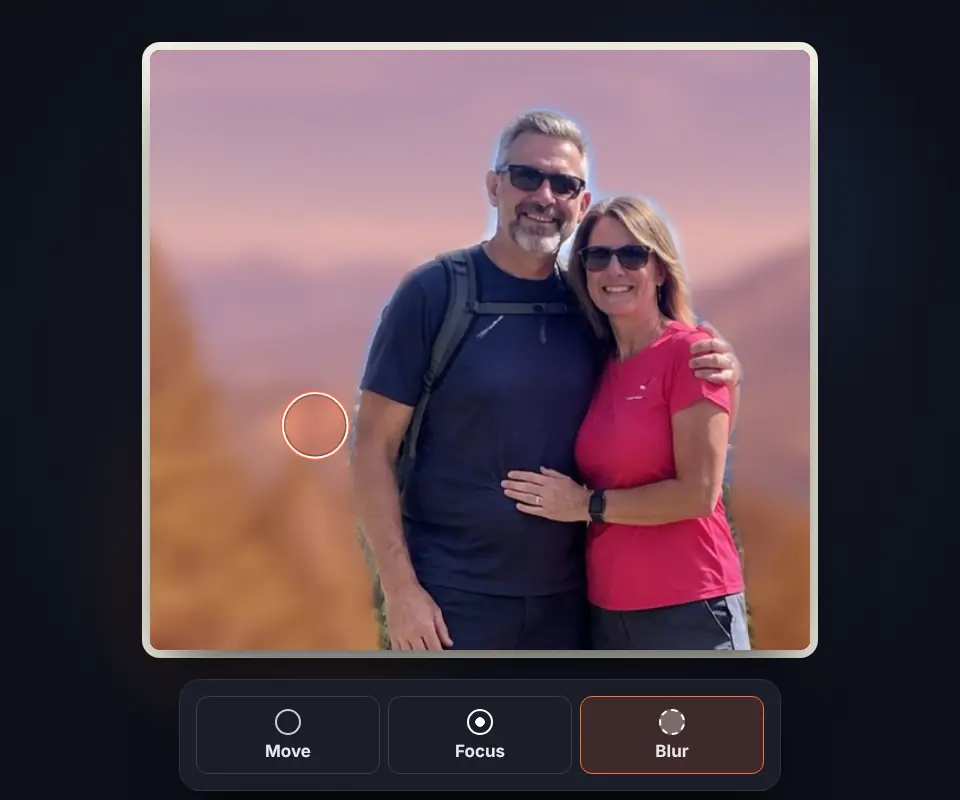
L'IA azzecca il contorno nella maggior parte delle foto, ma può sbagliare con capelli sciolti, tra le braccia o vicino a oggetti che la persona tiene in mano. Per renderlo perfetto:
- Evidenzia lo sfondo colora di arancione ciò che verrà sfocato, così si vede subito cosa manca.
- Il pennello A fuoco rimette a fuoco una zona e Sfoca la manda sullo sfondo.
- Regola il contorno allarga o restringe il bordo di tutte le persone insieme, e Ammorbidisci il bordo rende la transizione più graduale.
Ingrandisci per ritoccare i dettagli e usa Ctrl+Z se sbagli.
A cosa serve sfocare lo sfondo?
Uno sfondo sfocato fa sembrare una foto qualsiasi uno scatto da studio. Usalo per la foto profilo di LinkedIn, WhatsApp o del curriculum, per ritratti scattati con un telefono senza modalità ritratto, per foto di prodotto con una persona o per rendere più pulita una foto di gruppo. Aiuta anche a proteggere la privacy: con una sfocatura forte nessuno vede la tua casa, la tua via, la targa di un'auto o chi passava. Per coprire anche volti specifici c'è sfocare volti.
Come si separa la persona dallo sfondo senza caricare la foto
Lo strumento usa BodyPix, un modello di intelligenza artificiale di Google che funziona con TensorFlow.js. La prima volta si scaricano circa 4 MB e da lì in poi tutto viene calcolato nel browser, quindi la foto non lascia mai il dispositivo. Il modello decide quali pixel appartengono a una persona e il resto viene sfocato senza mescolare i colori della persona con lo sfondo, così non compare alcun alone intorno alla sagoma.
Il modello riconosce persone, ma non animali né oggetti. In quelle foto viene sfocato tutto lo sfondo e basta dipingere ciò che si vuole nitido con "A fuoco".
Domande frequenti
Come si sfoca lo sfondo di una foto?
Carica la foto e l'IA trova le persone e sfoca lo sfondo da sola. Scegli tipo e intensità della sfocatura, correggi il bordo con il pennello se serve e scarica la foto.
È lo stesso della modalità ritratto del telefono?
È lo stesso effetto: la persona resta nitida e lo sfondo sfocato, come con una reflex e un obiettivo luminoso. La differenza è che qui si può applicare a qualsiasi foto, anche a quelle già scattate.
Che differenza c'è tra sfocatura morbida, bokeh e movimento?
La morbida sfoca lo sfondo in modo uniforme. Il bokeh imita un obiettivo: le luci sullo sfondo diventano cerchi luminosi. Il movimento allunga lo sfondo in orizzontale, come se la persona fosse ferma e tutto il resto passasse veloce.
Funziona con animali e oggetti?
L'IA riconosce solo persone. Con animali, prodotti o altri oggetti viene sfocato tutto lo sfondo e bisogna dipingere ciò che si vuole nitido con il pennello "A fuoco".
E se i capelli o un braccio vengono sfocati?
Scegli il pennello "A fuoco" e dipingici sopra. Se succede il contrario e una parte dello sfondo resta nitida, usa "Sfoca". "Regola il contorno" allarga o restringe il bordo di tutte le persone insieme.
Si può scurire lo sfondo o renderlo in bianco e nero?
Sì. Nella sezione "Sfondo" c'è un controllo per scurirlo e una casella per renderlo in bianco e nero mentre la persona mantiene il colore.
Si può vedere il risultato prima di scaricare?
Sì. Premi "Prima e dopo" e trascina la barra sulla foto. Con lo zoom si può controllare il bordo di capelli e vestiti.
Può nascondere ciò che c'è dietro?
Sì. Con un'intensità alta non si distinguono la casa, la strada, le insegne né le persone sullo sfondo. Per coprire un volto in particolare, usa anche sfocare volti.
La mia foto viene caricata su un server?
No. L'IA si scarica una sola volta e funziona nel browser, quindi la foto non lascia mai il dispositivo.
La foto scaricata include la posizione GPS?
No. Al download viene salvata senza dati EXIF, quindi non include la posizione, la data né il modello del telefono.
Si può continuare a modificare la foto dopo?
Sì. Premi "Apri nell'editor" e la foto passa all'editor di immagini per ritagliarla, regolare il colore o applicare filtri.
È gratis?
Sì, gratis, senza registrazione e senza filigrana.