Come convertire PDF in JPG in 4 passaggi
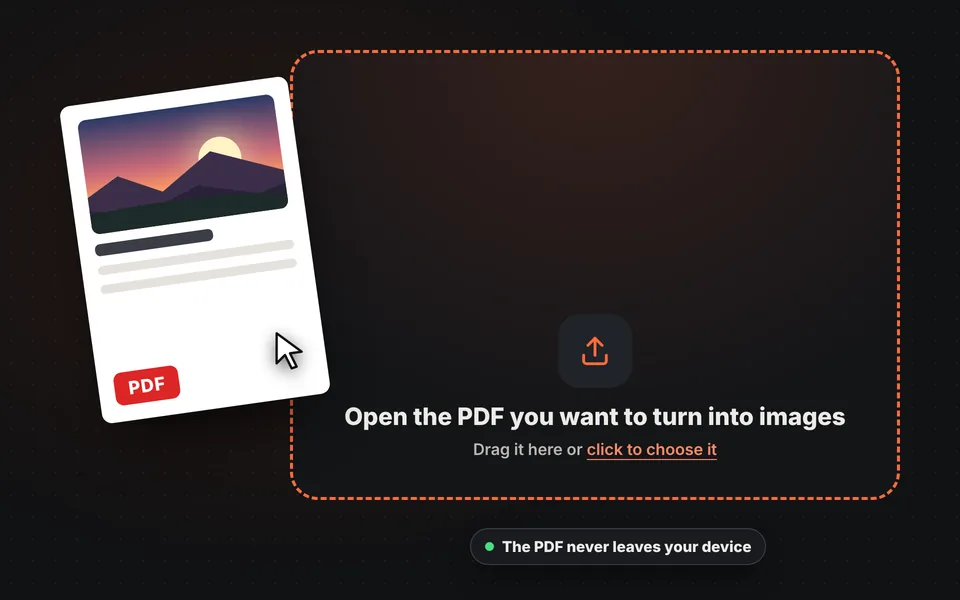
Apri il PDF
Trascina il file o sceglilo dal computer o dal telefono. Se ha una password, verrà richiesta; non viene inviata da nessuna parte.
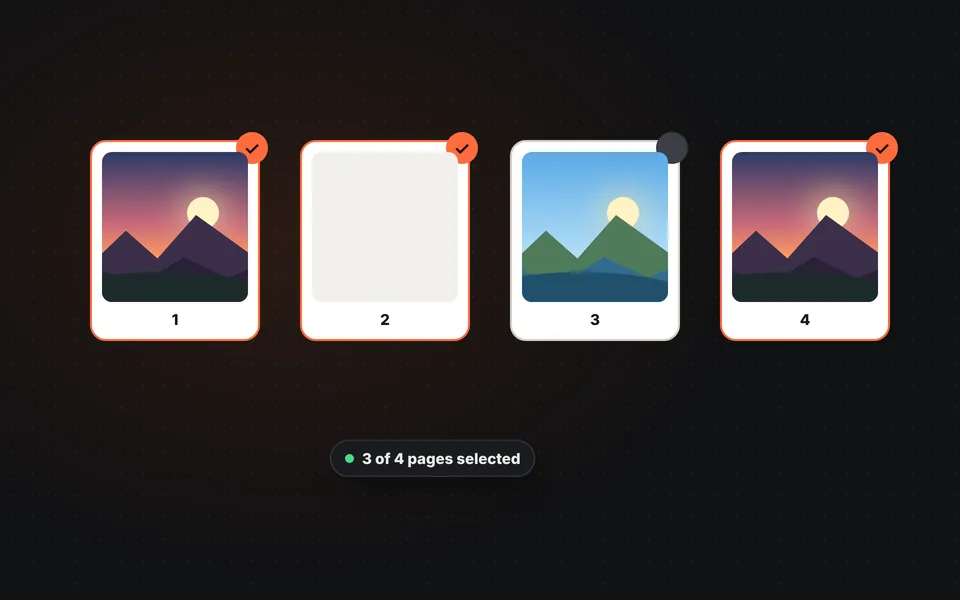
Scegli le pagine
Sono tutte selezionate. Tocca una pagina per deselezionarla o scrivi un intervallo, per esempio 1-3, 5.
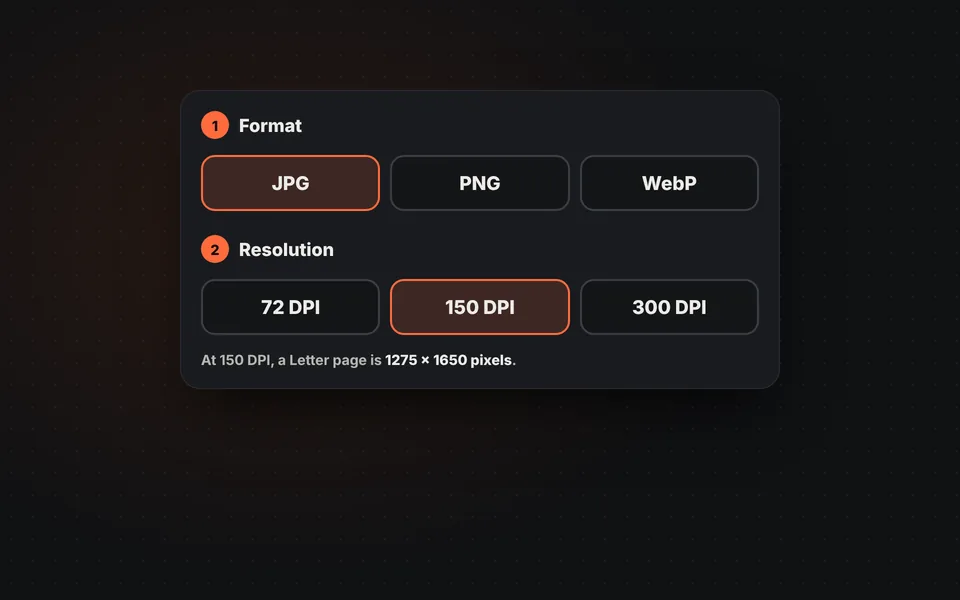
Formato e risoluzione
JPG per quasi tutto, PNG se serve la massima nitidezza e WebP per il proprio sito. 150 DPI per gli schermi e 300 DPI per la stampa.
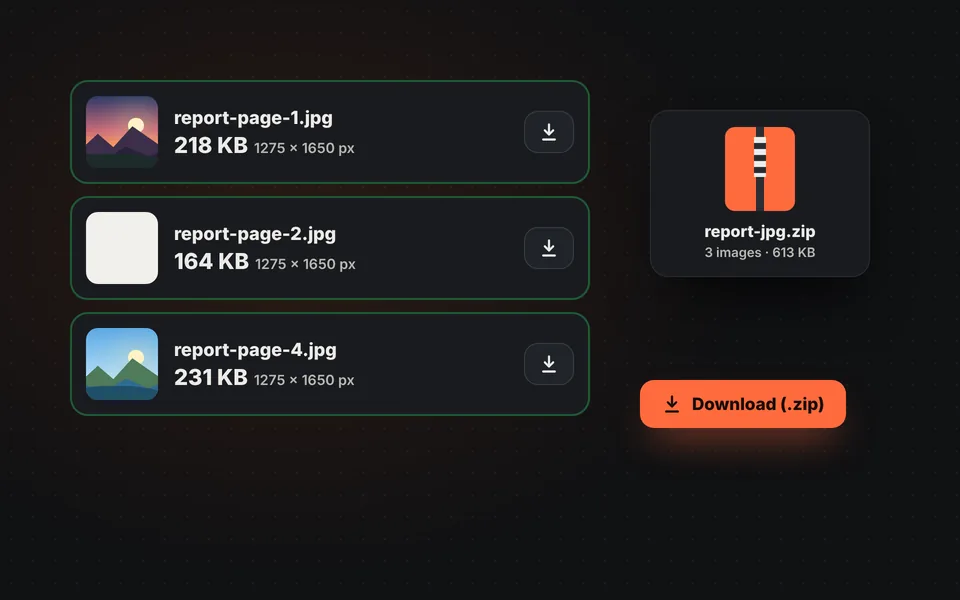
Scarica le immagini
Una sola pagina si scarica direttamente e più pagine arrivano in uno ZIP. Si può anche scaricare o modificare ogni pagina separatamente.
Video tutorial (in inglese): come convertire un PDF in JPG
In questo video si vede come aprire il PDF, scegliere le pagine, scegliere formato e risoluzione, e convertire e scaricare le immagini. Il video è in inglese; YouTube offre sottotitoli tradotti. Fai clic su un capitolo per andare direttamente a quella parte.
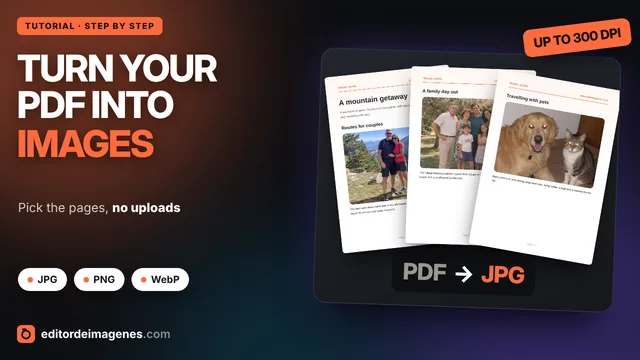
Il video si carica da YouTube solo quando si preme play, e YouTube può allora impostare i suoi cookie. Maggiori informazioni nella cookie policy.
A cosa serve convertire un PDF in JPG?
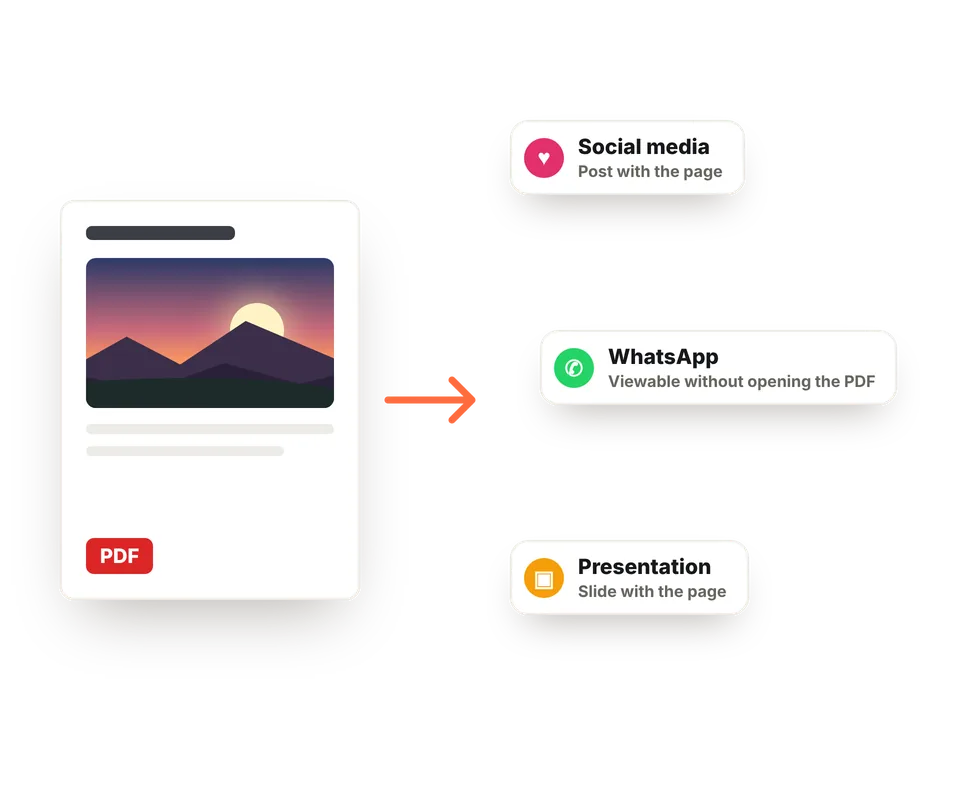
Molti posti non accettano PDF: Instagram, la maggior parte dei social, molti siti e alcuni moduli accettano solo immagini. Trasformando ogni pagina in un JPG la si può pubblicare, inviare in un messaggio con anteprima o caricare dove si vuole.
È utile anche per aggiungere una pagina a una presentazione, a un documento Word o a un sito, per creare la miniatura di un catalogo o per ritoccare una pagina nel nostro editor: ogni immagine convertita ha il suo pulsante "Modifica".
Quale risoluzione scegliere?
La risoluzione si misura in DPI (punti per pollice) e determina quanti pixel avrà ogni immagine. Più è alta, più è nitida, soprattutto con testo piccolo, ma anche più pesante è il file.
| Risoluzione | Pagina A4 | Per cosa |
|---|---|---|
| 72 DPI | 595 × 842 px | Miniature e anteprime rapide sullo schermo. |
| 150 DPI | 1240 × 1754 px | Social, messaggi, siti web e presentazioni. La più equilibrata. |
| 300 DPI | 2480 × 3508 px | Stampare o leggere nel dettaglio progetti e testo molto piccolo. |
JPG, PNG o WebP: quale formato scegliere?
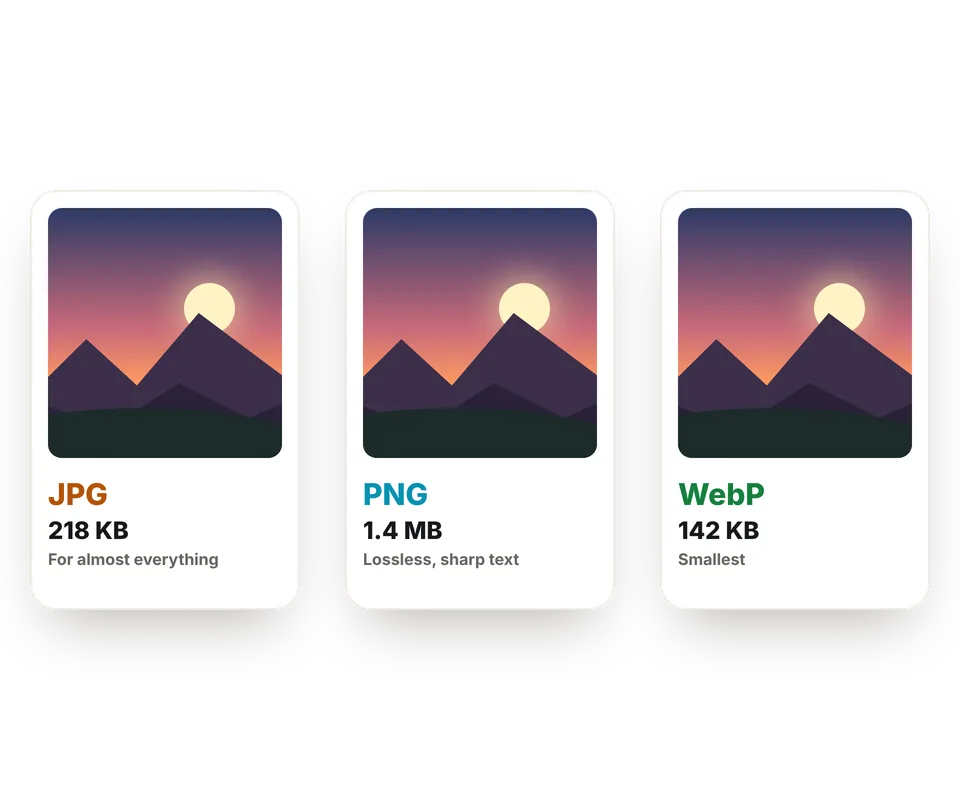
Il JPG è il più compatibile: si apre su qualsiasi telefono, computer, social o programma e i file sono leggeri, soprattutto per pagine con foto. È la scelta migliore per quasi tutto, dall'inviare una pagina in un messaggio all'allegarla a un'email.
Il PNG non perde alcuna qualità, quindi testo, tabelle, grafici e progetti restano perfettamente nitidi, senza le sbavature che a volte compaiono intorno alle lettere in un JPG. In cambio è molto più pesante: una pagina piena di testo può occupare diverse volte la sua versione JPG.
Il WebP è il formato web moderno: si vede bene come il JPG ed è ancora più leggero. È ideale per mettere le immagini sul proprio sito o in un negozio online, anche se alcuni programmi datati non riescono ancora ad aprirlo.
Nel dubbio, scegli JPG. Usa PNG quando la pagina è soprattutto testo o progetti e serve la massima nitidezza, per esempio per stamparla o ingrandirla.
PDF protetti da password, scansionati o lunghi
Se il PDF ha una password di apertura, lo strumento la chiederà; la password viene usata solo nel browser. I PDF scansionati funzionano come gli altri, perché ogni pagina è già un'immagine. E con documenti di molte pagine, le miniature si caricano scorrendo e si possono convertire solo quelle necessarie.
Vuoi fare il contrario? Per unire più foto in un solo documento, usa il nostro strumento per convertire JPG in PDF.
Domande frequenti
Come si converte un PDF in JPG?
Apri il PDF, lascia selezionate le pagine desiderate, scegli JPG e la risoluzione e fai clic su "Converti". Una pagina si scarica direttamente; più pagine arrivano in uno ZIP.
Si possono convertire solo alcune pagine?
Sì. Tocca le pagine che non vuoi per deselezionarle o scrivi un intervallo nel campo "Pagine", per esempio 1-3, 5.
Qual è la risoluzione migliore?
150 DPI è la più equilibrata per vedere le immagini sullo schermo, sui social o nelle presentazioni. Scegli 300 DPI per stamparle o se contengono testo molto piccolo, e 72 DPI se servono solo miniature.
Si perde qualità trasformando un PDF in immagine?
Testo e grafica di un PDF si possono ingrandire senza limiti; un'immagine ha un numero fisso di pixel. A 150 o 300 DPI le immagini appaiono nitide, e con PNG non si perde nulla per la compressione.
Funziona con PDF protetti da password?
Sì, se si conosce la password. Lo strumento la chiederà all'apertura del file e viene usata solo nel browser.
Quante pagine può avere il PDF?
Non c'è un limite fisso. Con documenti molto lunghi, le miniature si caricano scorrendo e la conversione richiede più tempo, quindi conviene selezionare solo le pagine necessarie.
Si può selezionare il testo nelle immagini?
No. Quando una pagina diventa un'immagine, il testo ne fa parte e non può più essere selezionato o copiato.
Si possono rimettere insieme le immagini in un PDF?
Sì, con il nostro convertitore da JPG a PDF, dove si può anche cambiare l'ordine delle pagine.
Funziona sul telefono?
Sì, su qualsiasi telefono o tablet con un browser aggiornato. Con PDF molto grandi o a 300 DPI può richiedere un po' più di tempo che su un computer.
Il mio PDF viene caricato su un server?
No. Il PDF viene aperto e convertito nel browser e non lascia mai il dispositivo, quindi lo si può usare con documenti privati.
È gratis?
Sì, gratis, senza registrazione, senza filigrana e senza limite di pagine.