PDF in 4 Schritten in JPG umwandeln
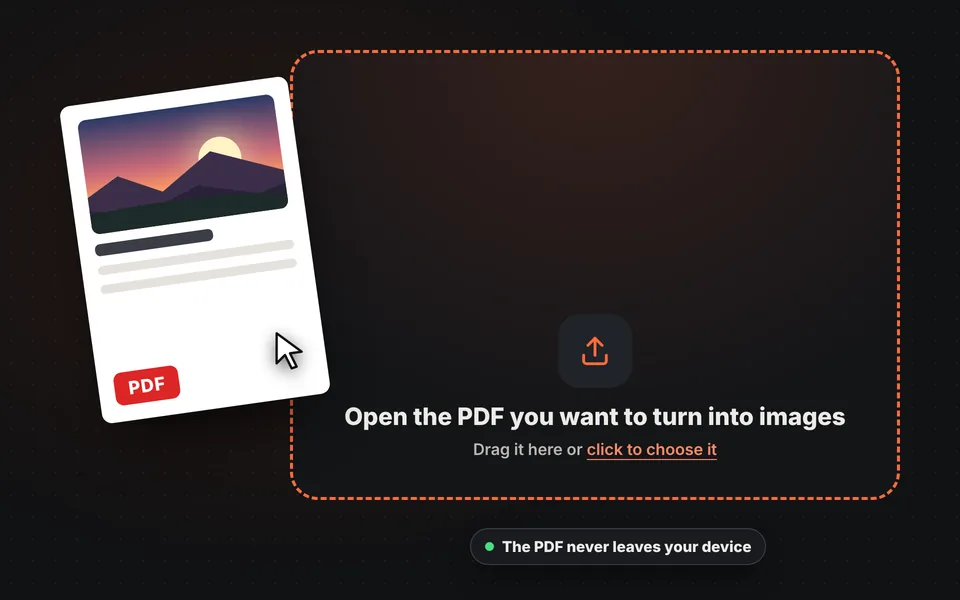
Das PDF öffnen
Die Datei hineinziehen oder auf Computer oder Handy auswählen. Hat sie ein Passwort, wird danach gefragt; es wird nirgendwohin gesendet.
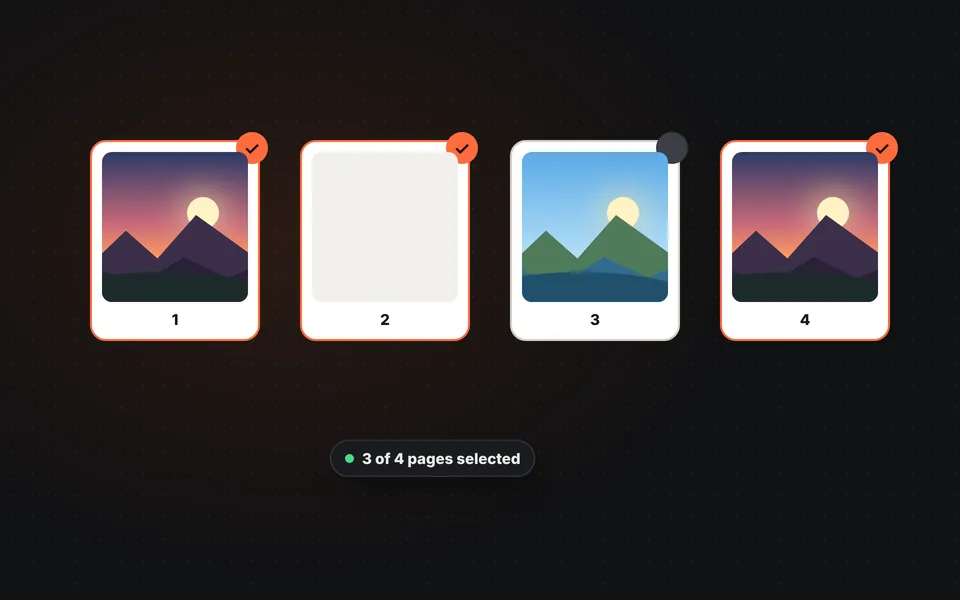
Die Seiten wählen
Alle sind ausgewählt. Eine Seite antippen, um sie abzuwählen, oder einen Bereich eingeben, zum Beispiel 1-3, 5.
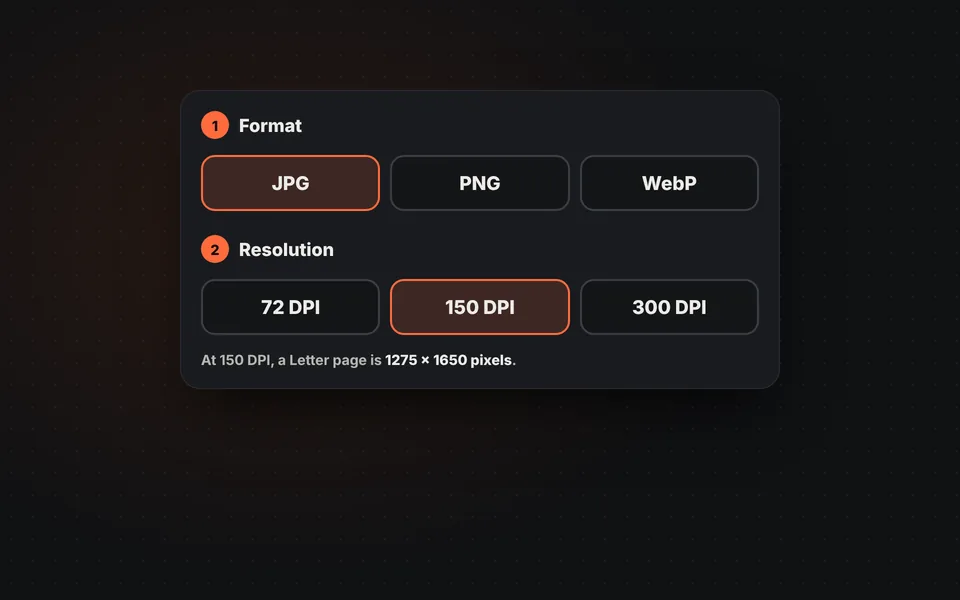
Format und Auflösung
JPG für fast alles, PNG für maximale Schärfe und WebP für die eigene Website. 150 DPI für Bildschirme und 300 DPI für den Druck.
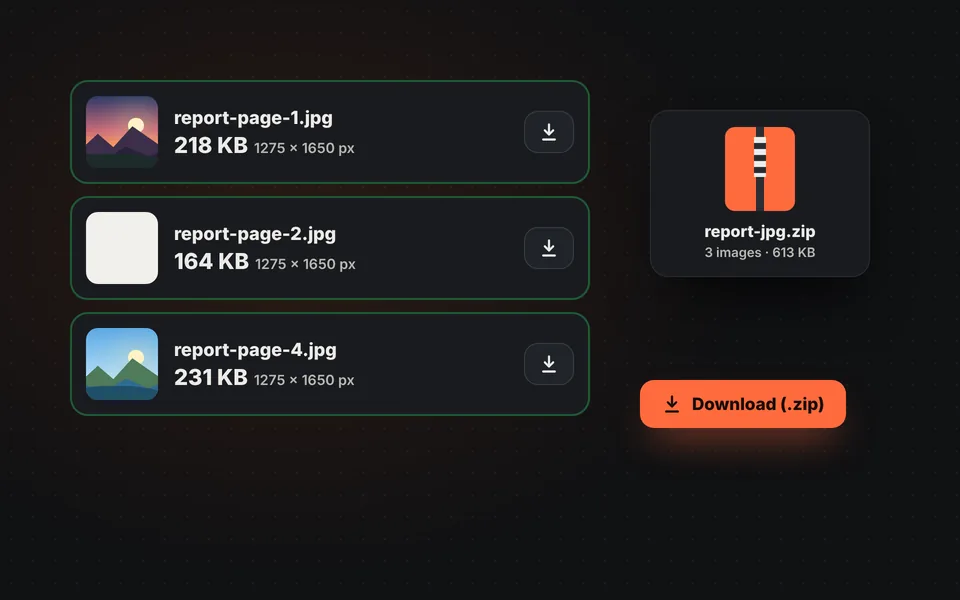
Bilder herunterladen
Eine einzelne Seite wird direkt heruntergeladen, mehrere kommen als ZIP. Jede Seite lässt sich auch einzeln herunterladen oder bearbeiten.
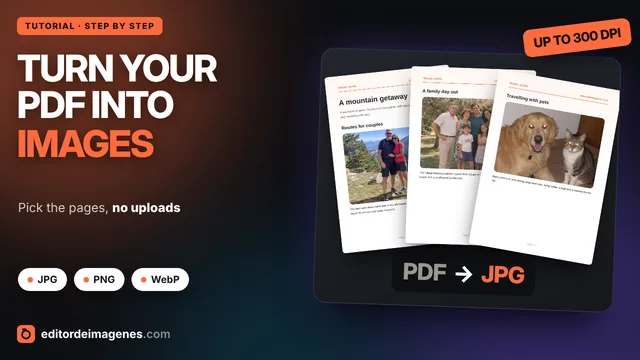
Video-Tutorial (auf Englisch): ein PDF in JPG umwandeln
Dieses Video zeigt, wie das PDF geöffnet, die Seiten gewählt, Format und Auflösung festgelegt und die Bilder umgewandelt und heruntergeladen werden. Das Video ist auf Englisch; YouTube bietet übersetzte Untertitel. Ein Klick auf ein Kapitel springt direkt zu diesem Teil.
Das Video wird erst beim Klick auf Abspielen von YouTube geladen, und YouTube kann dann seine Cookies setzen. Mehr dazu in der Cookie-Richtlinie.
Wofür ist das Umwandeln eines PDF in JPG gut?
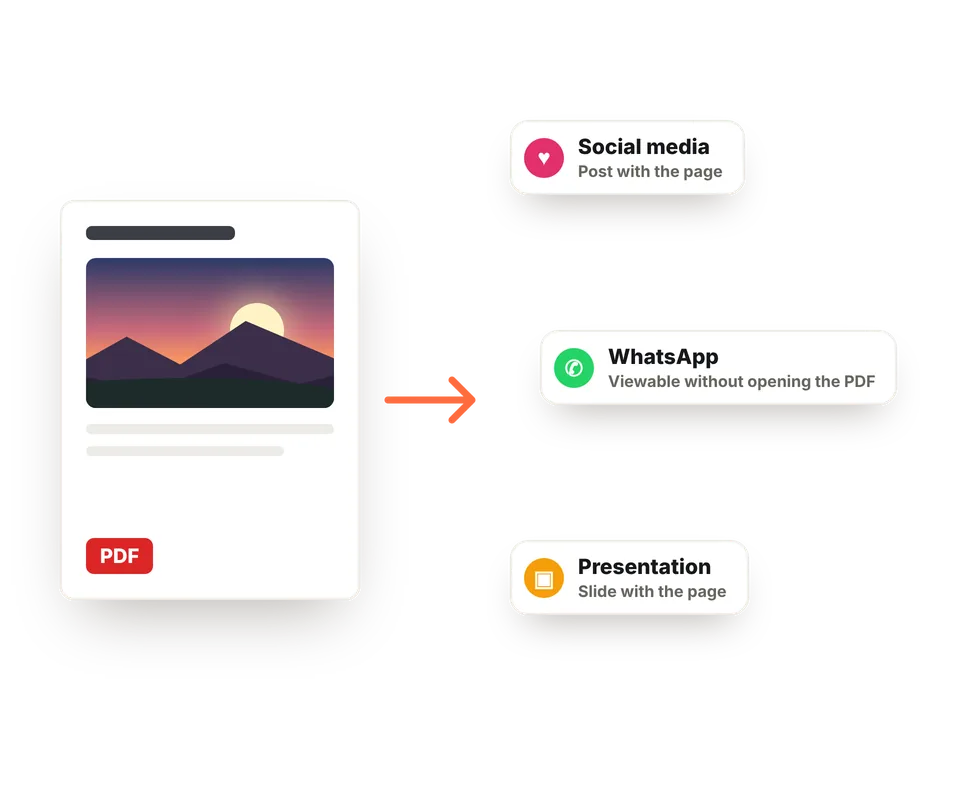
Viele Orte akzeptieren keine PDFs: Instagram, die meisten sozialen Netzwerke, viele Websites und einige Formulare nehmen nur Bilder an. Wird jede Seite zu einem JPG, lässt sie sich posten, per Nachricht mit Vorschau senden oder überall hochladen.
Nützlich ist es auch, um eine Seite in eine Präsentation einzufügen, in ein Word-Dokument oder eine Website, um ein Katalog-Vorschaubild zu erstellen oder eine Seite in unserem Editor zu bearbeiten: Jedes umgewandelte Bild hat eine eigene Schaltfläche "Bearbeiten".
Welche Auflösung wählen?
Die Auflösung wird in DPI (Punkte pro Zoll) gemessen und bestimmt, wie viele Pixel jedes Bild hat. Je höher, desto schärfer, besonders bei kleinem Text, aber desto größer auch die Datei.
| Auflösung | A4-Seite | Wofür |
|---|---|---|
| 72 DPI | 595 × 842 px | Vorschaubilder und schnelle Voransichten am Bildschirm. |
| 150 DPI | 1240 × 1754 px | Soziale Netzwerke, Nachrichten, Websites und Präsentationen. Die ausgewogenste. |
| 300 DPI | 2480 × 3508 px | Drucken oder Pläne und sehr kleinen Text im Detail lesen. |
JPG, PNG oder WebP: welches Format wählen?
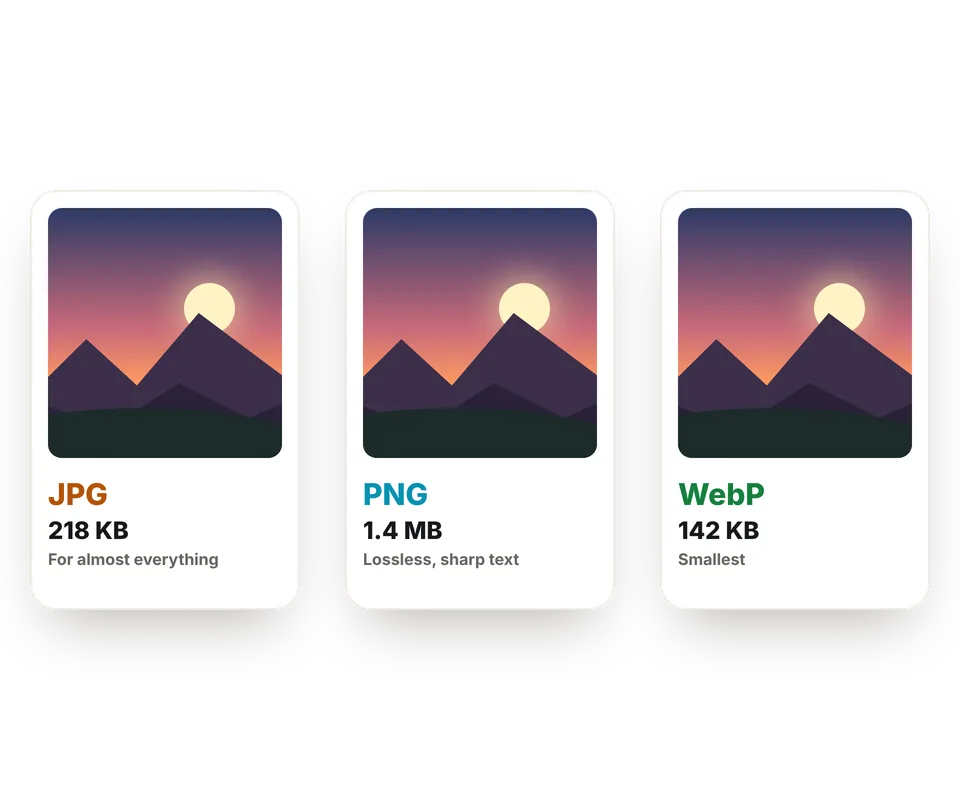
JPG ist am kompatibelsten: Es öffnet sich auf jedem Handy, Computer, sozialen Netzwerk und in jedem Programm, und die Dateien sind klein, besonders bei Seiten mit Fotos. Die beste Wahl für fast alles, vom Senden einer Seite per Nachricht bis zum Anhängen an eine E-Mail.
PNG verliert keinerlei Qualität, sodass Text, Tabellen, Diagramme und Pläne perfekt scharf bleiben, ohne die Schlieren, die bei JPG manchmal um Buchstaben erscheinen. Dafür ist es viel größer: Eine Seite voller Text kann ein Mehrfaches ihrer JPG-Version belegen.
WebP ist das moderne Webformat: Es sieht so gut aus wie JPG und ist noch kleiner. Ideal, wenn die Bilder auf die eigene Website oder in einen Onlineshop kommen, auch wenn manche ältere Programme es noch nicht öffnen können.
Im Zweifel JPG wählen. PNG verwenden, wenn die Seite überwiegend Text oder Pläne enthält und maximale Schärfe gefragt ist, etwa zum Drucken oder Vergrößern.
Passwortgeschützte, gescannte oder lange PDFs
Hat das PDF ein Öffnungspasswort, fragt das Werkzeug danach; das Passwort wird nur im Browser verwendet. Gescannte PDFs funktionieren wie alle anderen, da jede Seite bereits ein Bild ist. Und bei Dokumenten mit vielen Seiten laden die Vorschaubilder beim Scrollen, und es lassen sich nur die benötigten umwandeln.
Das Gegenteil gewünscht? Um mehrere Fotos zu einem Dokument zusammenzufügen, unser Werkzeug zum Umwandeln von JPG in PDF verwenden.
Häufige Fragen
Wie wandelt man ein PDF in JPG um?
Das PDF öffnen, die gewünschten Seiten ausgewählt lassen, JPG und die Auflösung wählen und auf "Umwandeln" klicken. Eine Seite wird direkt heruntergeladen; mehrere kommen als ZIP.
Lassen sich nur einige Seiten umwandeln?
Ja. Die nicht gewünschten Seiten antippen, um sie abzuwählen, oder im Feld "Seiten" einen Bereich eingeben, zum Beispiel 1-3, 5.
Welche Auflösung ist am besten?
150 DPI ist am ausgewogensten, um Bilder am Bildschirm, in sozialen Netzwerken oder Präsentationen anzusehen. 300 DPI wählen, wenn gedruckt wird oder sehr kleiner Text enthalten ist, und 72 DPI, wenn nur Vorschaubilder gebraucht werden.
Geht beim Umwandeln eines PDF in ein Bild Qualität verloren?
Text und Grafiken in einem PDF lassen sich unbegrenzt vergrößern; ein Bild hat eine feste Anzahl von Pixeln. Bei 150 oder 300 DPI wirken die Bilder scharf, und mit PNG geht durch Komprimierung nichts verloren.
Funktioniert es mit passwortgeschützten PDFs?
Ja, wenn das Passwort bekannt ist. Das Werkzeug fragt beim Öffnen der Datei danach, und es wird nur im Browser verwendet.
Wie viele Seiten darf das PDF haben?
Es gibt keine feste Grenze. Bei sehr langen Dokumenten laden die Vorschaubilder beim Scrollen, und die Umwandlung dauert länger; daher am besten nur die benötigten Seiten auswählen.
Lässt sich der Text in den Bildern markieren?
Nein. Wird eine Seite zum Bild, ist der Text Teil davon und lässt sich nicht mehr markieren oder kopieren.
Lassen sich die Bilder wieder zu einem PDF zusammenfügen?
Ja, mit unserem JPG-in-PDF-Konverter, in dem sich auch die Reihenfolge der Seiten ändern lässt.
Funktioniert es auf dem Handy?
Ja, auf jedem Handy oder Tablet mit aktuellem Browser. Bei sehr großen PDFs oder mit 300 DPI kann es etwas länger dauern als am Computer.
Wird mein PDF auf einen Server hochgeladen?
Nein. Das PDF wird im Browser geöffnet und umgewandelt und verlässt nie das Gerät, daher eignet es sich auch für private Dokumente.
Ist es kostenlos?
Ja, kostenlos, ohne Anmeldung, ohne Wasserzeichen und ohne Seitenlimit.