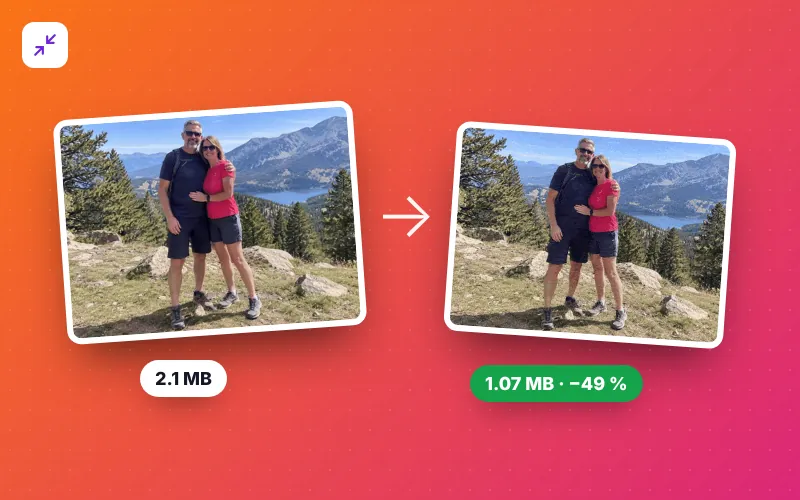
Ein GIF in 4 Schritten komprimieren
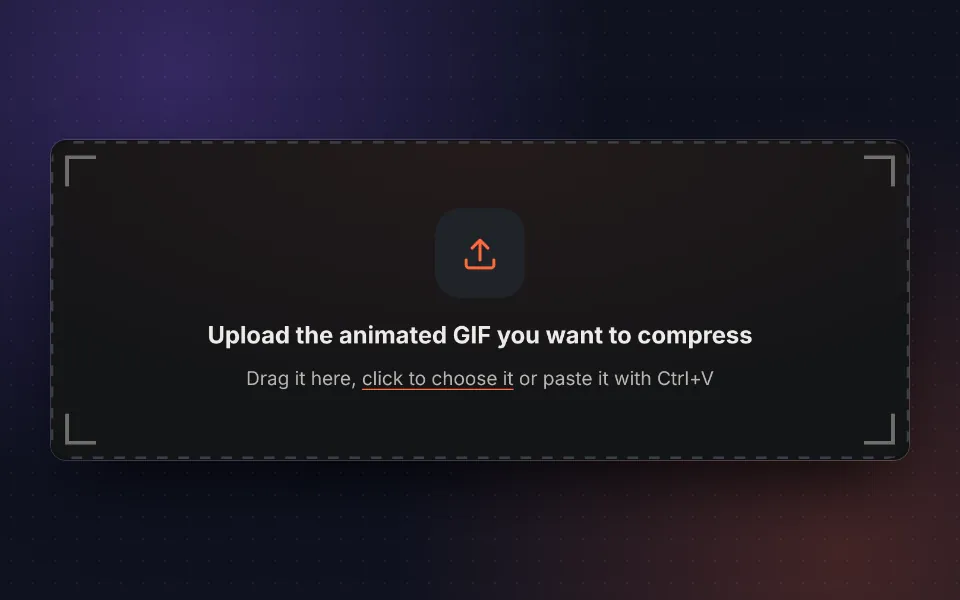
GIF hochladen
Animiertes GIF hineinziehen, auswählen oder mit Strg+V einfügen. Alternativ das Beispiel ausprobieren.
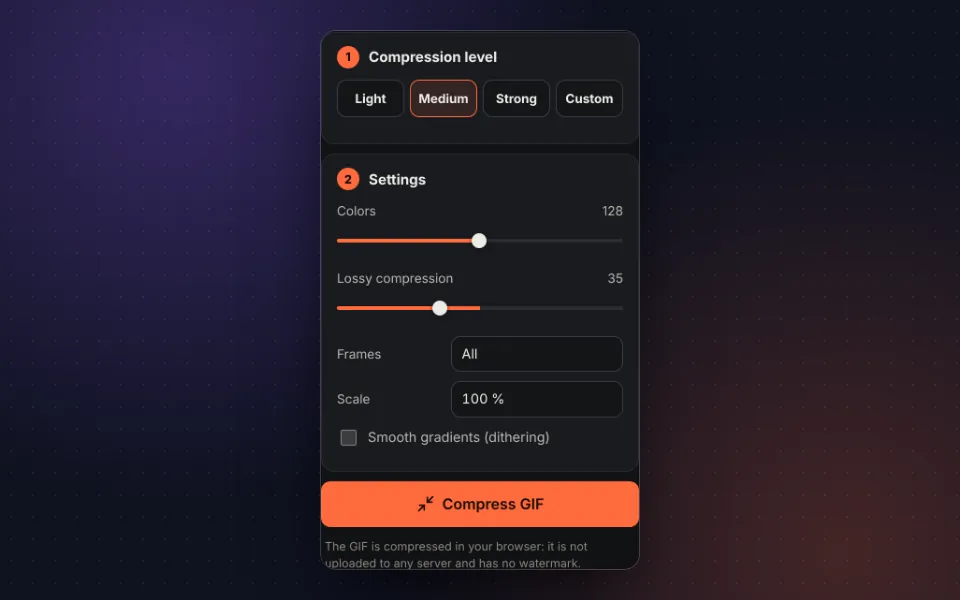
Stufe wählen
Leicht, mittel oder stark. Bei Bedarf Farben, Verlust, Frames und Skalierung von Hand anpassen.
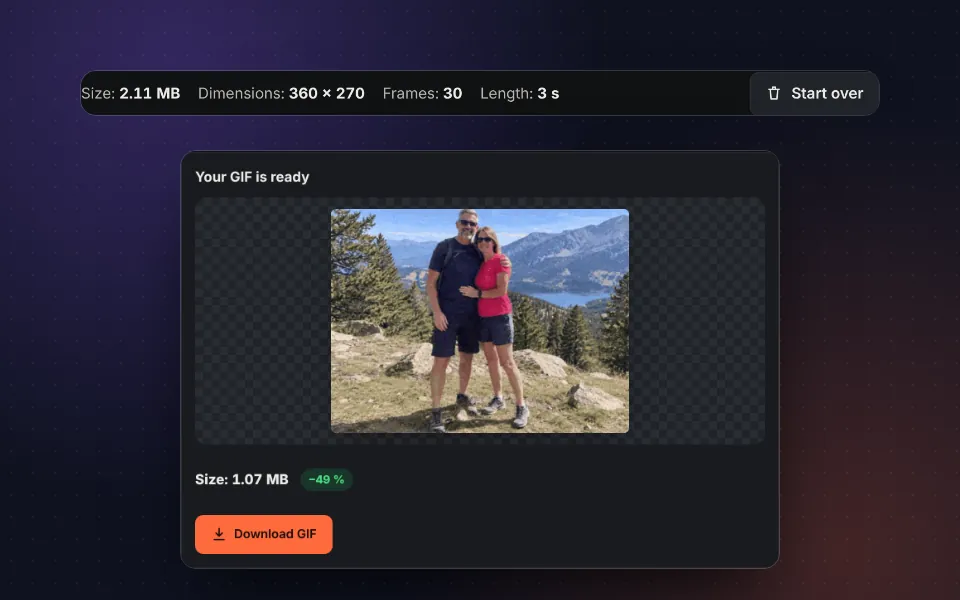
Ergebnis vergleichen
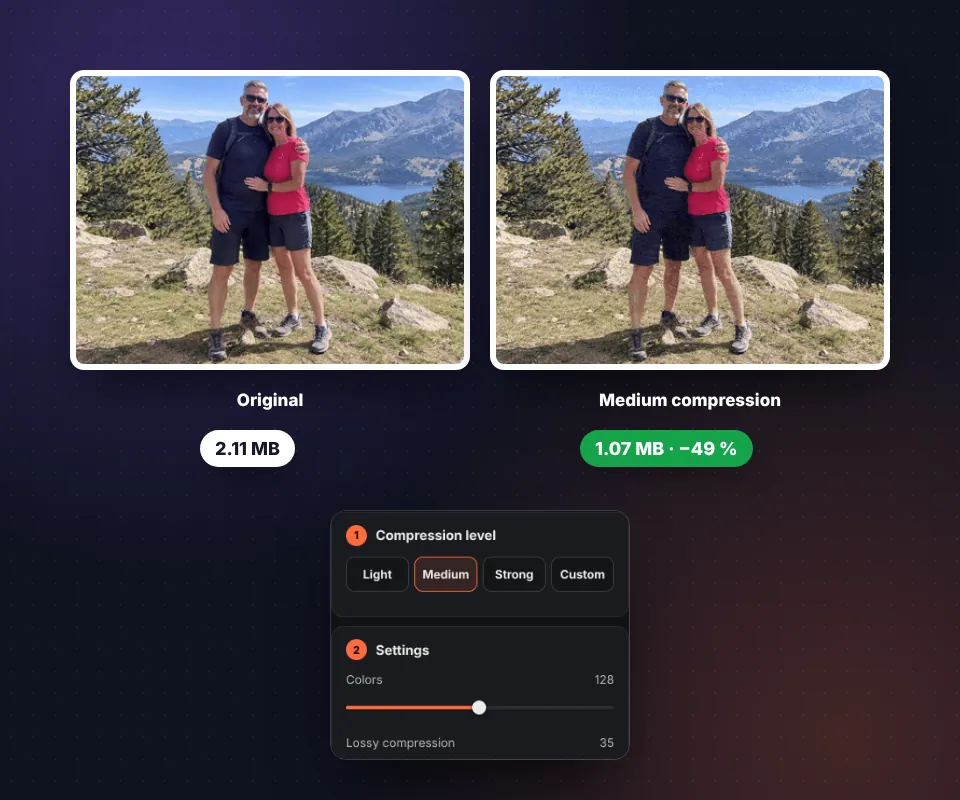
Das komprimierte GIF, seine neue Größe und die prozentuale Ersparnis ansehen.
Herunterladen
Auf GIF herunterladen klicken oder es direkt vom Handy aus teilen.
Warum GIFs so groß sind und wie man sie optimiert
Das GIF-Format stammt von 1987 und speichert jeden Frame fast wie ein vollständiges Bild, mit höchstens 256 Farben. Deshalb kann ein GIF von wenigen Sekunden mehrere Megabyte groß sein. Um ein GIF zu komprimieren, ohne die Animation zu verlieren, kombiniert dieses Werkzeug vier Techniken:
- Optimierte Palette: wählt die Farben, die jeden Frame am besten wiedergeben, und entfernt überflüssige.
- Nur Änderungen: speichert in jedem Frame nur den Bereich, der sich bewegt, und lässt den Rest transparent.
- Verlustbehaftete Komprimierung: fasst Pixel mit fast identischen Farben zusammen, damit die interne GIF-Komprimierung besser greift, und behandelt Pixel, die sich von Frame zu Frame kaum ändern, als gleich. Das verkleinert aus Videos erstellte GIFs am stärksten.
- Weniger Frames oder kleinere Maße: wenn es noch kleiner sein muss, werden Zwischenframes entfernt oder die Skalierung verringert.
Welche Komprimierungsstufe wählen
- Leicht: behält alle 256 Farben mit minimalem, kaum sichtbarem Verlust. Ideal für hochwertige GIFs oder GIFs mit Text.
- Mittel: der beste Kompromiss zwischen Größe und Qualität für die meisten GIFs.
- Stark: 64 Farben, jeder zweite Frame und 75 % Skalierung. Wenn nur die Dateigröße zählt.
- Manuell: beliebige Einstellungen verschieben und eine eigene Kombination erstellen.
Hat das GIF sehr große Abmessungen, ist es manchmal besser, zuerst die GIF-Größe zu ändern und es danach zu komprimieren.
GIF-Größenlimits in Apps und sozialen Netzwerken
| Plattform | Maximale Größe |
|---|---|
| Discord (ohne Nitro) | 10 MB pro Datei |
| Discord-Emojis | 256 KB |
| Slack (Emojis) | 128 KB |
| X (Twitter) | 15 MB |
| Giphy | 100 MB (empfohlen unter 8 MB) |
| Am besten unter 1 MB |
Limits können sich ändern; bei knapper Größe auf der jeweiligen Plattform nachsehen.
Datenschutz: Das GIF verlässt das Gerät nicht
Die Komprimierung erfolgt im Browser. Das GIF wird auf keinen Server hochgeladen, nicht gespeichert und ist für niemanden sonst sichtbar.
Häufige Fragen
Wie verkleinere ich ein animiertes GIF?
GIF hochladen, eine Komprimierungsstufe wählen (leicht, mittel oder stark) und auf GIF komprimieren klicken. Vor dem Herunterladen werden die neue Größe und die Ersparnis angezeigt.
Wie stark lässt sich ein GIF komprimieren?
Das hängt vom GIF ab. Aus Videos erstellte GIFs werden meist 40 bis 80 % kleiner. Bereits optimierte GIFs, wie viele aus dem Internet, schrumpfen weniger.
Geht beim Komprimieren Qualität verloren?
Bei der leichten Stufe ist der Unterschied kaum sichtbar. Stärkere Stufen reduzieren Farben und Frames, daher das Ergebnis vor dem Herunterladen mit dem Original vergleichen.
Was bewirkt jede Einstellung?
Farben begrenzt die Palette, Verlustbehaftete Komprimierung fasst fast gleiche Farben zusammen und ignoriert kleine Änderungen zwischen Frames, Frames entfernt jeden zweiten oder dritten Frame und Skalierung verkleinert die Maße. Jede Einstellung spart auf andere Weise Platz.
Wie bekomme ich ein GIF unter 10 MB für Discord?
Mit der mittleren Stufe beginnen. Ist es noch zu groß, die starke Stufe nutzen oder die Skalierung auf 75 % setzen, was die Größe allein schon fast halbiert.
Bleibt die Geschwindigkeit der Animation gleich?
Ja. Beim Überspringen von Frames wird deren Zeit dem vorherigen Frame hinzugefügt, die Animation dauert also genauso lang.
Warum wird das GIF manchmal größer?
War das Original bereits stark optimiert, bringt erneutes Komprimieren mit der leichten Stufe eventuell nichts. Dann die mittlere oder starke Stufe ausprobieren.
Ist es kostenlos und ohne Wasserzeichen?
Ja. Es ist kostenlos, ohne Anmeldung, ohne Nutzungslimit und ohne Wasserzeichen.
Wird das GIF auf einen Server hochgeladen?
Nein. Das GIF wird im Browser komprimiert und verlässt das Gerät nicht.